Chiamate
 Numeri di telefono
 SMS
SMS
 Centralino virtuale
 CRM
CRM
 Call tracking
 eSIM per Internet
 Agente IA
 Analisi vocale con IA
 Chiamaci (Click to Call)
 Videoconferenza
 VoIP per le aziende
 Programma di affiliazione
 Integrazioni
 Per chi
 Istruzioni per la configurazione
 Domande frequenti
 Chat online
 Contattaci
 Blog
Blog
In ogni attività commerciale ci sono situazioni in cui, durante una chiamata con un cliente, è necessario trasferire la chiamata a un altro operatore. Zadarma ha a cuore la comodità dei propri utenti e offre due opzioni per trasferire una chiamata all'interno di un centralino cloud:
Come effettuare un trasferimento di chiamata
- Con l'aiuto della combinazione di tasti.
- Con l'aiuto di pulsanti speciali sui telefoni IP.
Per trasferire una chiamata in uscita o in entrata all'interno del centralino virtuale gratuito di Zadarma, premi #, poi il numero di interno dell'utente e di nuovo #. Ad esempio: #101#.
Le chiamate in entrata possono essere trasferite a uno scenario (reparto) del menu vocale in cui è entrata la chiamata: premi #, poi il numero dello scenario nel menu vocale e di nuovo #, ad esempio #1#.
Le chiamate in arrivo possono essere trasferite a uno scenario (reparto) del menu vocale in cui è entrata la chiamata: premere #, quindi il numero dello scenario all'interno del menu vocale e nuovamente #, ad esempio #1#
Nella maggior parte dei dispositivi sono presenti pulsanti speciali che consentono di trasferire la chiamata. Zadarma supporta questo tipo di funzione e di seguito vi mostreremo alcuni esempi.
Va detto subito che in alcuni casi avrai la possibilità di scegliere tra due opzioni di trasferimento - blind transfer e attended transfer. La differenza è semplice: nel primo caso l'operatore trasferisce semplicemente la chiamata dall'utente A all'utente B e si disconnette immediatamente dalla chiamata. Nel secondo caso, prima di trasferire la chiamata, l'operatore può avvisare l'utente B della chiamata e solo quando l'operatore riaggancia la chiamata, gli utenti A e B vengono messi in contatto.
E ora vediamo come trasferire la chiamata:
Trasferimento di chiamata su Yealink T27G
- Rispondiamo alla chiamata o effettuiamo una chiamata in uscita;
- Premiamo Transfer;
- Componiamo il numero interno al quale trasferire la chiamata;
- Per Blind transfer premiamo nuovamente il pulsante Transfer;
- Per Attended Transfer premiamo Send, parliamo e confermiamo il trasferimento premendo Transfer.
- Rispondiamo alla chiamata o effettuiamo una chiamata in uscita;
- Premiamo XFER;
- Componiamo il numero interno al quale trasferire la chiamata;
- Premiamo Dial, parliamo. È possibile non attendere la risposta e passare alla fase successiva;
- Premiamo XFER.
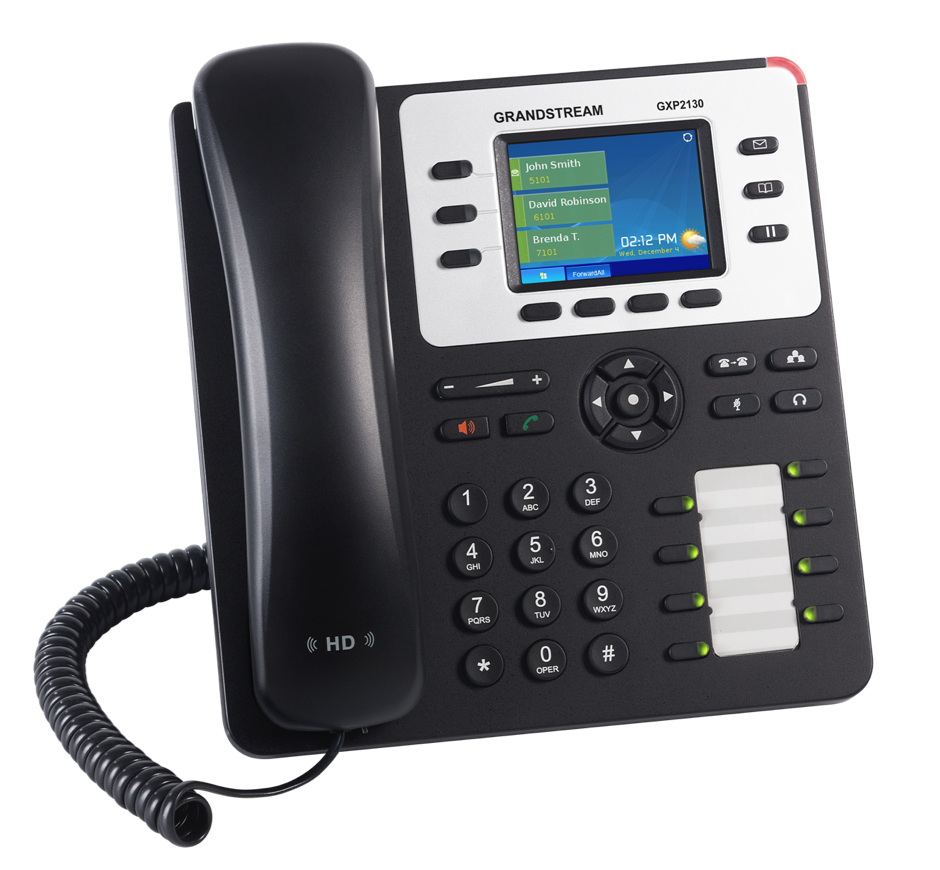 Per blind transfer:
- Rispondiamo alla chiamata o effettuiamo una chiamata in uscita;
- Premiamo Transfer;
- Componiamo il numero interno al quale trasferire la chiamata;
- Premiamo BlindTrnf.
- Rispondiamo alla chiamata o effettuiamo una chiamata in uscita;
- Selezioniamo la seconda linea e componiamo il numero a cui desideriamo trasferire la chiamata.
- Parliamo;
- Premiamo Transfer;
- Selezioniamo la prima linea. Questa viene trasferita.
- Rispondiamo alla chiamata o effettuiamo una chiamata in uscita;
- Premiamo XFER;
- Componiamo il numero interno al quale trasferire la chiamata;
- Premiamo Dial, parliamo. È possibile non attendere la risposta e passare alla fase successiva;
- Premiamo XFER.
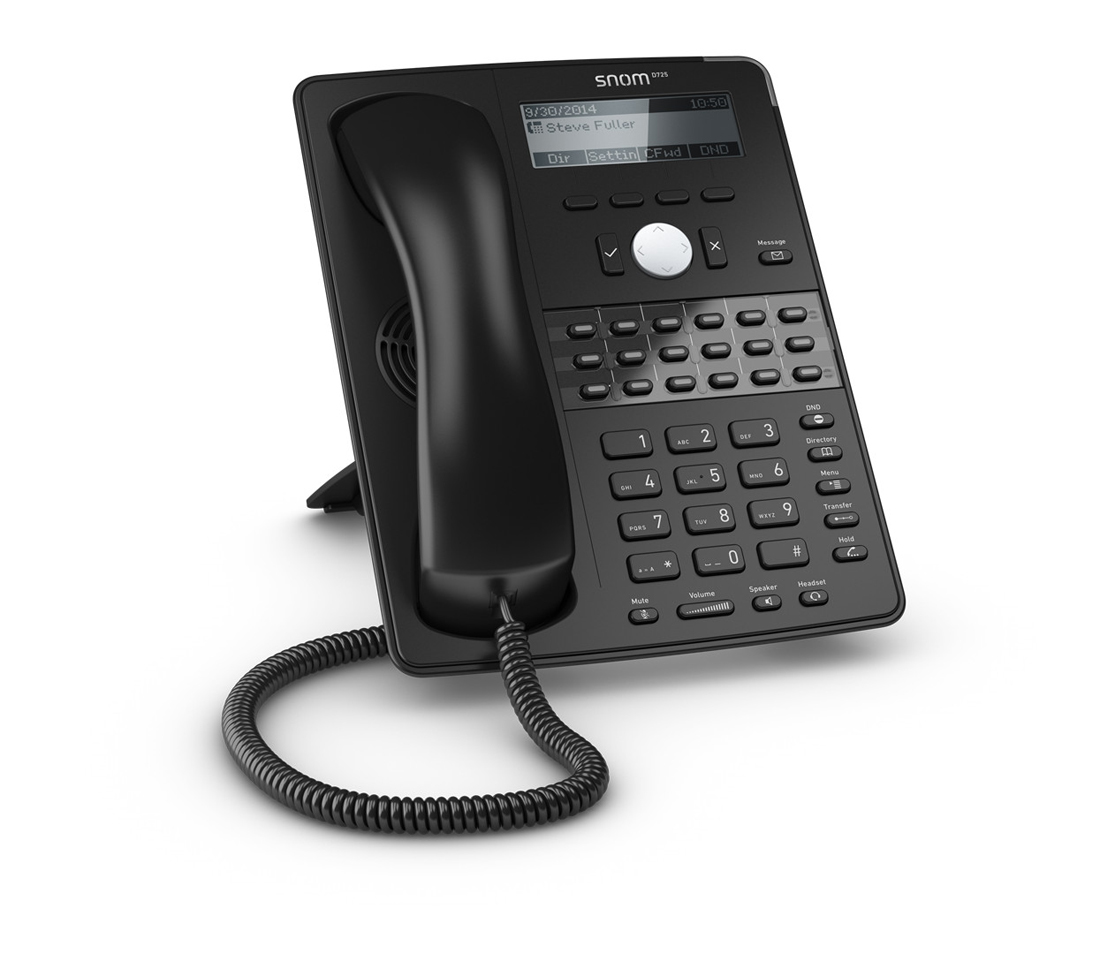 Per blind transfer:
- Rispondiamo alla chiamata o effettuiamo una chiamata in uscita;
- Premiamo Transfer;
- Componiamo il numero interno al quale trasferire la chiamata;
- Premiamo Transfer.
- Rispondiamo alla chiamata o effettuiamo una chiamata in uscita;
- Selezioniamo la seconda linea e componiamo il numero a cui desideriamo trasferire la chiamata.
- Parliamo;
- Premiamo Transfer;
- Selezioniamo la prima linea. Questa viene trasferita.