Chiamate
 Numeri di telefono
 SMS
SMS
 Centralino virtuale
 CRM
CRM
 Call tracking
 eSIM per Internet
 Agente IA
 Analisi vocale con IA
 Chiamaci (Click to Call)
 Videoconferenza
 VoIP per le aziende
 Programma di affiliazione
 Integrazioni
 Per chi
 Istruzioni per la configurazione
 Domande frequenti
 Chat online
 Contattaci
 Blog
Blog
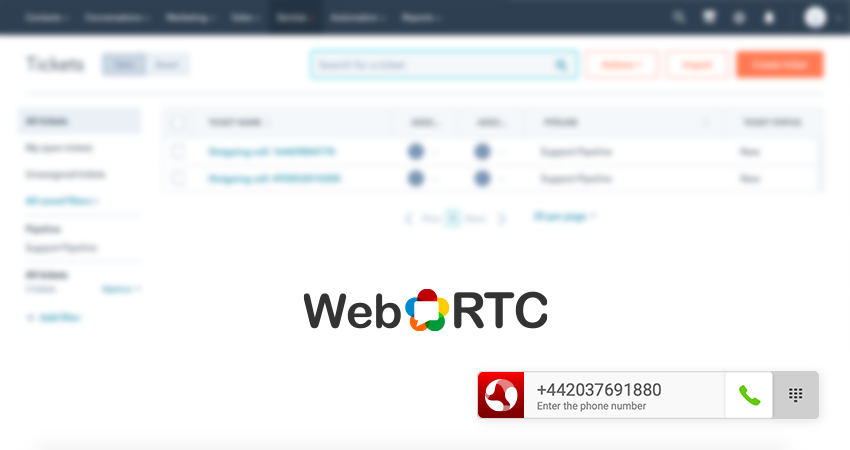
Chiamate direttamente dal browser, senza app o configurazioni aggiuntive: una funzionalità semplice ma estremamente utile. Grazie all'API Zadarma, potrai integrare questo web phone nella tua applicazione o in qualsiasi sistema.
Raccontiamo dell'implementazione di WebRTC sul proprio sito web.
WebRTC sul proprio sito web
La differenza principale tra un CRM e un elenco di contatti in Excel è la presenza di informazioni sulla cronologia dei rapporti con i clienti. E questi “rapporti” sono quasi sempre chiamate che si concludono con una trattativa.
Ecco perché la maggior parte dei sistemi CRM, per funzionare bene e al meglio, ha bisogno di integrarsi con la telefonia. E WebRTC è l'opzione di integrazione più semplice da usare.
Una volta configurato, apparirà come un telefono web nell'angolo del browser, tramite il quale è possibile effettuare e ricevere chiamate. Ecco come appare:
Come integrare un telefono web nel proprio sito?
Per iniziare è necessario effettuare l'autorizzazione. Per ottenere i diritti di chiamata sono necessarie le chiavi di autorizzazione. Le tue, se il sistema è per la tua azienda, o quelle dei clienti, se il sistema è per un uso più ampio.
Vediamo ora punto per punto:
- I tuoi utenti si registrano su Zadarma, attivano il centralino e copiano le chiavi API dal nostro sistema nel tuo. È importante farlo per ogni account. Se stai sviluppando il sistema per te stesso, è sufficiente farlo una sola volta.
- Dopo aver copiato la chiave, è necessario associare gli utenti del centralino cloud a quelli del proprio sistema. In altre parole, assegnare a ciascun dipendente il proprio numero interno. A questo scopo sono utili l'API e il metodo /v1/pbx/internal/. Tramite questo meccanismo si carica l’elenco dei numeri del centralino o l’elenco dei numeri del cliente (richiedendo di indicare a quale dipendente corrisponde ciascun numero interno).
Come esempio:
<?php

use Zadarma_API\Api;

if (isset($_GET['zd_echo'])) {
    exit($_GET['zd_echo']);
}

require_once __DIR__ . '/../vendor/autoload.php';

$key = 'YOUR_KEY';
$secret = 'YOUR_SECRET';

$api = new Api($key, $secret);
$pbxInternal = $api->getPbxInternal();
//your code to save $pbxInternal->numbers

$balance = $api->getBalance();

?>
<?php

/**
 * SIP login or login of PBX extension number
 */
$login = 'YOUR_LOGIN';

$webrtcKey = $api->getWebrtcKey($login)->key;
//your code to save $webrtcKey, expiration time 72 hours.

?>

<script src="https://my.zadarma.com/webphoneWebRTCWidget/v8/js/loader-phone-lib.js?v=23"></script>
<script src="https://my.zadarma.com/webphoneWebRTCWidget/v8/js/loader-phone-fn.js?v=23"></script>
<script>
    if (window.addEventListener) {
        window.addEventListener('load', function () {
            zadarmaWidgetFn('<?= $webrtcKey?>', '<?= $login?>', 'square' /*square|rounded*/, 'en' /*ru, en, es, fr, de, pl, ua*/, true, "{right:'10px',bottom:'5px'}");
        }, false);
    } else if (window.attachEvent) {
        window.attachEvent('onload', function () {
            zadarmaWidgetFn('<?= $webrtcKey?>', '<?= $login?>', 'square' /*square|rounded*/, 'en' /*ru, en, es, fr, de, pl, ua*/, true, "{right:'10px',bottom:'5px'}");
        });
    }
</script>
Si prega di notare che questo è solo un esempio. Il codice attuale può essere copiato nell'area personale.
Qui, invece di YOUR_KEY, è necessario inserire la chiave generata per te, invece di YOUR_SIP, indica il tuo numero SIP o il login completo del numero interno del centralino da cui prevedi di effettuare le chiamate.
MOLTO IMPORTANTE!
Non rendere il widget pubblicamente accessibile in rete, altrimenti chiunque potrà effettuare chiamate tramite il tuo account.
Una volta completate queste semplici impostazioni, i tuoi clienti e/o dipendenti potranno effettuare e ricevere chiamate direttamente dal tuo sistema.
E ancora qualcosa
Dopo aver configurato l'integrazione, potresti chiederti: cos'altro si può aggiungere? Come minimo, consenti ai tuoi utenti di visualizzare le statistiche relative alla chiamata e di eseguire determinate azioni. Ad esempio, creare un lead o un ticket.
Ecco un breve elenco delle funzioni di integrazione con il proprio CRM:
- Finestra pop-up con informazioni sul chiamante e link alla scheda cliente;
- Statistiche delle chiamate e registrazioni delle conversazioni nella scheda cliente;
- Chiamate dal CRM con un solo clic;
- Creazione automatica di contatti, lead e transazioni quando ricevi una chiamata da un nuovo cliente;
- Reindirizzamento automatico della chiamata al responsabile competente in caso di chiamata da parte di un cliente già noto;
Le istruzioni per l'implementazione di queste funzioni sono disponibili qui.