
 Chiamate
 Numeri di telefono
 SMS
SMS
 Centralino virtuale
 CRM
CRM
 Call tracking
 eSIM per Internet
 Agente IA
 Analisi vocale con IA
 Chiamaci (Click to Call)
 Videoconferenza
 VoIP per le aziende
 Programma di affiliazione
 Integrazioni
 Per chi
 Istruzioni per la configurazione
 Domande frequenti
 Chat online
 Contattaci
 Blog
Blog
-
 Zadarma
 -
 Telefonia IP
- Telefonia IP - che cos'è?
- Cosa offre?
- Telefonia IP — come chiamare?
- Cosa succede se il mio provider blocca la telefonia IP?
- Da quale numero verranno effettuate le chiamate?
- Formato di composizione del numero
- Come verificare la qualità della connessione?
- Che cos'è un trunk SIP? (o autorizzazione tramite IP)
- Come chiamare da numeri diversi in paesi diversi?
- Videoconferenze gratuite
- P-Asserted-Identity (chiamate in uscita dal numero selezionato per utenti esperti)
-
 Numeri virtuali
- Che cos'è un numero virtuale
- Quale numero virtuale devo attivare?
- Quali documenti sono necessari per attivare il numero?
- Quando verranno verificati i miei documenti?
- Come utilizzare lo stesso numero per più dipendenti?
- Inoltro delle chiamate
- Come determinare quale numero ha ricevuto la chiamata?
- Come collegare un numero di un altro operatore?
- Come ricevere chiamate sul proprio server?
- A cosa serve il call tracking?
- Che cos'è il numero con interno?
- Come ricevere SMS nei messenger?
-
 eSIM
eSIM- L'eSIM di Zadarma include un numero di telefono?
- Periodo di validità della tariffa eSIM e volume di traffico utilizzato
- Sono necessari documenti per attivare l'eSIM ed è previsto un rimborso?
- Il mio telefono non è nell'elenco dei dispositivi compatibili, ma so che il servizio eSIM è supportato.
- Posso acquistare una sola eSIM e utilizzarla in diverse parti del mondo?
- È possibile collegare l'eSIM a un altro smartphone?
- È possibile distribuire Internet tramite eSIM su altri dispositivi?
- Velocità Internet da eSIM e scelta degli operatori mobili.
- Quante eSIM è possibile collegare a un account?
- Come scoprire l’ICCID della eSIM?
- La configurazione dell'eSIM non è stata completata. Errore "Impossibile aggiungere l'eSIM. Il codice non è valido".
-
 Centralino virtuale
- Come effettuare e trasferire chiamate?
- A cosa serve il centralino virtuale e quanto costa?
- Configuriamo il centralino in 5 minuti
- Come attivare e configurare il centralino gratuito?
- Come creare e configurare i numeri interni?
- Perché configurare le linee esterne?
- Come attivare il menu vocale?
- DTMF (selezione a toni)
- Come configurare le chiamate in arrivo?
- Supervisore— ascolto online e modalità whisper nel centralino
- Dove trovare le statistiche del centralino?
- Registrazione delle chiamate
- Come ascoltare le registrazioni delle chiamate
- Come attivare la “Blacklist”?
- Configurazione dell'identificativo del chiamante (CallerID) nelle chiamate in uscita
- Come sapere dove ha chiamato il cliente?
- Inoltro di chiamata quando il dipendente non è in rete
- Come ricevere un fax?
- Disattivazione temporanea del centralino
- Conferenza
-
 CRM Zadarma gratuito
- Che cos'è il CRM?
- Condizioni per l'utilizzo gratuito del CRM
- Come collegare un CRM gratuito?
- Come collegare i manager/сommerciale al CRM?
- Come effettuare e ricevere chiamate in CRM?
- A cosa serve il calendario CRM? Quali eventi è possibile inserire?
- Come assegnare l'attività a un dipendente?
- Come creare un appuntamento con il cliente (attività) nel calendario?
- Come importare i contatti nel CRM?
- Che cos'è un lead?
- Come creare un nuovo lead?
- Come fare in modo che i miei clienti mi contattino direttamente?
- Come integrare il CRM con i propri sistemi, applicazioni e programmi?
-
 Programma Android di Zadarma
- Come installare l'applicazione? Versione precedente dell'applicazione
- Ricezione delle chiamate in arrivo sui telefoni Xiaomi MIUI
- Come scoprire se l'app è online o meno? Perché non vedo l'app in background ma ricevo le chiamate?
- Ho un numero di un altro operatore. Posso utilizzare la vostra applicazione per un altro servizio VoIP?
- Funzionamento dell'applicazione Zadarma sui telefoni Meizu
-
 SMS
SMS- Come ricevere gli SMS?
- Cosa fare se non arrivano gli SMS?
- Come inviare SMS?
- Come impostare il proprio numero o nome aziendale nell'SenderID?
- È possibile inviare SMS a un gruppo di destinatari?
- Come inviare SMS negli Stati Uniti e in Canada?
- Notifiche SMS automatiche e 2FA
- È disponibile un'API per gli SMS?
Configuriamo il centralino in 5 minuti
In 5 minuti, senza alcuno sforzo, abbiamo creato e installato il centralino virtuale. Vogliamo spiegarti come farlo utilizzando l'esempio del centralino virtuale di Zadarma.
A cosa serve e come funziona il centralino virtuale?
Nella maggior parte degli uffici che chiami, molto probabilmente ti risponderà un messaggio di benvenuto automatico. Successivamente, l'operatore risponde e trasferisce la chiamata alla persona giusta. Questa persona può trovarsi ovunque: a Roma o in Colombia, ma ti metteranno rapidamente in contatto con lei. E senza bisogno di avere né un operatore né un ufficio.
Vuoi organizzare il tuo lavoro allo stesso modo? È molto facile. Lo schema con il principio di funzionamento di questo centralino è mostrato di seguito.
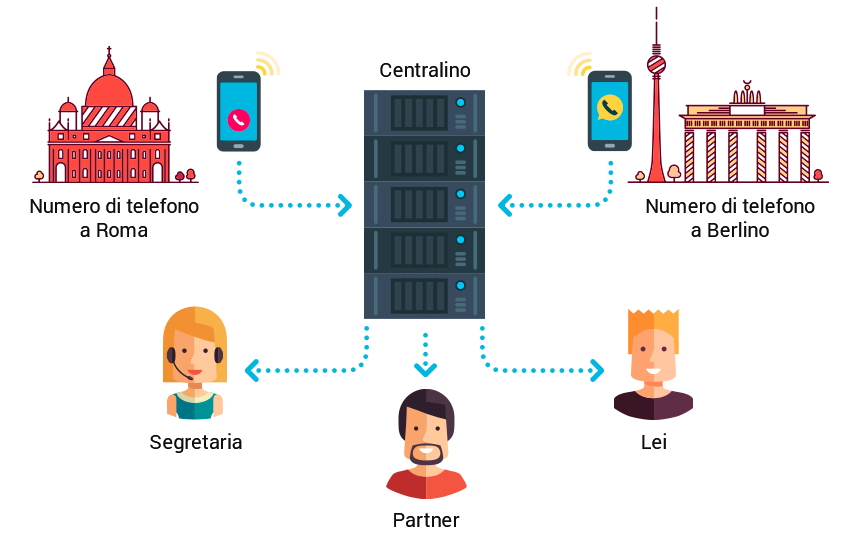
Sembra difficile? Non c’è da aver paura! Tutto ciò che vedi nell'immagine, tranne te, può essere virtuale. Ma funziona in modo reale. Abbiamo attivato e configurato un centralino in 5 minuti.
4 passaggi per attivare il centralino:
- Registrati e ricarica il tuo account;
- Scegli e collega un numero virtuale;
- Attiva il centralino e completa la procedura guidata di configurazione;
- Scarica e installa un softphone sul tuo computer o cellulare.
Il quinto passaggio, facoltativo, riguarda la configurazione di diversi servizi aggiuntivi: menu vocale, segreteria telefonica, registrazione delle chiamate, conferenza e fax.
Cominciamo:
1) Registrazione e ricarica del conto
Per iniziare, basta registrarsi sul sito. Come prima tariffa è possibile selezionare la «Standard». Prevede una tariffazione al secondo, con minuti gratuiti, e può essere modificata in qualsiasi momento con un'altra. Se si effettuano molte chiamate, consigliamo di valutare i pacchetti tariffari del centralino, che includono già numeri virtuali e minuti di chiamate in uscita verso diverse destinazioni.
Dopo la registrazione accediamo all'area personale. Verifichiamo la connessione con una chiamata di prova, e ricarichiamo il conto. Ho ricaricato con carta da $10. Mi è bastato per 2 numeri e chiamate per iniziare. Ho fatto tutto questo in pochi secondi.
2) Selezione e acquisto dei numeri
Per cominciare, consultiamo l'elenco dei numeri disponibili aprendo l'elenco completo dei numeri. Abbiamo bisogno di un numero fisso di Londra e di uno di New York.
3) Accensione e configurazione del centralino
Clicca sul pulsante “Crea centralino” nell' area personale, nel blocco “Centralino gratuito” a destra.
Dopo aver cliccato, si accede all'«Assistente di configurazione».
Descriveremo più in dettaglio e passo dopo passo:
- Passaggio 1:
Nella schermata principale, nel blocco “Centralino gratuito” clicca sul pulsante Crea. Apparirà l'assistente di configurazione.
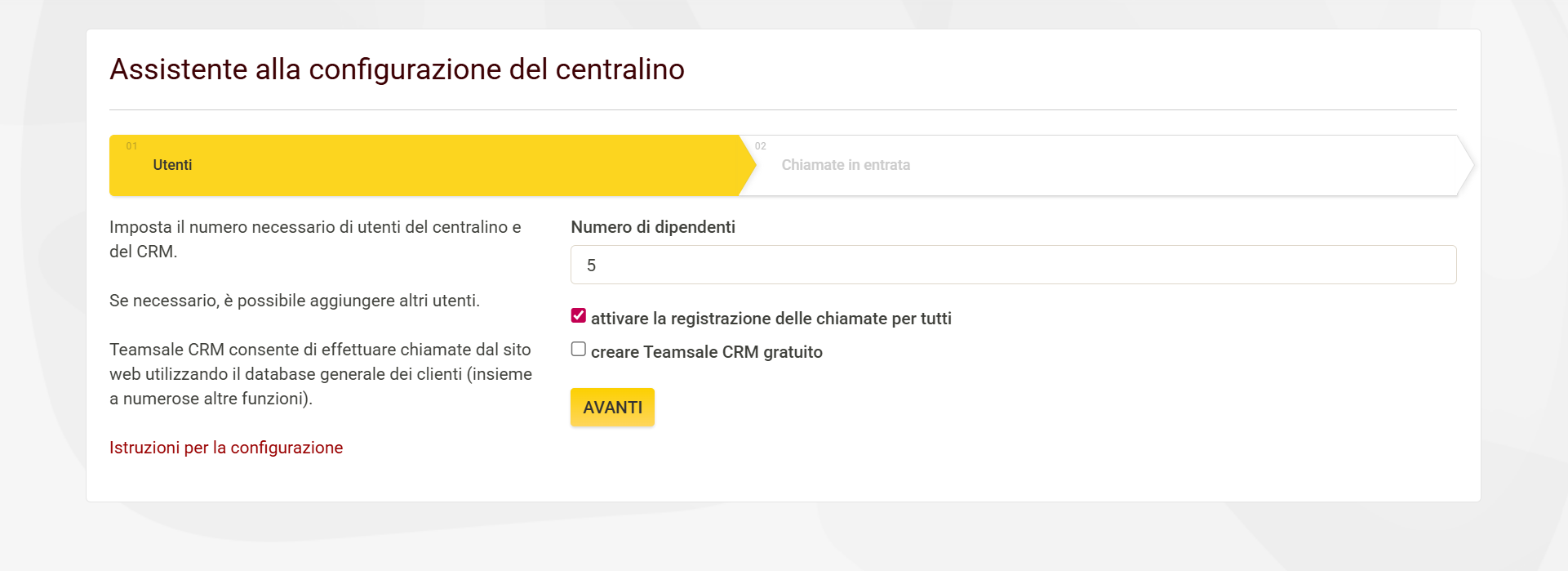
Nel primo passaggio dobbiamo indicare il numero di utenti che lavoreranno con le chiamate. A ciascuno di essi verrà assegnato un numero interno a tre cifre necessario per l'instradamento delle chiamate.
Per impostazione predefinita, nelle tariffe "Standard" e "Base" è possibile collegare fino a 5 numeri interni. Nei pacchetti tariffari "Ufficio" - 10 numeri interni, "Azienda" - 20 numeri interni.
È possibile aggiungere ulteriori interni a pagamento, - $2/mese, nelle impostazioni della tariffa (sezione "Il mio account-Tariffe", blocco "Tariffa attuale").
Non è necessario creare numeri "di riserva", potrai aggiungere il numero necessario in qualsiasi momento in un secondo momento.
Non dimenticare di selezionare la casella "attiva registrazione chiamate per tutti" e crea il CRM se necessario.
- Passaggio 2:
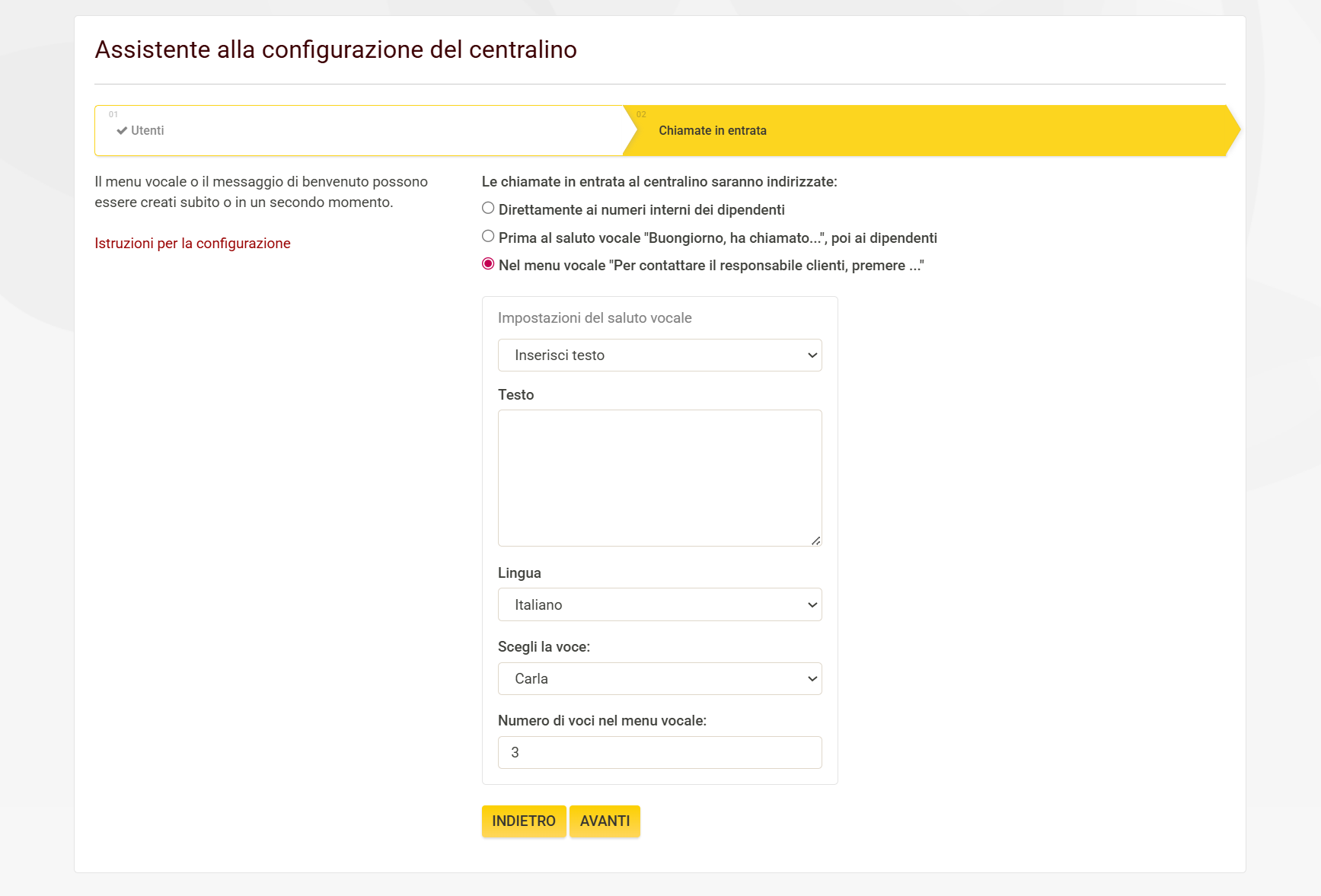
Nel secondo passaggio è necessario aggiungere lo scenario che verrà applicato alla chiamata in arrivo. Sono disponibili 3 opzioni:
- Le chiamate saranno inoltrate direttamente ai dipendenti;
- Verrà riprodotto prima il messaggio di benvenuto e poi la chiamata sarà inoltrata ai dipendenti;
- Verrà riprodotto prima il menu vocale interattivo, poi, a seconda della scelta del chiamante, la chiamata verrà inoltrata al dipendente.
Selezionando le ultime due opzioni, potrai scegliere se caricare un file già pronto o generarlo dal testo inserito.
Come configurare il menu vocale interattivo?
Per gestire queste impostazioni, vai alla sezione "Il mio centralino" e seleziona "Chiamate in entrata e menu vocale".
Verrà visualizzato l'elenco di tutti i tuoi scenari.
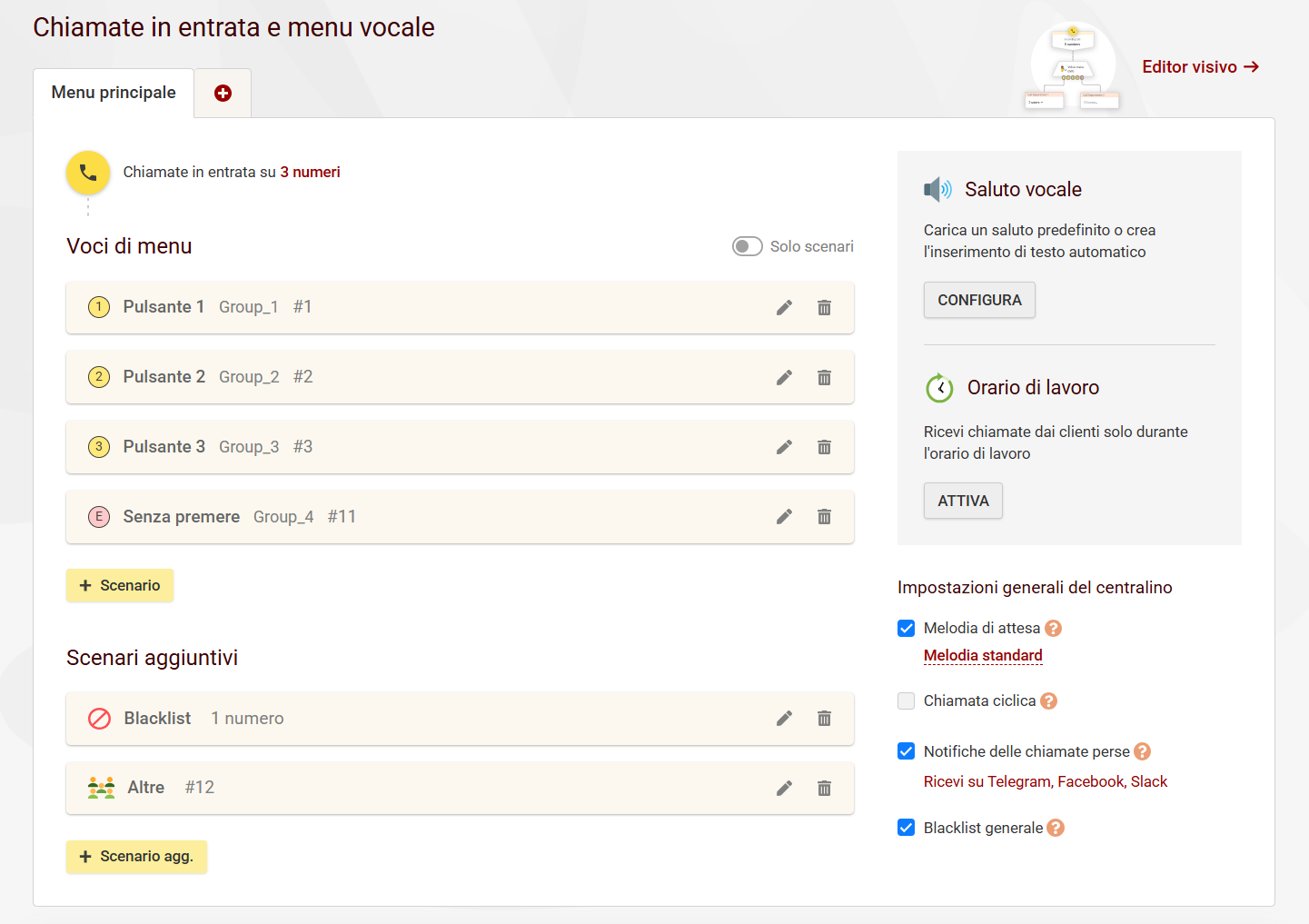
Ogni scenario viene applicato in base a condizioni determinate. Ad esempio, quando il chiamante preme il numero "1" o quando chiama da un determinato numero.
A proposito, il menu interattivo può anche essere presentato con diversi livelli. Ad esempio, prima il chiamante seleziona la lingua premendo un tasto qualsiasi, poi gli viene offerta la possibilità di selezionare il reparto o l'impiegato. Il menu vocale può avere qualsiasi profondità e ogni scenario può essere facilmente configurato nella sezione corrispondente. È possibile progettare lo schema del proprio centralino utilizzando l'editor visivo, link in basso.
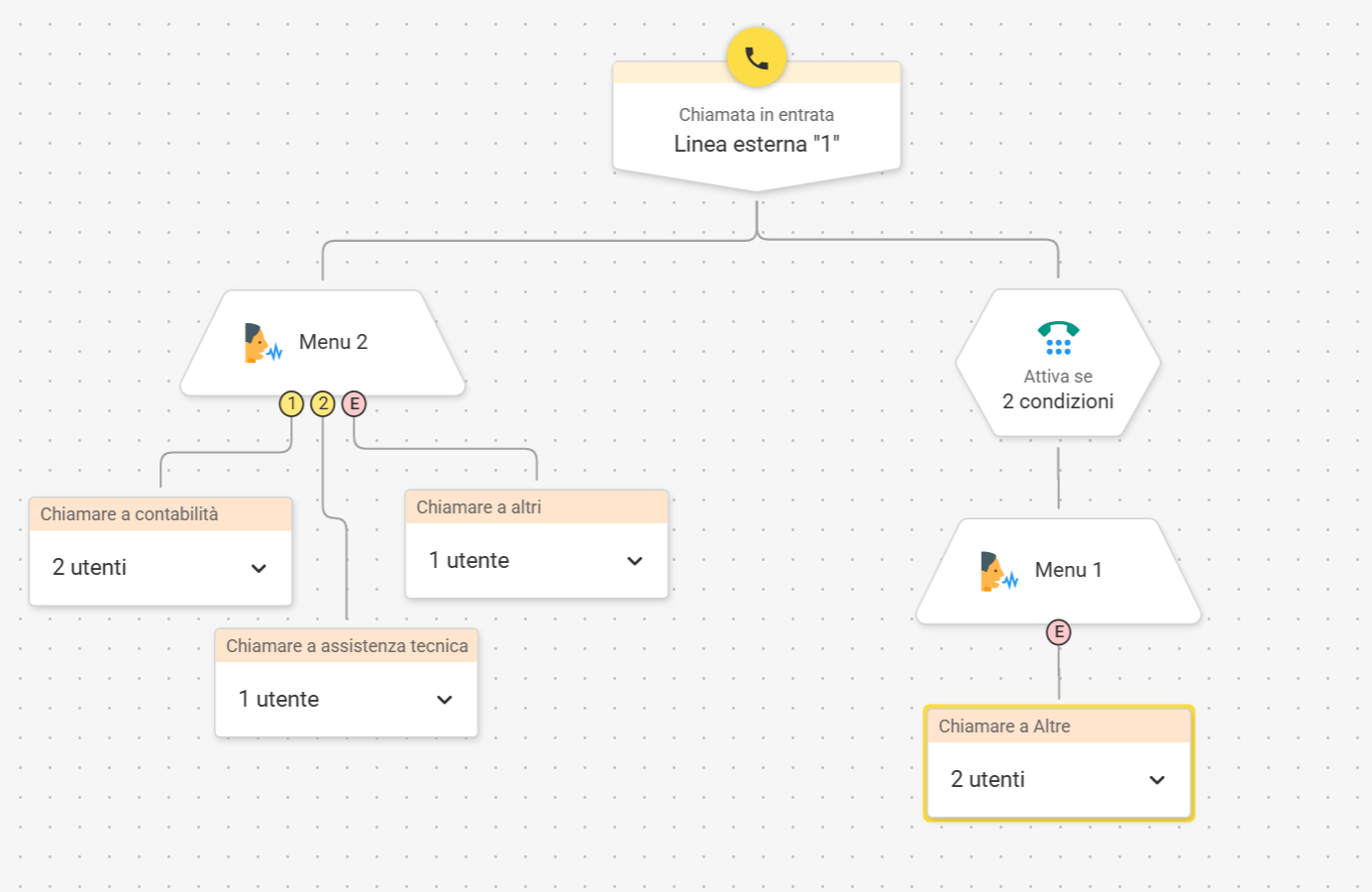
Qui è possibile visualizzare i possibili scenari di comportamento del chiamante e i percorsi della chiamata. Se necessario, qui puoi anche modificare lo schema aggiungendo nuovi livelli di menu e scenari.
Maggiori informazioni sul funzionamento dell'editor visivo e sulle impostazioni del menu vocale sono disponibili nelle istruzioni sul sito web.
Come scaricare e configurare le applicazioni per le chiamate?
Le applicazioni per le chiamate sono disponibili su tutte le piattaforme attuali. I link per queste applicazioni sono disponibili in questa sezione.
Dopo l'installazione e l'avvio, è necessario specificare il nome utente e la password, che si trovano nell'area personale, nella sezione “Il mio centralino”, menu “Numeri interni”. Da ogni numero interno dovrai prendere i dati – server, utente, password.
Per ogni numero interno è possibile utilizzare contemporaneamente un telefono web (WebRTC), un'applicazione mobile Zadarma e un numero illimitato di registrazioni permanenti (dispositivi IP, applicazioni per computer, altre applicazioni esterne).
È inoltre possibile ricevere chiamate non solo tramite un'applicazione separata, ma anche tramite il telefono web in Teamsale CRM o il plugin per il browser Chrome.
Cos'altro è possibile configurare con l'aiuto del centralino virtuale?
Orario di lavoro e segreteria telefonica
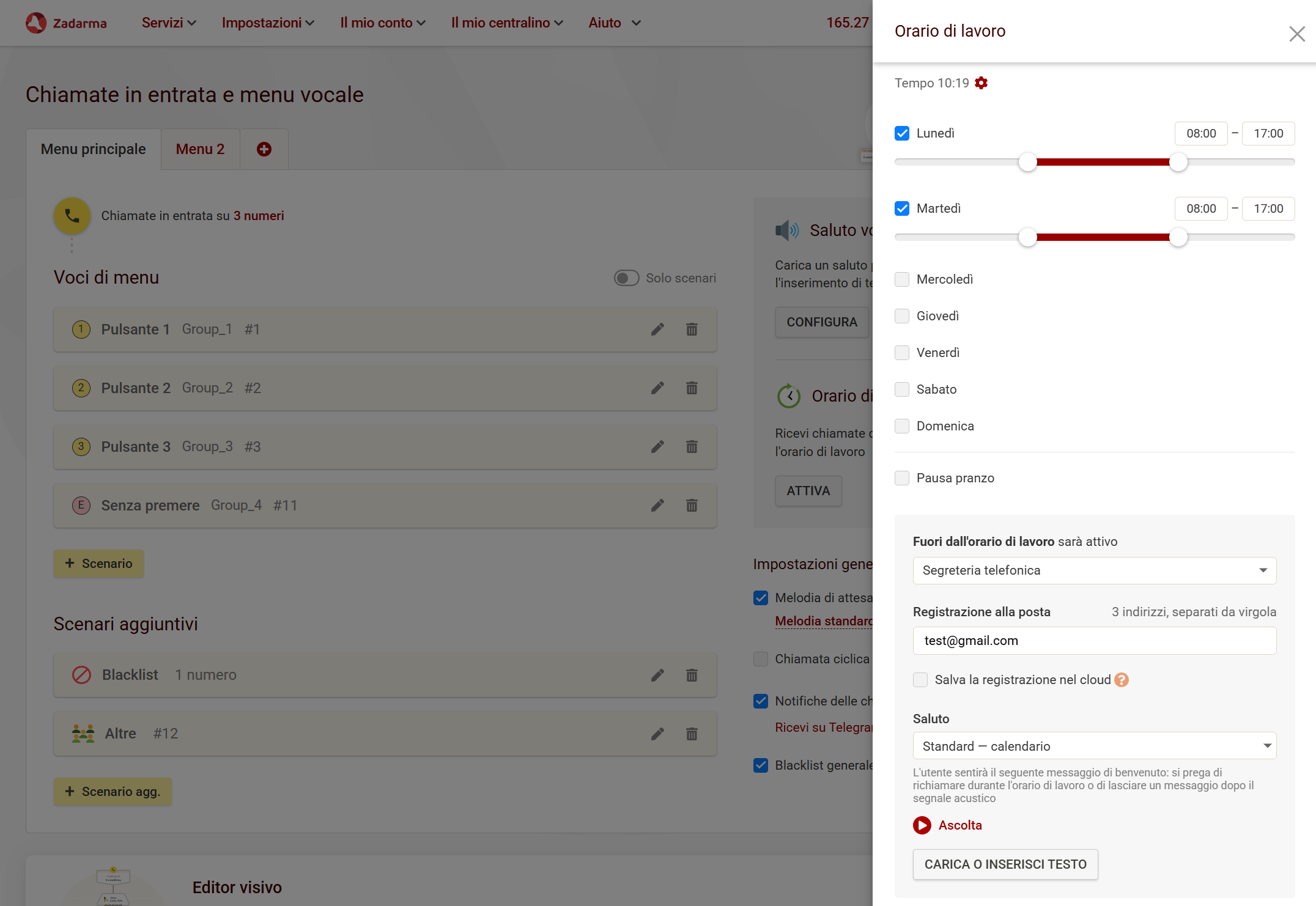
Per ricevere chiamate solo durante l'orario di lavoro, nella pagina “Il mio centralino - Chiamate in entrata e menu vocale” attiva l'opzione “Orario di lavoro”, seleziona i giorni lavorativi e indica l'orario di lavoro.
Nella scheda Festività è possibile aggiungere automaticamente i giorni festivi non lavorativi del Paese desiderato. È anche possibile aggiungere la pausa pranzo.
Tutte le chiamate che ricevi fuori dall'orario di lavoro possono essere inoltrate a un dipendente specifico o a una segreteria telefonica (Casella vocale). A tal fine, nella sezione "Orario di lavoro" nella parte inferiore del blocco è necessario selezionare l'opzione "Fuori dall'orario di lavoro verrà attivata la segreteria telefonica".
Registrazione delle chiamate.
È possibile attivare la registrazione delle chiamate su uno o più numeri interni del centralino. Le registrazioni vengono inviate all'indirizzo e-mail o salvate nel cloud (sul nostro server).
È possibile attivare gratuitamente la registrazione delle chiamate su 5 interni (nei pacchetti tariffari “Ufficio” - 10 , “Azienda” - 20 ).
Dimensione dello spazio di archiviazione gratuito nel cloud: 200 Mb per il piano tariffario "Standard", 2 GB per il piano tariffario “Ufficio” e fino a 5 GB per il piano tariffario “Azienda” (oltre 250 ore di conversazione).
Le registrazioni salvate nel cloud possono essere ascoltate nella sezione «Il mio centralino» - «Statistiche e grafici» oppure scaricate tramite API. Disattivando la registrazione delle chiamate, queste vengono eliminate dal cloud dopo 180 giorni.
La registrazione delle chiamate si attiva nella sezione «Il mio centralino» - «Numeri interni».
Conferenza.
Durante una chiamata tra gli interni del centralino, gli interni possono utilizzare il comando 000 - creazione della conferenza.
Dopo aver inserito 000, è necessario inserire il numero di telefono dell'utente C e confermarlo con il tasto #, ad esempio 000102#
Al momento dell'aggiunta, l'utente B sentirà una musica di attesa, mentre gli utenti A e C potranno parlare tra loro:
# - conferma l'aggiunta dell'utente C (al momento della conversazione con quest'ultimo)
* - rifiutare l'utente C e tornare alla conversazione con l'utente B o alla conferenza
*# - tornare all'utente B o alla conferenza
Quando l'utente C viene aggiunto, è possibile ricomporre 000 per aggiungere un altro utente, mentre la chiamata tra gli utenti già connessi rimarrà attiva. Una volta creata, la conferenza rimarrà attiva finché ci sarà almeno un partecipante.
L'utente C può essere qualsiasi numero (il formato di composizione è lo stesso di una normale chiamata dal centralino).
Maggiori informazioni sul funzionamento delle impostazioni del centralino sono disponibili nel seguente articolo.
Collega il centralino gratuito