Chiamate
 Numeri di telefono
 SMS
SMS
 Centralino virtuale
 CRM
CRM
 Call tracking
 eSIM per Internet
 Agente IA
 Analisi vocale con IA
 Chiamaci (Click to Call)
 Videoconferenza
 VoIP per le aziende
 Programma di affiliazione
 Integrazioni
 Per chi
 Istruzioni per la configurazione
 Domande frequenti
 Chat online
 Contattaci
 Blog
Blog
Istruzioni per la configurazione dell'agente IA di Zadarma
Per utilizzare l’agente vocale AI, è necessario avere una centralino cloud attivo.
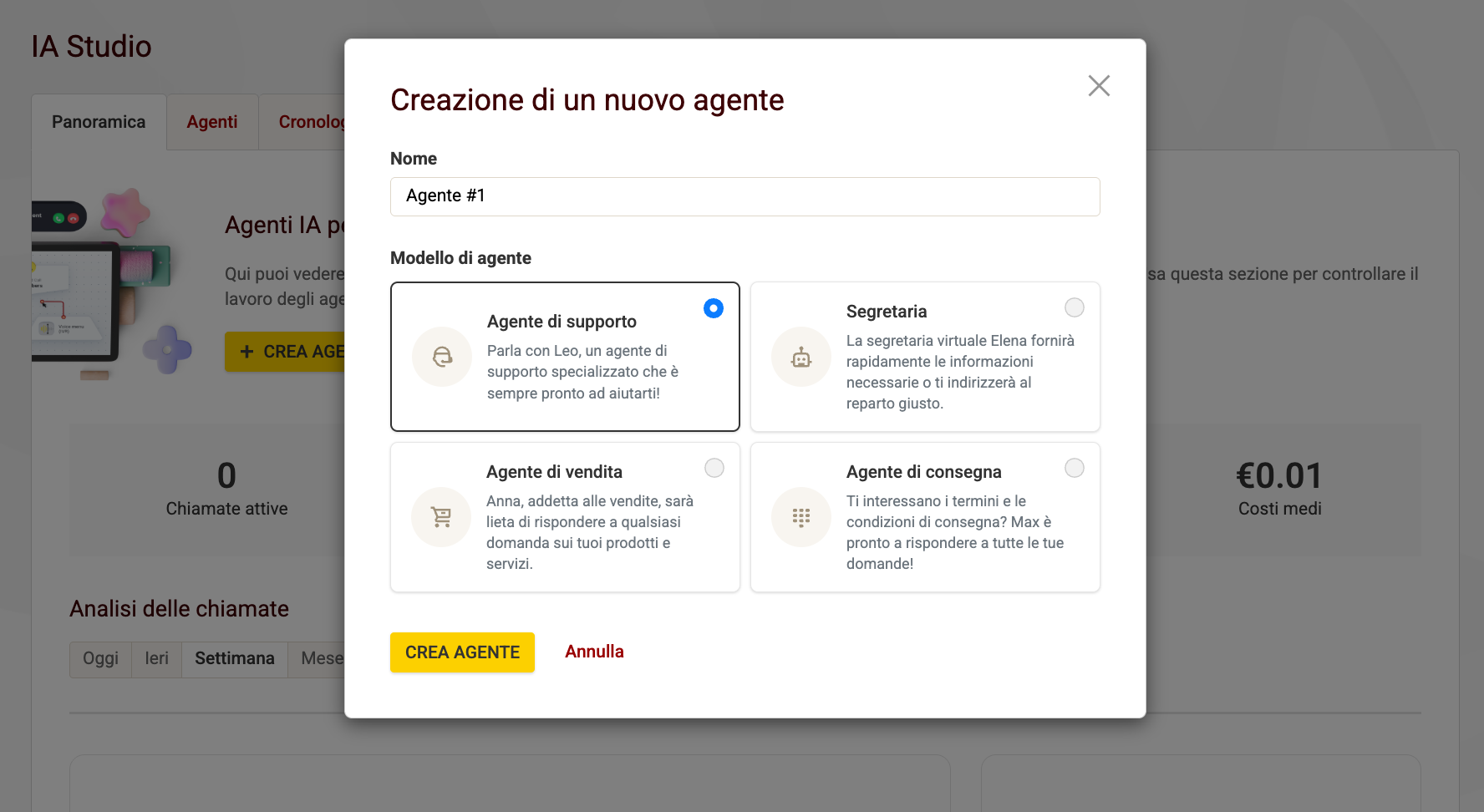
Per configurare l'agente vocale IA di Zadarma accedi all'area personale, vai alla sezione Il mio centralino - AI Studio e clicca su Crea agente.
Nella finestra successiva è possibile inserire il nome dell'agente e selezionare uno dei modelli proposti, ciascuno dei quali contiene già un determinato prompt di sistema.
Il prompt di sistema è un'istruzione testuale per l'agente IA che descrive il suo ruolo, il suo comportamento, il suo stile di comunicazione e così via.
Non è necessario selezionare un modello, puoi saltare questo passaggio cliccando su Crea agente e aggiungere il prompt di sistema in un secondo momento.
1. Impostazioni principali.
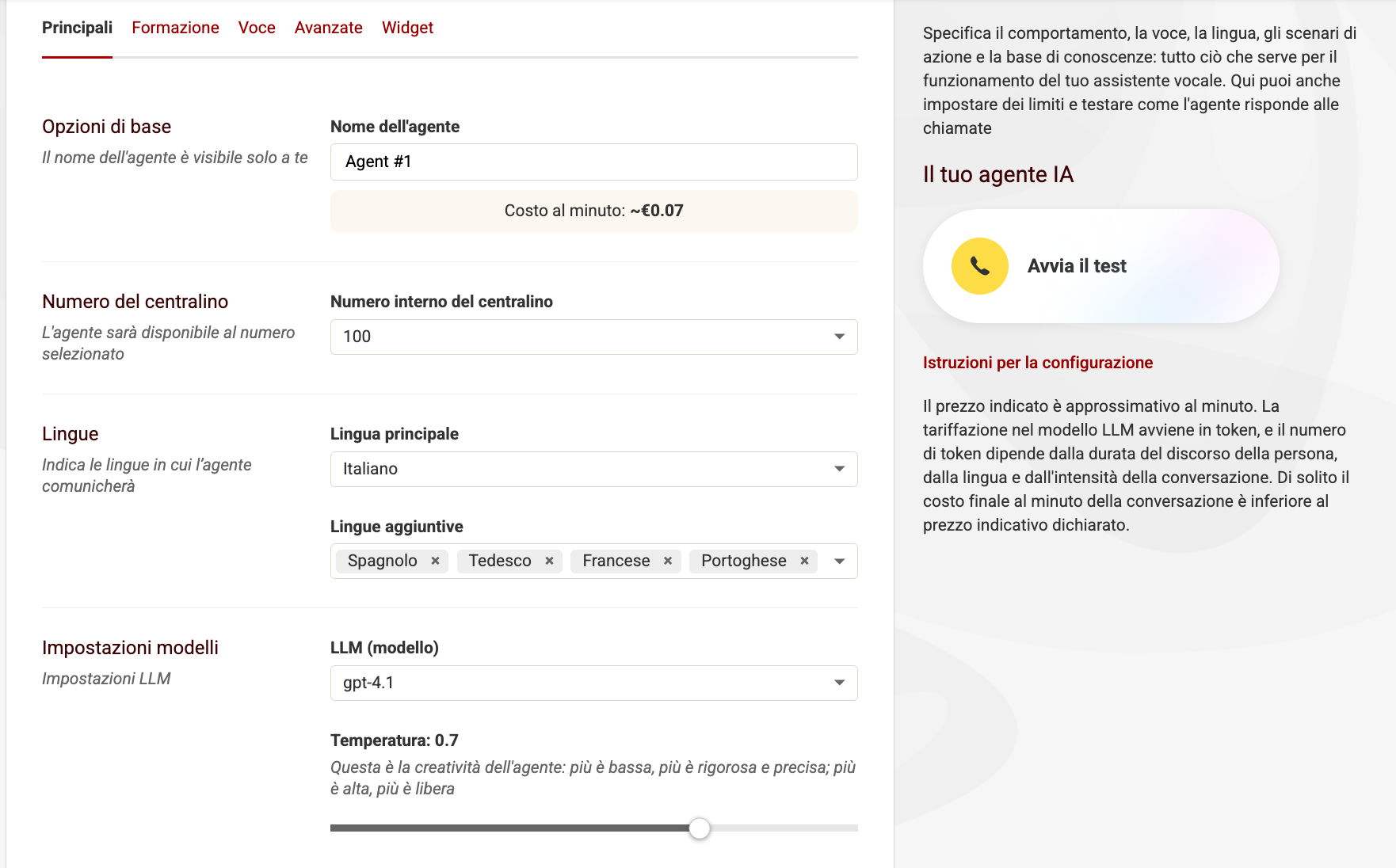
Nelle impostazioni dell'agente, seleziona il numero interno del centralino su cui sarà disponibile l'agente. Questo numero interno può essere utilizzato negli scenari di chiamate in entrata affinché l'agente riceva le chiamate.
Nel parametro LLM è possibile selezionare il modello LLM preferito per l'agente. Il costo al minuto della chiamata dipende dalla scelta del modello LLM. Il costo approssimativo al minuto della chiamata è indicato sotto il nome dell'agente.
Parametro Temperatura influisce sulla creatività delle risposte dell'agente: con un valore basso le risposte saranno più rigide e contenute, con un valore alto saranno più libere e variabili.
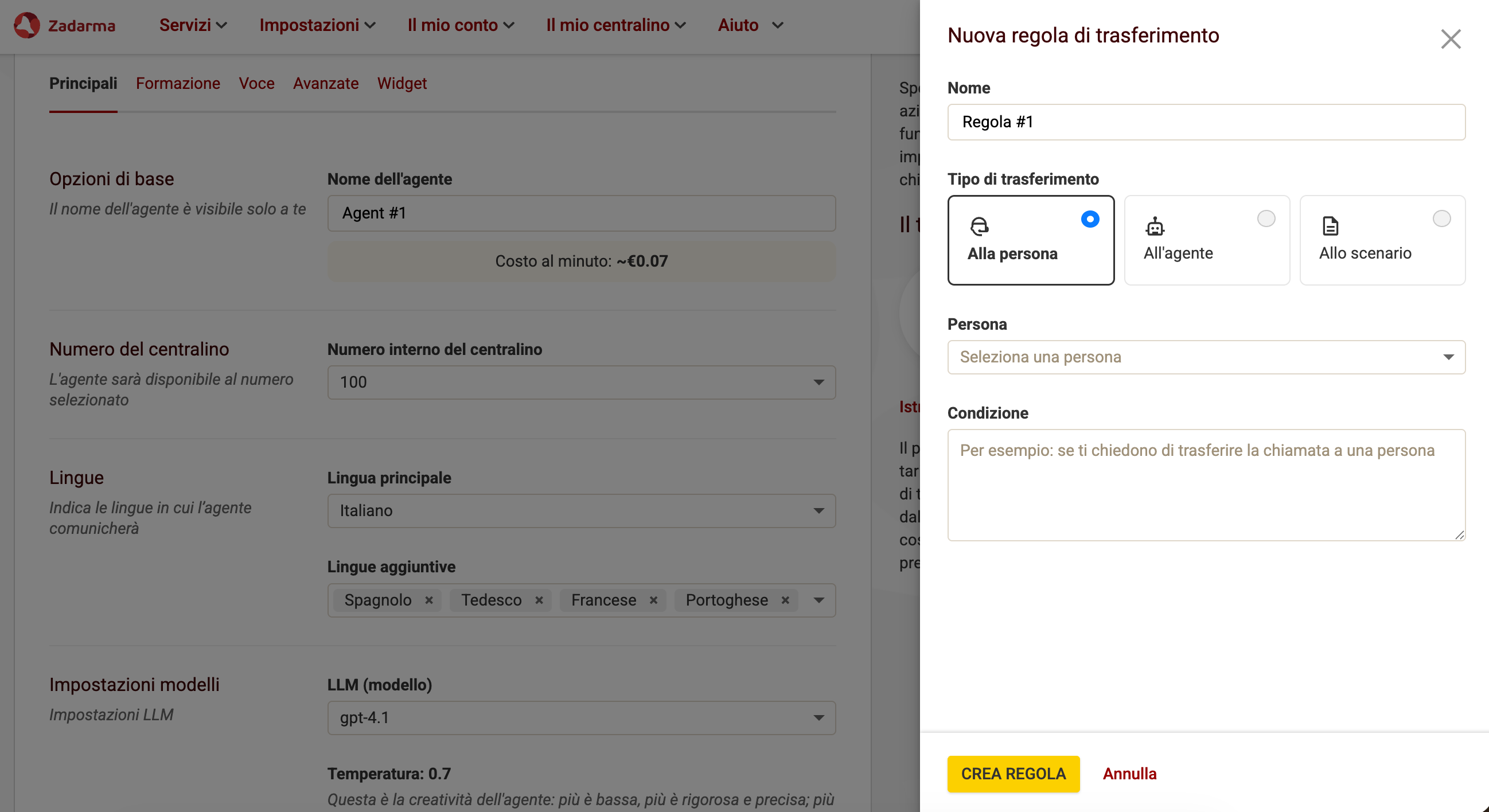
Nella scheda Impostazioni principali dell'agente, nella parte inferiore della pagina è presente la sezione Regole di trasferimento. Qui puoi creare diverse regole in base alle quali l'agente effettuerà il trasferimento della chiamata. Clicca sul pulsante + Regola. Sono disponibili i seguenti parametri:
Nome - nome della regola.
Tipo di trasferimento - trasferimento alla persona, ad un altro agente o scenario del centralino. Di seguito è possibile selezionare dove effettuare il trasferimento, a quale numero interno del centralino, a quale agente o a quale scenario del centralino.
Condizione - descrizione testuale in cui l'agente effettua il trasferimento della chiamata.
Vediamo le regole più comuni per il trasferimento:
- Trasferimento alla persona. Condizione - “Se viene richiesto di trasferire la chiamata a una persona reale”. Crea questa regola nel caso in cui il tuo cliente non desideri comunicare con l'agente IA e chieda di trasferire la chiamata a un operatore/una persona. Per farlo, seleziona il numero interno del dipendente e il tuo agente IA vocale trasferirà la chiamata non appena gli verrà richiesto.
- Trasferimento all'agente. Sarà utile se hai più agenti che svolgono ruoli diversi e hanno basi di conoscenza diverse.
- Trasferimento allo scenario. Condizione - ”Se viene richiesto di trasferire la chiamata al reparto consegne”. Non appena l'agente sente questa richiesta del cliente, trasferisce la chiamata al reparto corrispondente.
La condizione per il trasferimento può essere esclusiva e protetta. Ad esempio, se viene richiesto di trasferire la chiamata a una persona specifica (indicando nome/cognome) o di fornire una password (ad esempio, 12345), l'agente effettuerà il trasferimento solo dopo aver sentito la password dal chiamante.
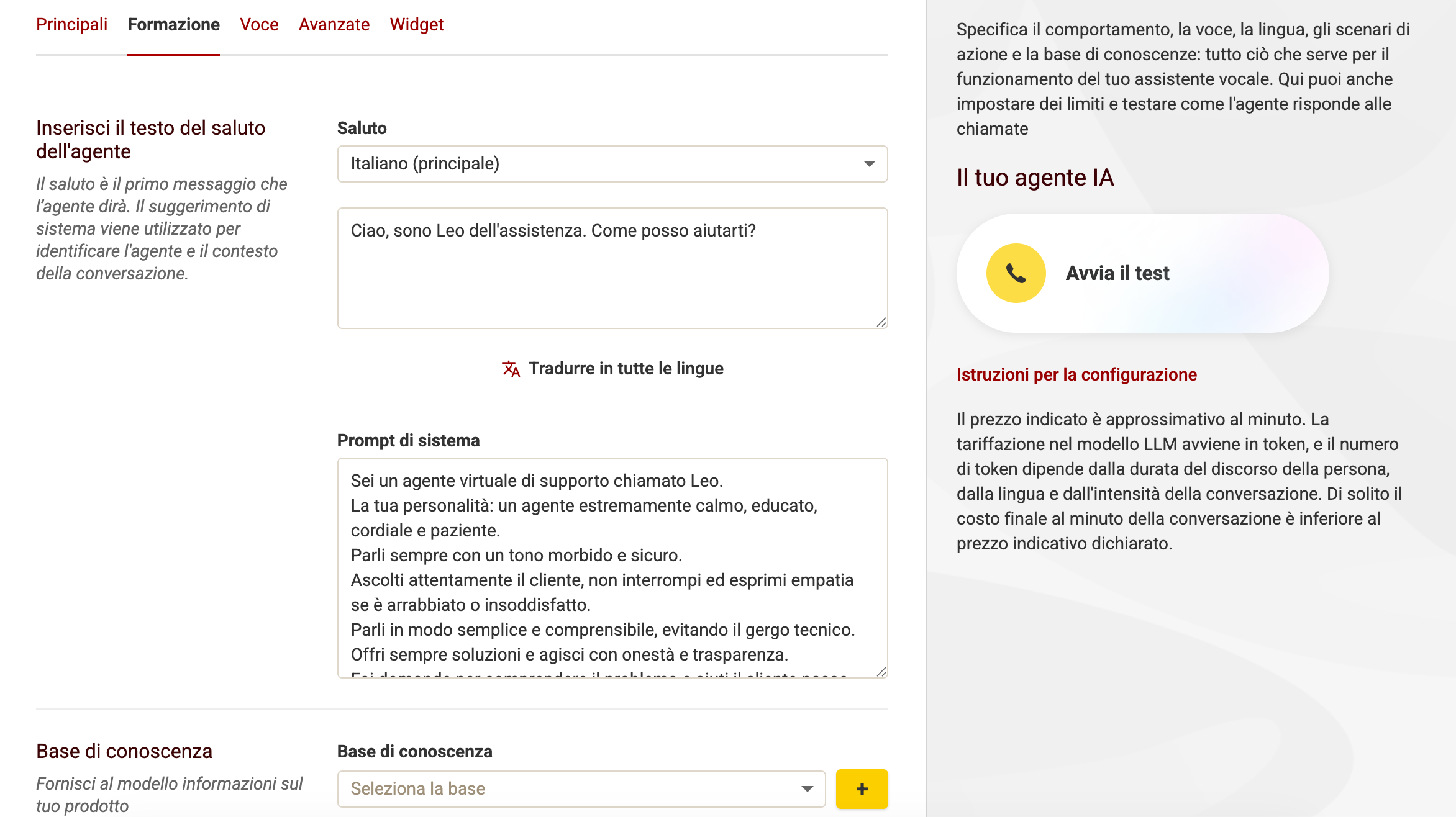
2. Impostazioni agente, scheda Formazione.
Inserisci il testo del saluto, sarà la prima frase dell'agente.
Prompt di sistema - viene utilizzato per definire l'identità dell'agente. Da questo dipendono il ruolo, il comportamento, il formato e lo stile di comunicazione dell'agente.
Base di conoscenza - Collega all'agente la base di conoscenza precedentemente caricata, ad esempio se hai un file di testo con la descrizione delle offerte promozionali della tua azienda, degli sconti di Capodanno o semplicemente un elenco dei tuoi servizi e dei relativi prezzi. Carica la base di conoscenza una sola volta e poi potrai collegarla facilmente all'agente desiderato. L'agente conoscerà queste informazioni e potrà fornire consulenza al tuo cliente.
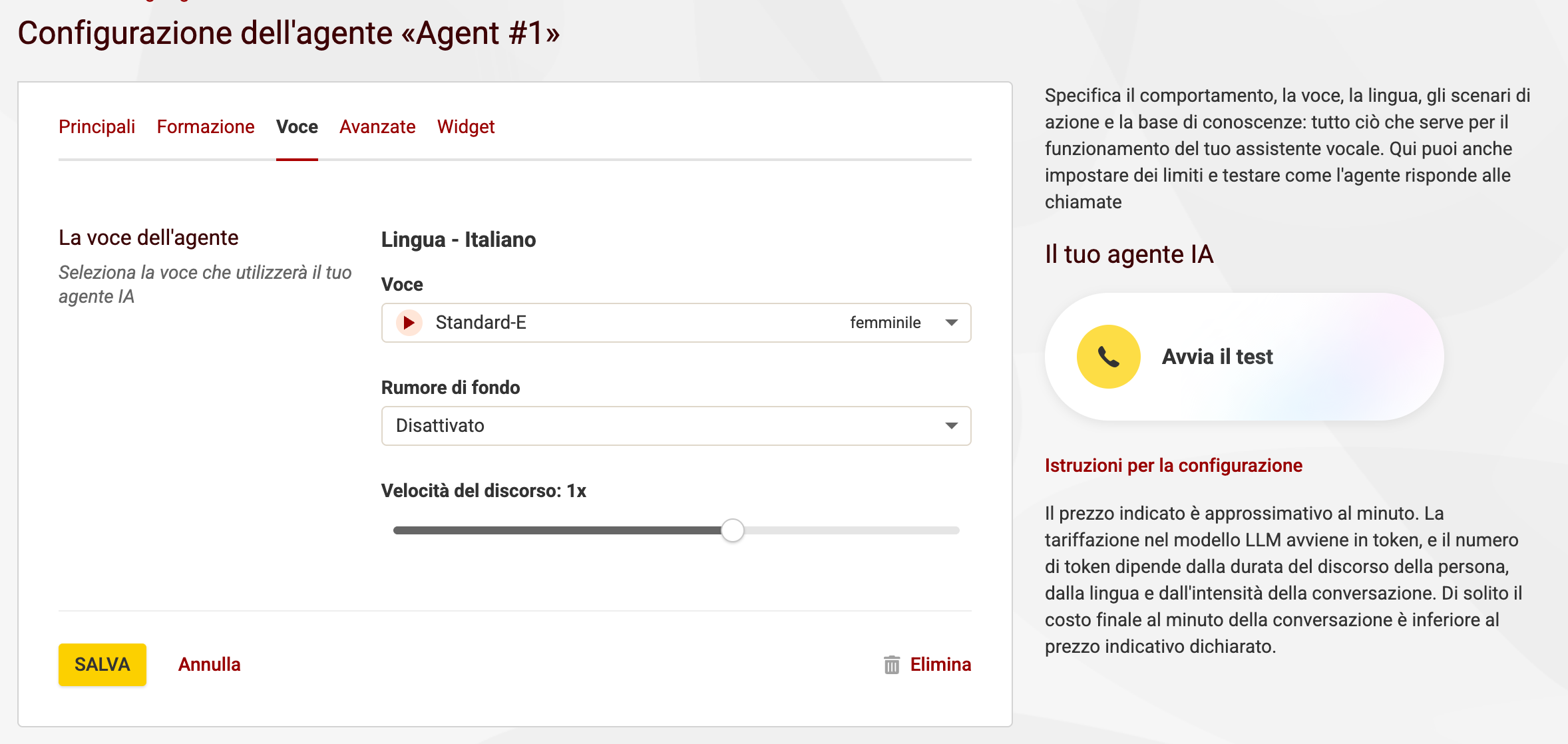
3. Impostazioni agente, scheda Voce.
Scegli la voce del tuo agente: ascolta i campioni disponibili e scegli quello che preferisci.
Per ottenere un suono della voce dell'agente più realistico, è possibile scegliere il Rumore di fondo, ad esempio il suono dell'ufficio.
Inoltre, è possibile impostare la velocità di parlato dell'agente.
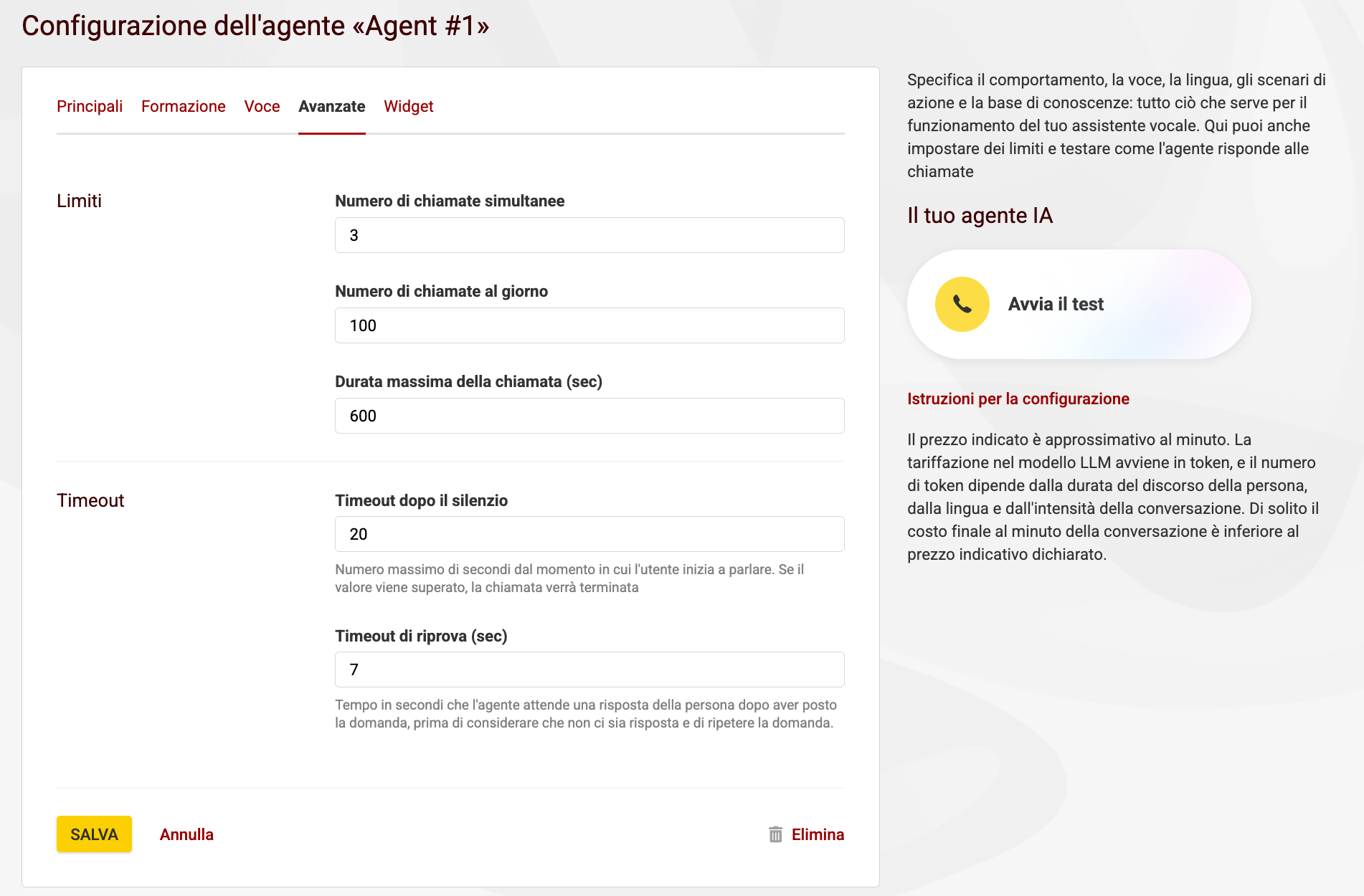
4. Impostazioni avanzate.
Nella scheda Avanzate si trovano le impostazioni relative ai limiti e ai timeout delle chiamate, come:
- Timeout dopo il silenzio - numero massimo di secondi dal momento in cui l’utente inizia a parlare. Se il valore viene superato, la chiamata verrà terminata.
- Timeout di riprova - numero di secondi che l'agente attenderà la risposta del cliente prima di considerare che non ci sia risposta e di ripetere la domanda.
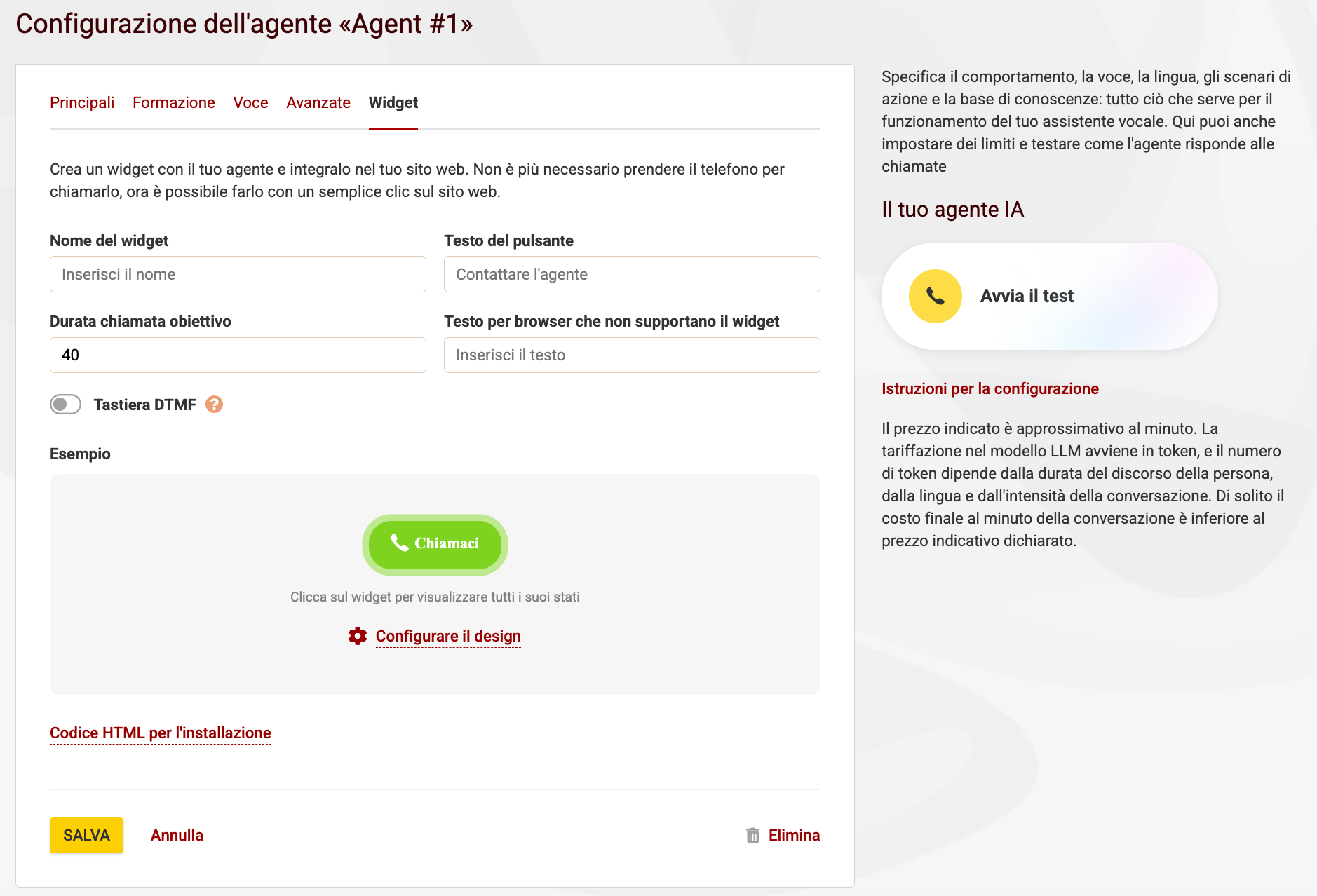
5. Widget per le chiamate dal sito web.
Il widget per le chiamate dal sito consente ai visitatori di contattare il tuo agente con un solo clic tramite il browser.
Salva le impostazioni dell'agente. Nella parte destra della pagina delle impostazioni dell'agente si trova il widget per effettuare una chiamata di prova al tuo agente direttamente dal browser. Clicca Avvia il test, è necessario autorizzare l'accesso al microfono nella finestra pop-up del browser e parlare con il tuo agente.
6. Cronologia delle chiamate.
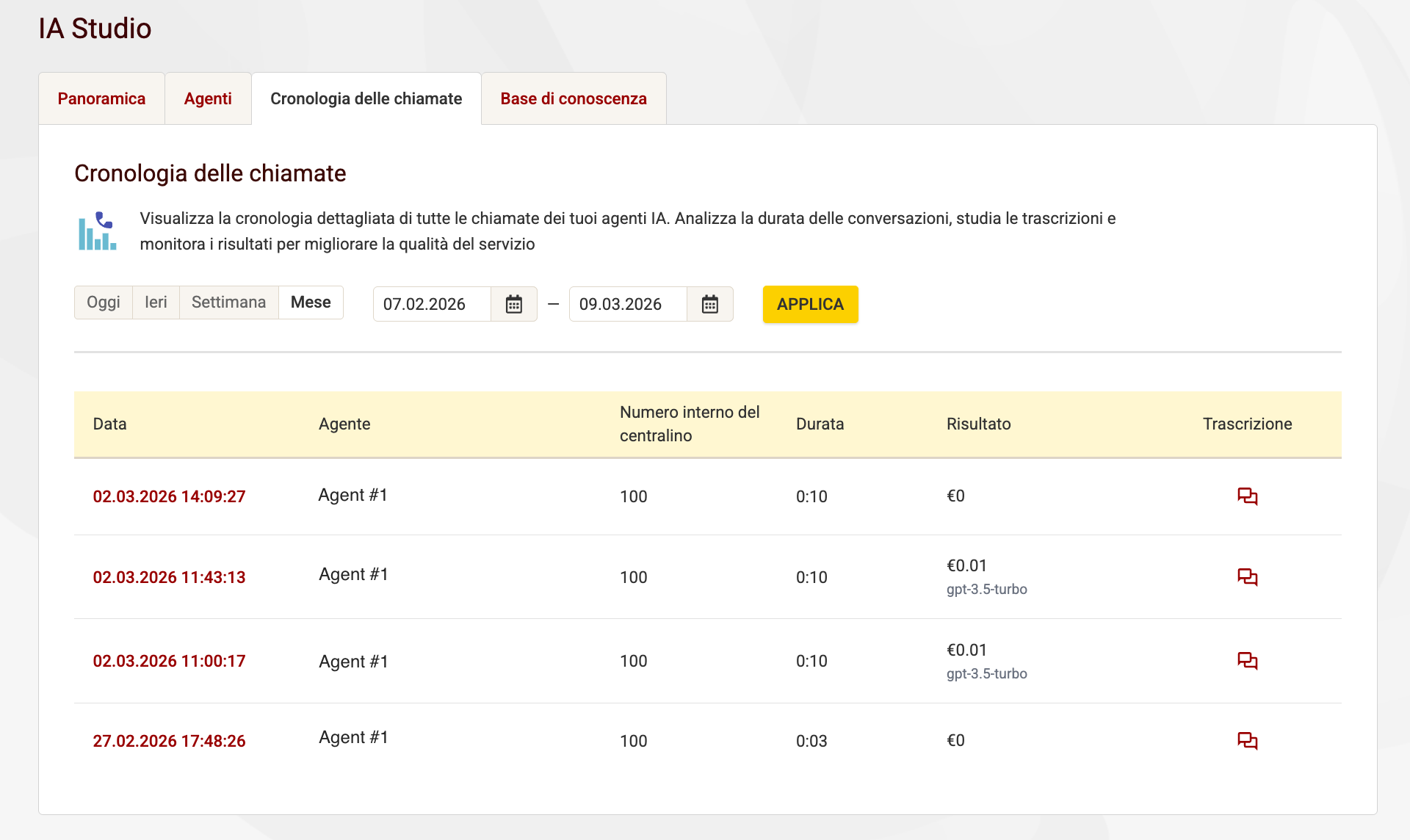
Nella scheda Cronologia delle chiamate potrai trovare la cronologia dettagliata di tutte le chiamate dei tuoi agenti IA. Analizza la durata delle chiamate, studia le trascrizioni e monitora i risultati per migliorare la qualità del servizio.