Chiamate
 Numeri di telefono
 SMS
SMS
 Centralino virtuale
 CRM
CRM
 Call tracking
 eSIM per Internet
 Agente IA
 Analisi vocale con IA
 Chiamaci (Click to Call)
 Videoconferenza
 VoIP per le aziende
 Programma di affiliazione
 Integrazioni
 Per chi
 Istruzioni per la configurazione
 Domande frequenti
 Chat online
 Contattaci
 Blog
Blog

- Chiamate in uscita e in entrata tramite Zadarma (supporto per più account in un'unica applicazione);
- Supporto per le notifiche push per ricevere senza interruzioni le chiamate in entrata e ridurre il consumo della batteria;
- Invio e ricezione istantanei di messaggi SMS;
- Possibilità di impostare il CallerID e l'inoltro all'interno dell'applicazione;
- Possibilità di disattivare temporaneamente l'account nell'applicazione e di ricevere chiamate solo con connessione Wi-Fi;
- Integrazione automatica con la rubrica telefonica (inclusa la possibilità di copiare i numeri);
- Integrazione con Teamsale CRM per importare contatti, applicare filtri e aggiungere commenti;
- Supporto di tutti i codec più diffusi e delle nuove versioni di Android;
- Visualizzazione del saldo dell'account e del costo delle chiamate verso diverse destinazioni.
Installazione e configurazione di Zadarma per Android
1. Su GooglePlay troviamo e installiamo Zadarma sul Android.
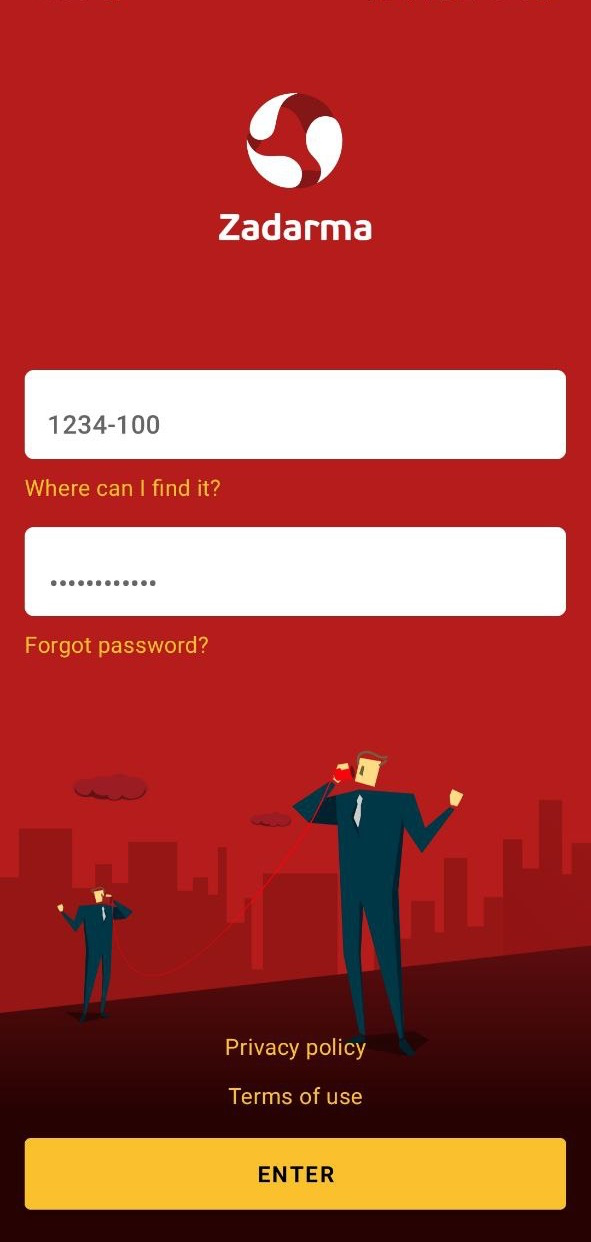
2. Al primo avvio è necessario inserire i dati di accesso:
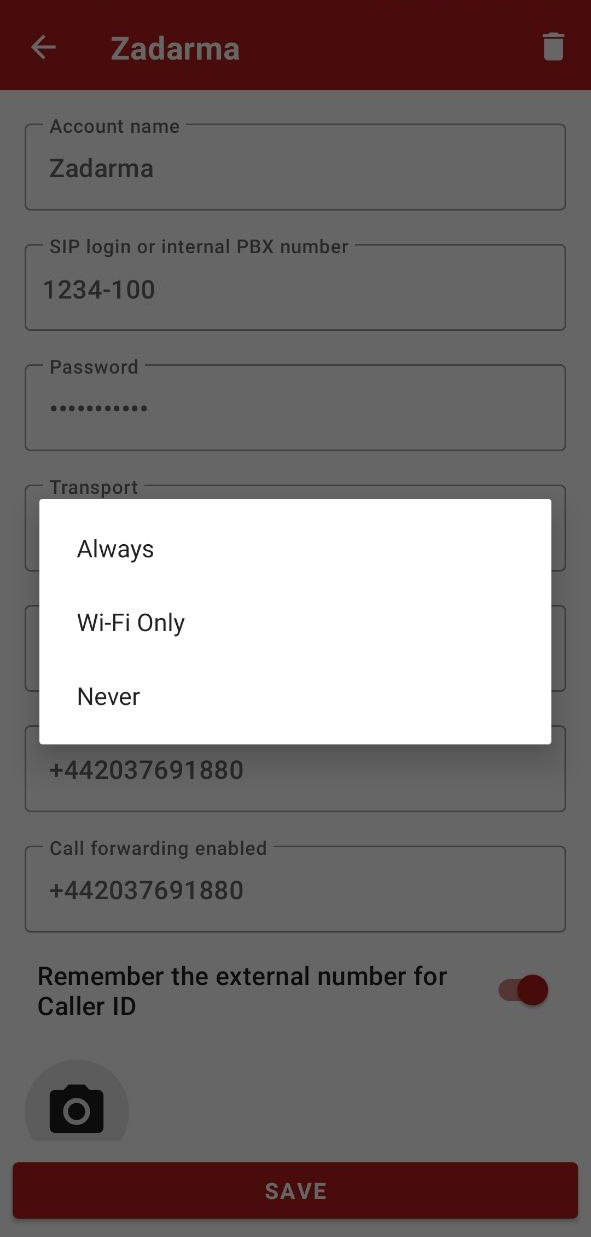
Nome utente: Il tuo numero SIP (ad esempio 111111) dall'area personale (sezione "Impostazioni - Connessione SIP”)
Password: La tua password del numero SIP dalla sezione "Connessioni SIP”.
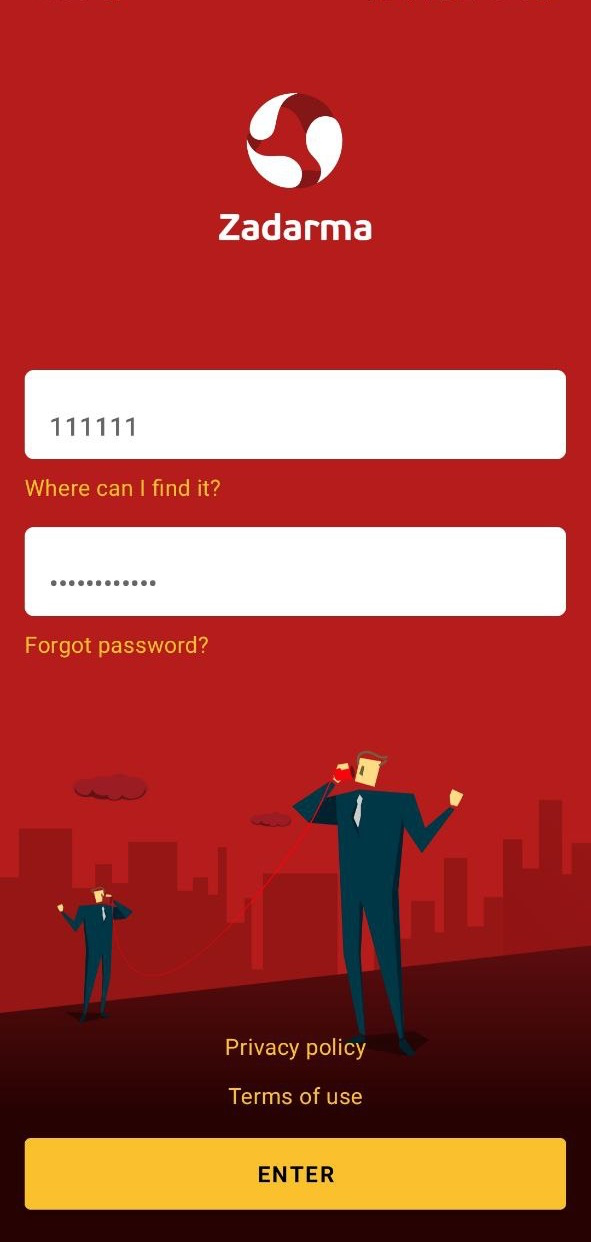
Per autorizzare l'applicazione, è possibile utilizzare il codice QR presente nella sezione dall'area personale. Il mio centralino — Numeri interni oppure inserisci i dati per accedere:
Nome utente: Il tuo numero interno ATS (ad esempio 1234-100) dall'area personale.
Password: La password del numero interno del centralino deve essere generata nella pagina “Il mio centralino - Numeri interni” nell'area personale.
3. Consenti l'accesso a "Contatti" per una corretta integrazione dell'applicazione con la tua rubrica telefonica e consenti l'accesso al microfono..
4. Una volta entrato nel programma, puoi effettuare e ricevere chiamate, nonché messaggi SMS.
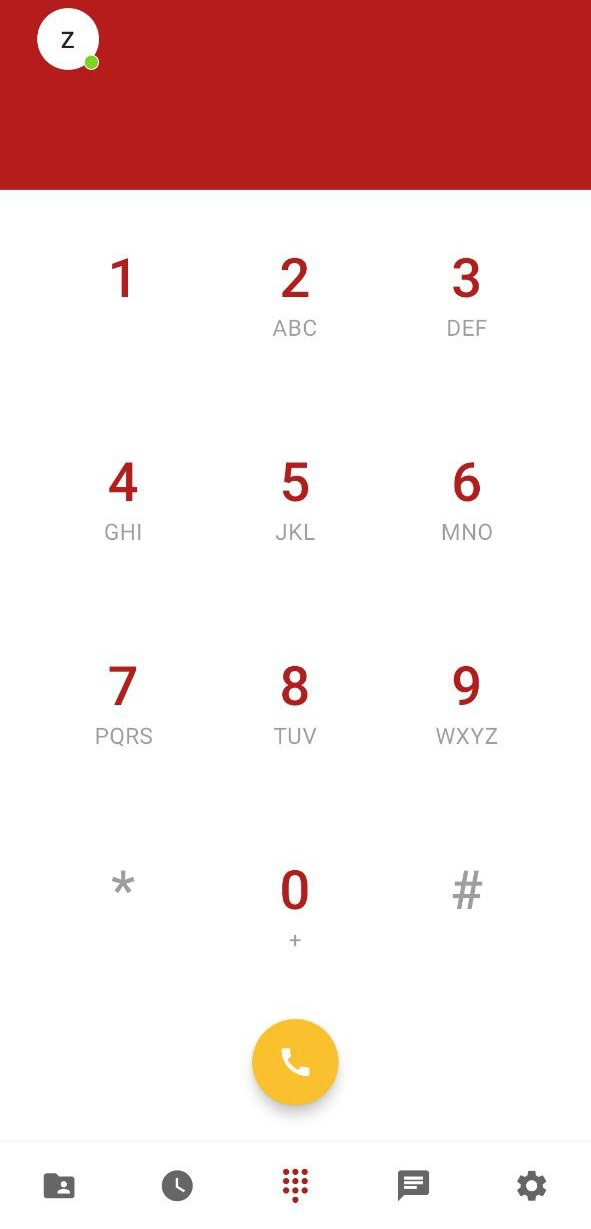
5. È possibile aggiungere nuovi account nella sezione "Impostazioni-Account".
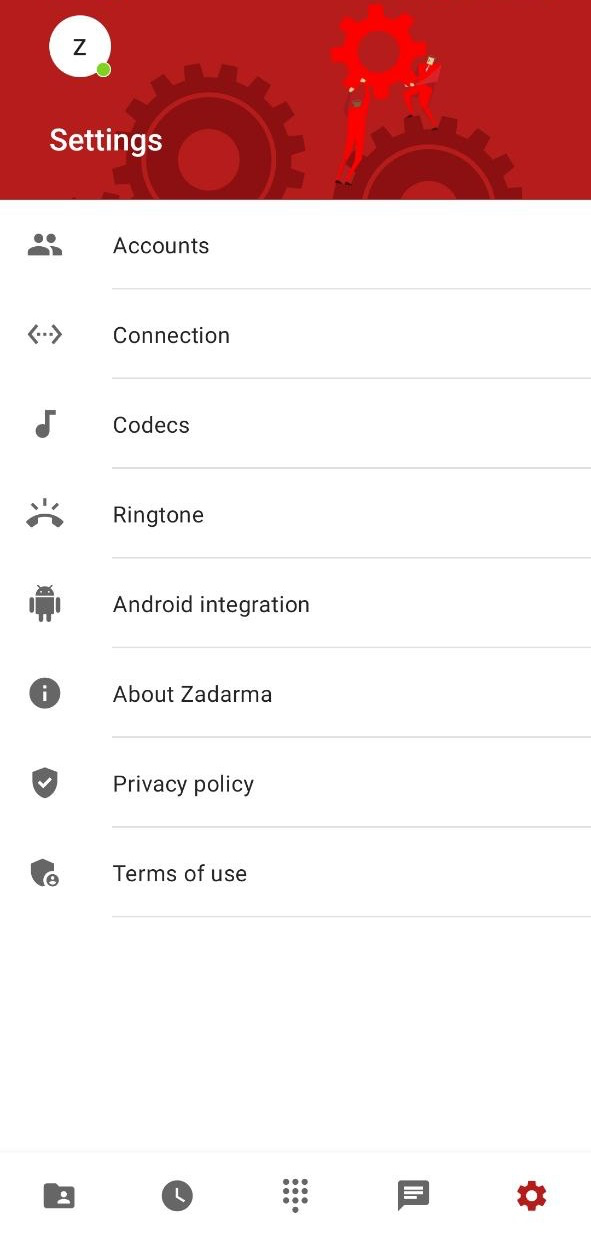
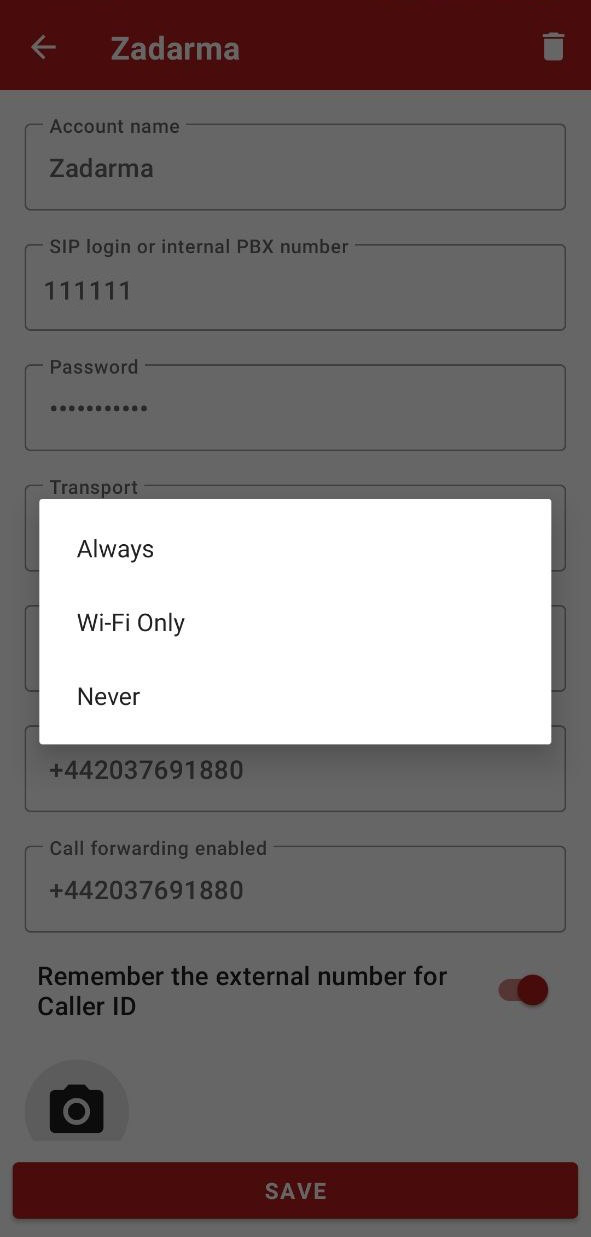
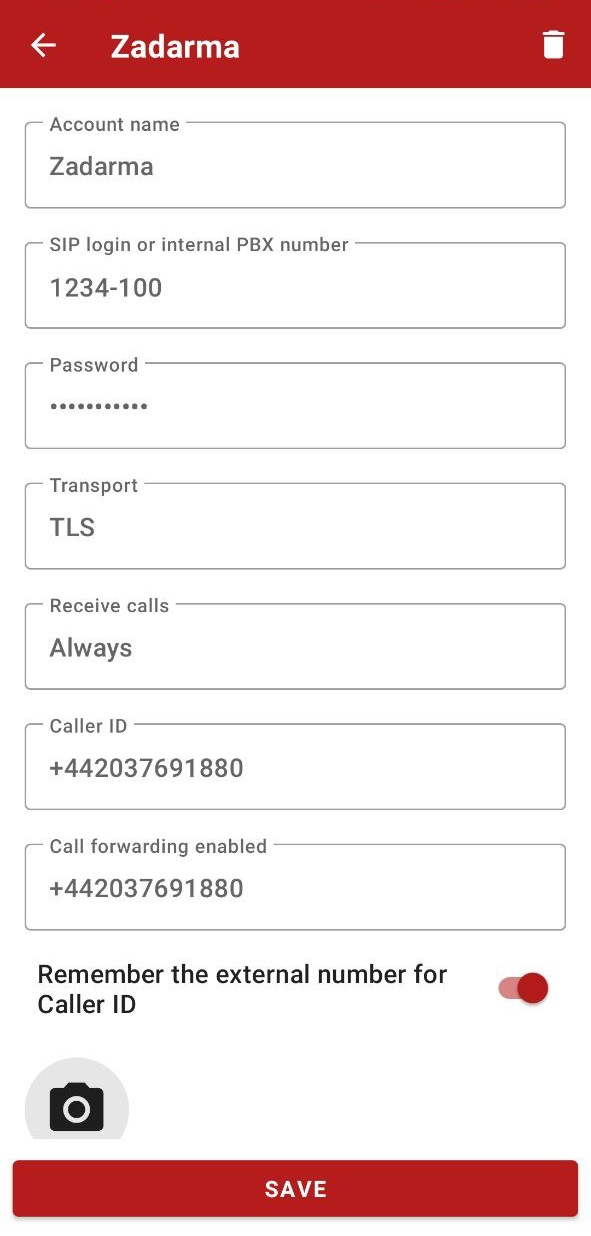
6. È possibile disattivare temporaneamente il programma o consentire la ricezione delle chiamate solo tramite Wi-Fi nella sezione "Account", selezionando un account specifico e premendo il pulsante Modifica a destra. Nella riga "Ricevi chiamate" è possibile selezionare: Sempre, Solo tramite Wi-Fi, Mai.
7. Installazione CallerID
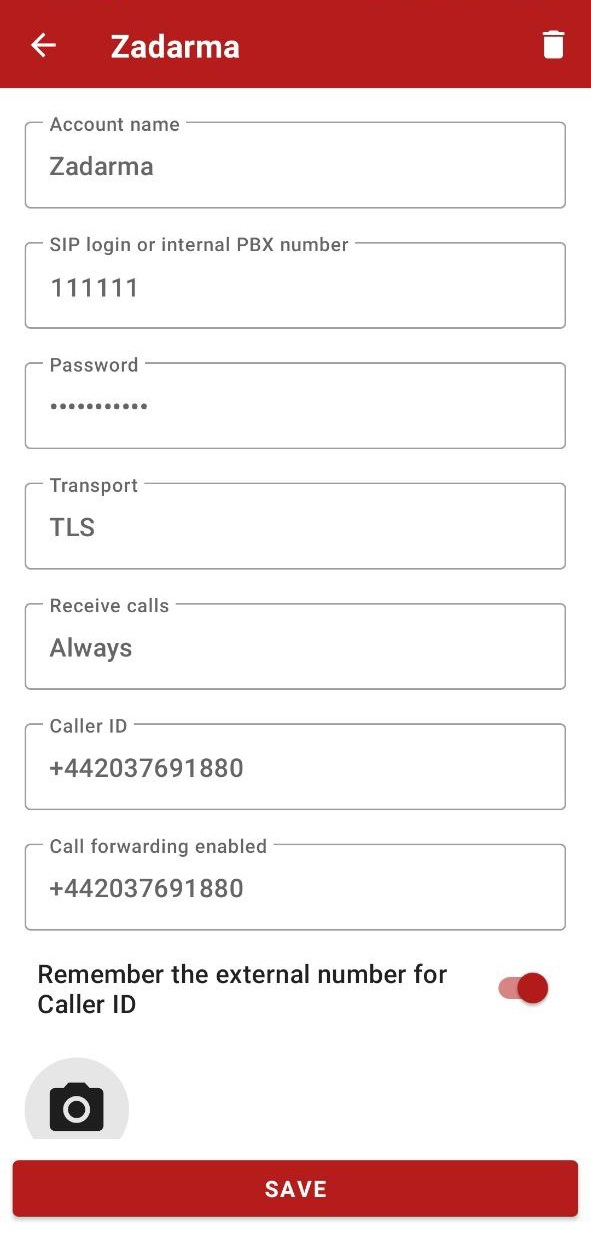
Nella sezione Impostazioni-Account-Il tuo account puoi cambiare il CallerID (il numero che vedrà la persona che chiami). Clicca sul campo CallerID e scegli il numero virtuale collegato al servizio.
Attenzione: Se utilizzi il centralino, puoi disattivare la funzione di modifica del CallerID dall'applicazione per uno o più numeri interni. Puoi farlo nell'area personale del servizio nella sezione Il mio centralino - Numeri interni, deselezionando la casella “Modifica CallerID dall'applicazione Android”.
8. Impostazione dell'inoltro
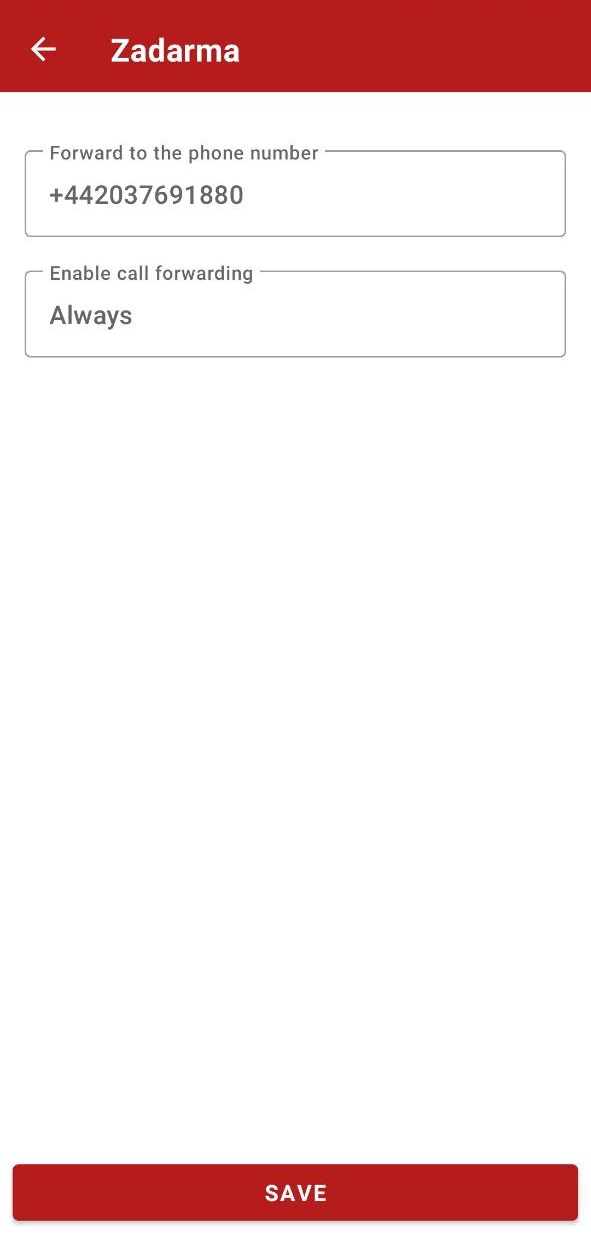
Nella sezione Impostazioni-Account-Il tuo account puoi impostare l'inoltro condizionale o incondizionato a un altro numero. Seleziona la sezione Inoltro. Inserisci il numero di inoltro. Quindi seleziona lo stato di inoltro:
- Disattivato - inoltro disattivato;
- Nessuna risposta, non disponibile - inoltro condizionale: se la connessione Internet è buona, la chiamata verrà inoltrata all'applicazione; se la connessione Internet non è sufficiente, la chiamata verrà inoltrata al numero selezionato.
- Sempre - inoltro incondizionato - tutte le chiamate saranno inoltrate al numero di destinazione.
Attenzione: se utilizzi un centralino automatico, puoi disattivare la funzione di inoltro delle chiamate dall'applicazione per uno o più numeri interni. Puoi farlo nell'area personale del servizio nella sezione Il mio centralino - Numeri interni, deselezionando la casella “Configurazione del inoltro dall'app Android”.
9. Integrazione con la rubrica telefonica
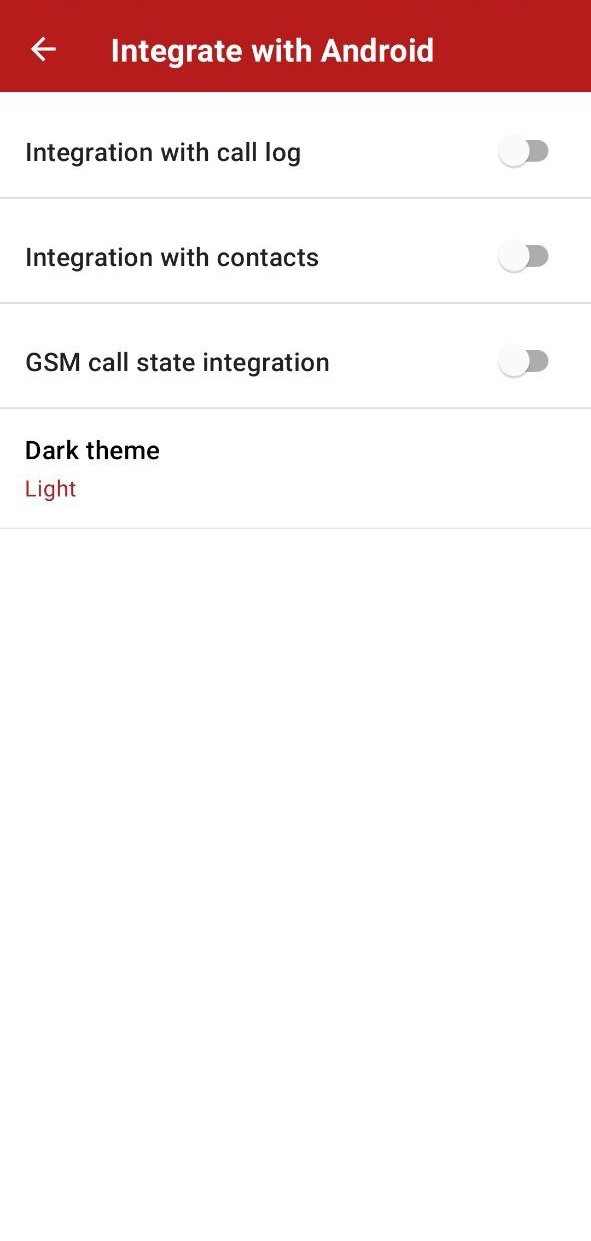
Nella sezione Impostazioni-Integrazione con Android è possibile attivare o disattivare l'integrazione dell'applicazione Zadarma con:
- registro delle chiamate (in modo che tutte le chiamate Zadarma vengano visualizzate anche nell'elenco delle chiamate del telefono);
- contatti (per poter chiamare dalla rubrica telefonica all'interno dell'applicazione);
- GSM (per mettere in attesa la chiamata dell'applicazione in caso di chiamata alla tua scheda SIM (chiamata GSM).
10. Integrazione con Teamsale CRM
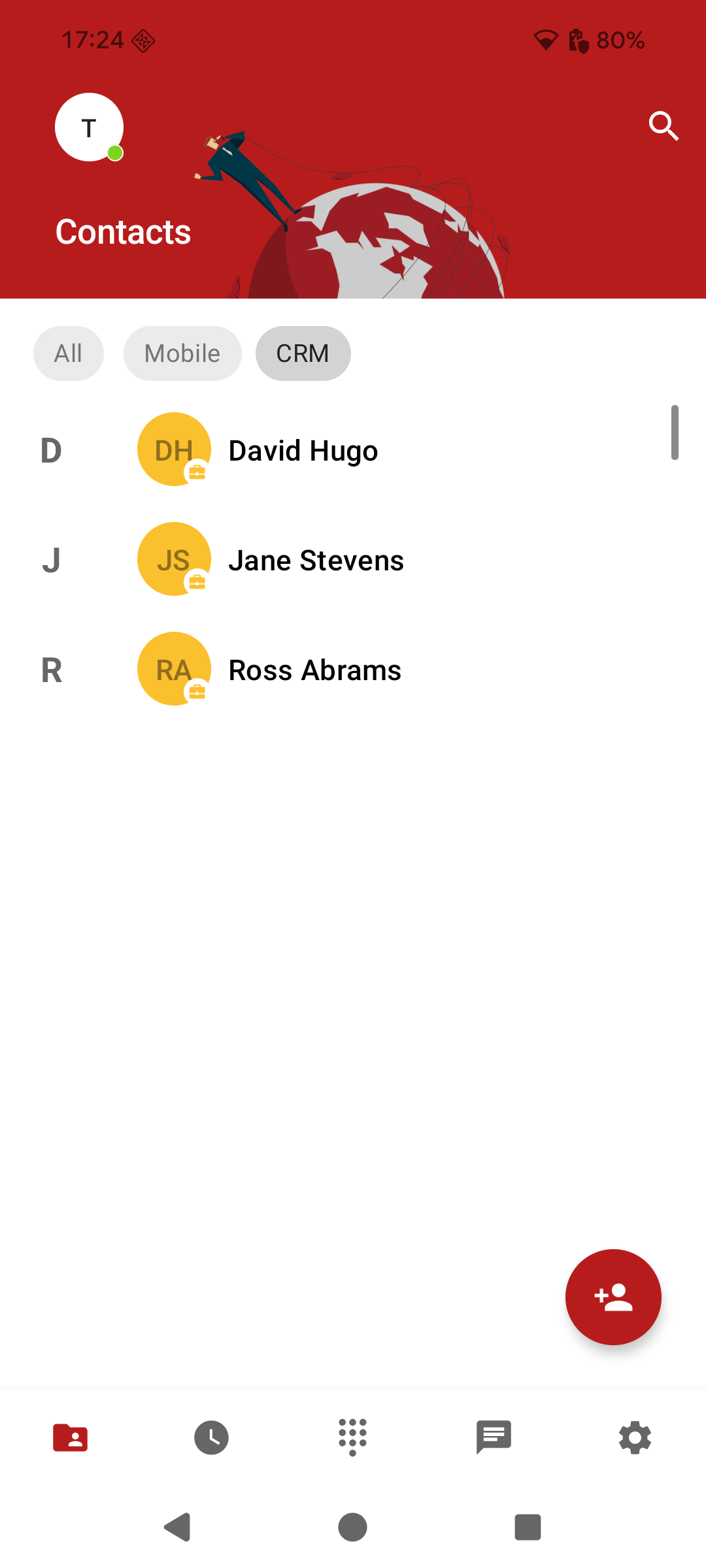
Se utilizzi Teamsale CRM con il centralino cloud Zadarma, puoi accedere ai tuoi clienti da Teamsale CRM, visualizzare o aggiungere commenti.
11. Audioconferenza
Per creare una conferenza vocale, componi il numero di telefono o SIP, premi il pulsante conferenza e aggiungi qualsiasi contatto dalla tua rubrica (o SIP). Quindi premi # e il contatto verrà aggiunto alla chiamata. È possibile aggiungere un numero illimitato di contatti alla conferenza.
12. Attivazione della crittografia
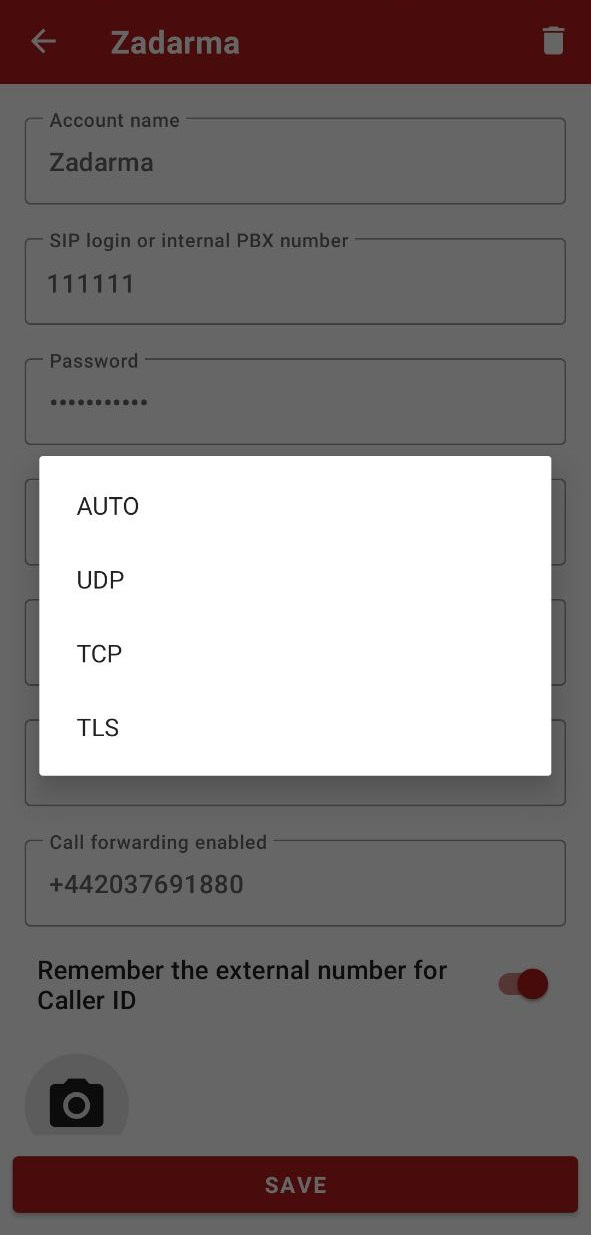
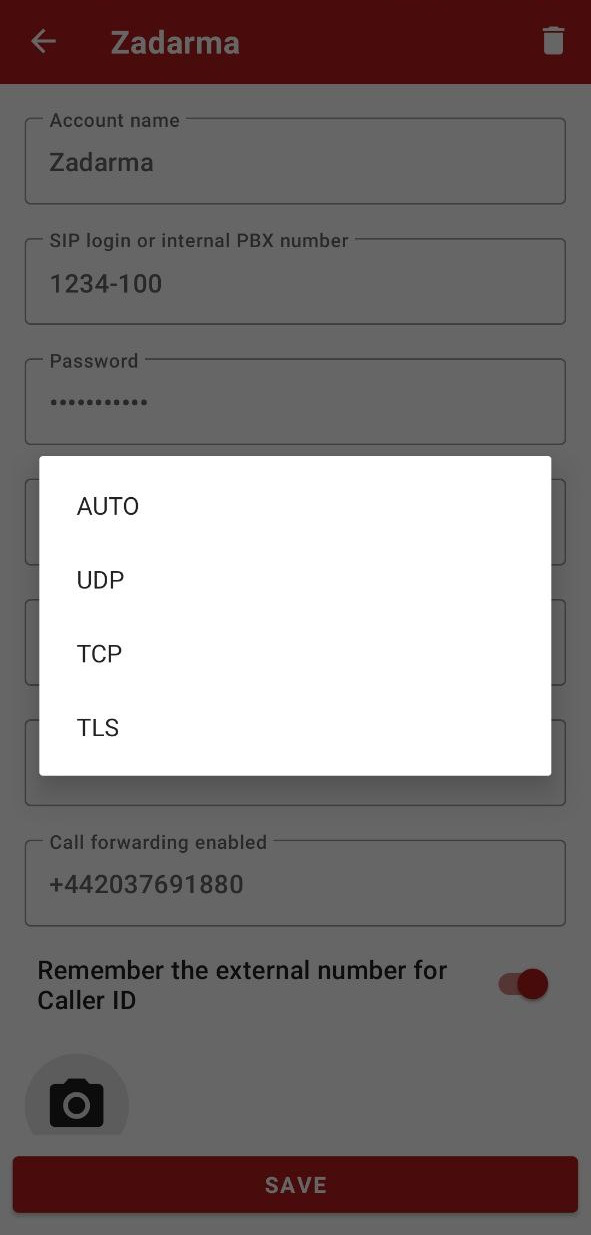
Per attivare la crittografia nell'applicazione, vai su Impostazioni - Account. Dopo aver selezionato l'account, nel campo Trasporto modifica il valore su TLS e salva le modifiche.
10. Attivazione della crittografia
Per attivare la crittografia nell'applicazione, vai su Impostazioni - Account. Dopo aver selezionato l'account, nel campo Trasporto modifica il valore su TLS e salva le modifiche.