
 Chiamate
 Numeri di telefono
 SMS
SMS
 Centralino virtuale
 CRM
CRM
 Call tracking
 eSIM per Internet
 Agente IA
 Analisi vocale con IA
 Chiamaci (Click to Call)
 Videoconferenza
 VoIP per le aziende
 Programma di affiliazione
 Integrazioni
 Per chi
 Istruzioni per la configurazione
 Domande frequenti
 Chat online
 Contattaci
 Blog
Blog
Istruzioni per la configurazione / Per sviluppatori e partner (lavoro con API) / API per rivenditori e partner
Grazie all'API puoi offrire ai tuoi clienti servizi di telefonia senza bisogno di registrarli su Zadarma. Inoltre, puoi offrire ai clienti servizi di telefonia con il tuo marchio (White Label).
Inoltre, puoi offrire i servizi di telefonia non come servizio indipendente, ma come parte integrante del tuo sistema, con cui la telefonia sarà strettamente integrata.
In breve - i tuoi clienti potranno effettuare e ricevere chiamate dalla tua interfaccia web utilizzando il centralino di Zadarma e molto altro ancora.
Tutte le possibilità e i metodi API Zadarma
Per lavorare con i metodi descritti è necessario ottenere l'accesso all'area personale del partner di Zadarma. Se non lo hai ancora, crea un ticket al Dipartimento Finanziario.
Possibilità di integrazione:
- Creazione di nuovi account utente Zadarma dall'account principale del partner e gestione di tali account
- Trasferimento di saldo tra partner e account associati
- Collegamento di numeri virtuali
- Attivazione e configurazione del centralino virtuale
- Ottenimento delle chiavi API degli account utente
- Impostazione del link webhook per la gestione delle chiamate in entrata del centralino
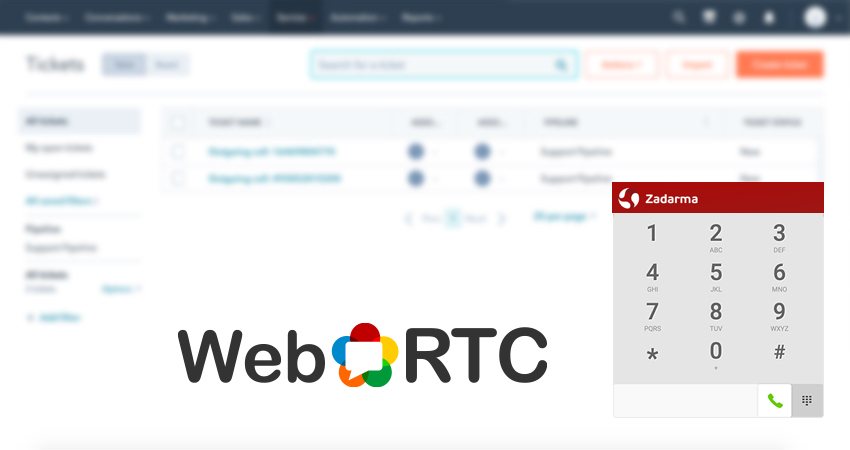
- Creazione di widget WebRTC per gli account utente, ecc.
Sequenza di passaggi per collegare la telefonia al tuo cliente:
1. La registrazione dell'utente (creazione di un nuovo account Zadarma) viene effettuata con il metodo POST /v1/reseller/users/registration/new/:
Per completare la registrazione dell'utente è necessaria la conferma della registrazione tramite il metodo POST /v1/reseller/users/registration/confirm/.
Per ottenere il credito di benvenuto e la possibilità di ricaricare l'account è necessario aggiungere e confermare il numero di telefono di contatto dell'utente. Per aggiungere il numero di telefono di contatto si utilizza il metodo POST /v1/reseller/users/phones/add/ .
Per confermare il numero di telefono inviamo l'SMS con il codice /v1/reseller/users/phones/prove_by_sms, l'utente inserisce il codice nel tuo sito web e tu lo trasferisci con il metodo /v1/reseller/users/phones/confirm .
2. Il trasferimento del saldo dal conto del partner al conto dell'utente viene effettuato con il metodo GET /v1/reseller/users/topup/.
3. Il collegamento dei numeri virtuali è descritto in dettaglio qui, basta aggiungere al metodo il parametro user_id con l'identificativo dell'utente per il quale viene eseguita l'azione (collegamento del numero, caricamento dei documenti, ecc.).
4. Con il metodo POST /v1/pbx/create/ puoi creare il centralino virtuale Zadarma per il tuo utente.
5. Aggiungi numero interno del centralino a ciascun utente utilizzando il metodo POST /v1/pbx/internal/create/.
Attiva la registrazione delle chiamate nel cloud sull'interno tramite il metodo PUT /v1/pbx/internal/recording/.
6. Per la distribuzione delle chiamate in entrata nel centralino esistono i menu vocali (IVR) e gli scenari (voci di menu - gruppi di numeri interni che ricevono le chiamate). Il metodo /v1/pbx/create/ crea il centralino con le impostazioni minime: 1 numero interno e 1 scenario "senza pressione" (che riceverà le chiamate per impostazione predefinita). Successivamente è possibile creare il numero desiderato di menu e scenari all'interno di ciascun menu.
Gli scenari sono necessari anche nella gestione dinamica del menu vocale nel caso in cui si desideri inviare le chiamate simultaneamente a più di un numero interno. Per aggiungere un nuovo scenario, utilizza il metodo /v1/pbx/ivr/scenario/create/, per visualizzare l'elenco /v1/pbx/ivr/scenario/ e per eliminarlo /v1/pbx/ivr/scenario/delete/. Quando si crea lo scenario, si imposta l'elenco degli numeri interni da chiamare e il pulsante da premere per applicare lo scenario. Se non intendi impostare il pulsante nelle impostazioni, ma desideri utilizzare il menu dinamico, imposta il parametro push_button su un valore superiore a 11.
7. Il file audio per il menu vocale può essere caricato sul centralino con il metodo POST /v1/pbx/ivr/sounds/upload:
Dimensione dei file audio: fino a 5 MB, formati supportati: MP3, WAV8. Accesso all'API. L'utente può utilizzare l'API per lavorare con il proprio account o per l'integrazione con sistemi CRM o servizi esterni. A tal fine è necessario generare le chiavi. Per accedere all'API, l'utente può generare le chiavi nella propria area personale o il partner può ottenere tali chiavi utilizzando il metodo POST /v1/reseller/users/api_key/ con il parametro user_id - id utente. La risposta conterrà "key" e "secret" dell'utente per l'accesso alla sua API.
È anche possibile impostare l'URL a cui inviare le notifiche delle chiamate dal centralino dell'utente utilizzando il metodo POST /v1/pbx/callinfo/url/. e un altro URL per altre notifiche (aggiornamento dei contatti, call tracking, SMS e analisi vocale), utilizzando il metodo POST /v1/pbx/webhooks/url/. I parametri sono gli stessi per entrambe le richieste url - link e user_id - id utente.
9. Per la gestione dinamica del menu vocale e delle chiamate in entrata del cliente è possibile utilizzare la libreria PHP pronta all'uso disponibile sul nostro Github o implementare una soluzione propria utilizzando il nostro sistema di notifiche delle chiamate, ulteriori informazioni qui.
10. Per l'integrazione del centralino virtuale con un CRM esterno, troverai le istruzioni qui.
11. Per effettuare chiamate dal cliente dalla tua interfaccia web, utilizza il widget WebRTC seguendo le istruzioni. Puoi anche offrire la connessione di qualsiasi applicazione o dispositivo basato sul protocollo SIP. I parametri per la registrazione (utente, password) possono essere ottenuti utilizzando i metodi /v1/pbx/internal/.