
 Chiamate
 Numeri di telefono
 SMS
SMS
 Centralino virtuale
 CRM
CRM
 Call tracking
 eSIM per Internet
 Agente IA
 Analisi vocale con IA
 Chiamaci (Click to Call)
 Videoconferenza
 VoIP per le aziende
 Programma di affiliazione
 Integrazioni
 Per chi
 Istruzioni per la configurazione
 Domande frequenti
 Chat online
 Contattaci
 Blog
Blog
Esempio di configurazione AudioCodes MP-114 versione firmware 6.20A
1. Per accedere all'interfaccia web di AudioCodes è necessario collegare il computer a un terminale Ethernet e, nelle connessioni di rete, è necessario modificare le impostazioni della scheda di rete. Per impostazione predefinita, l'interfaccia di rete MP-114 ha l'indirizzo 10.1.10.10, maschera 255.255.0.0, quindi inseriamo i nostri con l'indirizzo IP statico 10.1.10.1 e la maschera di sottorete 255.255.0.0. Nel browser, scriviamo 10.1.10.10 e andiamo alla pagina per inserire il login e la password. Per impostazione predefinita, scriviamo Admin/Admin nel campo login/password. È necessario assegnare al gateway un indirizzo IP statico dalla nostra sottorete. Passiamo alla sezione VoIP-Network-IP Settings e compiliamo i campi come mostrato di seguito.
Nell'esempio viene utilizzata la sottorete 192.168.0.0/24
192.168.0.2: indirizzo IP del nostro gateway AudioCodes
255.255.255.0: maschera della sottorete
192.168.0.1: indirizzo IP del gateway predefinito, indirizzo del router/modem.
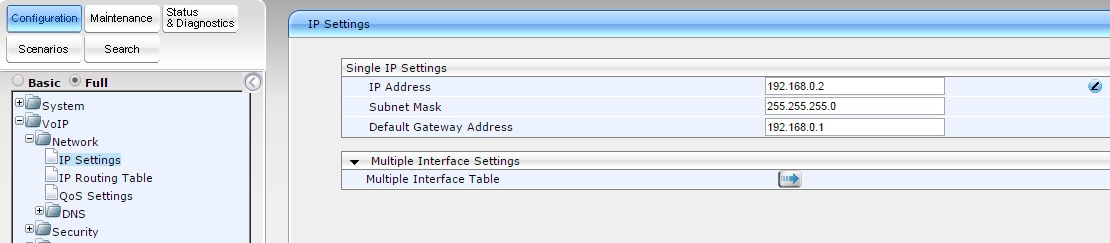
Clicca su Submit e aspetta che il dispositivo applichi le impostazioni.
Scolleghiamo il gateway dal computer e lo colleghiamo alla rete. Modifichiamo le impostazioni della scheda di rete, colleghiamo il DHCP o assegniamo all'interfaccia di rete un indirizzo IP statico della sottorete 192.168.0.0/24 (ad esempio 192.168.0.9) Nella barra degli indirizzi del browser inseriamo l'indirizzo IP AudioCodes (192.168.0.2). Una volta entrato nelle impostazioni del dispositivo, premi il pulsante Burn! Se non lo fai, dopo il riavvio il dispositivo tornerà alle impostazioni predefinite.
2. Configuriamo il gateway come per end point. Nella parte sinistra, premiamo il punto "full" e passiamo alla scheda Configuration – VoIP – SIP Definitions – Proxy & Registration.
Qui modifichiamo e inseriamo i seguenti dati:
Enable Registration: Enable – attiviamo la registrazione
Registrar IP Address: inseriamoi l'indirizzo IP del server sip.zadarma.com (ad esempio 185.45.152.161)
Registrar IP Address: inseriamoi l'indirizzo IP del server del centralino virtuale pbx.zadarma.com (ad esempio 185.45.152.164)
Subscription Mode/ Registration Mode: per endpoint: ogni porta del gateway viene registrata separatamente.
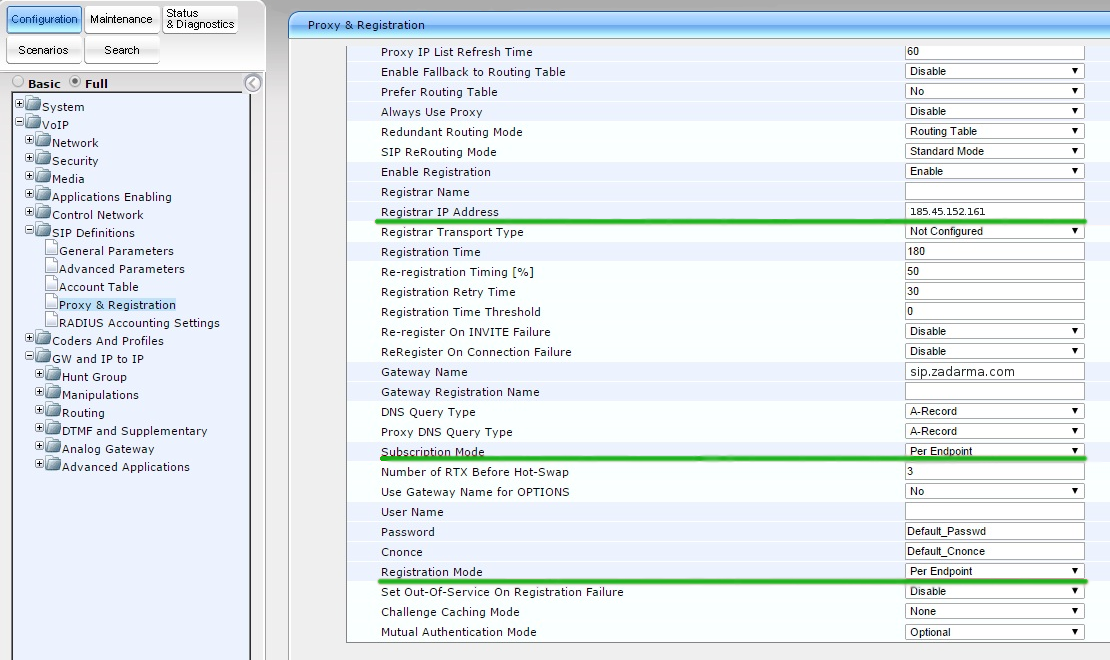
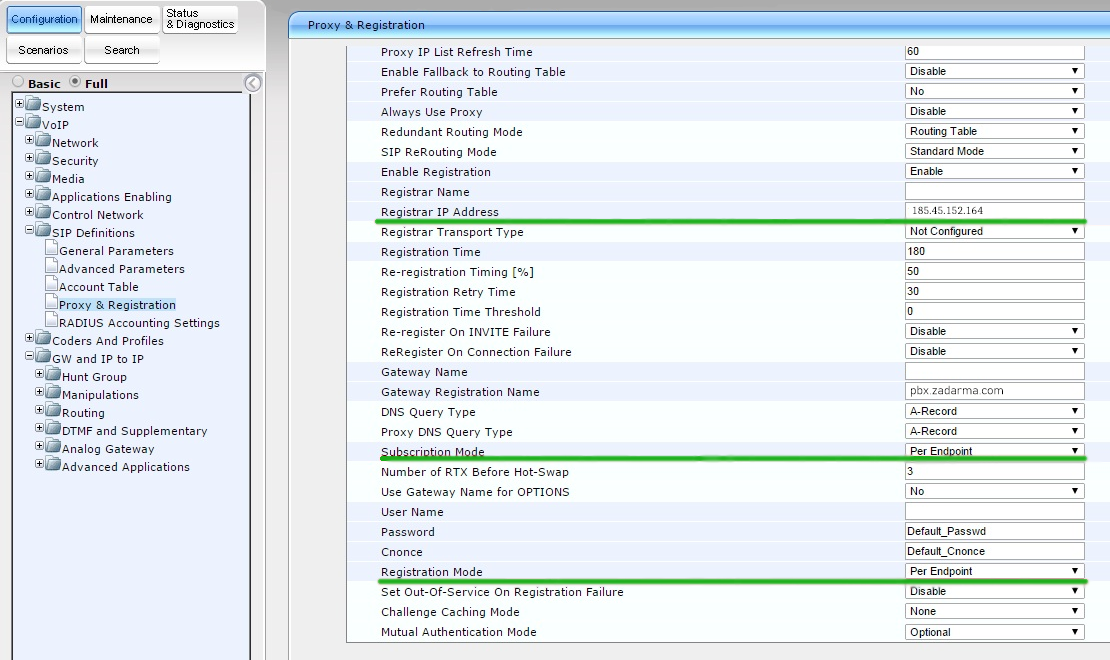
Premiamo Submit
3. Passiamo alla scheda Configuration – VoIP – SIP Definitions – General Parameters e, se necessario, modifichiamo i seguenti parametri:
NAT IP Address: – se il tuo dispositivo si trova su NAT, allora è meglio indicare il tuo IP
Fax Signaling Method: selezionare il metodo di trasmissione del fax
SIP UDP Local Port: 5060
SIP Destination Port: 5060
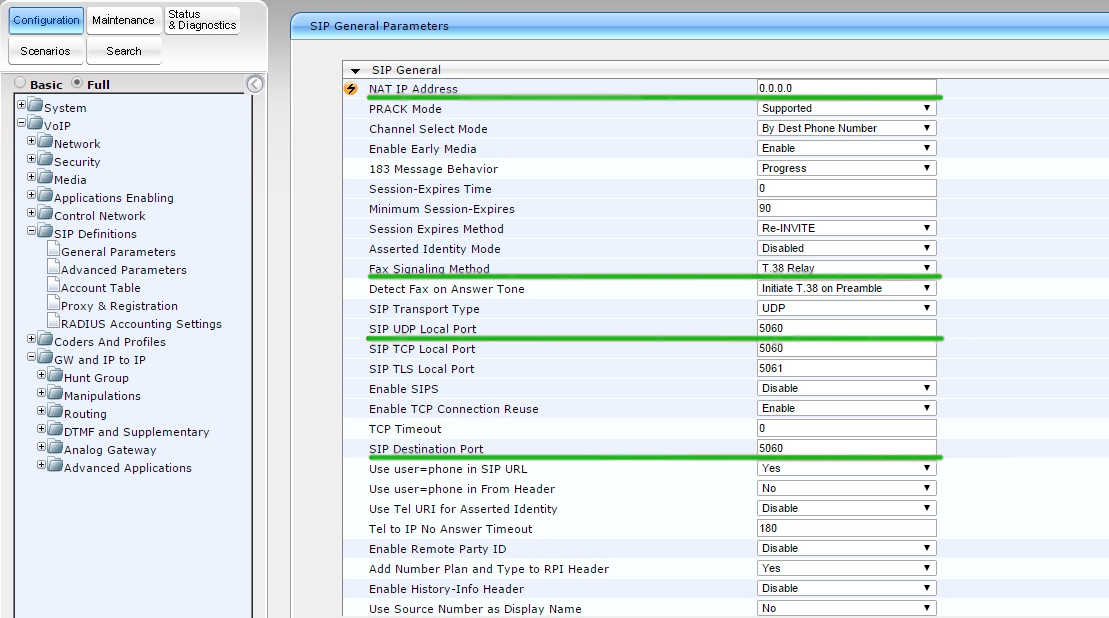
Premiamo Submit
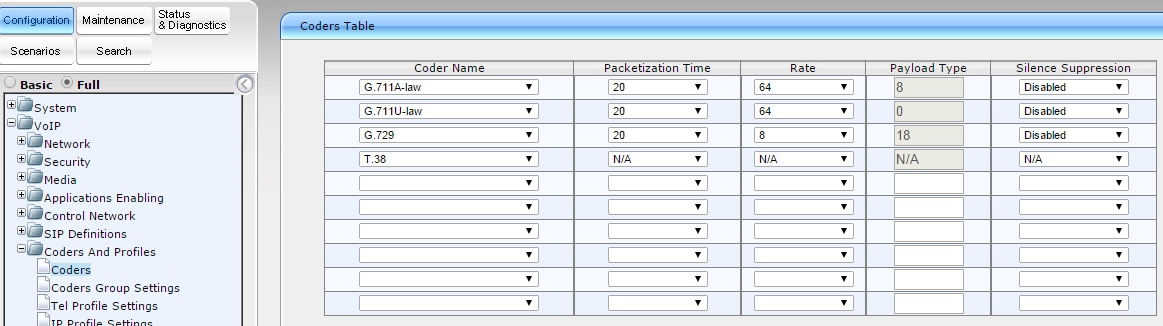
4. Passiamo alla configurazione dei codec.VoIP – Coders and Profiles – Codes. Selezioniamo e impostiamo la priorità dei codec, quindi premiamo Submit.
5. Ora è necessario creare dei gruppi per le porte.Passiamo a VoIP – GW and IP to IP – Hunt Group Setting Impostiamo ID Hunt Group, Channel mode – strategia in base alla quale verranno selezionate le linee e, nel nostro caso Registration mode – per endpoint
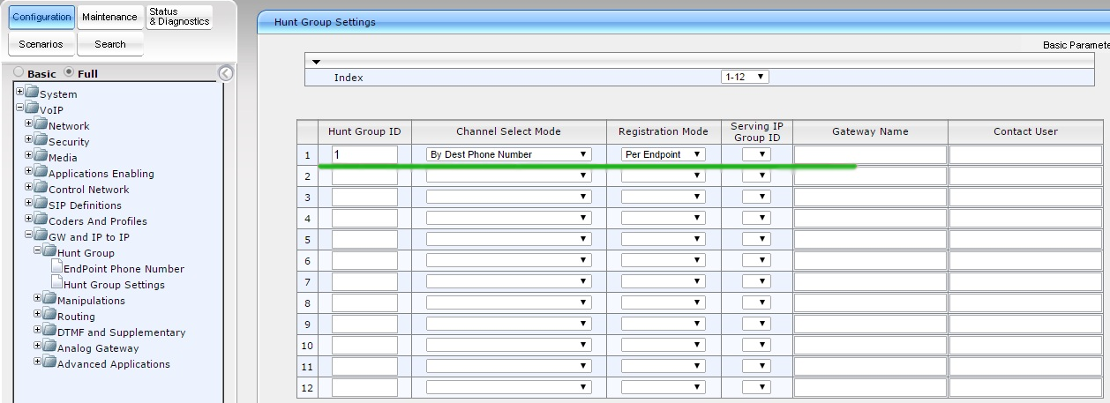
Premiamo Submit
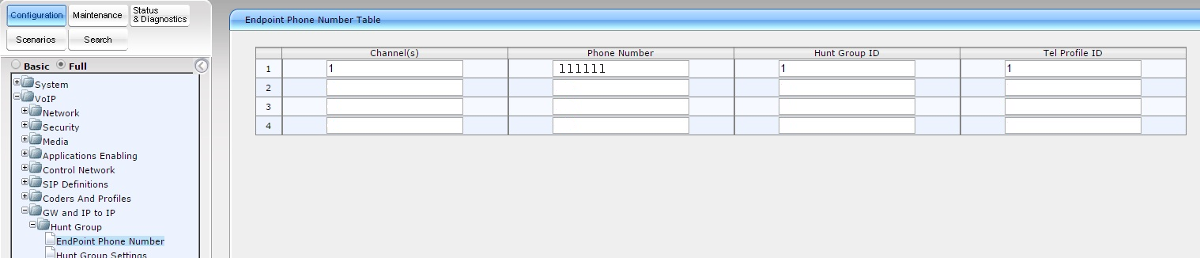
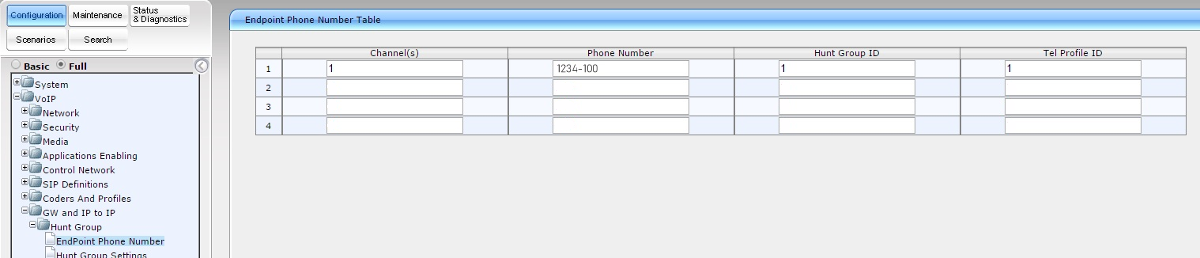
Nella stessa sezione, passiamo alla scheda Endpoint Phone Number e assegniamo il gruppo di numeri a Hunt.
Premiamo Submit
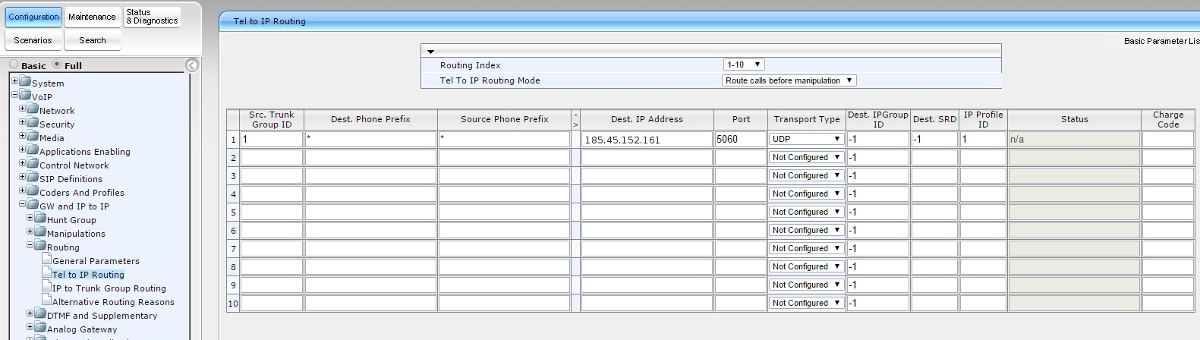
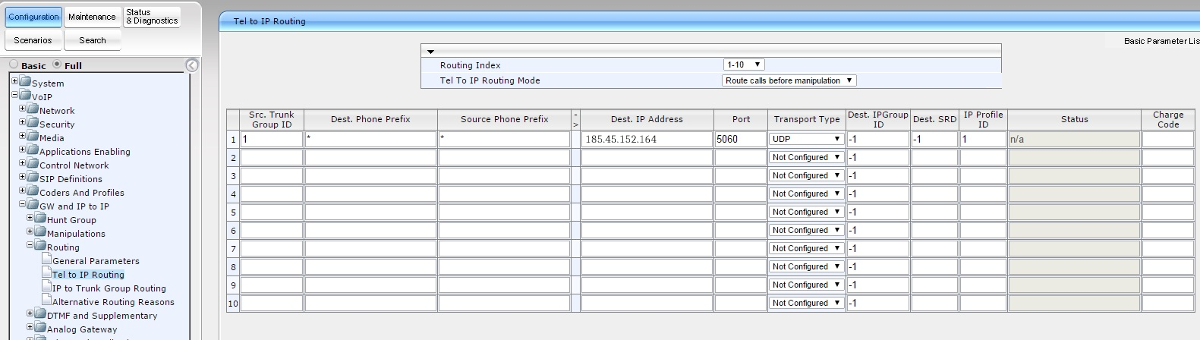
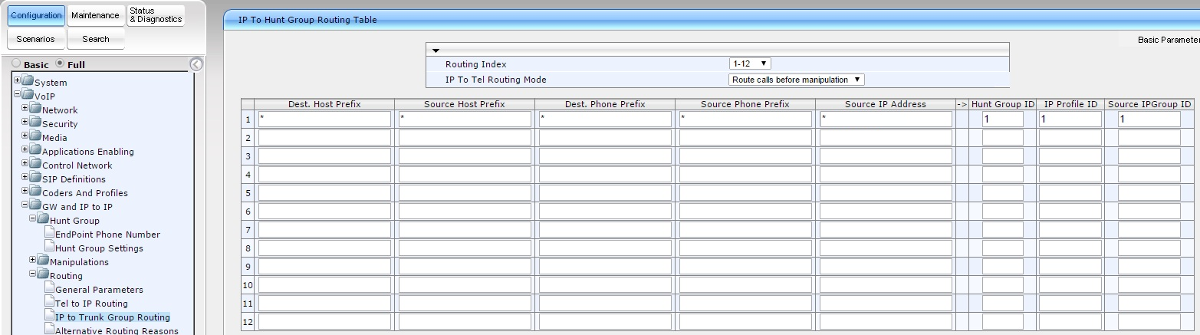
6. Configuriamo l'instradamento per le chiamate da IP a porte analogiche e viceversa. VoIP GW and IP to IP – Routing – Tel to IP Routing/IP to Trunk Group Routing
Src Trunk Group ID: 1
Dest Phone Prefix: *
Source Phone Prefix: *
Dest IP Address: Indirizzo IP del server sip.zadarma.com (Ad esempio 185.45.152.161)
Dest IP Address: Indirizzo IP del server del centralino virtuale pbx.zadarma.com (Ad esempio 185.45.152.164)
Port: 5060
Transport Type: UDP
Dest. IP Group ID : -1
Dest. SRD: -1
IP Profile ID: 1
Dest Host Prefix: *
Source Host Prefix: *
Dest Phone Prefix: *
Source Phone Prefix: *
Source IP Address: *
Hunt IP Group ID : 1
IP Profile ID: 1
Source IPGroup ID: 1
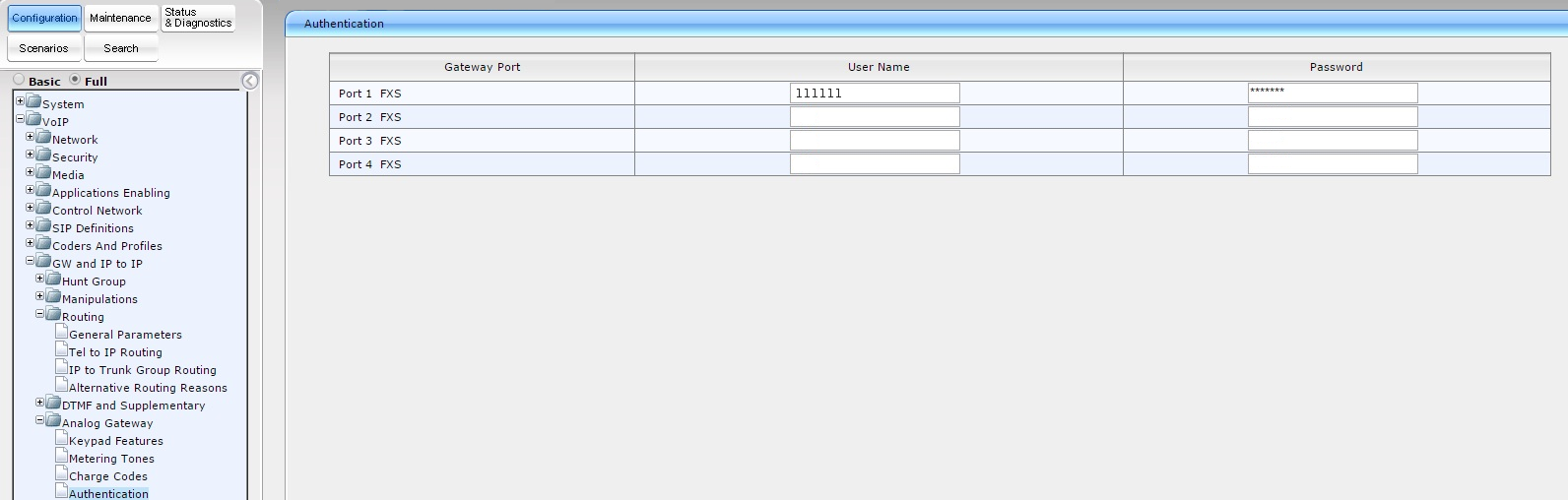
7. Quindi configuriamo l'autorizzazione . VoIP – GW and IP to IP – Analog Gateway – Authentication
User Name: Il tuo numero SIP (ad esempio 111111) dall'area personale
Password: La tua password dal numero SIP, dalla sezione "Impostazioni-Connessione SIP" dall'area personale.
User Name: Il tuo numero interno del centralino (ad esempio 1234-100) dall'area personale
Password: La tua password del numero interno del centralino dall'area personale
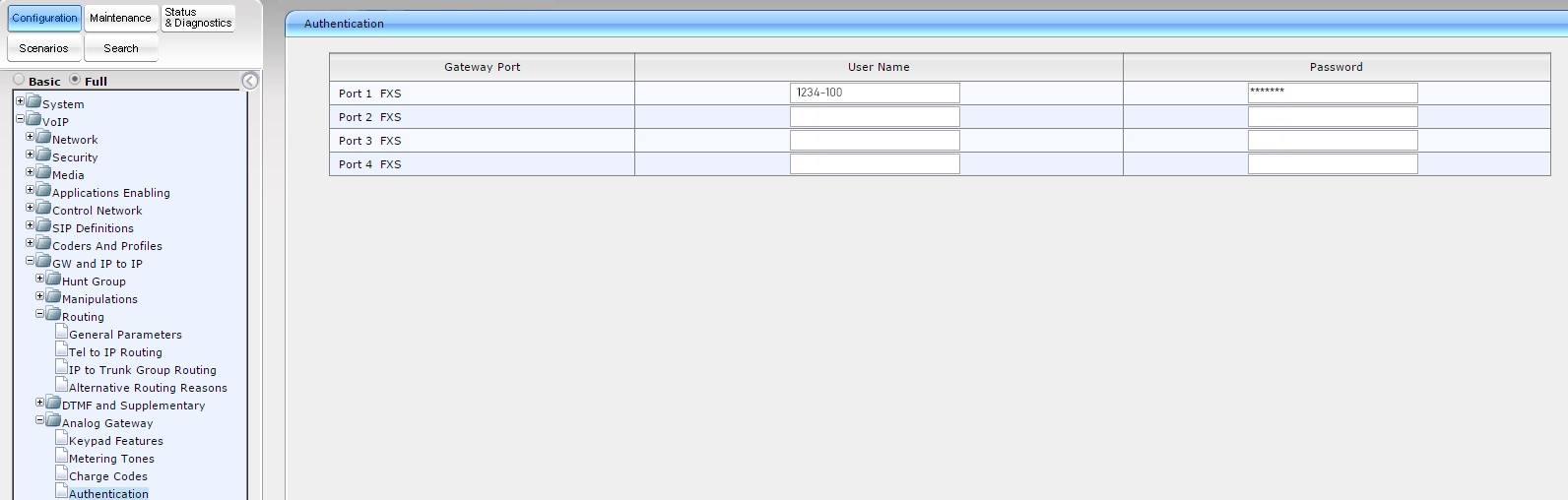
Successivamente, è necessario salvare i dati e “registrarli” nella memoria del dispositivo. Per salvare le impostazioni, fai clic sul pulsante «Submit». Dopo di che, apparirà una finestra in cui dovrai fare clic sul pulsante «OK» per “registrare” i dati nella memoria del dispositivo, quindi fai clic sul pulsante “Burn”.

Quindi apparirà una finestra in cui sarà necessario cliccare sul pulsante “OK”. Ora, anche se il dispositivo si riavvia, le impostazioni rimarranno invariate e non sarà necessario reimpostare tutto da capo.