
 Chiamate
 Numeri di telefono
 SMS
SMS
 Centralino virtuale
 CRM
CRM
 Call tracking
 eSIM per Internet
 Agente IA
 Analisi vocale con IA
 Chiamaci (Click to Call)
 Videoconferenza
 VoIP per le aziende
 Programma di affiliazione
 Integrazioni
 Per chi
 Istruzioni per la configurazione
 Domande frequenti
 Chat online
 Contattaci
 Blog
Blog
Il call tracking di Zadarma consente di risolvere i seguenti compiti:
- La raccolta di informazioni sui visitatori del sito web che ti hanno contattato. Consente di analizzare il comportamento completo del visitatore sul web prima di contattarti: la profondità di navigazione del sito, il numero di visite, le fonti di traffico e molto altro ancora. Scopri da quali paesi ti contattano i clienti, la percentuale di chiamate qualificate.
- Monitoraggio dell'efficacia delle fonti pubblicitarie quali pubblicità contestuale e banner, pubblicazioni pubblicitarie. Se disponi già di canali pubblicitari, puoi monitorarli e confrontare la loro efficacia. Ad esempio, se acquisti pubblicità su Google e desideri confrontare il numero di visitatori, chiamate e conversioni di queste due campagne pubblicitarie, puoi anche confrontare l’efficacia di questa pubblicità con i risultati organici sugli stessi motori di ricerca, le visite dirette al sito, ecc.
- Anche la pubblicità offline può essere tracciata, ad esempio la pubblicità su cartelloni, giornali e volantini, alla radio o in televisione. Assegna a ciascuna fonte un proprio numero e un proprio budget (spesa investita in quella fonte pubblicitaria). Il call tracking mostrerà l'efficacia di ciascuna fonte e il prezzo di ciascuna chiamata, consentendo una ridistribuzione più efficiente del budget pubblicitario.
I vantaggi del call tracking di Zadarma:
- Tutte le funzionalità del call tracking sono gratuite, paghi solo il canone mensile per i numeri virtuali (lo stesso che pagheresti senza utilizzare il call tracking)
- Integrazione del call tracking con Google Analytics
- Configurazione semplice e statistiche intuitive
Configurazione:
Nell'area personale, accedi alla sezione Servizi - Calltracking. Se hai diversi progetti, puoi aggiungere un tracker diverso per ciascuno di essi con configurazioni personalizzate e statistiche proprie. Clicca su "Crea tracker" e seleziona l'obiettivo del tracker. La prima opzione di base "Raccolta di informazioni" è consigliata per ottenere informazioni su ogni visitatore del sito web, conoscere i tuoi clienti, da quali paesi ti contattano, quali etichette UTM vengono trasmessi, ecc. Per questo scopo non è richiesta la configurazione di canali e fonti pubblicitarie.
La seconda opzione, "Pubblicità online" è per chi conosce le proprie fonti pubblicitarie e vuole monitorarne l'efficacia.
La terza opzione "Pubblicità offline" - facile configurazione del tracker per monitorare l'efficacia della pubblicità offline.

Raccolta di informazioni
Ottieni informazioni su ogni visitatore del tuo sito web
Tracking dinamico

Pubblicità online
Pubblicità contestuale e banner, pubblicazioni pubblicitarie
Tracking dinamico

Pubblicità offline
Scopri l'efficacia della pubblicità sui giornali, alla radio, sui cartelloni pubblicitari per strada
Tracking statico
Le impostazioni necessarie sono già state configurate nei parametri di base, ma puoi modificarle se necessario:
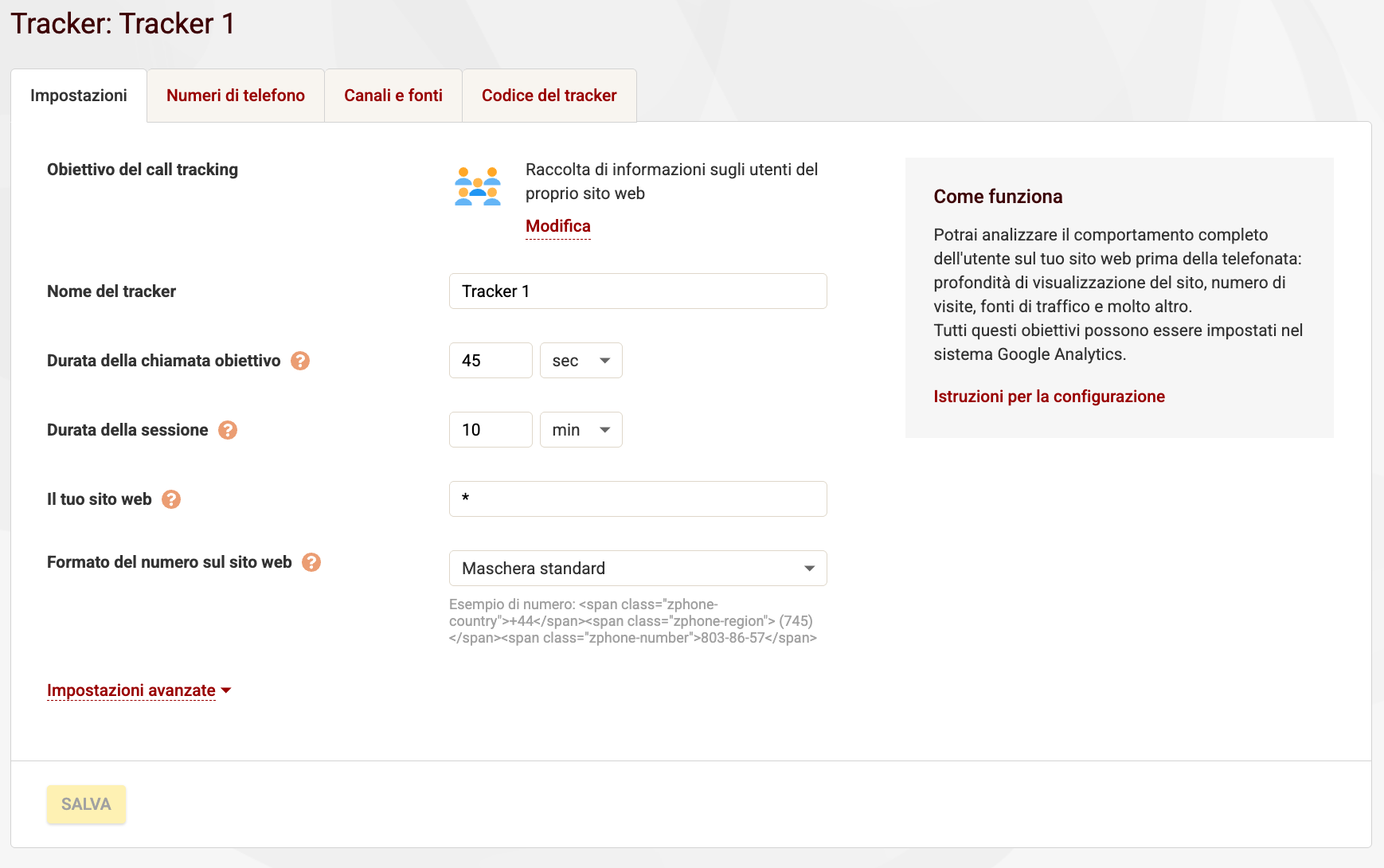
- Il nome del tracker verrà visualizzato solo nell'area personale.
- Durata della chiamata obiettivo: tutte le chiamate più lunghe del tempo specificato saranno considerate chiamate obiettivo.
- Durata della sessione - tempo medio di permanenza dell'utente sul sito. Il tempo durante il quale all'utente verrà assegnato un numero quando utilizza il call tracking dinamico. Più alto è il valore in questo campo, più preciso sarà il funzionamento del call tracking.
- Il tuo sito web: per impostazione predefinita, il codice del tracker funzionerà su tutti i siti in cui è inserito il codice. È anche possibile indicare il sito web nel formato site.com o indicarne diversi separandoli con virgole. Prima dell'indirizzo del sito è possibile aggiungere il segno " * " affinché il tracker funzioni su questo dominio e su tutti i suoi sottodomini o "*." affinché il tracker funzioni solo sui sottodomini.
- Formato del numero sul sito web - il formato in cui verrà visualizzato il numero sul sito web, ad esempio 39(06)0606111 o +39(06)0606111. Puoi selezionare la maschera disponibile o impostarne una personalizzata. I simboli "X" della maschera saranno sostituiti dalle cifre del numero di telefono. Oltre alle parentesi e agli spazi, è possibile utilizzare simboli speciali: % - prefisso del Paese, | - taglio di blocco, ~ - conclude il tag span. Se selezioni la maschera standard, il numero sul sito web sarà separato da 3 elementi span, ciascuno con una classe css unica. Ciò può essere utile se si desidera determinare stili diversi per i prefissi del Paese, della città o del numero stesso.
Dopo aver modificato le impostazioni, clicca su "Continua".
Nella pagina seguente è necessario aggiungere i numeri nel tracker.
Il numero di numeri dinamici necessari è pari al numero di visitatori simultanei nelle ore di punta. A ogni visitatore del sito web viene assegnato un numero di telefono unico (grazie al fatto che il numero dinamico viene mostrato solo a un visitatore alla volta, è possibile ottenere il ClientID preciso del visitatore che contatta).
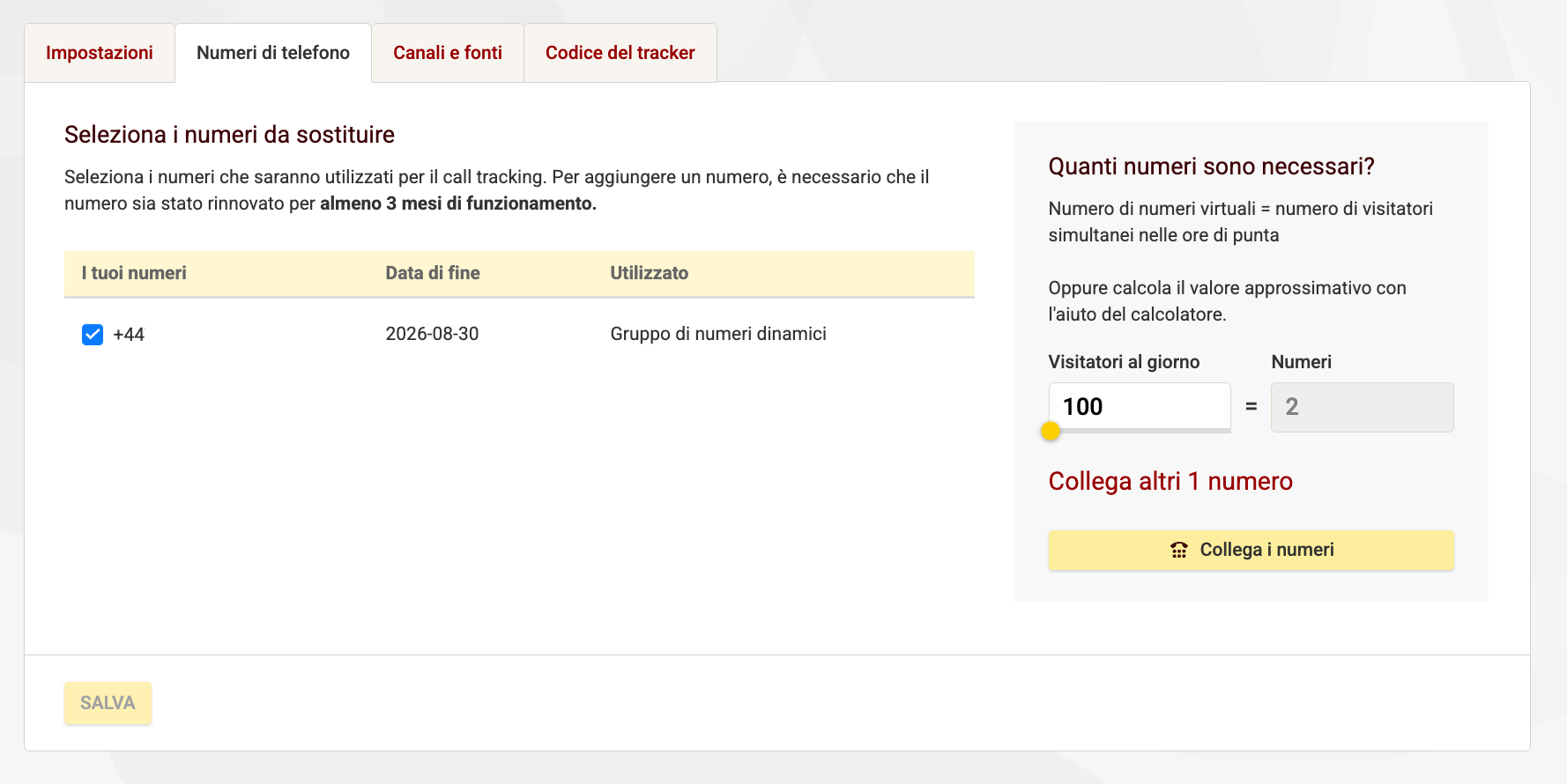
Seleziona i numeri e clicca su "Continua".
Pagina "Canali e fonti"
Per impostazione predefinita, verranno monitorate tutte le fonti: la sostituzione del numero funzionerà per tutti i visitatori del tuo sito web.
È anche possibile attivare la sostituzione del numero solo per determinate fonti pubblicitarie, maggiori dettagli qui
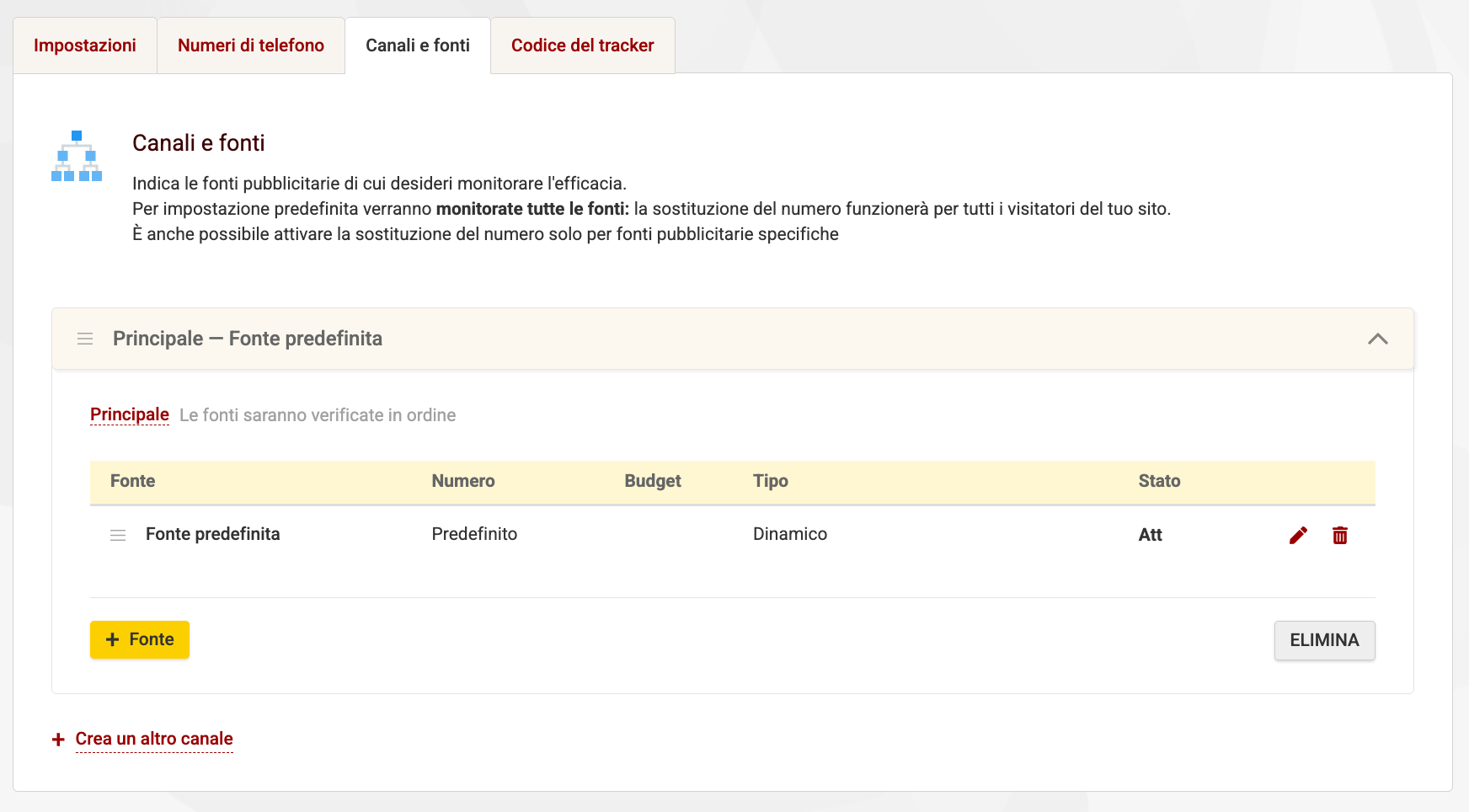
Se è necessario che la sostituzione funzioni per tutti i visitatori, basta cliccare su “Continua”. Il tracker è stato creato con successo.
Inserisci il seguente codice nel tag head di tutte le pagine del sito.
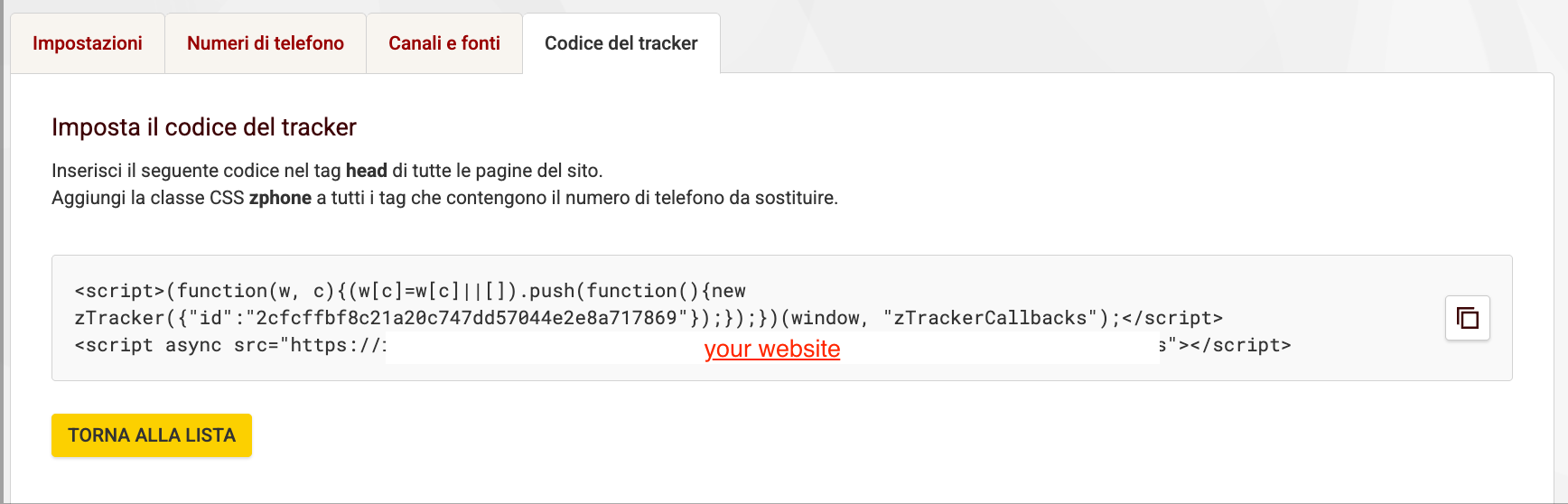
Aggiungi la classe css "zphone" a tutti i tag che contengono il numero di telefono da sostituire (o la tua classe, se l'hai modificata nel primo passaggio). Ad esempio:
Affinché il numero sul sito sia cliccabile, è necessario assegnare la classe zphone al link (tag <a>). Per esempio:
Configurazione del tracker completata.
Per ricevere le chiamate è necessario collegare il programma al computer, l'applicazione al telefono o al telefono IP. Le istruzioni per la configurazione sono disponibili in questa sezione.
Insieme al call tracking, consigliamo di utilizzare il centralino cloud gratuito Zadarma che ti aiuterà a distribuire le chiamate tra i tuoi dipendenti e a utilizzare servizi aggiuntivi come, ad esempio, la registrazione delle chiamate o l'integrazione con i sistemi CRM più diffusi. Troverai le istruzioni per la configurazione del centralino virtuale di Zadarma qui.
Puoi anche ricevere informazioni sulle chiamate ai numeri collegati al call tracking e il ClientID degli utenti chiamanti con l'aiuto delle notifiche webhook CALL_TRACKING. Troverai la descrizione delle notifiche e tutte le informazioni sull'API qui.
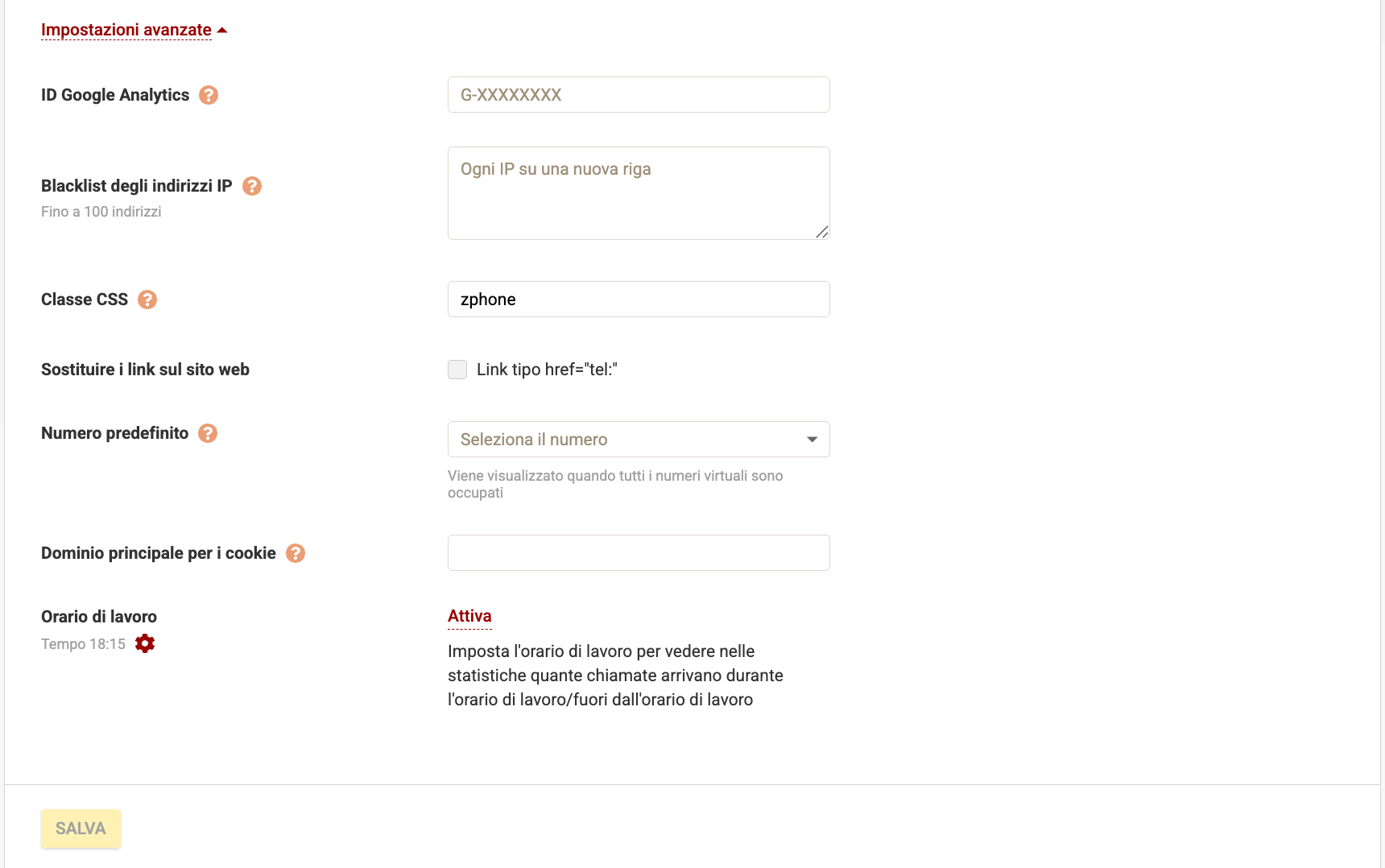
Le impostazioni necessarie sono già state configurate nei parametri di base, ma puoi modificarle se necessario:
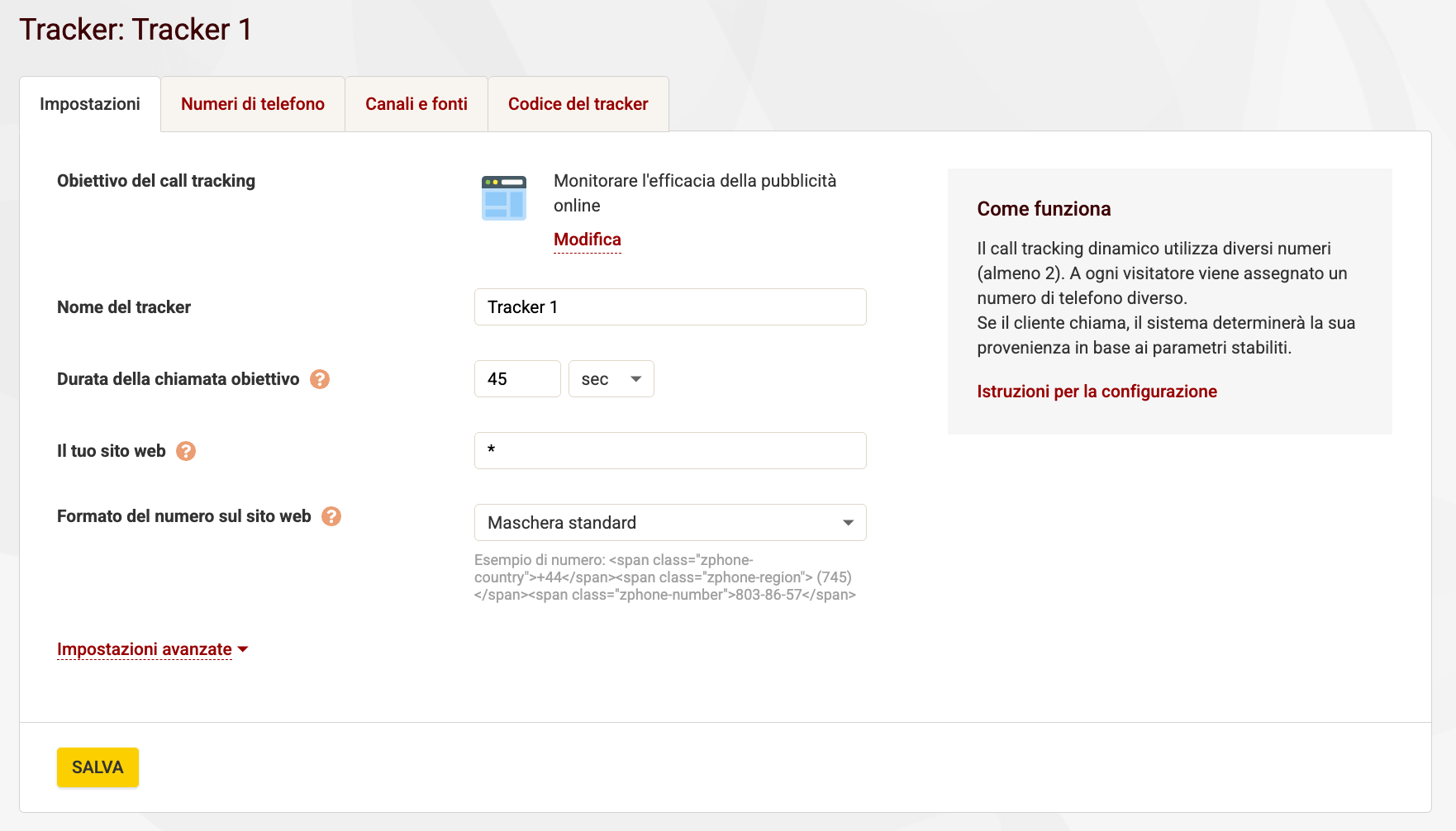
- Nome del tracker - sarà visualizzato solo nell'area personale
- Durata della chiamata obiettivo - tutte le chiamate di durata superiore a quella indicata saranno considerate obiettivo.
- Il tuo sito web - per impostazione predefinita, il codice del tracker funzionerà su tutti i siti in cui è inserito il codice. Puoi anche indicare il sito web nel formato site.com o indicarne diversi separandoli con virgole. Prima dell'indirizzo del sito è possibile aggiungere il segno " * " affinché il tracker funzioni su questo dominio e su tutti i suoi sottodomini o "*." affinché il tracker funzioni solo sui sottodomini.
- Formato del numero sul sito web - il formato in cui verrà visualizzato il numero sul sito web, ad esempio 39(06)0606111 o +39(06)0606111. Puoi selezionare la maschera disponibile o impostarne una personalizzata. I simboli "X" della maschera saranno sostituiti dalle cifre del numero di telefono. Oltre alle parentesi e agli spazi, è possibile utilizzare simboli speciali: % - prefisso del Paese, | - taglio di blocco, ~ - conclude il tag span. Se selezioni la maschera standard, il numero sul sito web sarà separato da 3 elementi span, ciascuno con una classe css unica. Ciò può essere utile se si desidera determinare stili diversi per i prefissi del Paese, della città o del numero stesso.
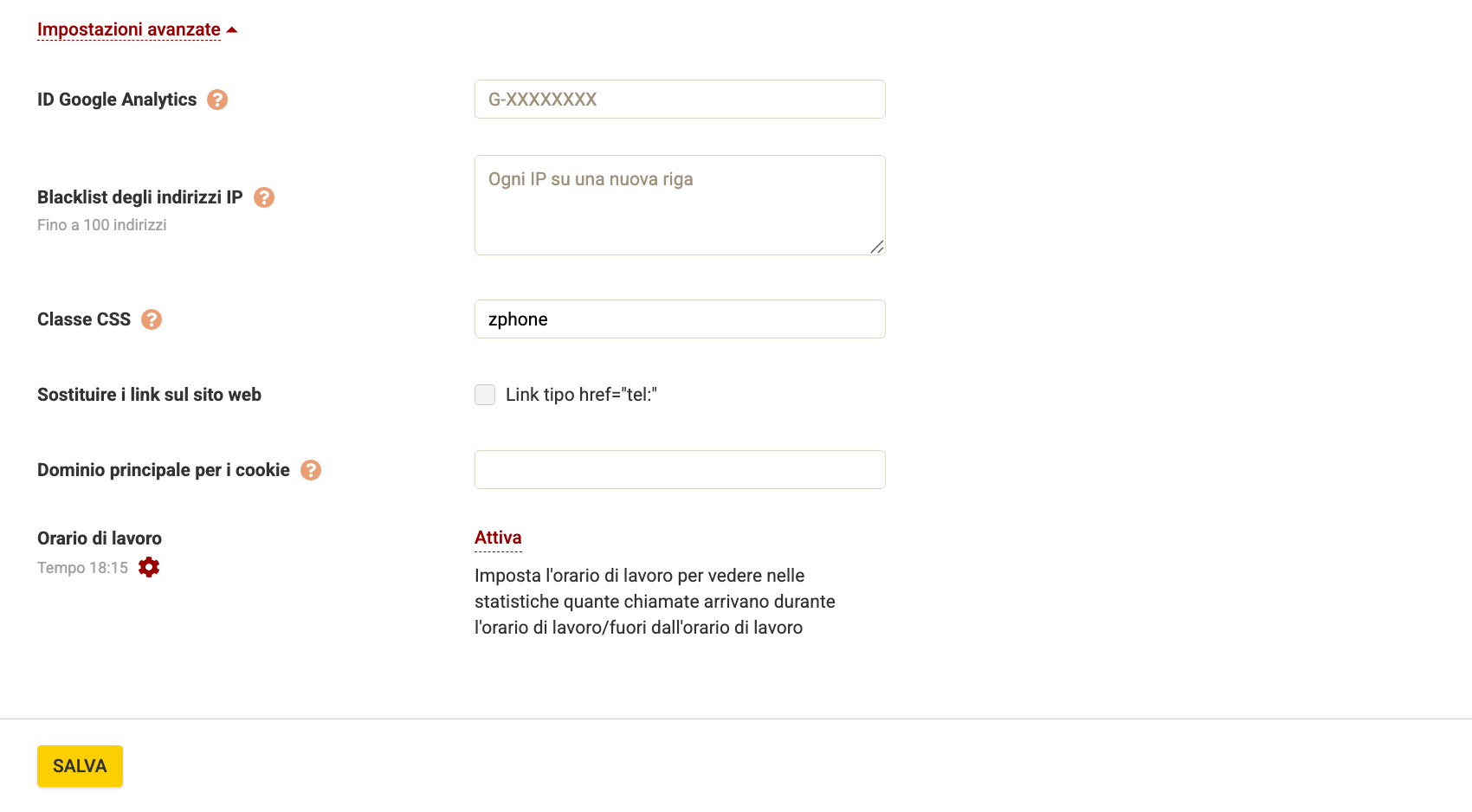
- ID Google Analytics - viene utilizzato per la trasmissione del ClientID del visitatore che ha effettuato la chiamata e delle informazioni sulla chiamata ai servizi di analisi quando si utilizza il call tracking dinamico. L'identificativo di Google Analytics deve essere specificato nel formato UA-12345678-1. Attenzione: la fonte della chiamata determinata dal call tracking di Zadarma non viene trasmessa ai servizi di analisi. Google determina autonomamente la fonte tramite il Google ClientID del visitatore. Quando si utilizza il call tracking statico, verrà trasferito il ClientID dell'ultimo visitatore che ha visualizzato il numero statico (potrebbe non corrispondere al visitatore reale che ha contattato).
- Blacklist degli indirizzi IP - per i visitatori provenienti da questi indirizzi IP, la sostituzione dei numeri sul sito web non verrà applicata. È possibile indicare fino a 100 indirizzi IP, uno per riga.
- Classe css - per impostazione predefinita, il tracker sostituirà il numero nell'elemento del sito web a cui è assegnata la classe zphone. Ad esempio:
<div class=”zphone”>39060606111</div> - Se desideri utilizzare la tua classe css, indicala in questo campo. È possibile indicare più classi css separandole con uno spazio. In questo caso, la sostituzione verrà effettuata negli elementi del sito web che contengono le classi indicate.
- Dominio principale per i cookie - se si utilizza il tracker in diversi sottodomini, per impostazione predefinita, in ciascuno di essi verranno creati dei cookie unici, ovvero in ogni sottodominio il processo di determinazione della fonte e di sostituzione verrà riprodotto nuovamente. Per utilizzare dei cookie generali per tutti i sottodomini, inserisci in questo campo il dominio principale.
- Orario di lavoro - viene utilizzato per determinare l'ora di ricezione delle chiamate (orario di lavoro o fuori orario). È possibile trasferire l'orario di lavoro già configurato nel menu vocale del centralino. A tal fine, seleziona il menu e premi il pulsante "Assegna".
Dopo aver modificato le impostazioni, clicca su "Continua”
Nella pagina seguente è necessario aggiungere i numeri nel tracker.
Aggiungi i numeri nel tracker in base al numero di fonti pubblicitarie che desideri monitorare. Ad esempio, se desideri misurare l'efficacia dell'invio di e-mail e della pubblicità sul sito web del collaboratore, saranno sufficienti due numeri per due fonti pubblicitarie. Se si intende utilizzare il call tracking dinamico, il numero di numeri deve essere pari al numero di visitatori simultanei nelle ore di punta. A ogni visitatore del sito web viene assegnato un numero di telefono unico (grazie al fatto che il numero dinamico viene mostrato solo a un visitatore alla volta, è possibile ottenere il ClientID preciso del visitatore che contatta). Seleziona i numeri e clicca su "Continua".
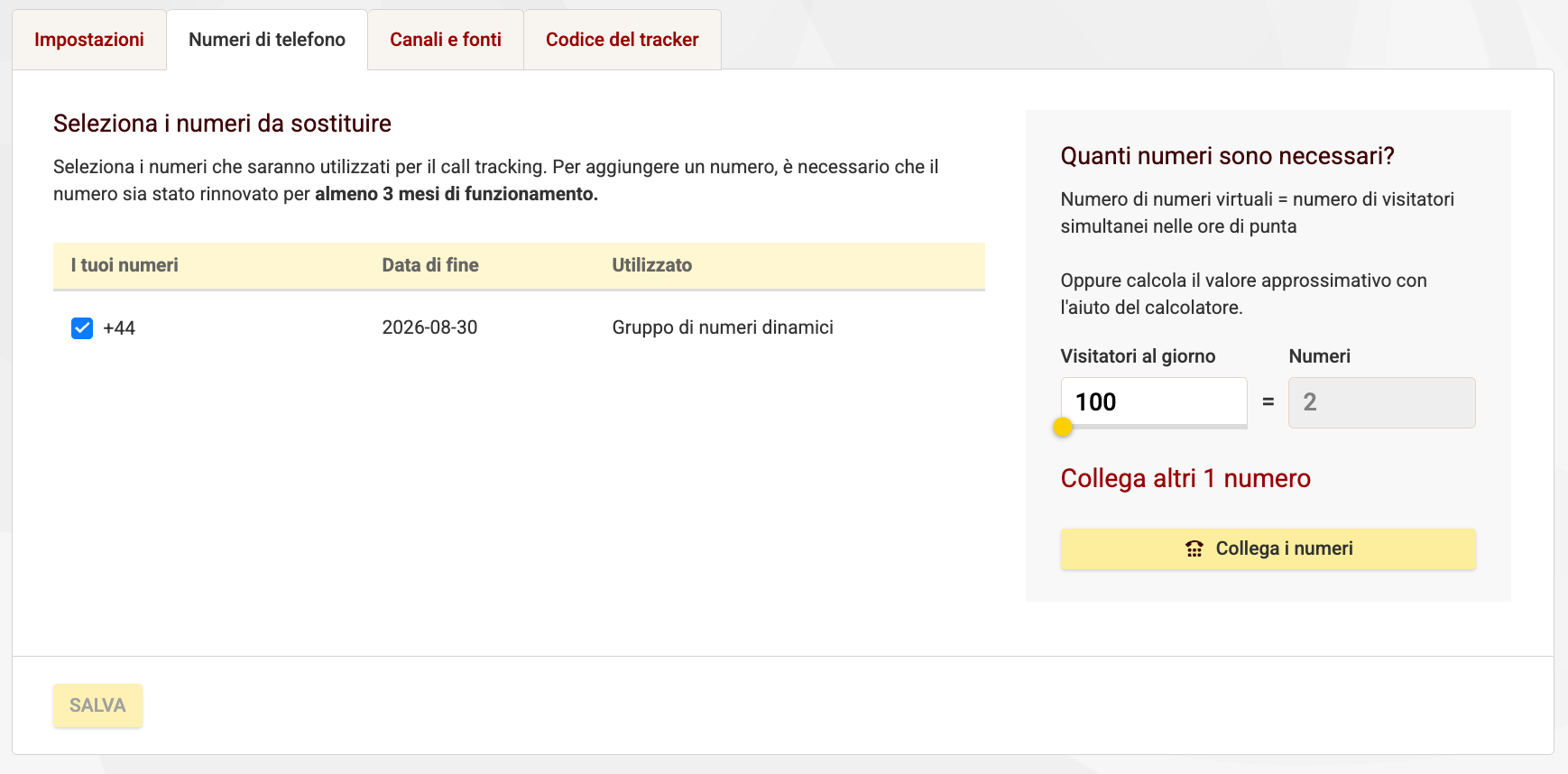
Nella pagina "Canali e fonti" è necessario specificare le fonti pubblicitarie di cui si desidera monitorare l'efficacia (per i visitatori provenienti da queste fonti verrà attivata la sostituzione del numero sul sito).
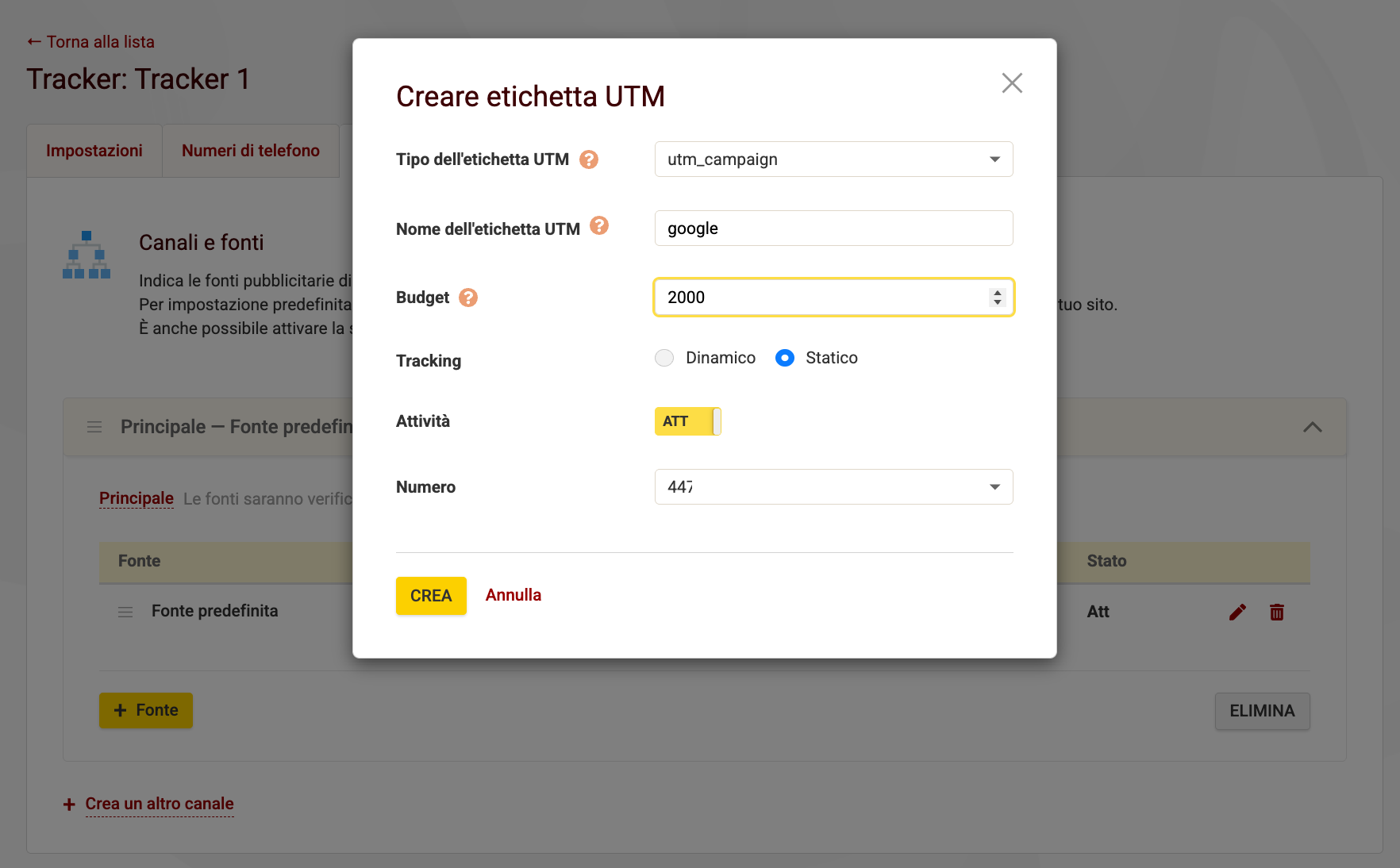
Esistono diversi tipi di fonti pubblicitarie principali:
- UTM - monitoraggio di etichette UTM specifiche, ad esempio nella pubblicità contestuale, nelle mailing list, negli annunci pubblicitari, ecc.
Tipo UTM:- utm_source - sistemi pubblicitari, ad esempio : Bing Ads, Google Ads (Esempio: utm_source=bing, utm_source=google).
- utm_medium - tipo di traffico, ad esempio cpc, cpm, e-mail (Esempio: utm_medium=cpc, utm_medium=cpm, utm_medium=email).
- utm_campaign - campagna di marketing, ad esempio Biciclette, Skateboard (Esempio: utm_campaign= bicycle, utm_campaign=skate_board).
- utm_content – definisce diverse versioni degli annunci, ad esempio due link diversi in una singola e-mail pubblicitaria. (Esempio: utm_content=join_us_link o utm_content=see_all_items_button).
Nome UTM - valore delle etichette UTM configurato nella pubblicità contestuale, nell'invio di e-mail, ecc. (è possibile specificare più valori separati da virgola). - Ricerca organica - monitorare visita al tuo sito dal motore di ricerca Google sostituire il numero in questi casi.
- Visita da un altro sito - visita al tuo sito da un altro sito Internet che non è un motore di ricerca (ad esempio, visite dal sito di un partner su cui è pubblicato il tuo banner o annuncio). Nel parametro “Nome dominio” indica l'indirizzo del sito da cui è necessario tracciare e sostituire il numero delle visite
- Traffico diretto - visita al vostro sito dai segnalibri o tramite link diretto.
- Per paese - monitoraggio delle visite al tuo sito da paesi/città specifici (ad esempio, per inserire nel tracker il numero del paese da cui proviene il visitatore).
- Fonte predefinita - questa fonte viene applicata a tutti i visitatori. Per il tracker "Raccolta dati" viene creata automaticamente. Puoi utilizzarla affinché la sostituzione del numero venga applicata a tutti i visitatori indipendentemente dalla fonte. Ti consigliamo di inserirla per ultima nell'elenco delle fonti assegnandole la priorità più bassa.
Nelle fonti sono presenti i seguenti parametri:
- Nome - nome della fonte in cui appare la pubblicità.
- Budget - spesa mensile della fonte pubblicitaria (per determinare il costo di conversione nelle statistiche del tracker).
- Tracking - scelta tra call tracking statico o dinamico.
- Numero predefinito - se il sito web viene visitato da un numero di visitatori superiore a quello dei numeri dinamici nel tracker, ai visitatori a cui non è possibile assegnare un numero verrà mostrato il numero predefinito
- Numero - questo parametro è disponibile nella selezione del tracker statico, è il numero che verrà mostrato ai visitatori del sito web provenienti da questa fonte pubblicitaria.
- Attività - attivato/disattivato.
Per impostazione predefinita, tutte le fonti vengono create nel canale Principale, è possibile modificarne il nome e raggruppare più fonti dello stesso tipo creando un canale indipendente.
Aggiungi almeno una fonte e premi "Continua".
Il tracker è stato creato con successo.
Inserisci il seguente codice nel tag head in tutte le pagine del sito.
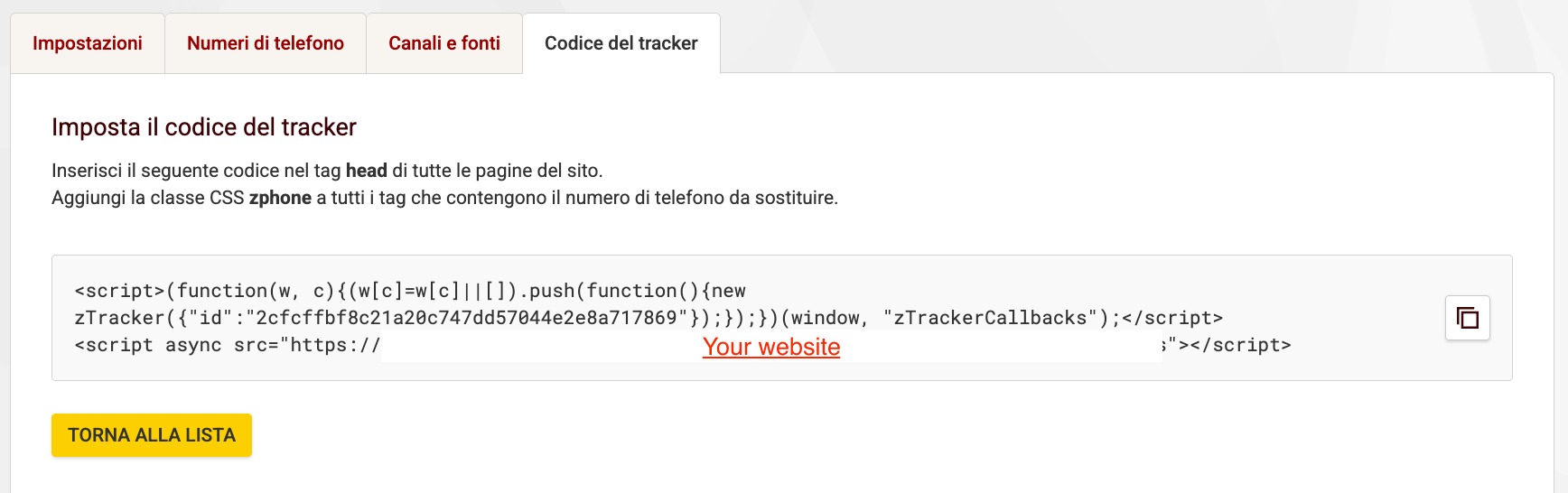
Aggiungi la classe css "zphone" a tutti i tag che contengono il numero di telefono da sostituire (o la tua classe, se l'hai modificata nel primo passaggio). Ad esempio:
Affinché il numero sul sito sia cliccabile, è necessario assegnare la classe zphone al link (tag <a>).
Per esempio:
Configurazione del tracker completata.
Per ricevere le chiamate è necessario collegare il programma al computer, l'applicazione al telefono o al telefono IP. Le istruzioni per la configurazione sono disponibili in questa sezione.
Insieme al call tracking, consigliamo di utilizzare il centralino cloud gratuito Zadarma che ti aiuterà a distribuire le chiamate tra i tuoi dipendenti e a utilizzare servizi aggiuntivi come, ad esempio, la registrazione delle chiamate o l'integrazione con i sistemi CRM più diffusi. Troverai le istruzioni per la configurazione del centralino virtuale di Zadarma qui.
Puoi anche ricevere informazioni sulle chiamate ai numeri collegati al call tracking e il ClientID degli utenti chiamanti con l'aiuto delle notifiche webhook CALL_TRACKING. Troverai la descrizione delle notifiche e tutte le informazioni sull'API qui.
Le impostazioni necessarie sono già state configurate nei parametri di base, ma possono essere modificate se lo si desidera:
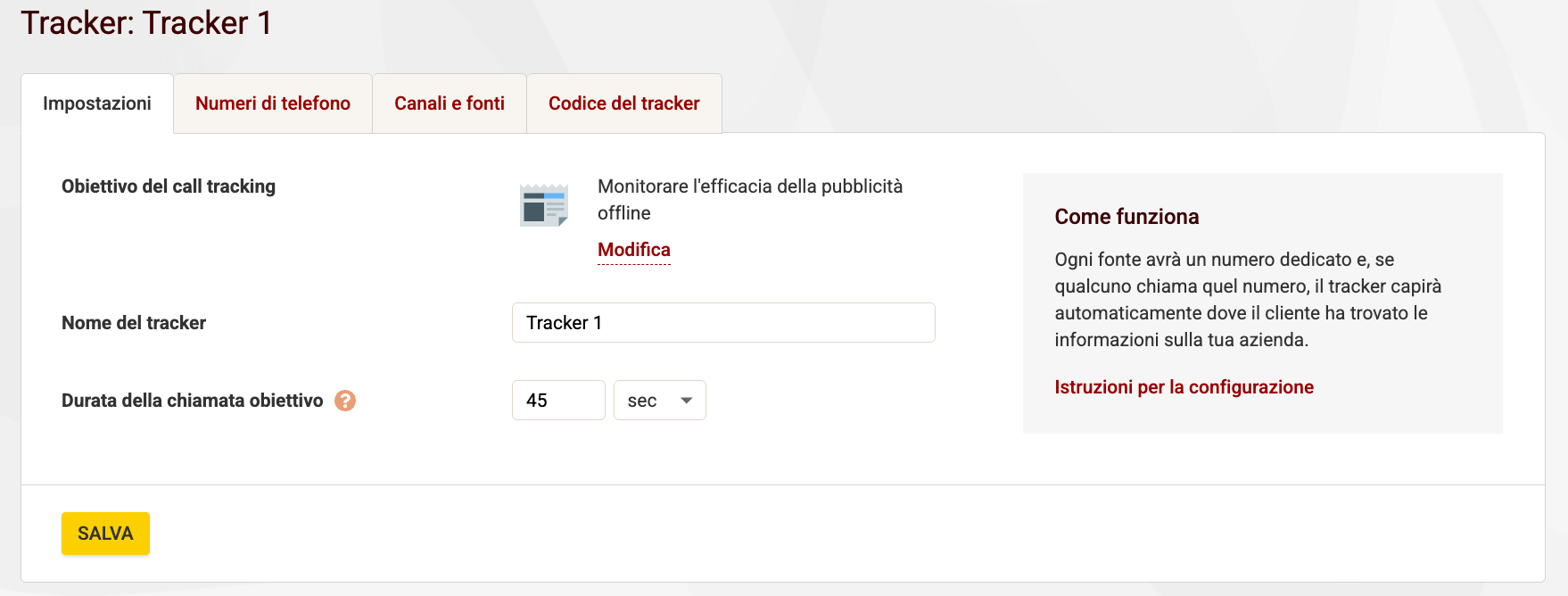
- Nome del tracker - verrà visualizzato solo nell'area personale
- Durata della chiamata obiettivo: tutte le chiamate più lunghe del tempo specificato saranno considerate chiamate obiettivo
Premi "Continua"
Nella pagina successiva è necessario aggiungere i numeri nel tracker.
Aggiungi i numeri nel tracker in base al numero di fonti pubblicitarie che desideri tracciare. Ad esempio, se desideri misurare l'efficacia dell'invio di e-mail e della pubblicità sul sito web del collaboratore, saranno sufficienti due numeri per due fonti pubblicitarie. Seleziona i numeri e clicca su "Continua".
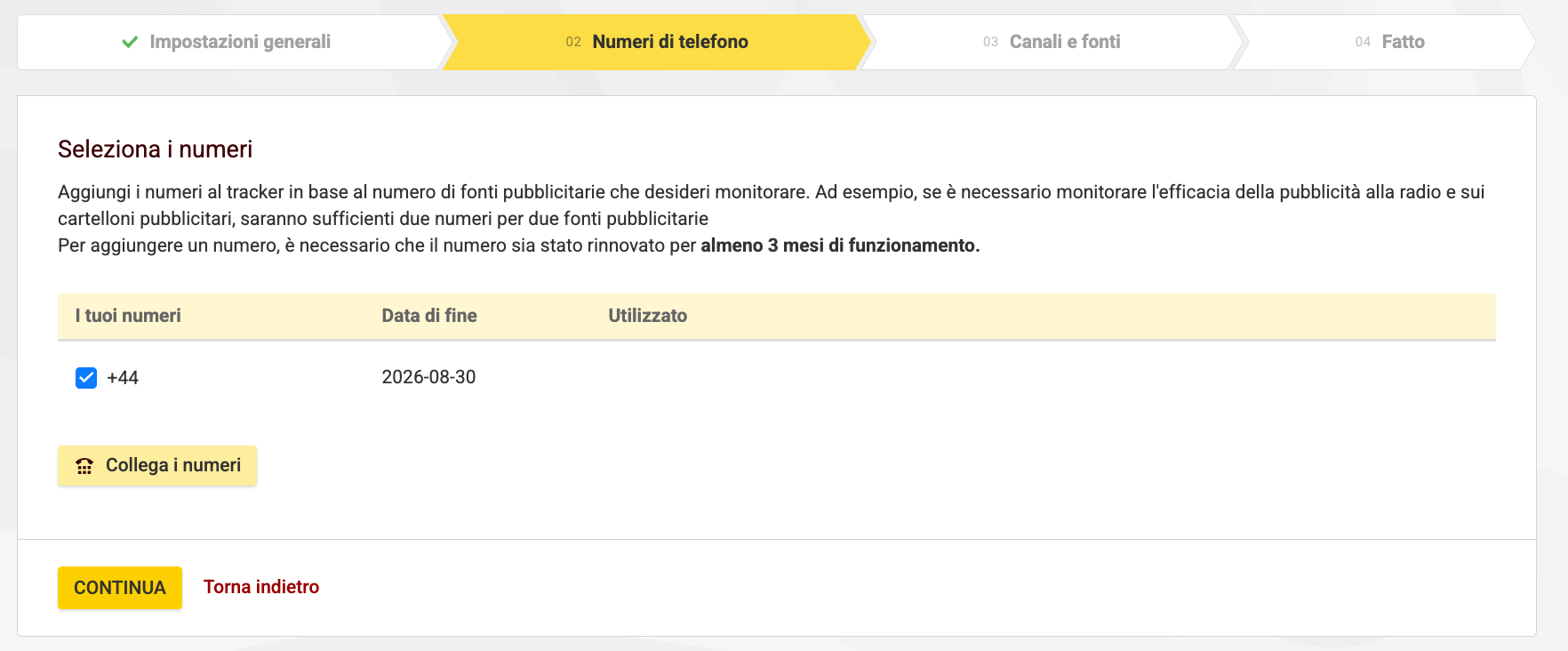
Nella pagina “Canali e fonti” è necessario specificare le fonti pubblicitarie di cui desideri monitorare l'efficacia.
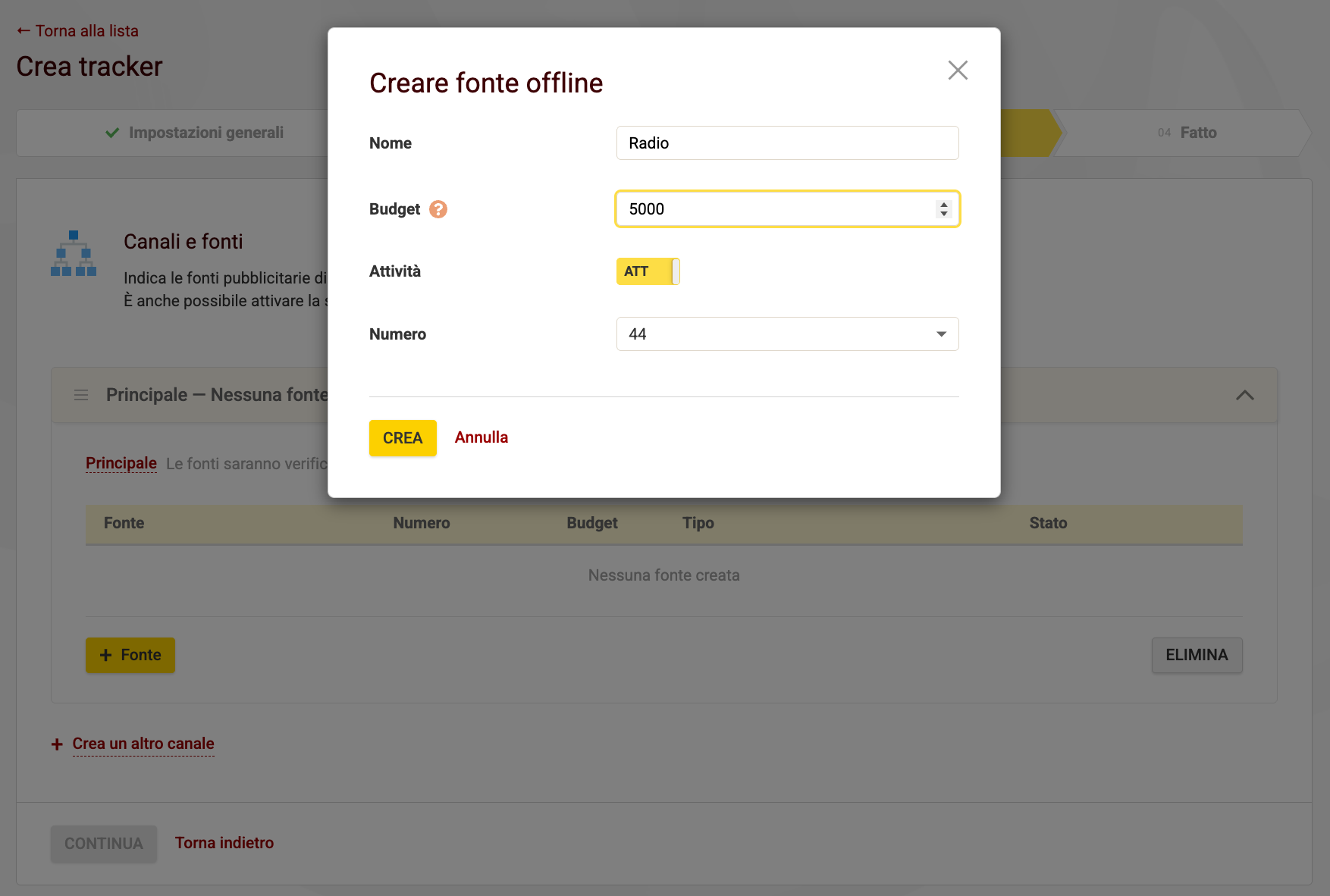
- Nome - nome della fonte in cui appare la pubblicità.
- Budget - spesa mensile della fonte pubblicitaria (per determinare il costo di conversione nelle statistiche del tracker).
- Numero - seleziona il numero a cui saranno assegnate le chiamate provenienti da questa fonte pubblicitaria.
Premi "Continua"
La configurazione del tracker è stata completata.
Per ricevere le chiamate è necessario installare dei programmi sul computer, un'applicazione sul telefono o utilizzare un telefono IP. Troverai le istruzioni di configurazione in questa sezione.
Per il call tracking ti consigliamo di utilizzare il centralino gratuito di Zadarma che ti aiuterà a distribuire le chiamate tra i tuoi dipendenti e a utilizzare servizi aggiuntivi come, ad esempio, la registrazione delle chiamate o l'integrazione con i sistemi CRM più diffusi. Troverai le istruzioni per la configurazione del centralino virtuale di Zadarma qui.
Puoi anche ricevere informazioni sulle chiamate ai numeri collegati al call tracking e il ClientID degli utenti chiamanti con l'aiuto delle notifiche webhook CALL_TRACKING. Troverai la descrizione delle notifiche e tutte le informazioni sull'API qui.