Chiamate
 Numeri di telefono
 SMS
SMS
 Centralino virtuale
 CRM
CRM
 Call tracking
 eSIM per Internet
 Agente IA
 Analisi vocale con IA
 Chiamaci (Click to Call)
 Videoconferenza
 VoIP per le aziende
 Programma di affiliazione
 Integrazioni
 Per chi
 Istruzioni per la configurazione
 Domande frequenti
 Chat online
 Contattaci
 Blog
Blog
Istruzioni per la configurazione / Clientify
L'integrazione del centralino virtuale Zadarma con Clientify funziona senza moduli aggiuntivi o intermediari, garantendo la massima qualità e affidabilità della comunicazione.
L'integrazione Zadarma-Clientify è completamente gratuita.
Funzioni di integrazione
- Chiama i tuoi contatti direttamente da Clientify con un solo clic.
- Telefono web per ricevere ed effettuare chiamate.
- Cronologia delle chiamate direttamente in Clientify con la possibilità di ascoltare e scaricare le registrazioni delle chiamate.
I vantaggi di Zadarma:
- Il centralino, completamente gratuito, configurazione in 5 minuti;
- Pacchettitariffari per chiamate convenienti verso tutte le destinazioni;
- Numeri telefonici multicanale in 110 paesi del mondo (fissi, cellulari, 800);
- Massima qualità e affidabilità (oltre 19 anni di attività, data center in 6 paesi, assistenza 24/7).
Istruzioni per l'installazione
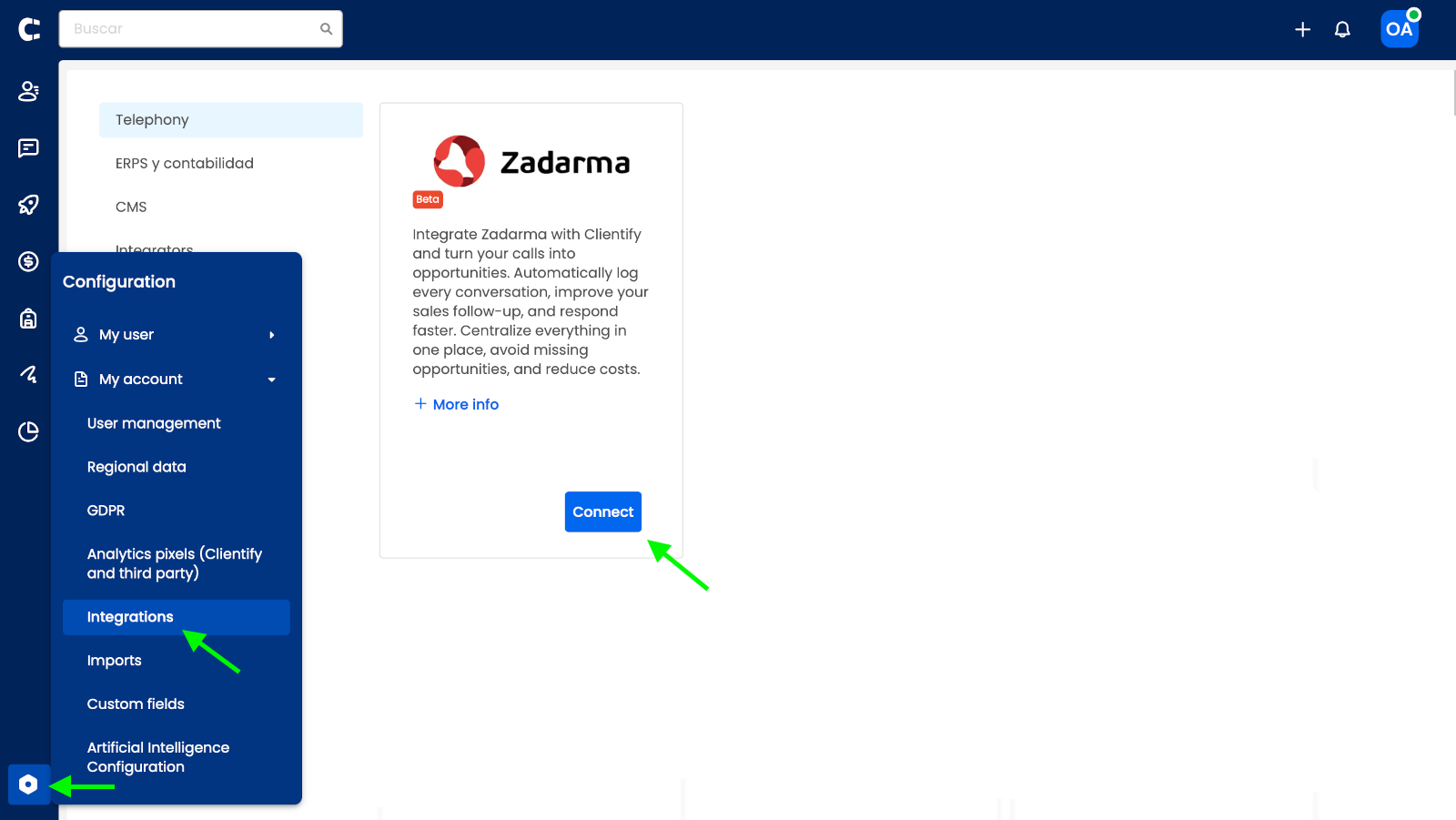
1. Nell'account Clientify vai alla sezione Settings - My account - Integrations, trova l'applicazione Zadarma e clicca su Connect.
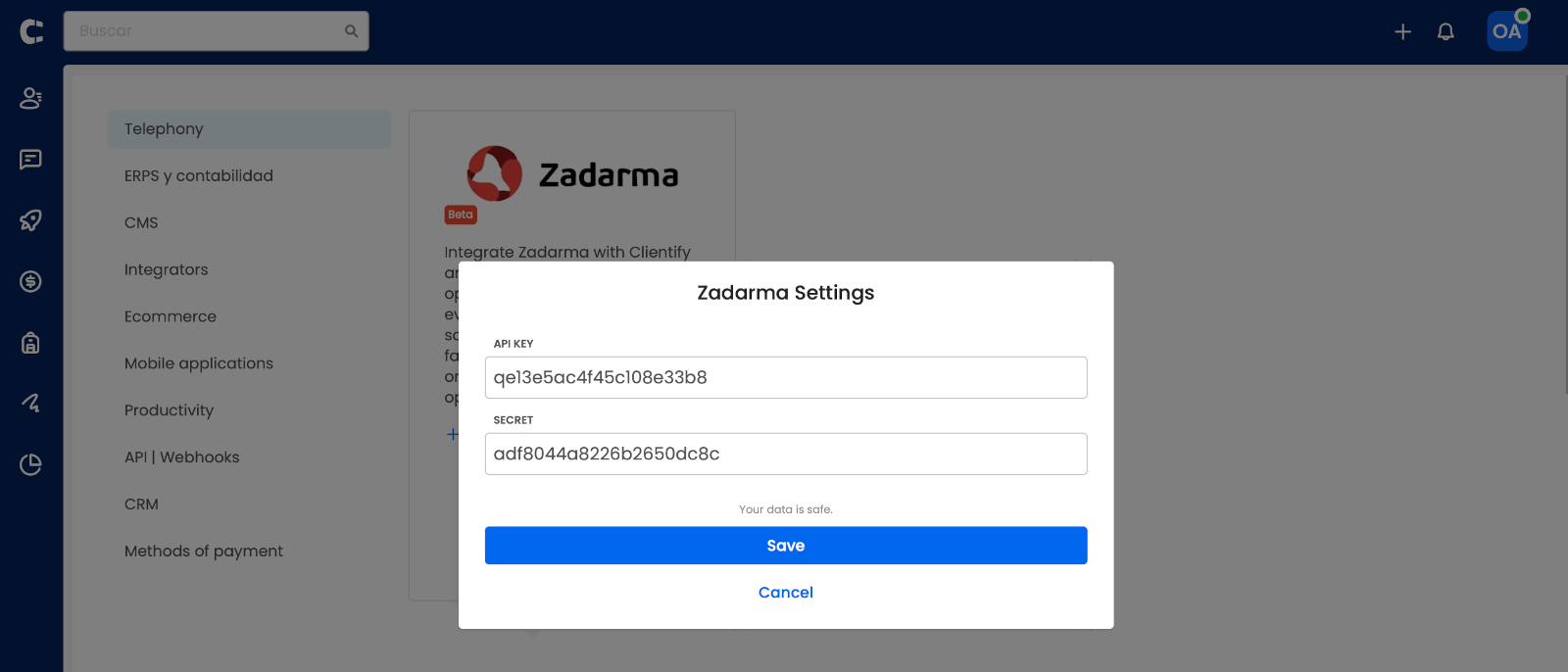
2. Nella finestra successiva è necessario inserire l'API KEY e il SECRET che si trovano nell'area personale di Zadarma nella sezione Impostazioni - Integrazioni e API. Copia l'API KEY e il SECRET e incolla nei campi corrispondenti in Clientify, quindi fai clic su Save.
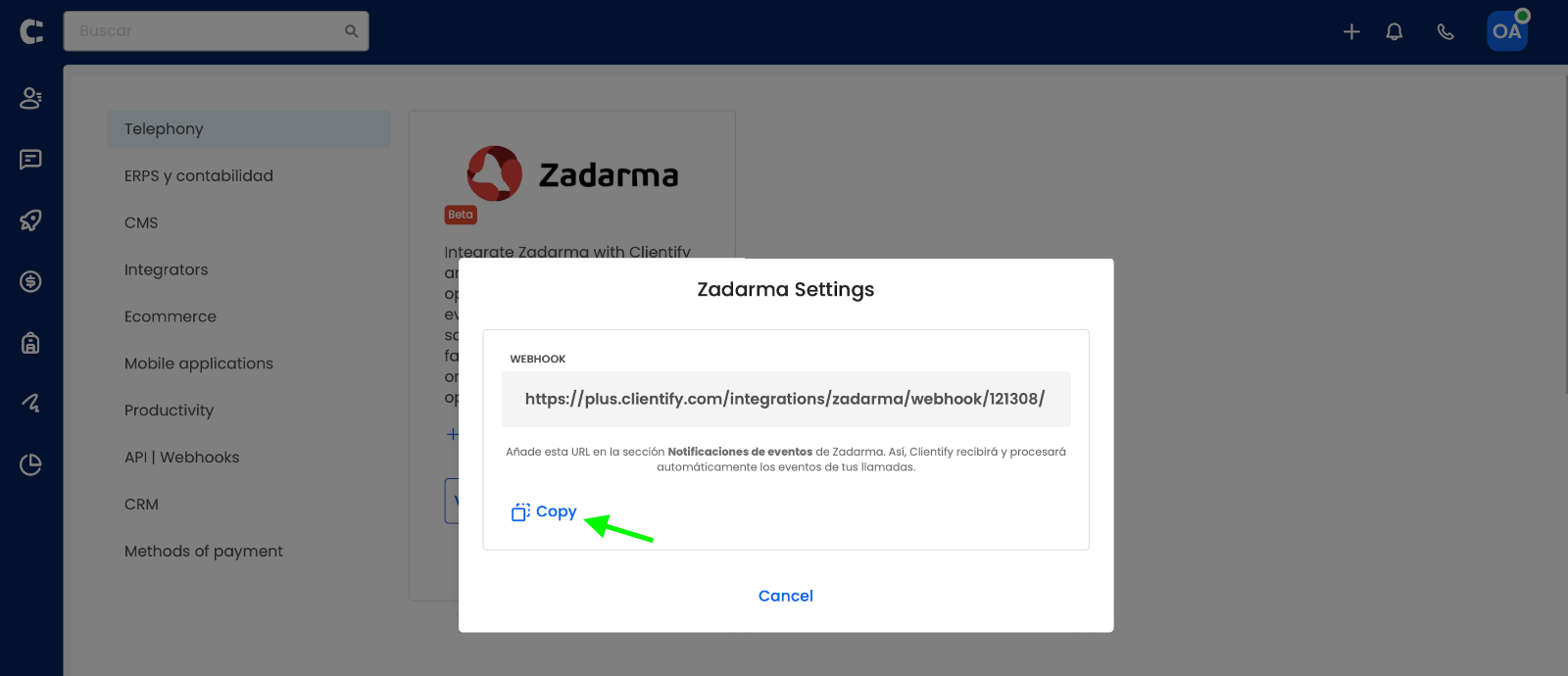
3. Clicca su Ver WEBHOOK e copia l'URL.
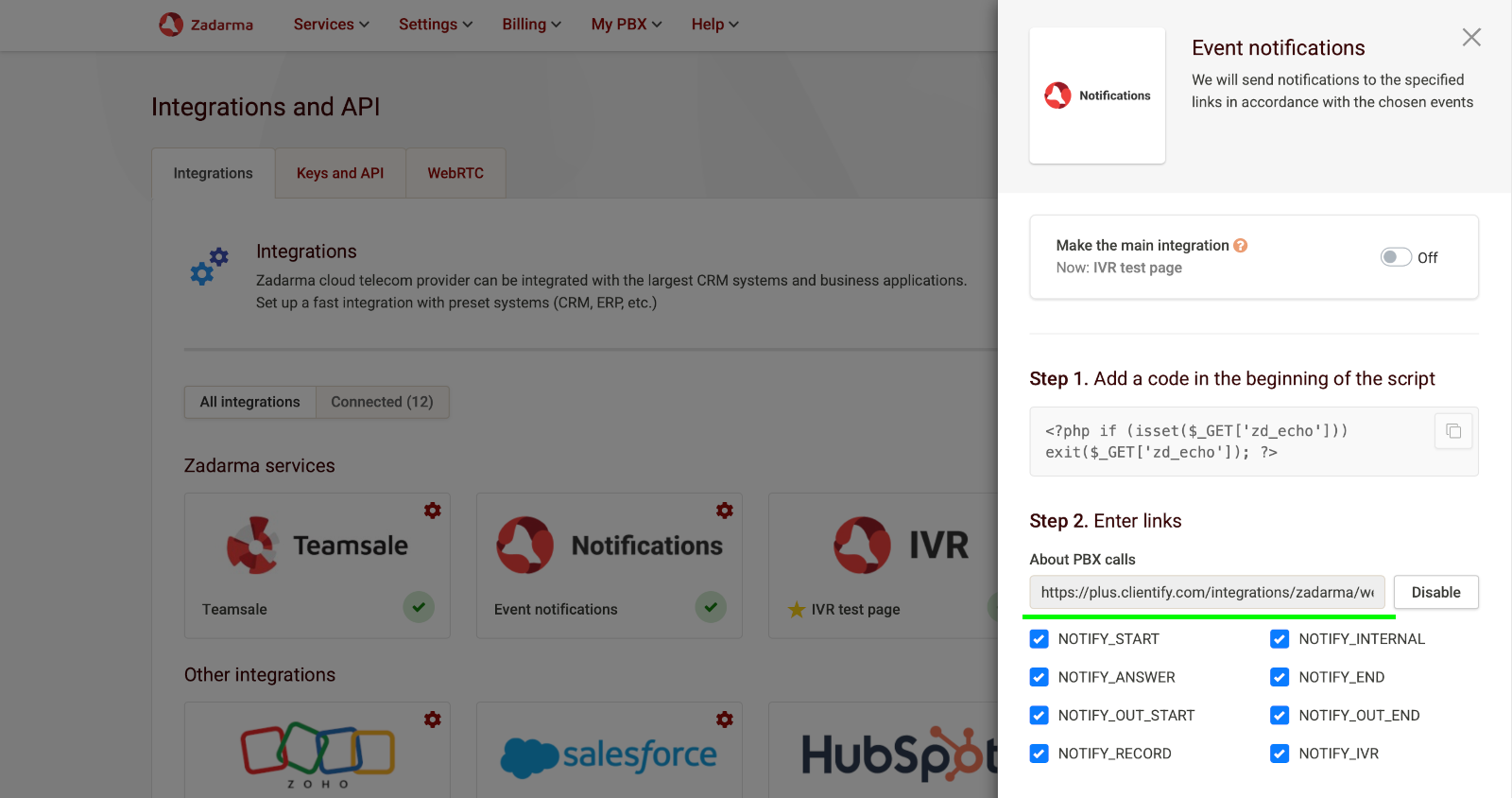
4. Apri la scheda del browser con l'area personale di Zadarma, nella sezione Impostazioni - Integrazioni e API clicca su Notifiche e inserisci l'URL nel campo About PBX calls, quindi clicca sul pulsante Enable.
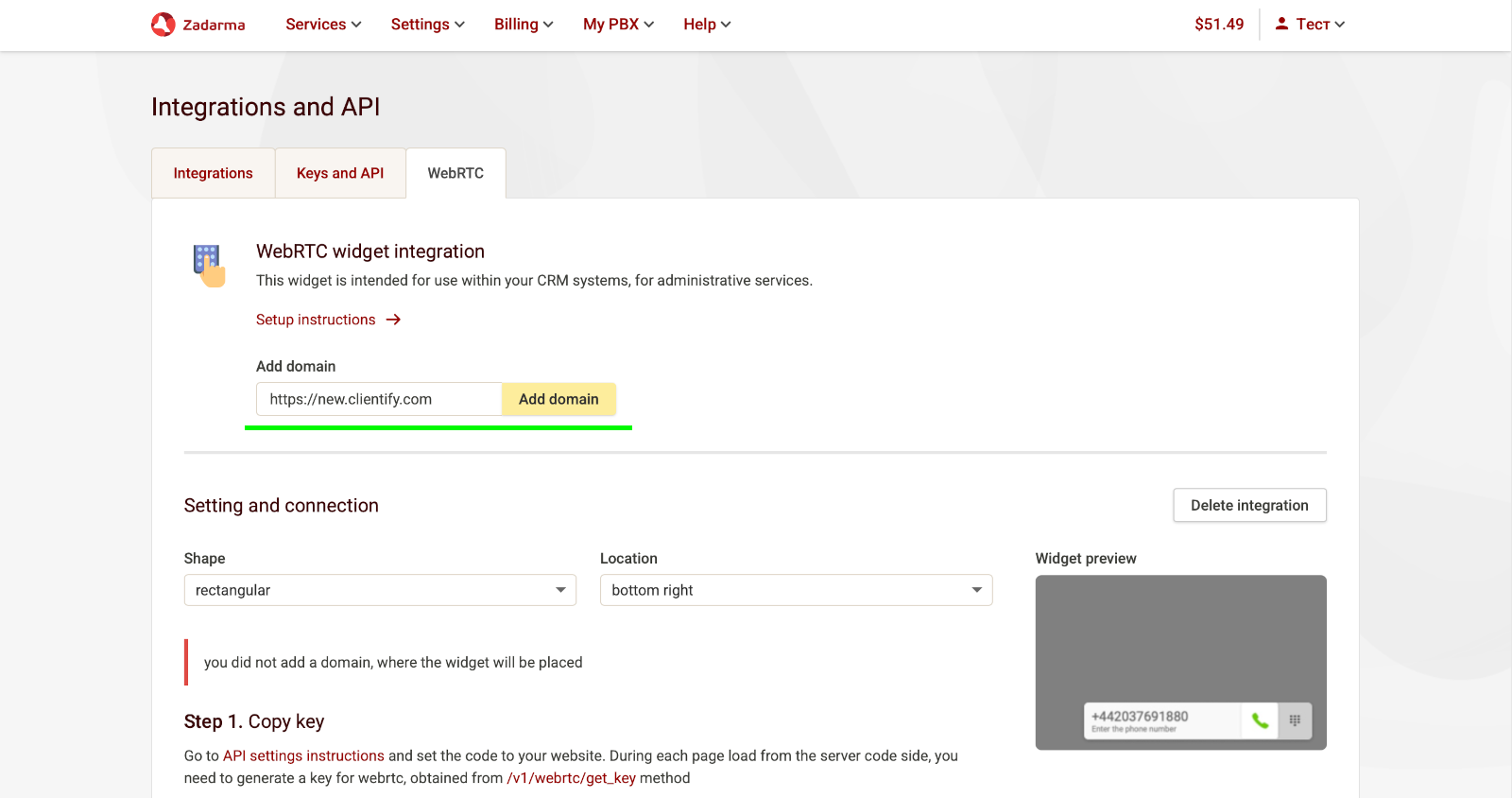
5. Nella sezione Impostazioni - Integrazioni e API vai alla scheda WebRTC e inserisci l'URL https://new.clientify.com, quindi fai clic sul pulsante Add domain.
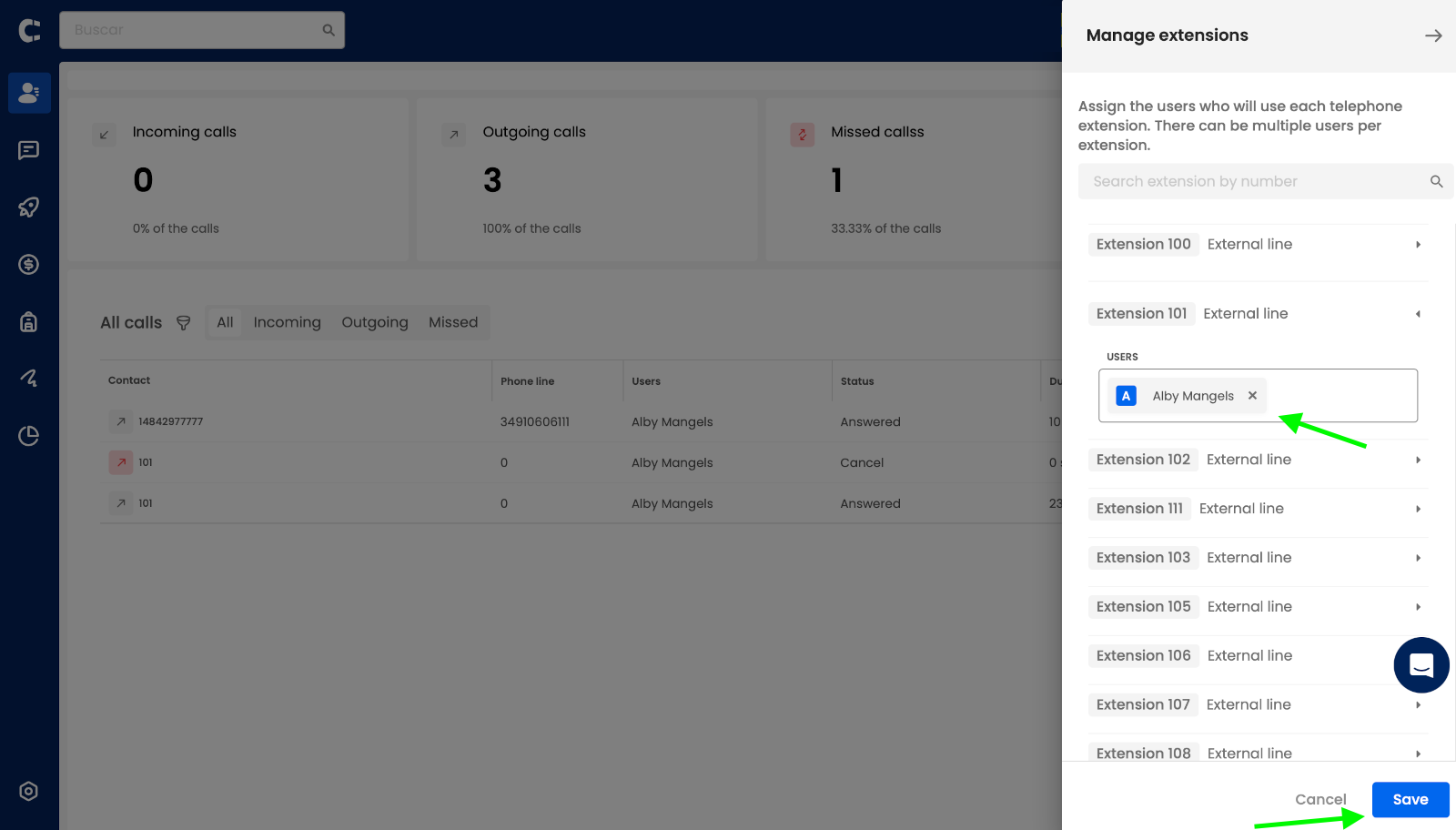
6. Ora è necessario assegnare i numeri interni del centralino Zadarma agli utenti di Clientify. Nell'area personale di Clientify, sezione Contacts - Telephony clicca sull'icona delle impostazioni ⚙️
Clicca sull'estensione del centralino e seleziona l'utente Clientify a cui verrà assegnato, quindi salva le impostazioni telefoniche.
La configurazione dell'integrazione è stata completata. Per effettuare una chiamata in uscita, premi l'icona del telefono nell'angolo in alto a destra: si aprirà il telefono web in cui potrai inserire il numero di telefono. Oppure apri un contatto qualsiasi: accanto al numero sarà disponibile l'icona di chiamata.
Attenzione: Alla prima chiamata, sarà necessario consentire l'accesso ai dispositivi audio nella finestra pop-up del browser.
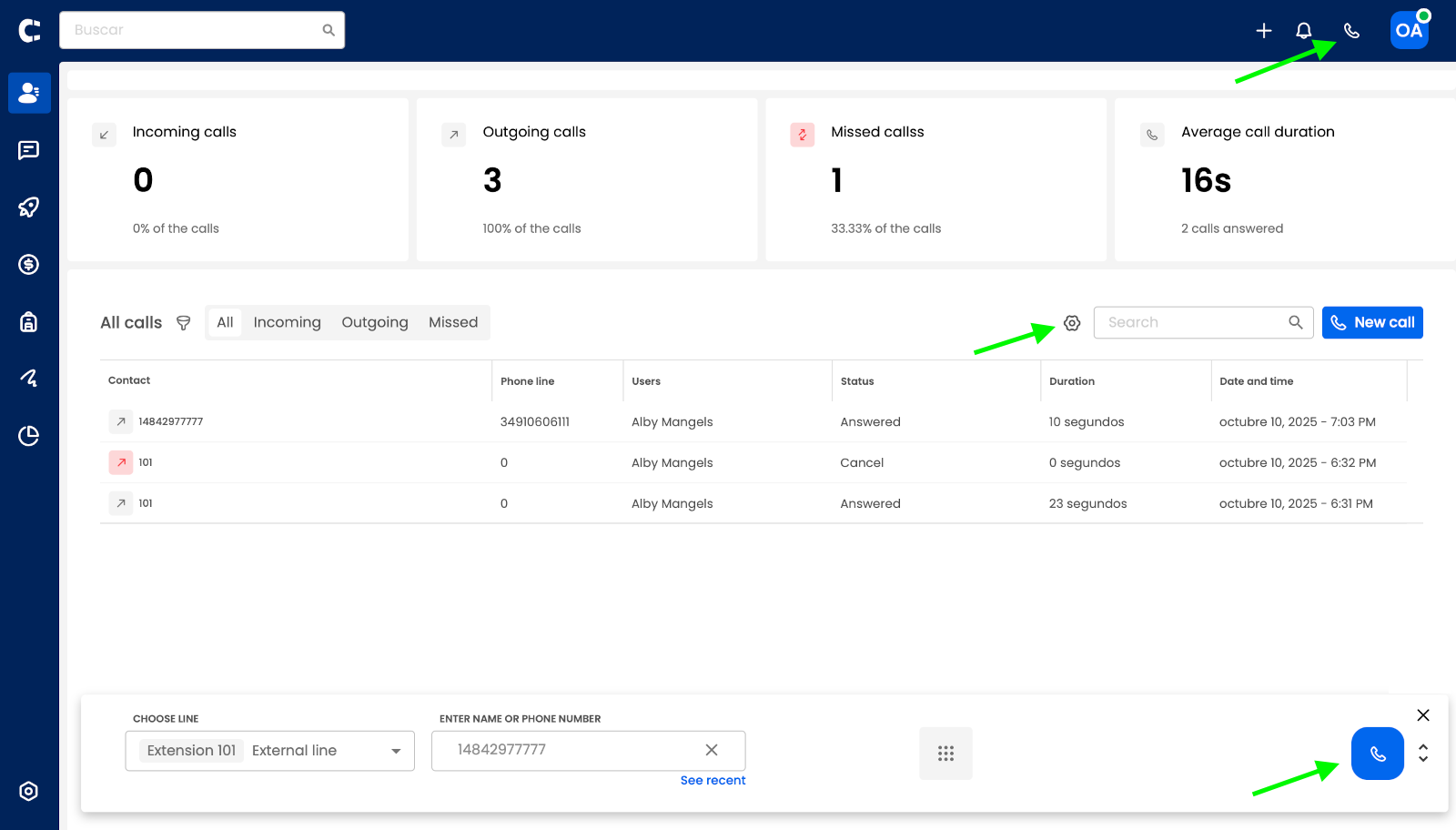
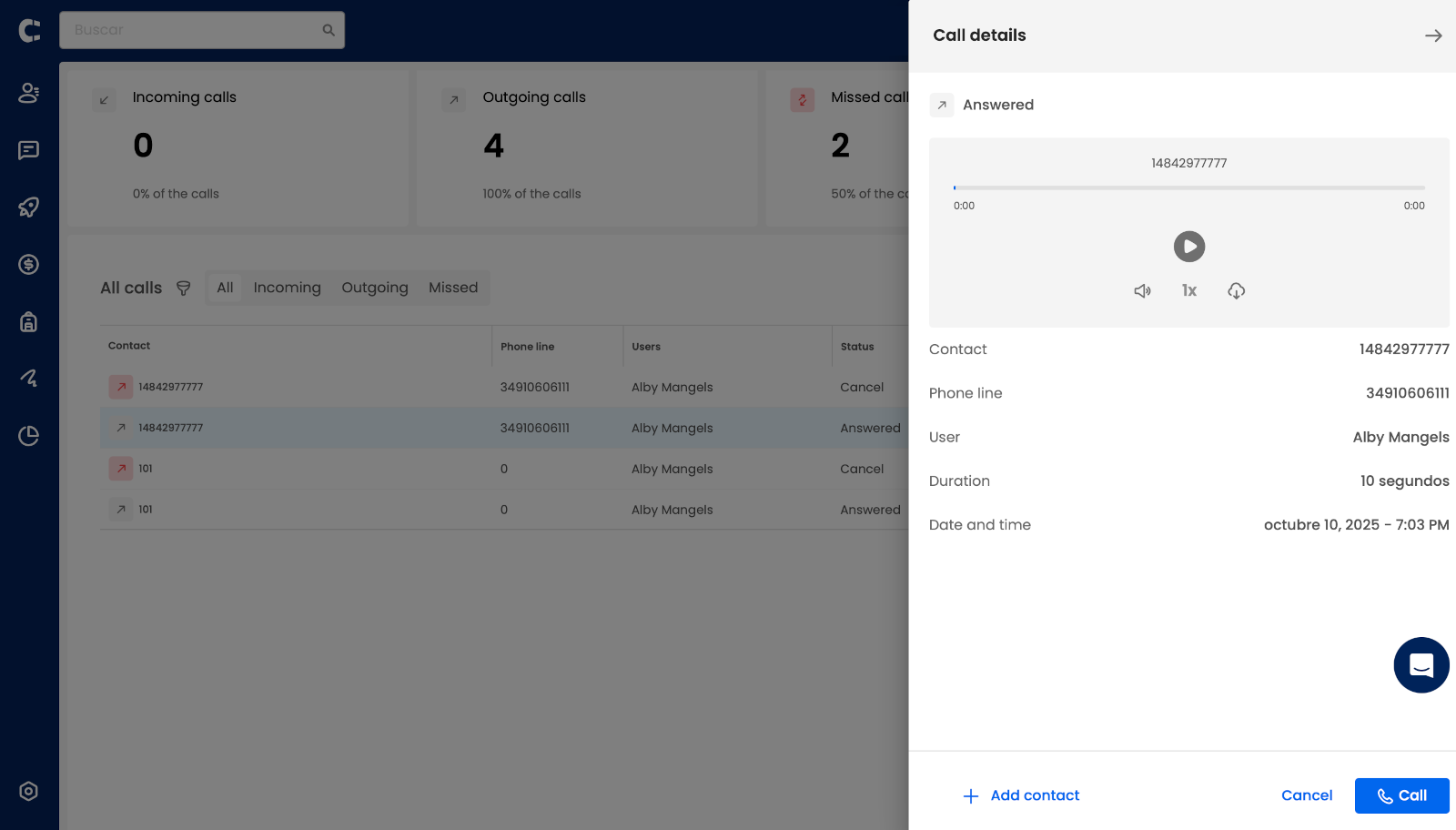
La cronologia delle chiamate è disponibile nella sezione Contacts - Telephony accanto al contatto è presente l'icona View, premendolo vedrai le informazioni dettagliate della chiamata e potrai ascoltare la sua registrazione.