
 Chiamate
 Numeri di telefono
 SMS
SMS
 Centralino virtuale
 CRM
CRM
 Call tracking
 eSIM per Internet
 Agente IA
 Analisi vocale con IA
 Chiamaci (Click to Call)
 Videoconferenza
 VoIP per le aziende
 Programma di affiliazione
 Integrazioni
 Per chi
 Istruzioni per la configurazione
 Domande frequenti
 Chat online
 Contattaci
 Blog
Blog
Istruzioni per la configurazione / Bitrix24
L'integrazione ufficiale del centralino gratuito Zadarma con Bitrix24 CRM funziona senza moduli aggiuntivi e intermediari, garantendo la massima qualità e affidabilità della comunicazione.
L'integrazione di Zadarma-Bitrix24 è completamente gratuita.
Funzioni di integrazione:
- Chiamate da Bitrix24;
- Finestra pop-up durante una chiamata in arrivo;
- Possibilità di ascoltare le chiamate da Bitrix24;
- Dati statistici completi delle chiamate;
- Inoltro automatico della chiamata al responsabile;
- Creazione di un nuovo lead (trattativa) in caso di chiamata da numero sconosciuto;
- Visualizzazione del nome del cliente sul telefono IP o nell'applicazione.
Vantaggi di Zadarma:
- Centralino completamente gratuito, configurazione in 5 minuti
- Pacchetti tariffari per chiamate convenienti verso tutte le destinazioni
- Numeri multicanale in 110 paesi del mondo (fissi, mobili, 800)
- Funzionalità aggiuntive: call tracking, widget per il sito, videoconferenze
- Massima qualità e affidabilità (19 anni di attività, data center in 6 paesi, assistenza 24/7)
Istruzioni per l'installazione
1. Nell'area personale Zadarma, apri la sezione "Impostazioni - Integrazioni e API".
2. Seleziona la scheda Bitrix24 e clicca sul pulsante "Attiva integrazione". Ti verrà inviata un'e-mail con il codice per l'integrazione con Bitrix24. È necessario copiare il codice per l'integrazione e inserirlo durante l'installazione dell'applicazione "Centralino gratuito Zadarma".
3. Accedi a Bitrix24 con l'account Amministratore. Nell'angolo in basso a sinistra, vai alla sezione Applicazioni - Tutte le applicazioni, nella finestra di ricerca delle applicazioni digita Zadarma e clicca sull'applicazione Zadarma.
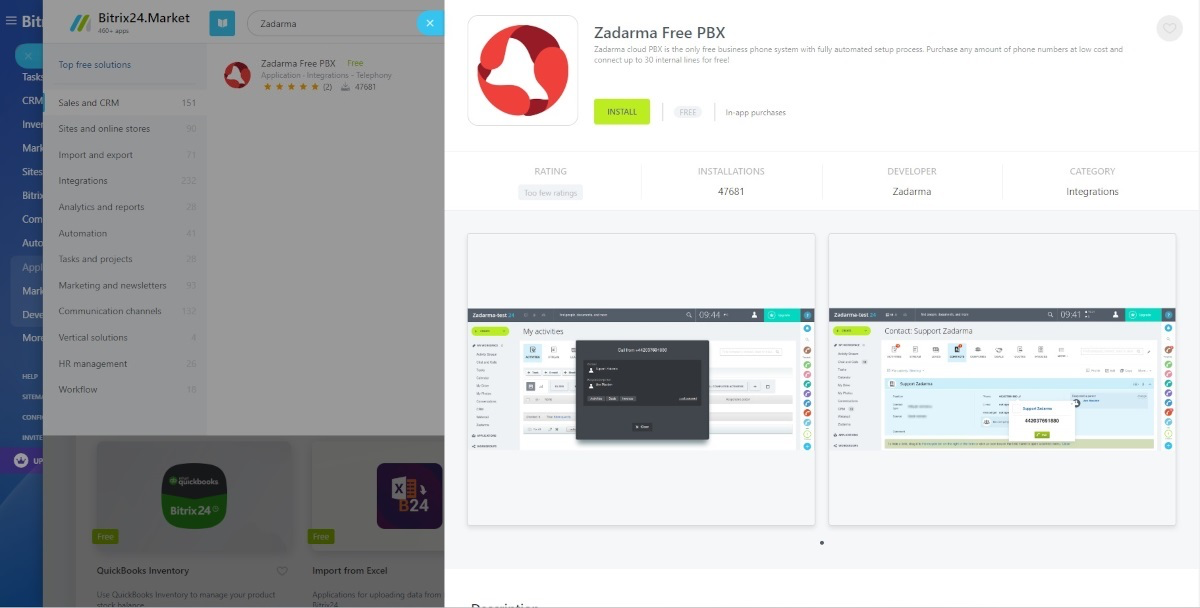
4. Clicca su "Installa". Quindi, nella finestra pop-up, inserisci il codice ricevuto e clicca su "Attiva integrazione".
5. Configurazione dell'applicazione. In questa fase di configurazione è necessario soddisfare i seguenti requisiti per l'integrazione:
- È necessario creare e configurare il centralino virtuale Zadarma (Istruzioni). Set minimo di impostazioni: creati numeri interni, a ogni dipendente è stato assegnato un numero interno, se necessario è stata attivata la registrazione delle chiamate (Registrazione delle chiamate nel cloud) nelle impostazioni del numero interno, ed è stato creato uno scenario predefinito per le chiamate in entrata “senza premere” nella sezione Il mio centralino - Chiamate in entrata e menu vocale.
- Nell'area personale di Zadarma è necessario creare le chiavi di autorizzazione API, che puoi ottenere nella sezione Impostazioni-API, cliccando sul pulsante "Ottieni chiavi" e ti verrà inviata un'e-mail con il link di conferma.
Se tutte le condizioni sono soddisfatte, vedrai dei segni verdi accanto all'elenco delle condizioni. Per continuare, clicca su "Attiva integrazione".
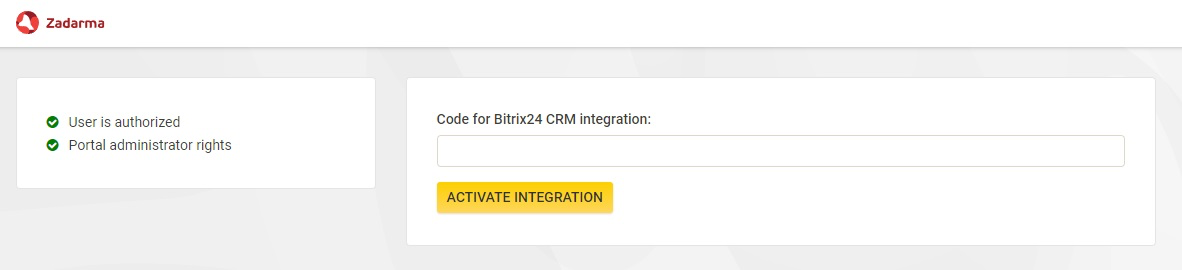
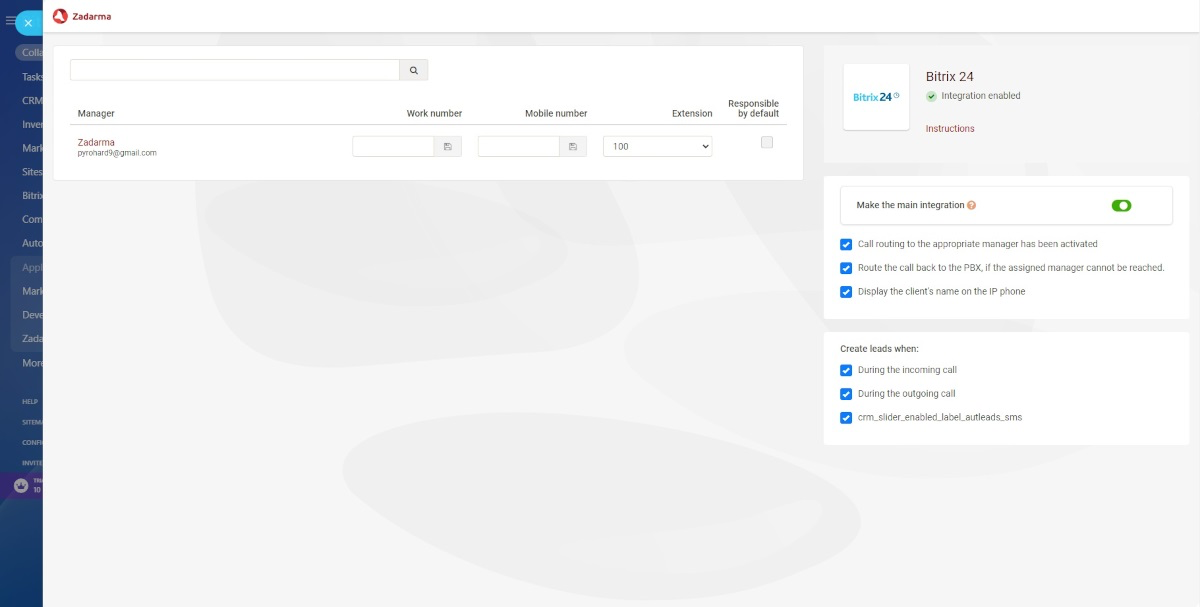
6.Dopo l'installazione, nelle impostazioni dell'applicazione Zadarma è possibile assegnare a ciascun dipendente un numero interno del centralino virtuale Zadarma. Ad esempio 100, sul numero interno 100 deve essere configurato un dispositivo per la ricezione delle chiamate (softphone/telefono IP) oppure deve essere attivato l'inoltro delle chiamate a un altro numero.
Se necessario, è possibile disattivare la creazione automatica di lead durante le chiamate in entrata o in uscita.
Se l'opzione inoltro delle chiamate al responsabile è attivata, le chiamate in entrata da un contatto verranno automaticamente inoltrate al telefono del responsabile. Attenzione: la chiamata in entrata verrà inoltrata solo a un numero interno (il numero del responsabile) indipendentemente dagli scenari di chiamata nel centralino virtuale. Se questa opzione non fa al caso tuo - ti consigliamo di disattivarla.
Opzione Visualizzazione del nome del cliente sul telefono IP se ricevi le chiamate tramite softphone/telefono IP, nella chiamata in arrivo verranno visualizzati il numero del chiamante e il nome del contatto.
Queste opzioni saranno disponibili attivando l'opzione "Imposta come integrazione principale" nell'applicazione Zadarma.
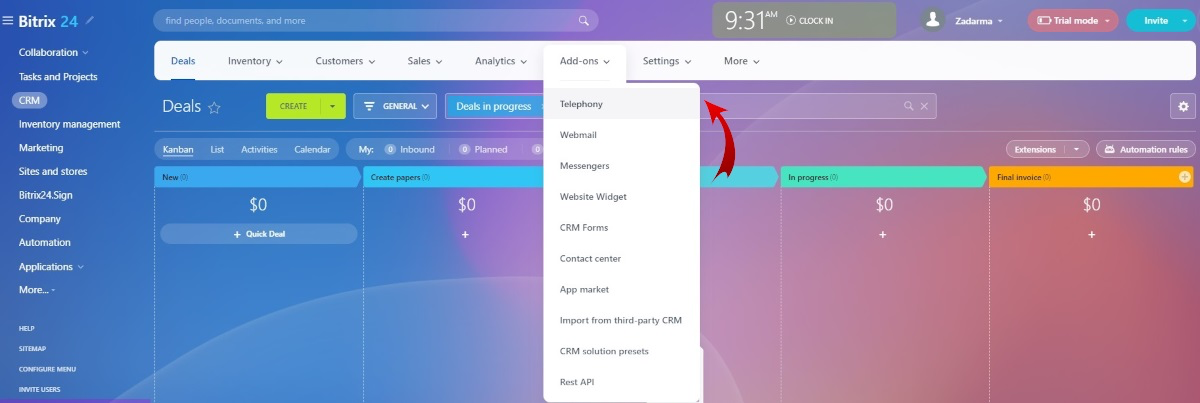
7. In Bitrix24, vai alla sezione CRM “Integrazioni - Telefonia”, seleziona la sezione “Impostazioni telefoniche - Impostazioni generali” “Impostazioni numeri predefiniti”, seleziona Applicazione: Centralino gratuito Zadarma e clicca su Salva.
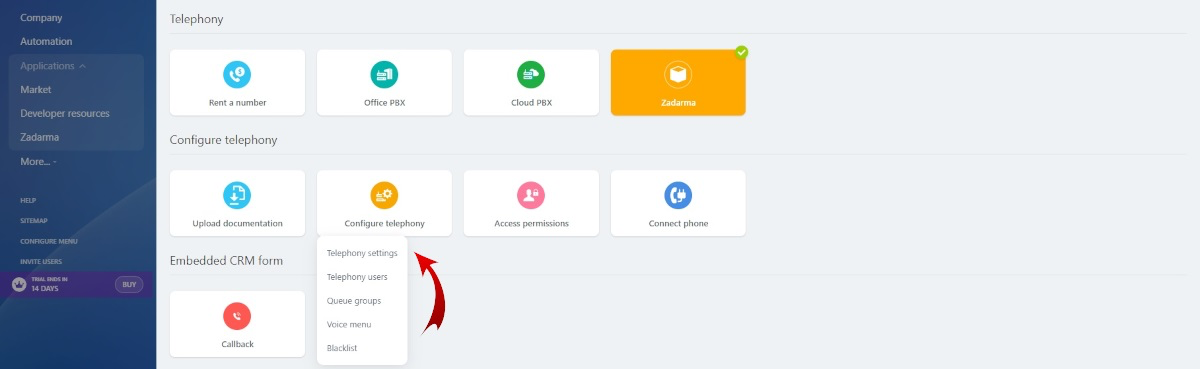
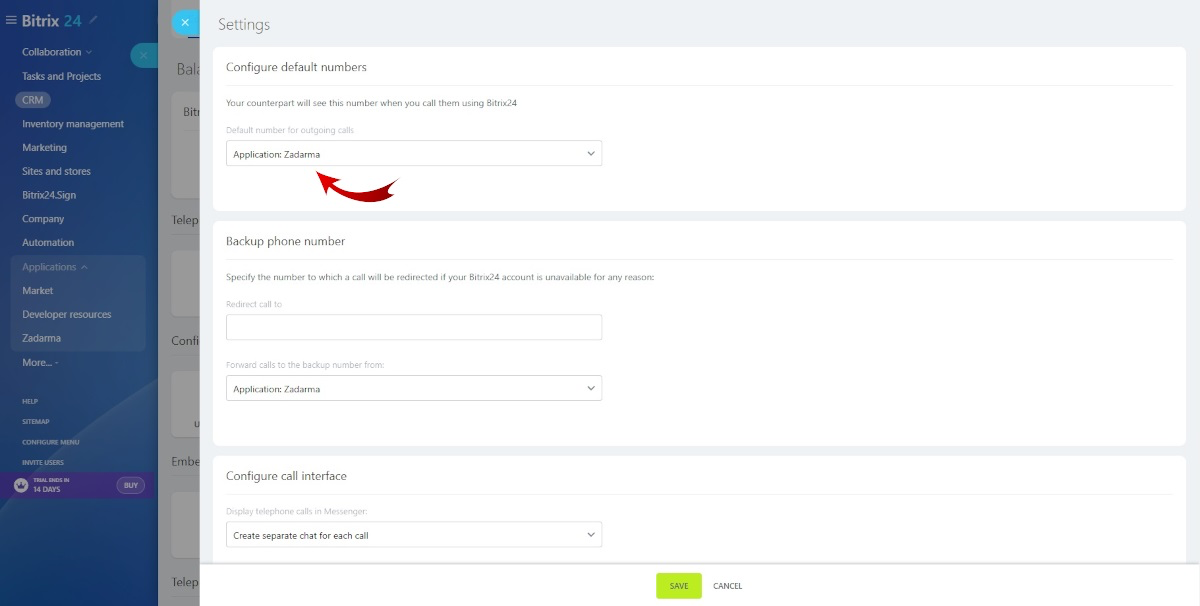
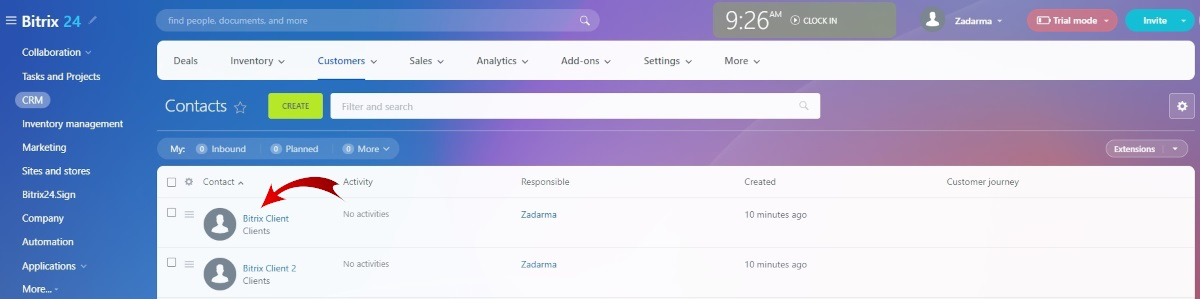
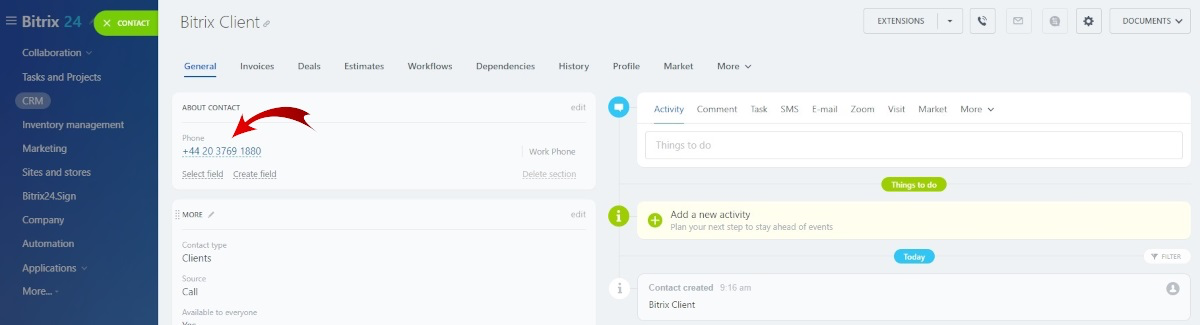
8. L'integrazione tra il centralino virtuale Zadarma e Bitrix24 è configurata. Per effettuare chiamata in uscita, seleziona il contatto desiderato e clicca sul numero di telefono.
Quando ricevi una chiamata, vedrai la notifica con il numero di telefono e i dati di contatto.
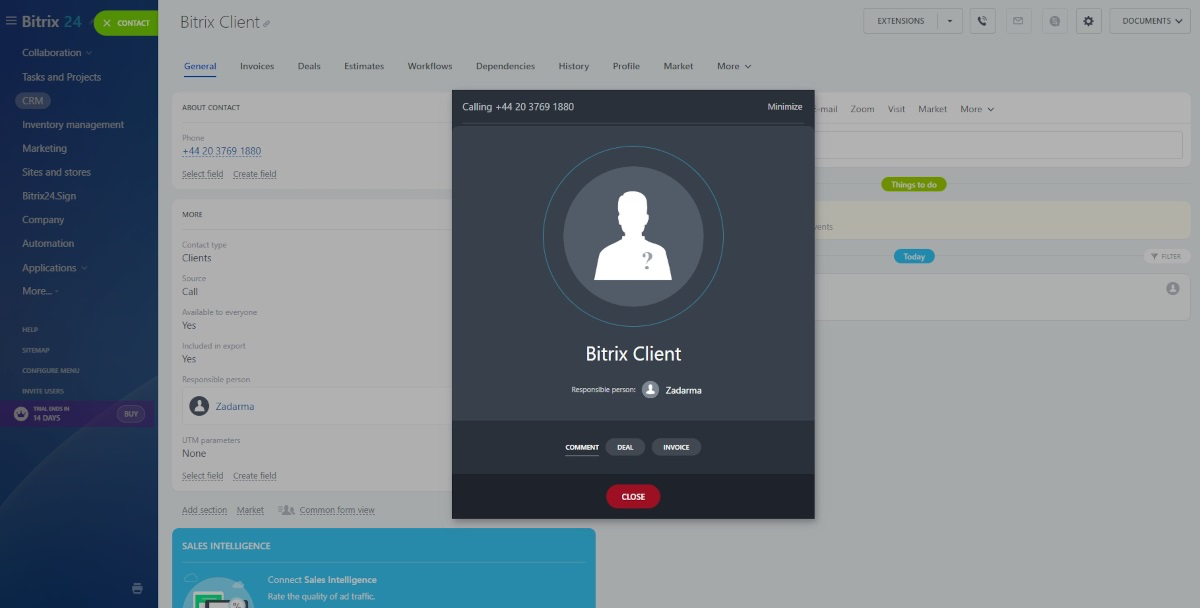
Se al contatto è stato assegnato un responsabile, tutte le successive chiamate in entrata da tale contatto saranno inoltrate al responsabile corrispondente.
Al termine della chiamata, la registrazione della conversazione verrà allegata alla scheda del cliente. A tal fine, è necessario attivare la funzione “registrazione delle chiamate nel cloud” nelle impostazioni del numero interno del centralino, nella pagina Il mio centralino - Numeri interni.
Funzioni di integrazione:
- Chiamate da Bitrix24 con un solo clic;
- Scheda cliente pop-up in caso di chiamata in arrivo;
- Possibilità di ascoltare le chiamate da Bitrix24;
- Tutti i dati statistici relativi alle chiamate.
Attenzione:
Dopo aver configurato correttamente l'integrazione, potrai creare un widget di richiamata in Bitrix24. Le chiamate dal widget saranno inoltrate al centralino virtuale Zadarma.
Configurazione del widget