Chiamate
 Numeri di telefono
 SMS
SMS
 Centralino virtuale
 CRM
CRM
 Call tracking
 eSIM per Internet
 Agente IA
 Analisi vocale con IA
 Chiamaci (Click to Call)
 Videoconferenza
 VoIP per le aziende
 Programma di affiliazione
 Integrazioni
 Per chi
 Istruzioni per la configurazione
 Domande frequenti
 Chat online
 Contattaci
 Blog
Blog
L'integrazione del centralino virtuale gratuito di Zadarma con Make funziona senza moduli aggiuntivi, garantendo la massima qualità e affidabilità.
L'integrazione Zadarma - Make è completamente gratuita.
Possibilità di integrazione
Trigger: Notifiche Webhook Zadarma
- Watch call started
- Watch call answer
- Watch call end
- Watch missed call
- Watch outgoing call started
- Watch outgoing call answer
- Watch outgoing call ended
- Watch outgoing call missed
- Watch incomming sms
- Watch incomming Facebook message
Le azioni eseguite automaticamente dall'applicazione Zadarma all'attivazione del trigger dei sistemi esterni
- Create Callback
- Create SMS
- Create Customer
- Create Customer feed
- Create Lead
- Create Event
- Get customer id by phone
- Get customer id list by phone
- Get lead id by phone
- Get lead id list by phone
- Receive Facebook message
- Update Customer
- Update Event
- Update Lead
Esempi di utilizzo
1. Utilizzo con le notifiche Webhook Zadarma ▾
Trigger - webhook Watch missed call (notifica di chiamata persa), azione - salvataggio delle informazioni sulla chiamata in Google Sheets.
Nell'area personale di Zadarma, nella sezione Impostazioni - Integrazioni e API seleziona Make e clicca su "Attiva". Premi "Vai alle impostazioni" e accedi a Make.
Nella sezione Scenarios premere il pulsante "Create a new scenario" e seleziona l'applicazione Zadarma.
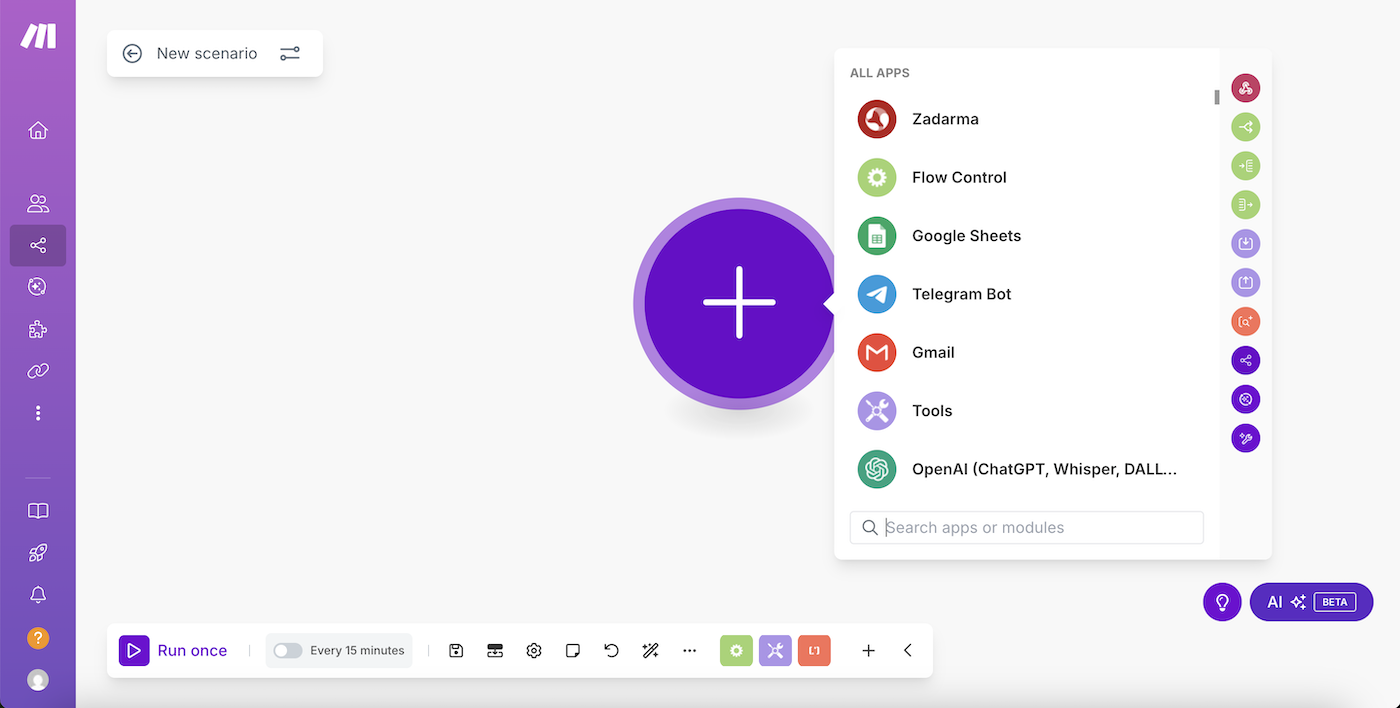
Nell'elenco dei trigger seleziona quello appropriato, ad esempio Watch missed call.
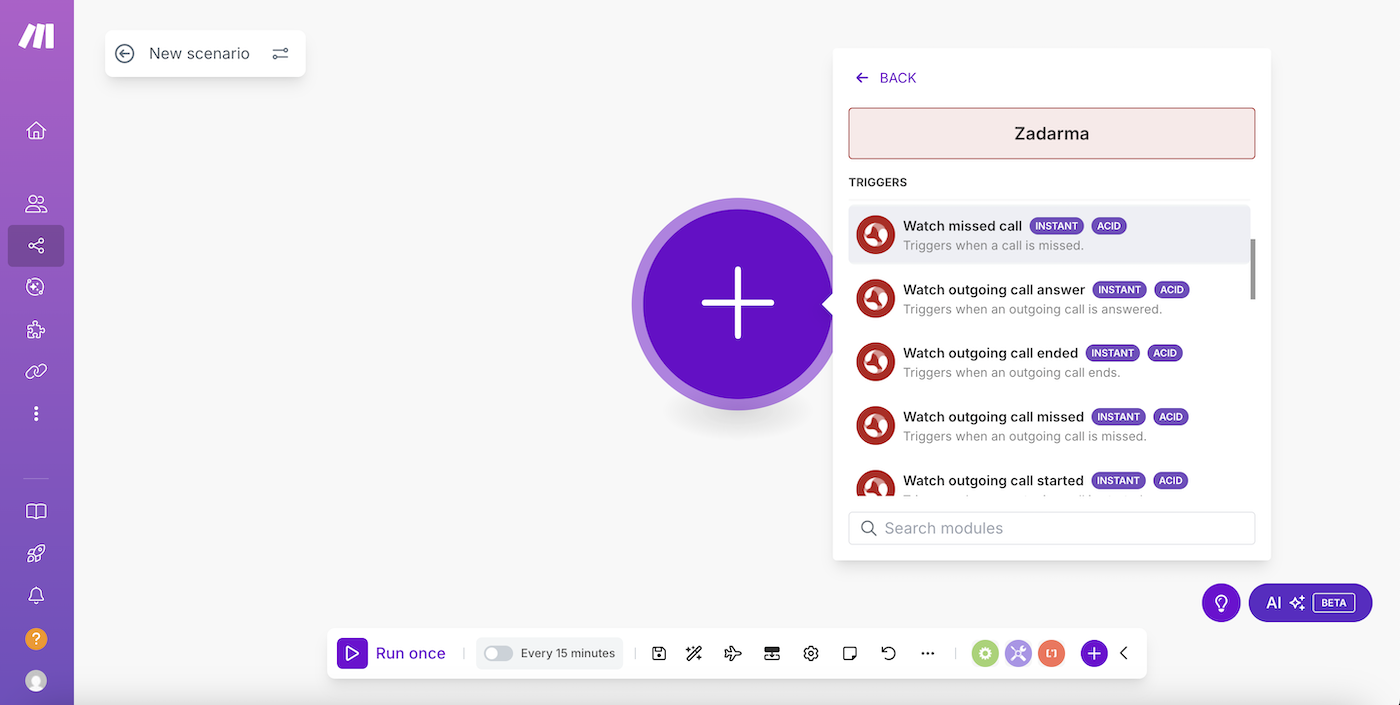
Quindi premi "Create a webhook".
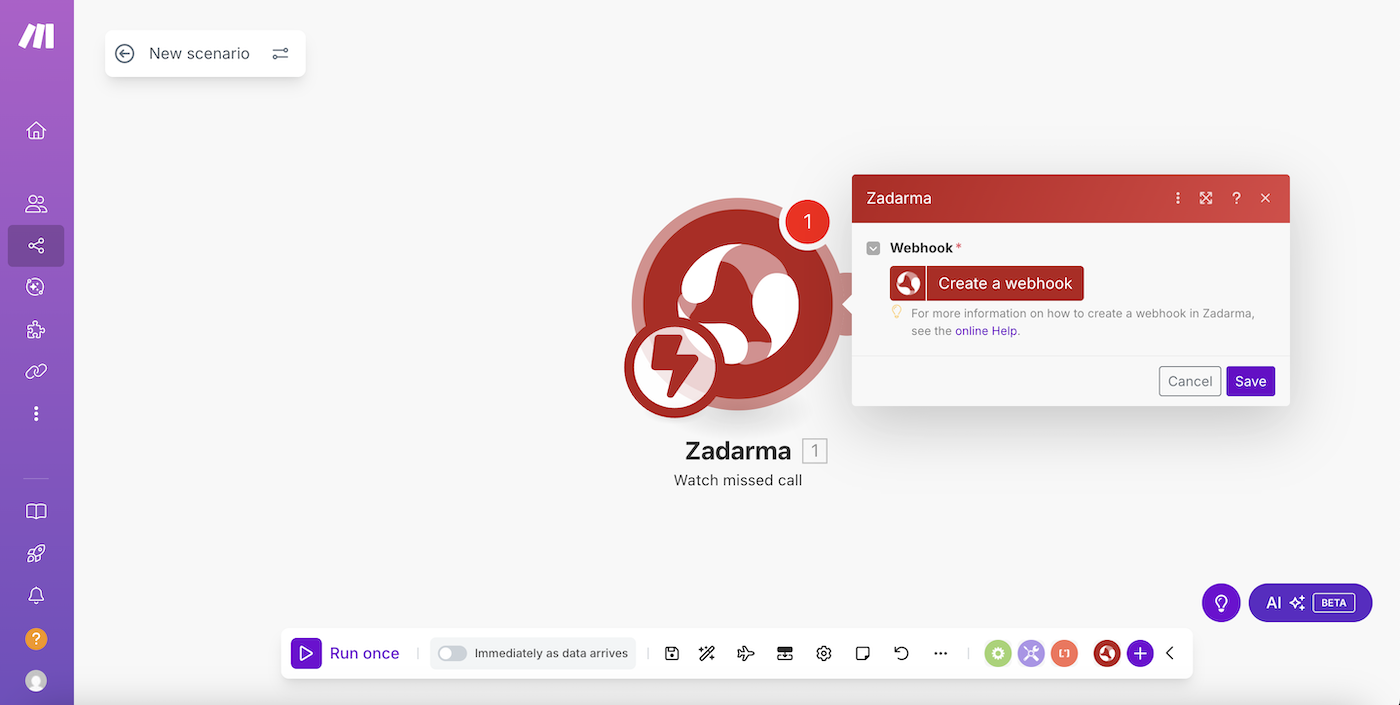
Nella finestra successiva, clicca su "Create a connection".
Successivamente è necessario inserire il token API per l'autorizzazione. Il token API si trova nell'area personale di Zadarma nella sezione Impostazioni - Integrazioni e API selezionando Make.
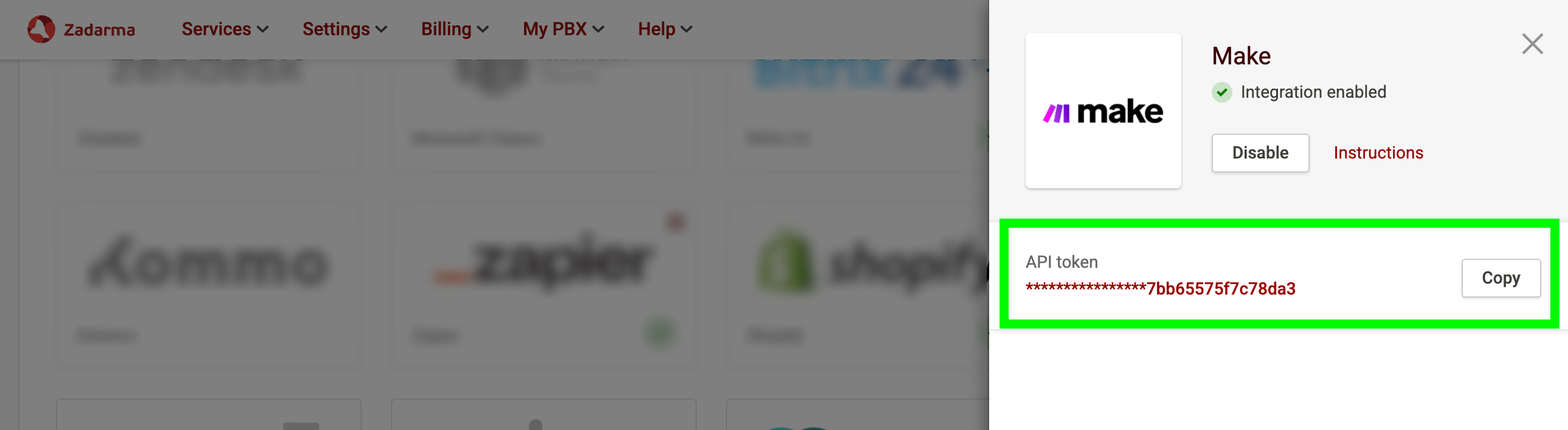
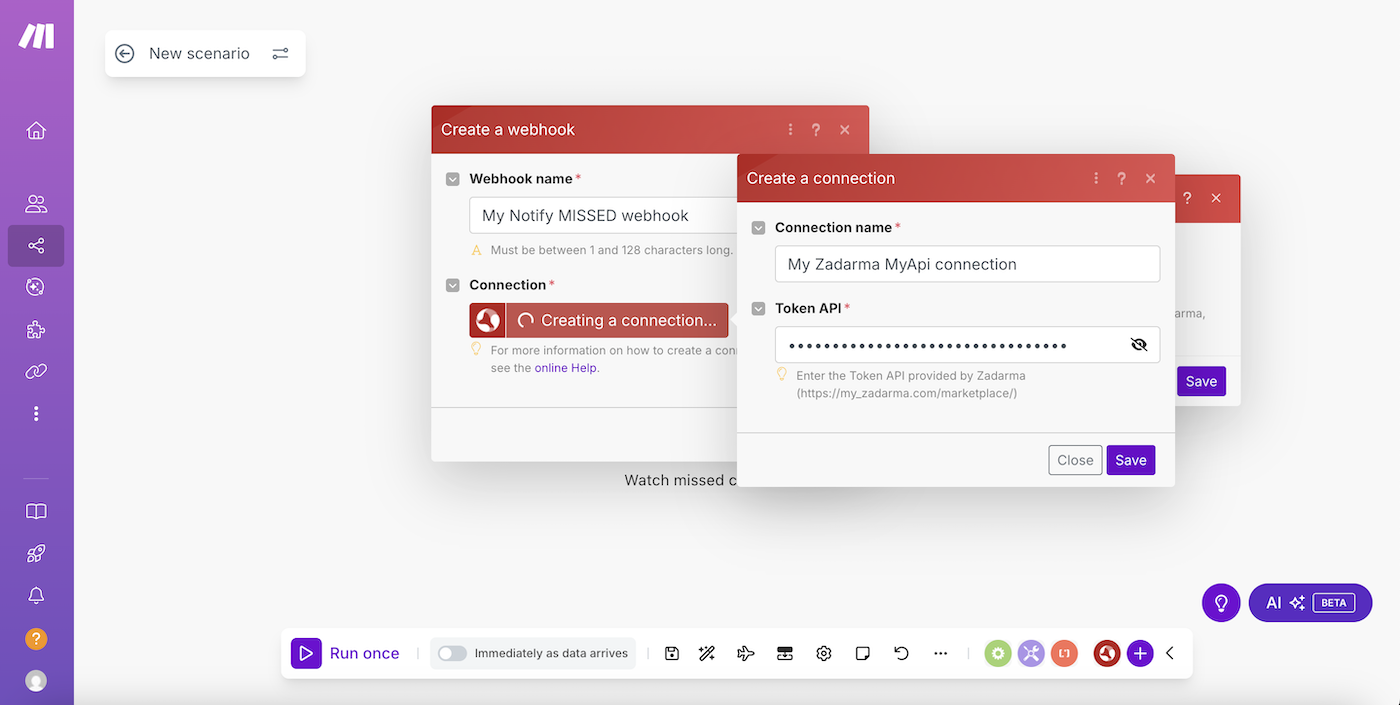
Clicca "Save" in ciascuna delle tre finestre in Make.
Ora è necessario selezionare l'applicazione che eseguirà le azioni. Nel nostro esempio sarà Google Sheets con l'azione "Add a row".
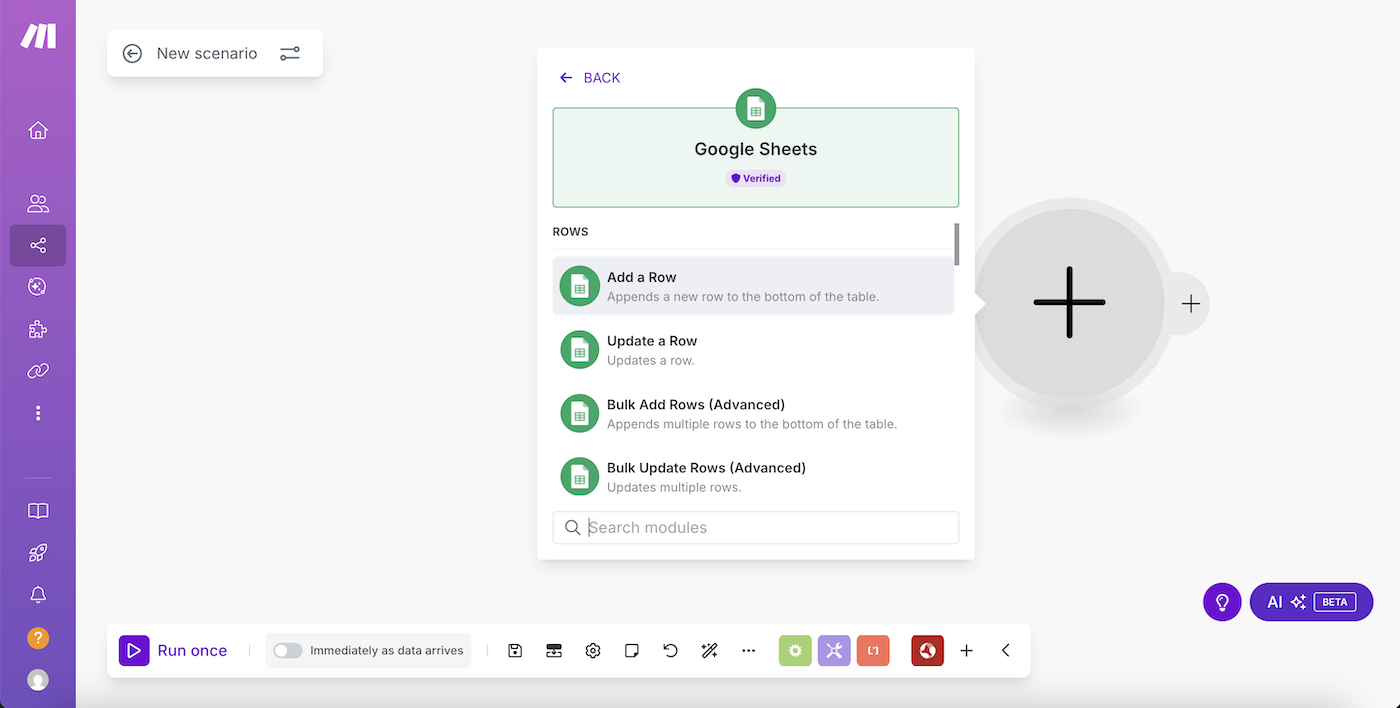
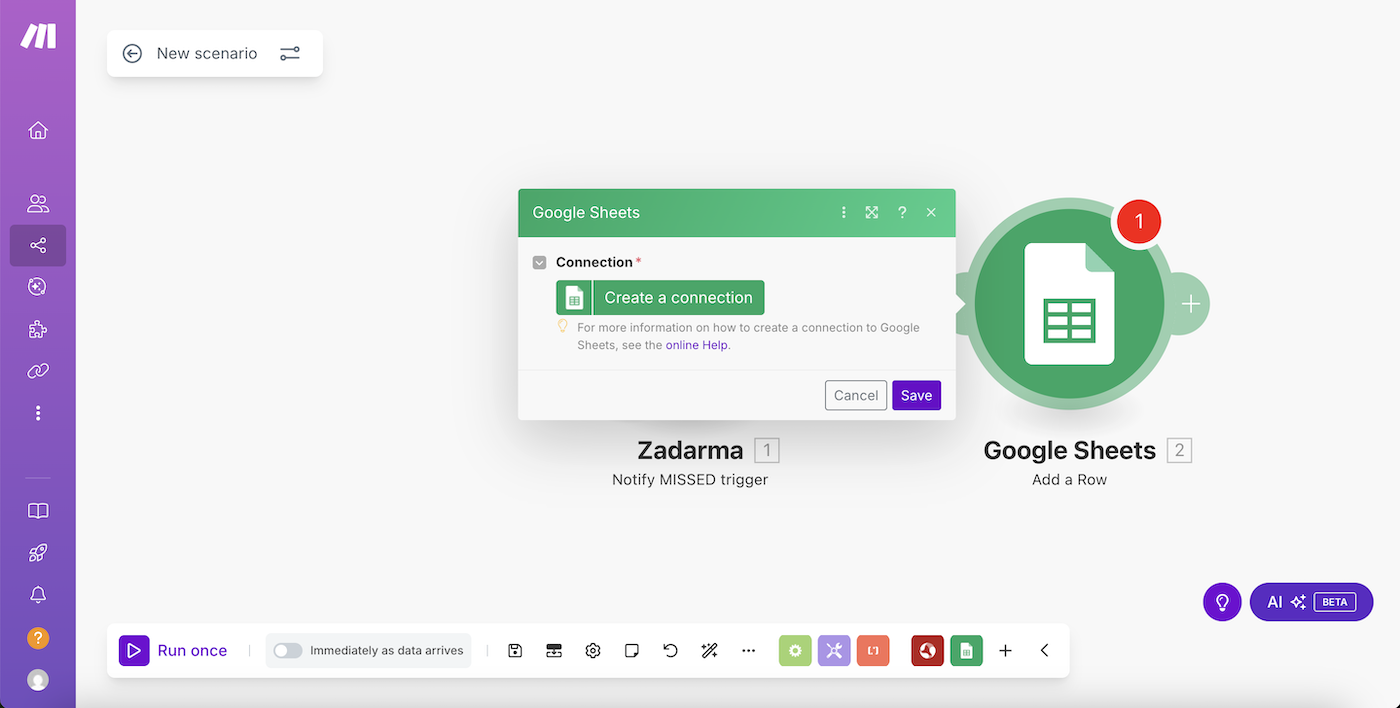
Clicca "Create a connection" e poi "Accedi con Google" per l'autorizzazione.
Nella finestra successiva, seleziona il tuo file in Google Sheets, quindi le impostazioni della chiamata Watch missed call che verranno salvate nella colonna corrispondente del documento Google Sheets, fai clic su “Save” e avvia lo scenario creato.
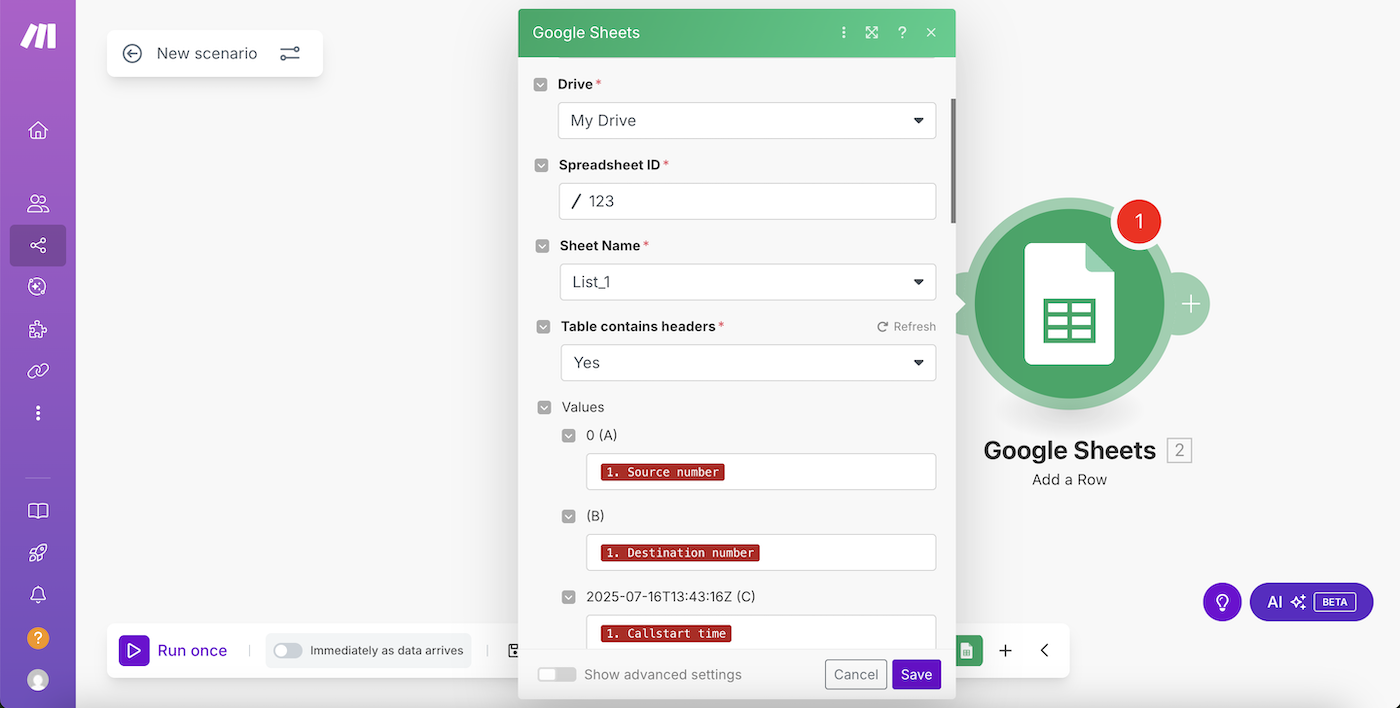
La configurazione dello scenario è stata completata. Ora, quando riceverai Watch missed call, le informazioni sulla chiamata saranno trasmesse a Google Sheets.
2. Creazione di un lead in Teamsale CRM▾
Trigger - Compilazione del modulo in Google Forms, azione - Creazione di un lead in Teamsale CRM.
Nell'area personale di Zadarma, nella sezione Impostazioni - Integrazioni e API seleziona Make e clicca su "Attiva". Premi "Vai alle impostazioni" e accedi a Make.
Nella sezione Scenarios premere il pulsante "Create a new scenario" e seleziona l'applicazione Google Forms.
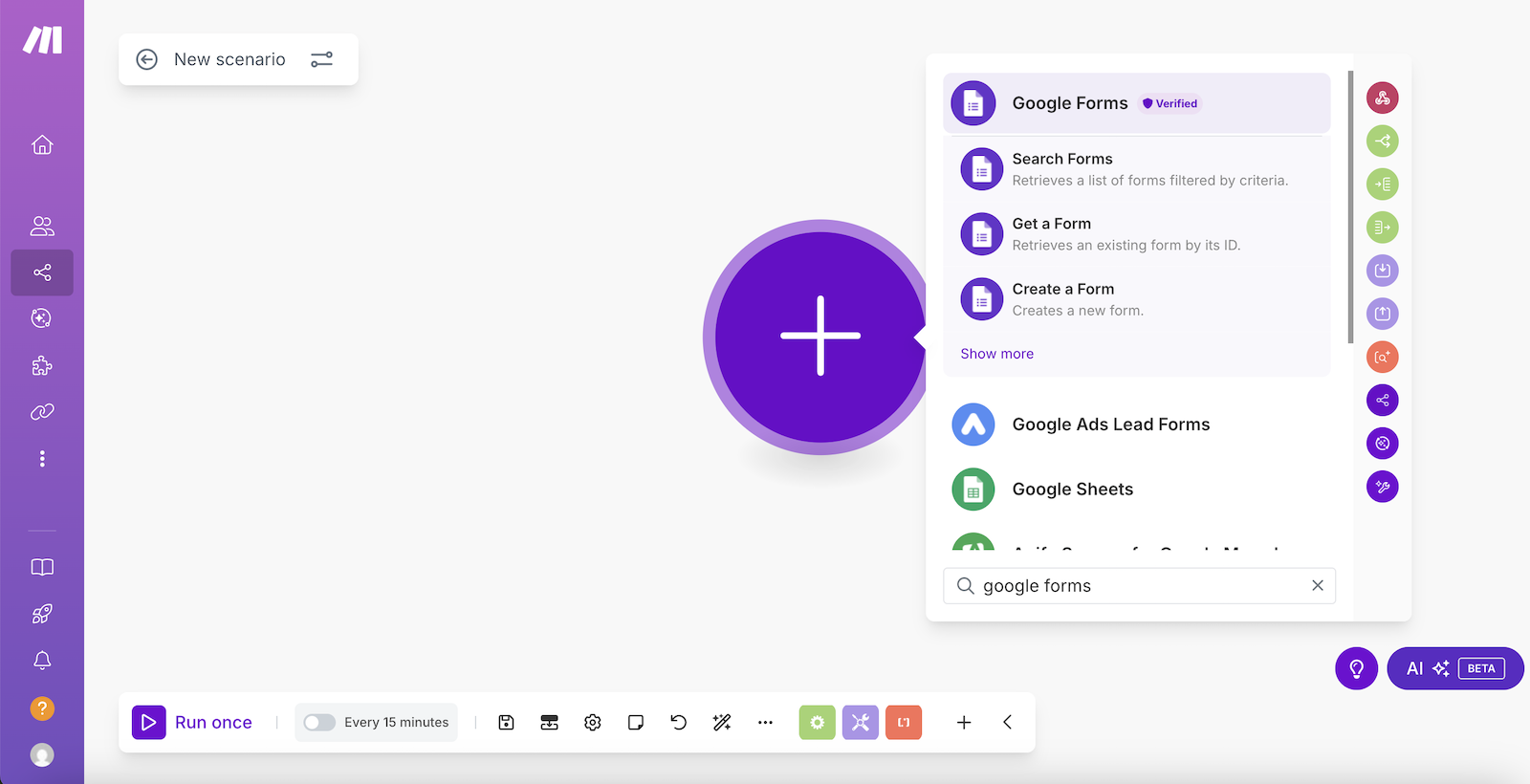
Quindi seleziona "Watch Responses".
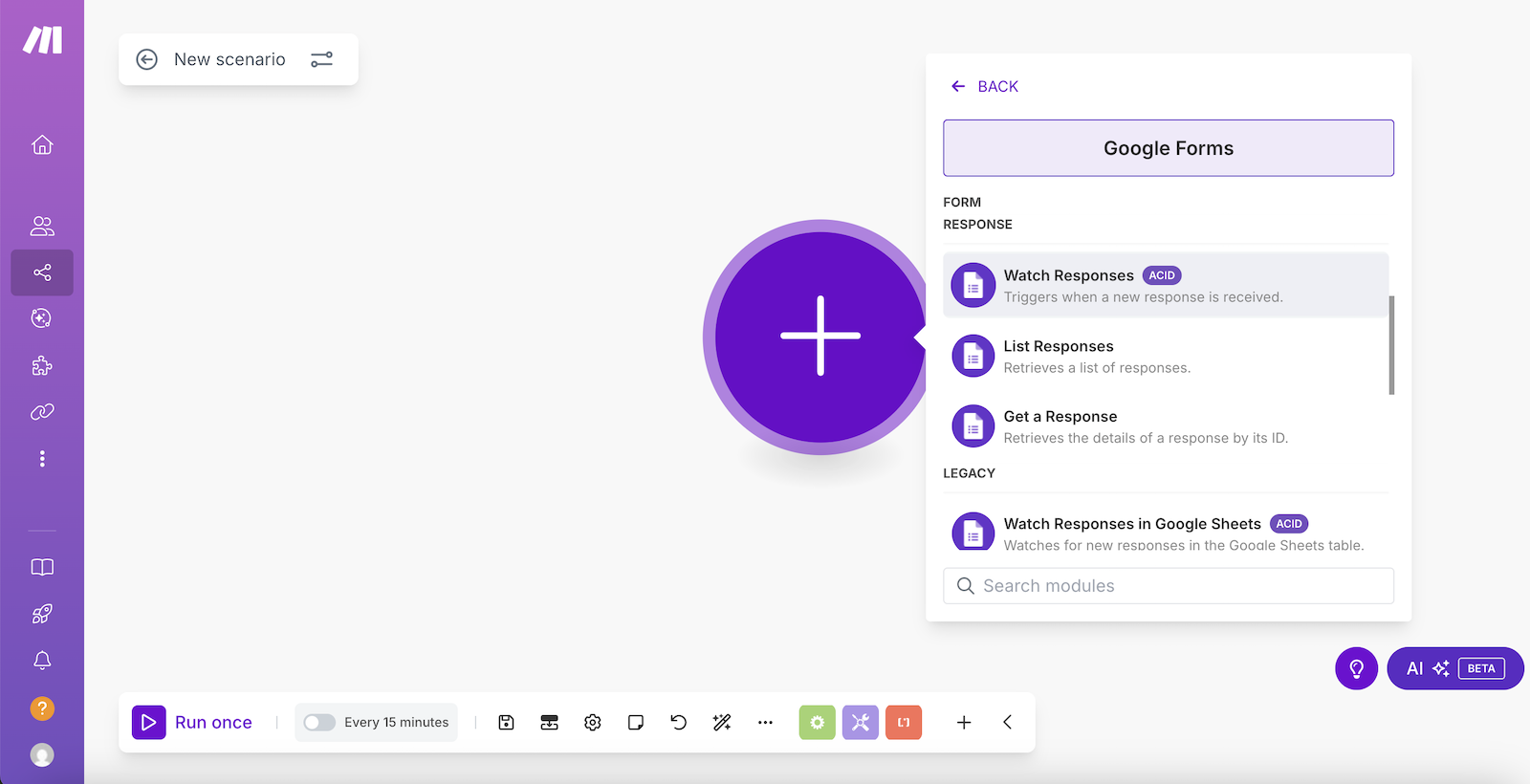
Clicca su "Create a connection" e poi "Sign in with Google" per l'autorizzazione.
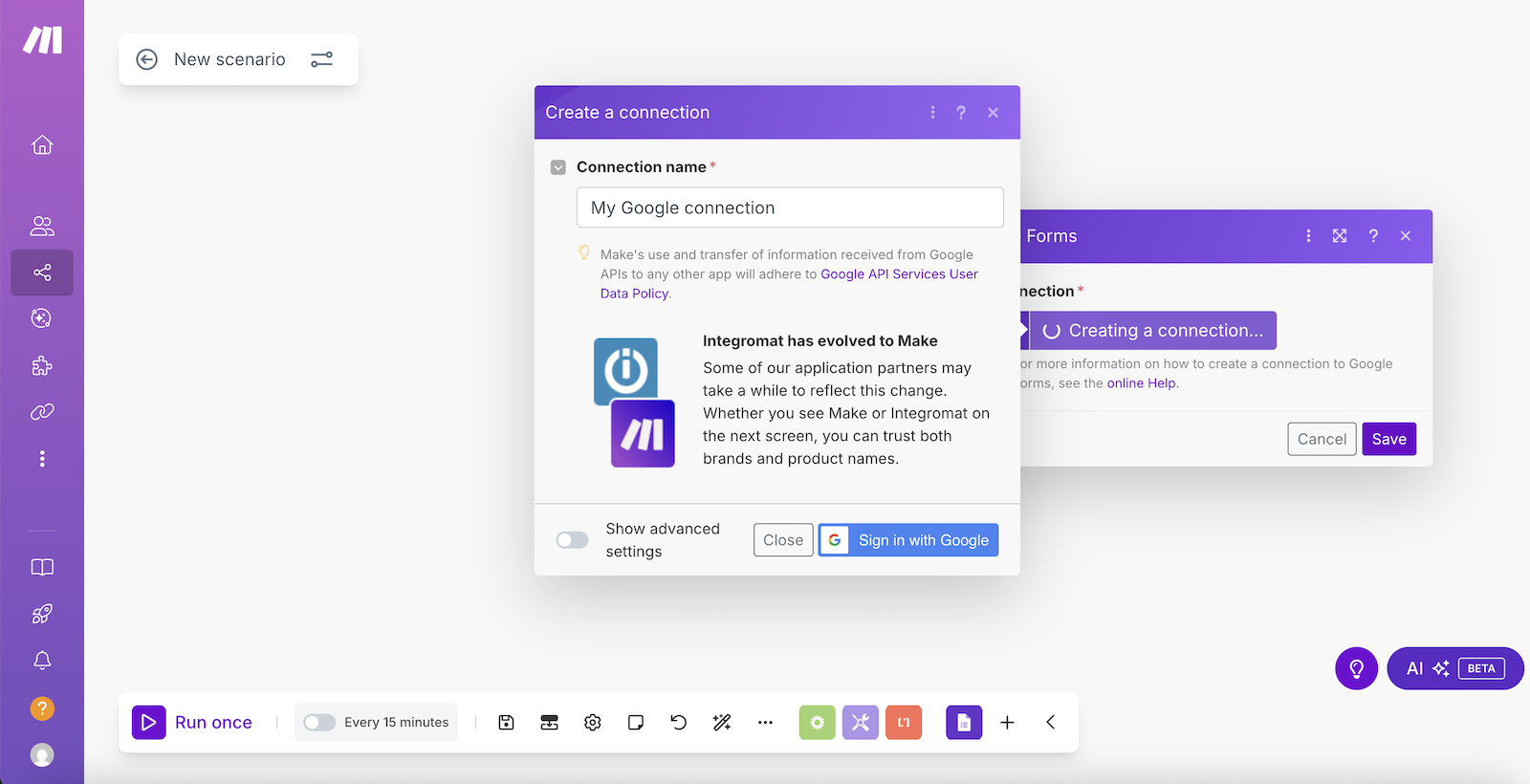
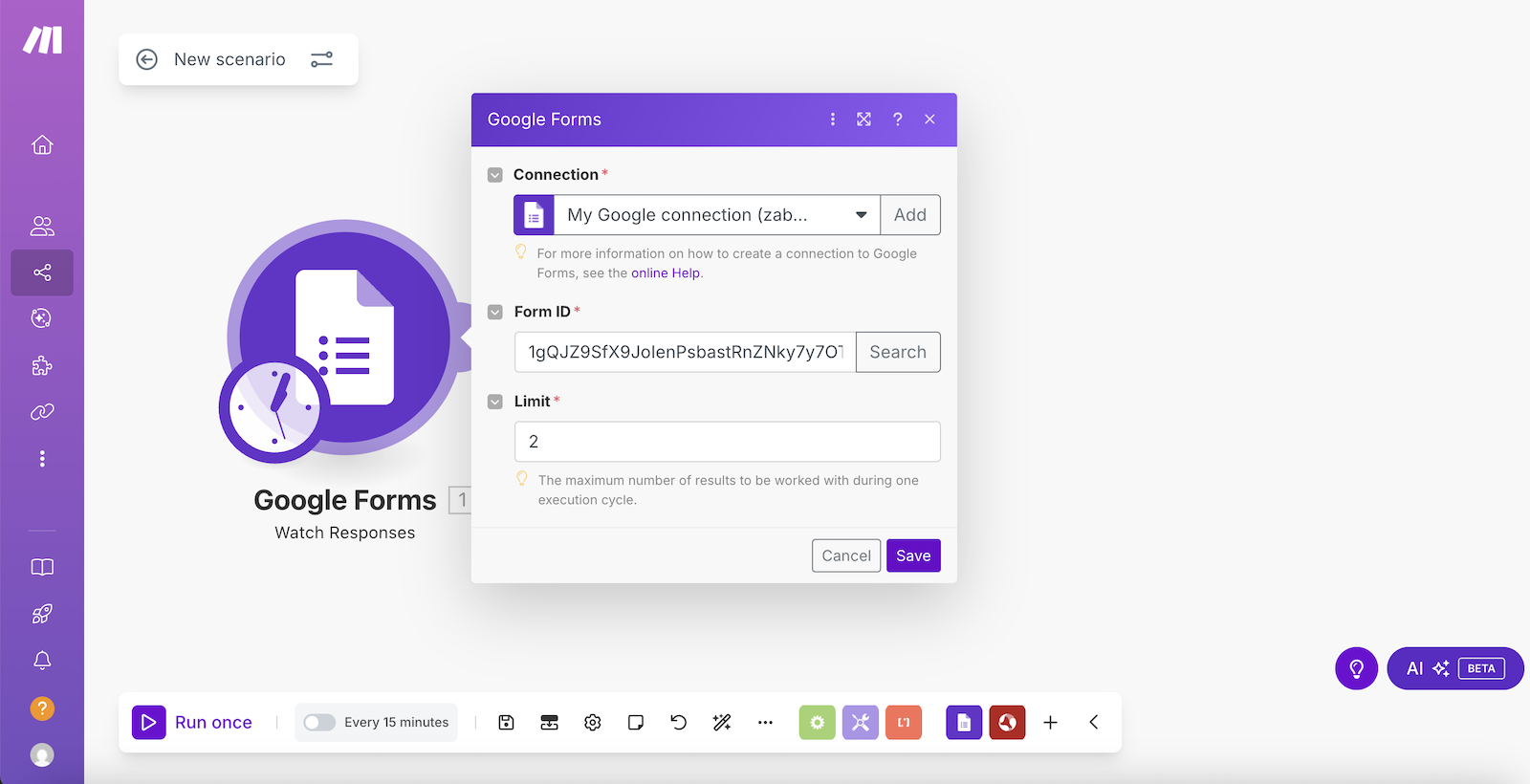
Nella finestra successiva, nel parametro "Form ID" inserisci l'identificatore del tuo modulo; con l'aiuto della ricerca per nome del modulo è possibile trovare l'identificatore , premi "Save".
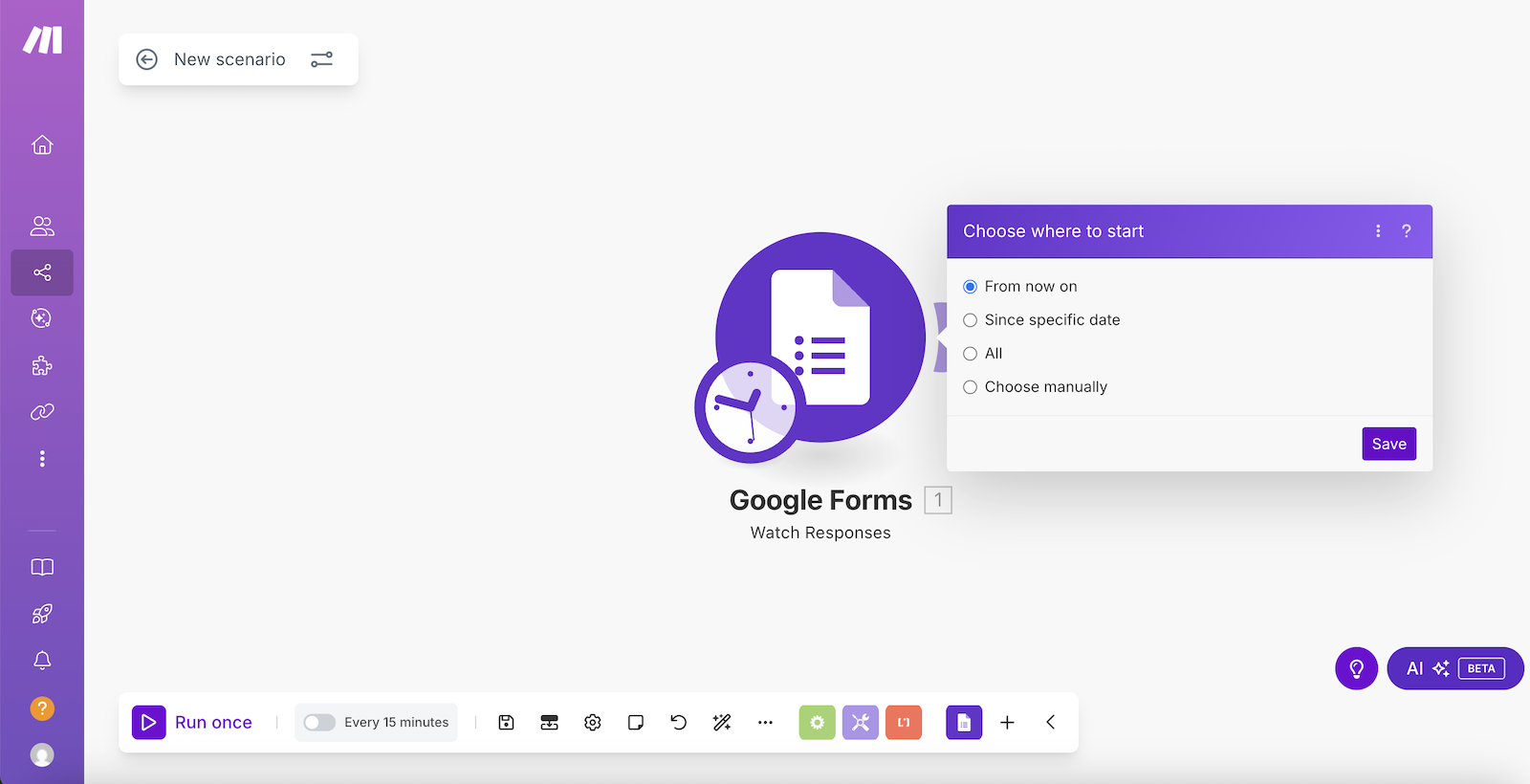
Quindi nel campo "Choose where to start" seleziona "From now on" e clicca su "Save".
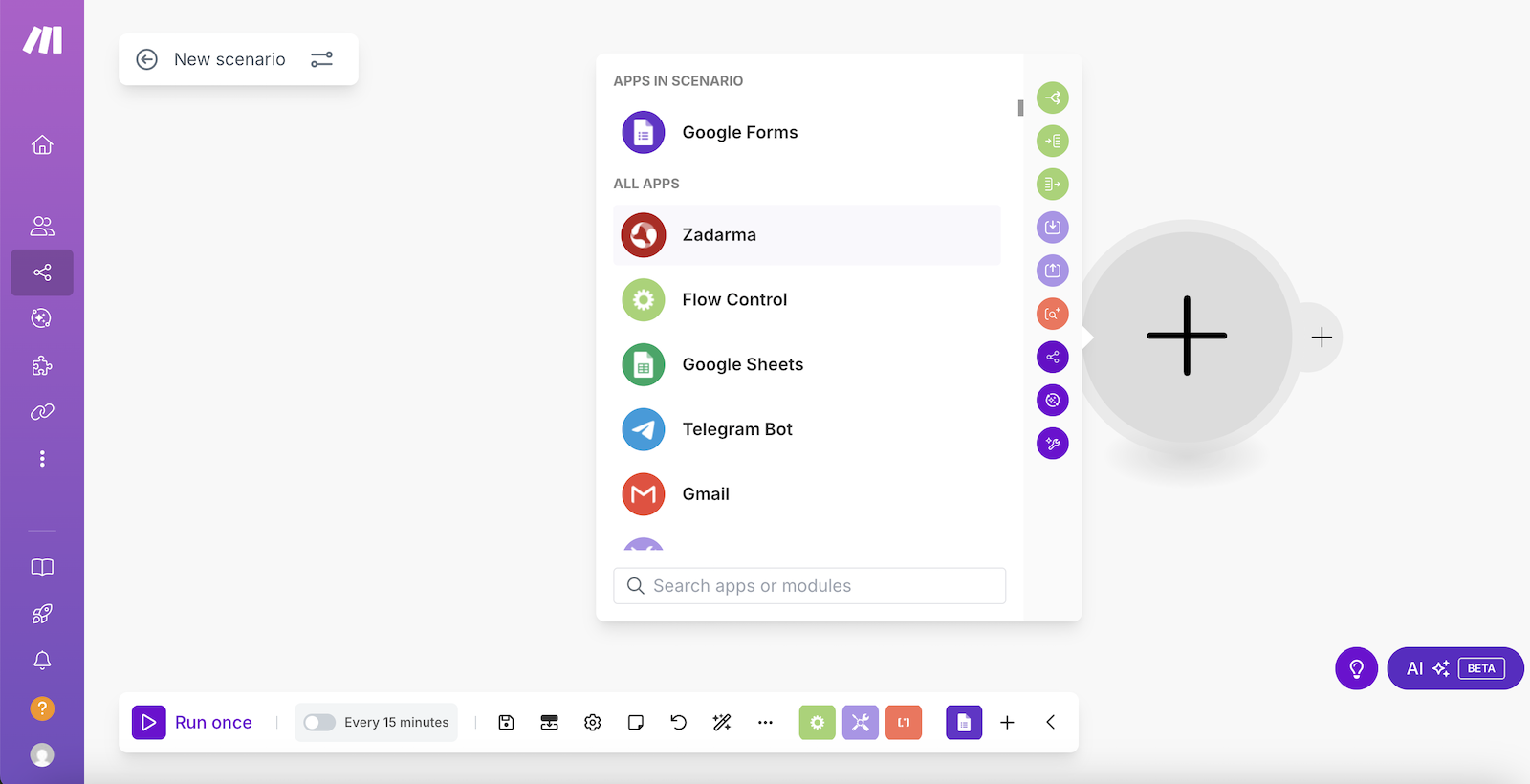
Aggiungi il seguente modulo - l'applicazione Zadarma che eseguirà l'azione di creazione del lead.
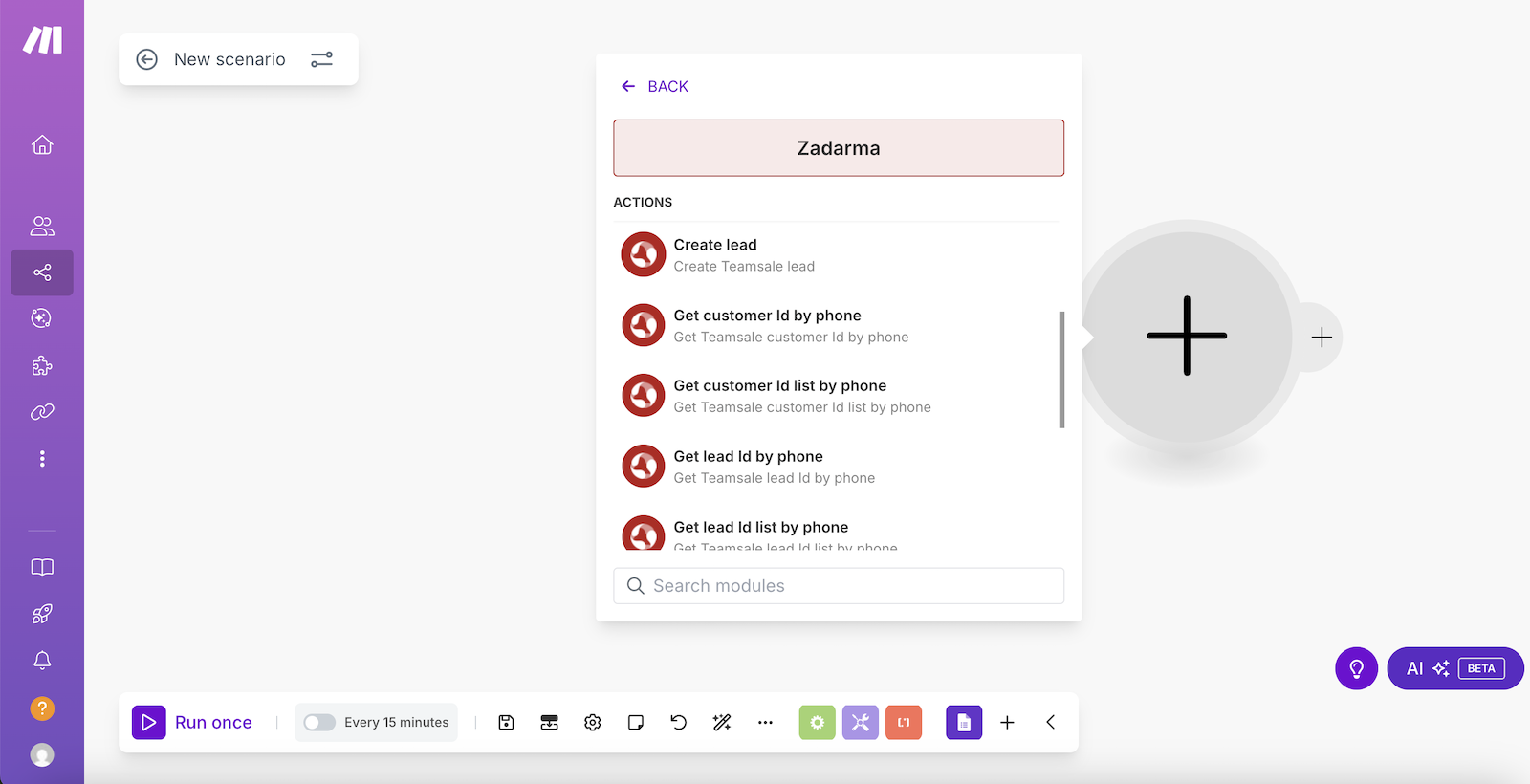
Seleziona "Actions - Create lead".
Nella finestra successiva, clicca su "Create a connection".
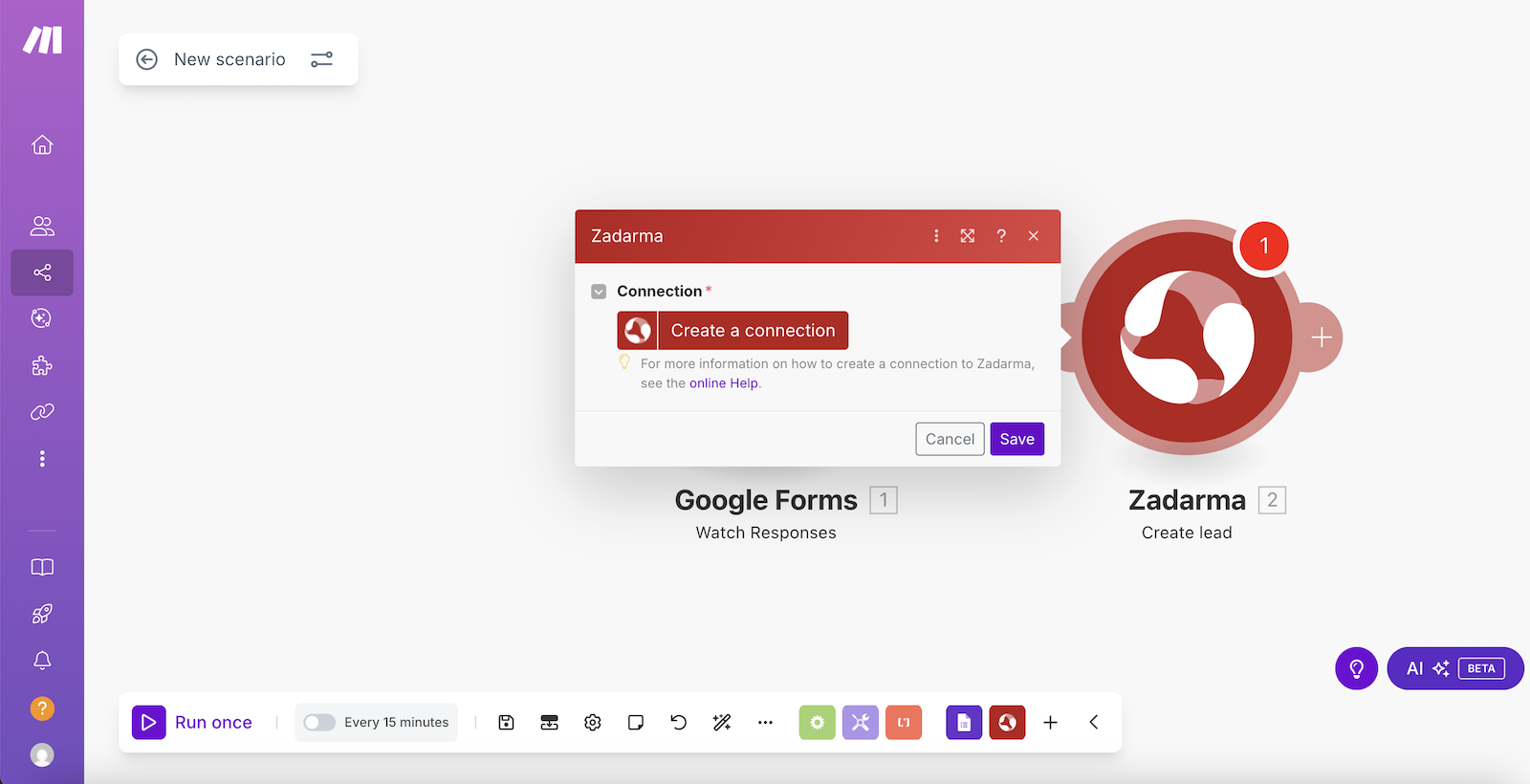
Nell'area personale di Zadarma, nella sezione Impostazioni - Integrazioni e API seleziona Make e clicca su "Attiva". Premi "Vai alle impostazioni" e accedi a Make.
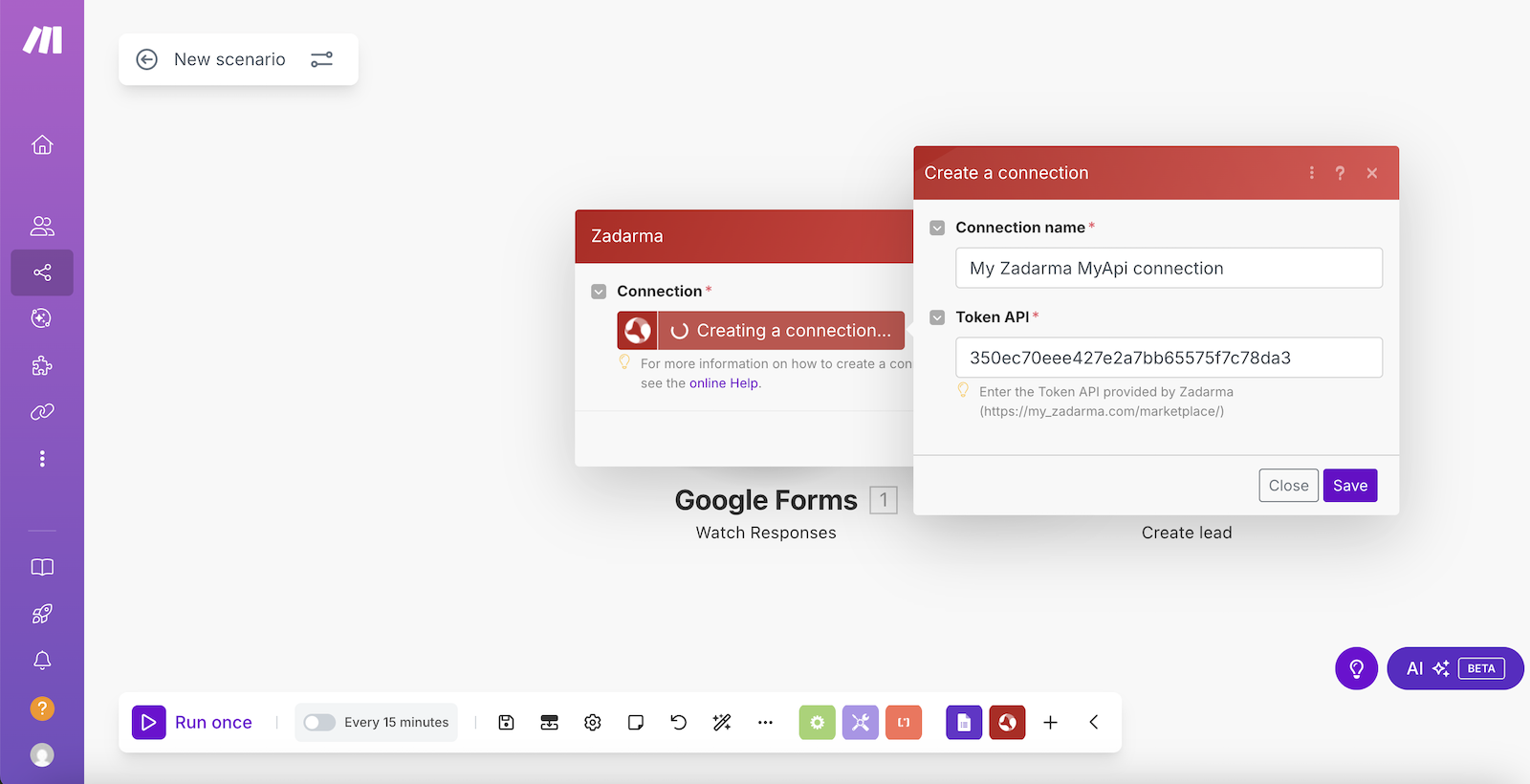
Clicca su Salva per salvare le impostazioni.
Nella finestra successiva, seleziona quali parametri del modulo Google compilato devono essere trasferiti al lead Teamsale CRM, clicca su "Salva" e avvia lo scenario creato.
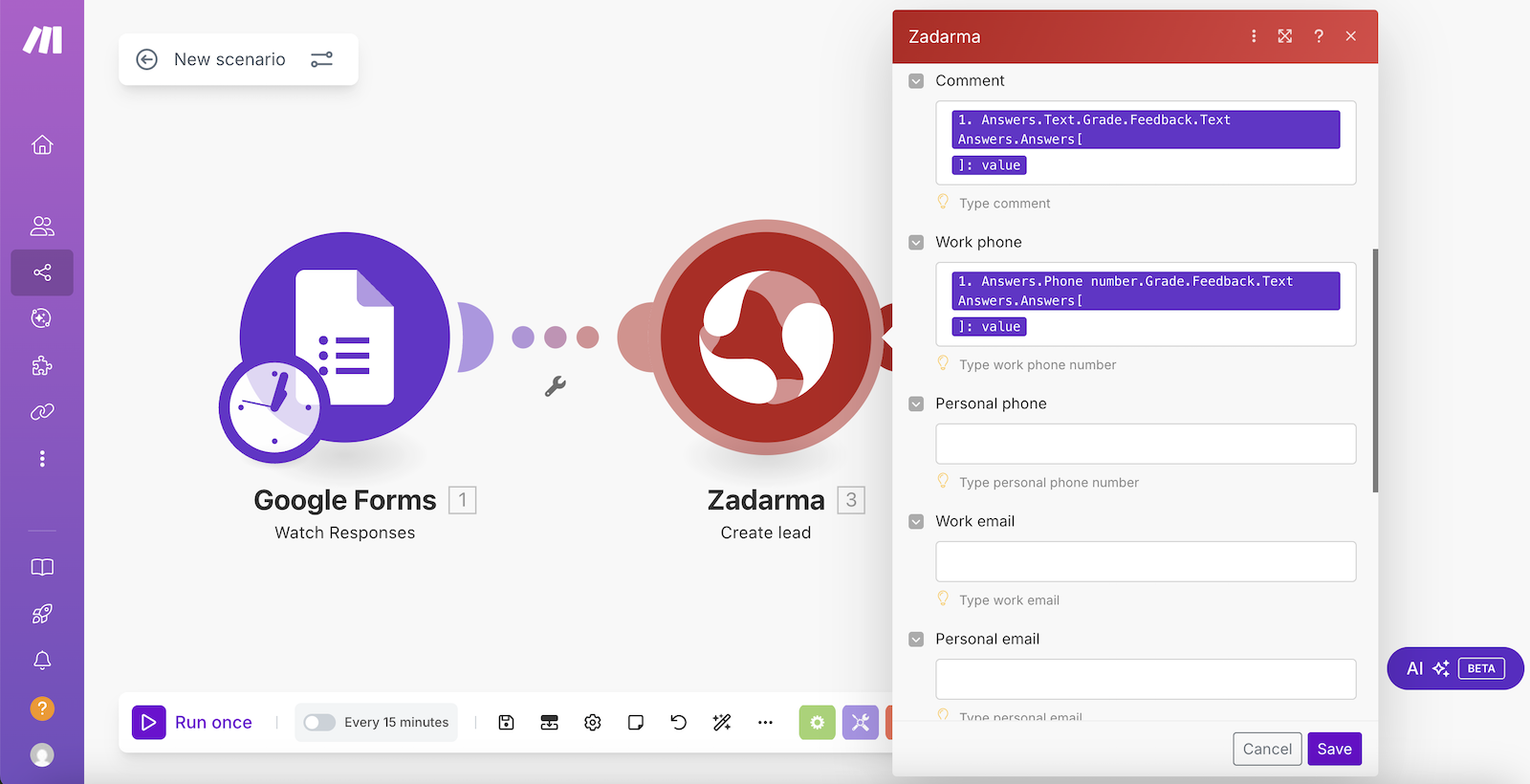
La configurazione dello scenario è stata completata, ora quando compili il tuo modulo Google viene creato un lead Teamsale CRM.
3. Invio SMS da Make ▾
Trigger - Compilazione del modulo in Google Forms, azione "Create SMS" per inviare un messaggio SMS.
Nell'area personale di Zadarma, nella sezione Impostazioni - Integrazioni e API seleziona Make e clicca su "Attiva". Premi "Vai alle impostazioni" e accedi a Make.
Nella sezione Scenarios premi il pulsante "Create a new scenario" e seleziona l'applicazione Google Forms.
Quindi seleziona "Watch Responses".
Clicca "Create a connection" e poi "Sign in with Google" per l'autorizzazione.
Nella finestra successiva, nel parametro "Form ID" inserisci l'identificatore del tuo modulo; con l'aiuto della ricerca per nome del modulo è possibile trovare l'identificatore , premi "Save".
Quindi in "Choose where to start" seleziona "From now on" e clicca su "Save".
Aggiungi il seguente modulo - applicazione Zadarma che eseguirà l'azione - inviare un messaggio SMS.
Seleziona "Actions - Create SMS".
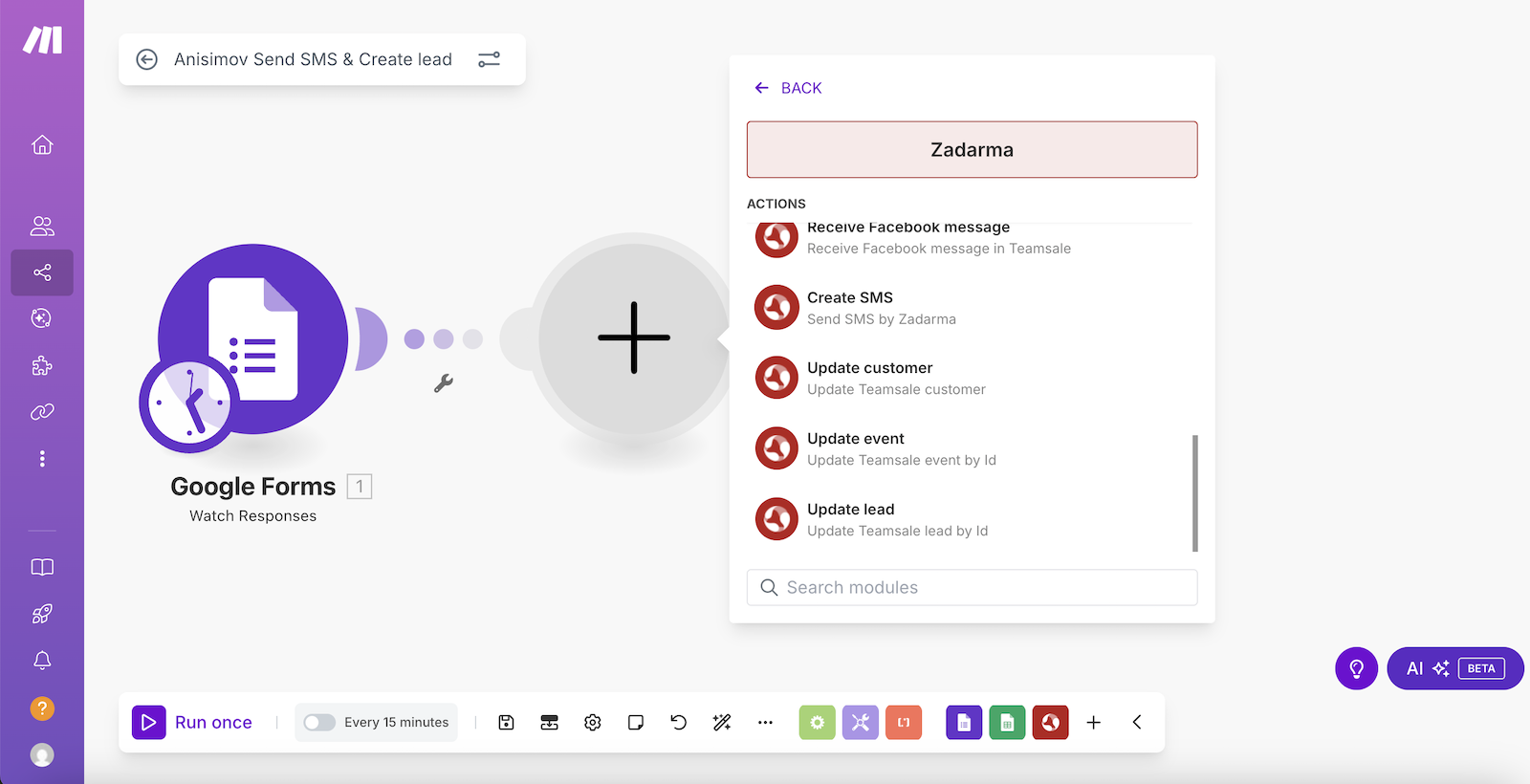
Nella finestra successiva, clicca su "Create a connection".
Successivamente, è necessario inserire il token API per l'autorizzazione. Il token API si trova nell'area personale Zadarma nella sezione Impostazioni - Integrazioni e API quando si seleziona Make.
Clicca "Save" per salvare le impostazioni.
Nella finestra successiva, seleziona il campo del modulo Google con il numero di telefono (a cui verrà inviato l'SMS) e il campo da cui verrà trasmesso il testo dell'SMS, clicca su “Save” e avvia lo scenario creato.
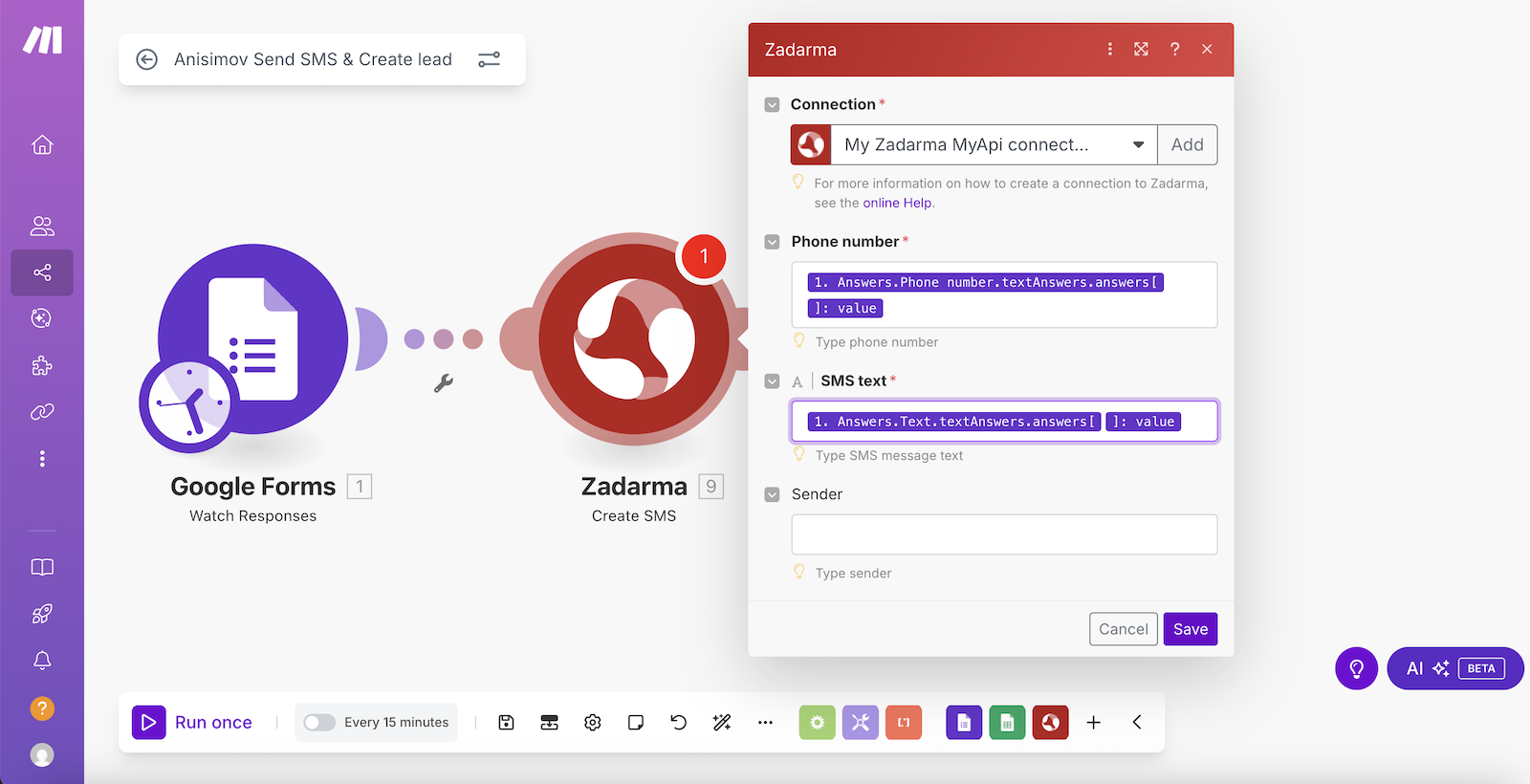
La configurazione dello scenario è completata. Ora, quando compilerai il tuo modulo Google, verrà inviato un SMS al numero indicato nel modulo con il testo del modulo.
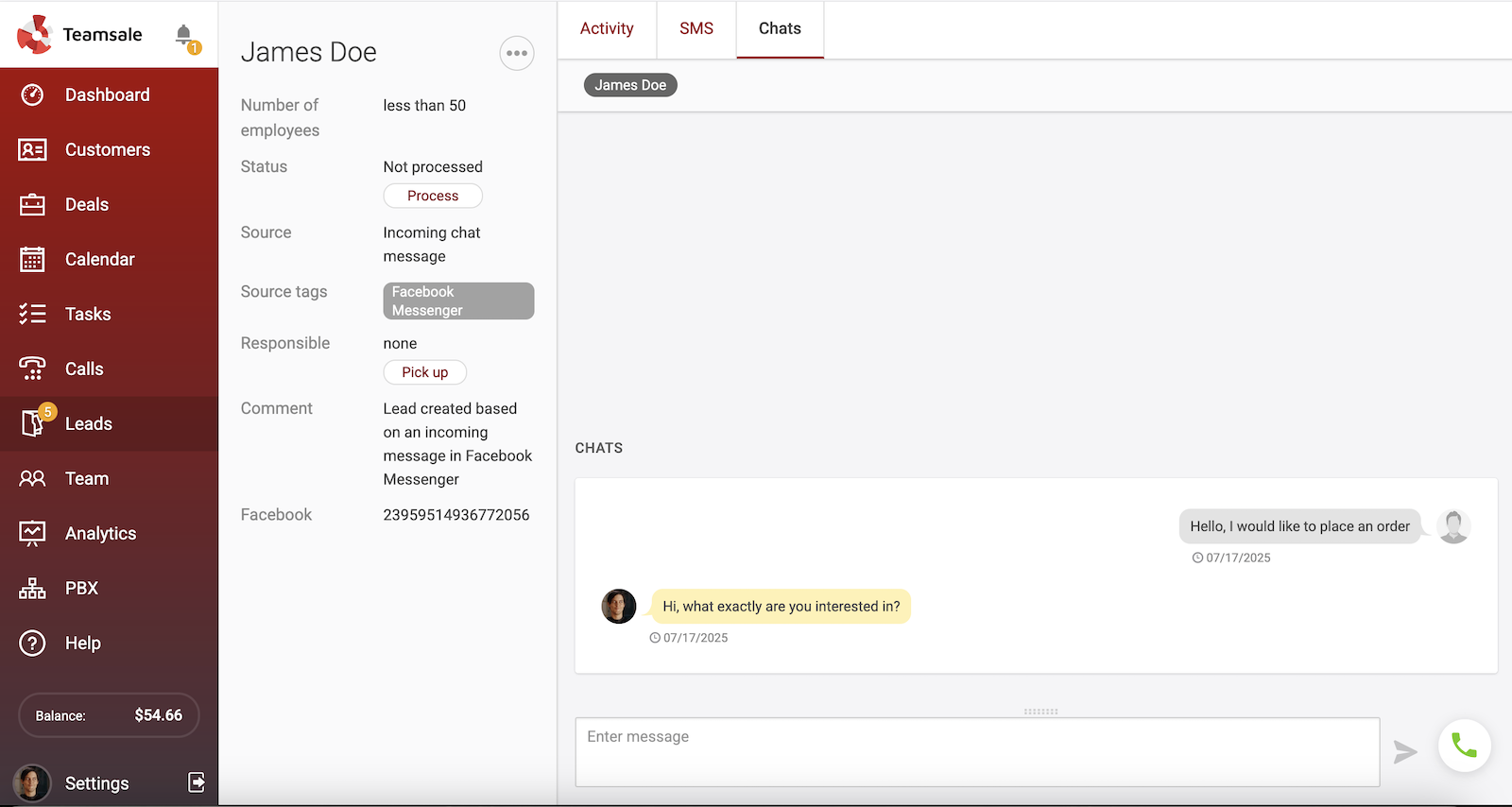
4. Integrazione della chat Teamsale CRM con Facebook Messenger ▾
Attenzione: L'integrazione è possibile solo se disponi di una pagina aziendale su Facebook con un pulsante per inviare messaggi su Facebook Messenger. L'integrazione funziona solo con le pagine aziendali e non è disponibile per i profili personali.
Funzioni di integrazione:
- Creazione di un lead basato su un messaggio inviato su Facebook Messenger da un visitatore della tua pagina aziendale su Facebook;
- Invio e ricezione di messaggi su Facebook Messenger direttamente dalla pagina del lead in Teamsale CRM.
L'integrazione consiste in due scenari:
- Per ricevere messaggi: trigger Facebook Messenger (Watch messages) - azione Zadarma (Receive Facebook message);
- Per inviare messaggi: trigger Zadarma (Watch incomming Facebook message) - azione Facebook Messenger (Send a Message).
Nell'area personale Zadarma, nella sezione "Impostazioni - Integrazioni e API", seleziona Make e clicca sul pulsante "Attiva". Clicca su "Vai alle impostazioni" e accedi a Make.
Nella sezione Scenarios premere il pulsante "Create a new scenario" e seleziona l'applicazione Facebook Messenger.
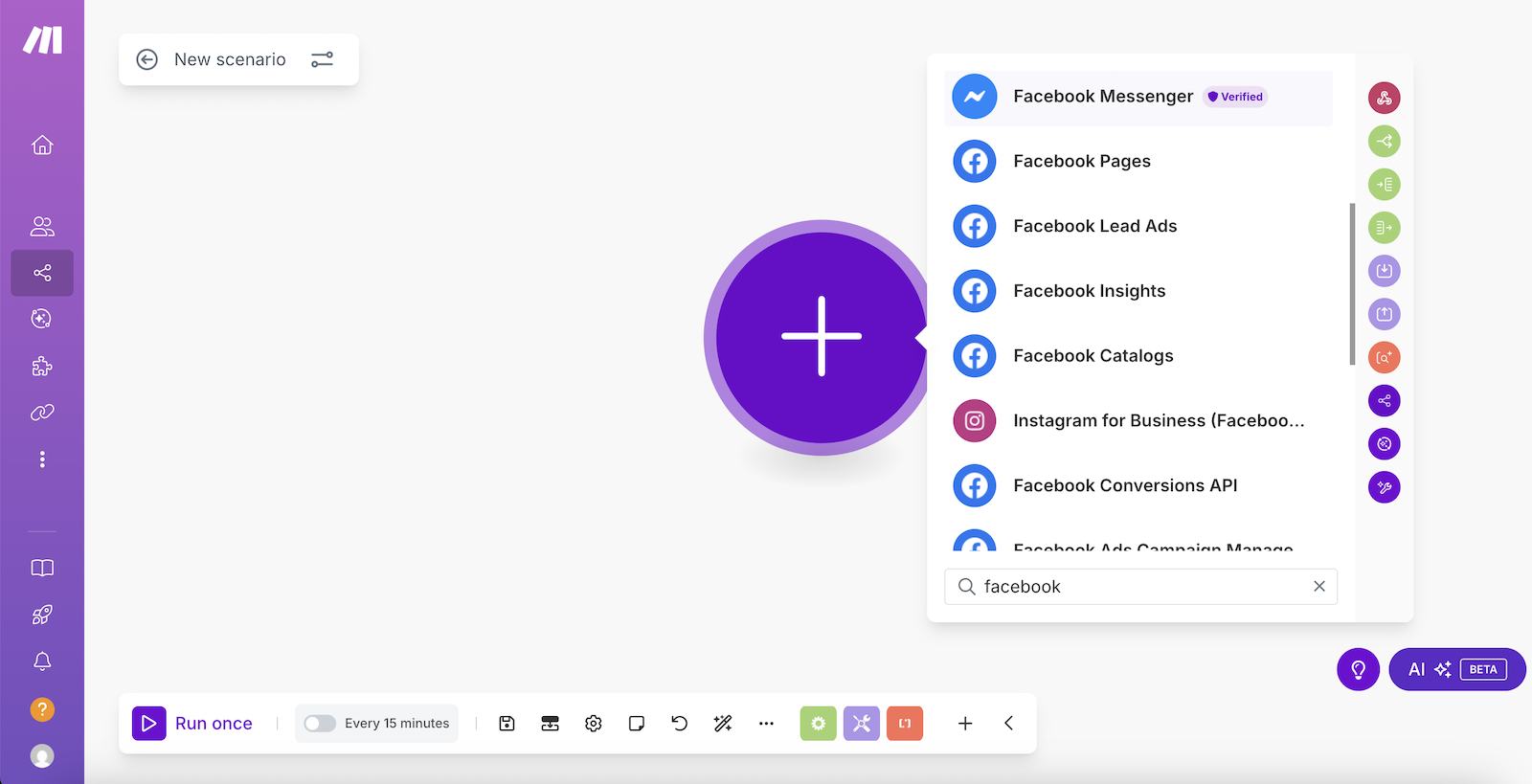
Quindi seleziona "Watch messages".
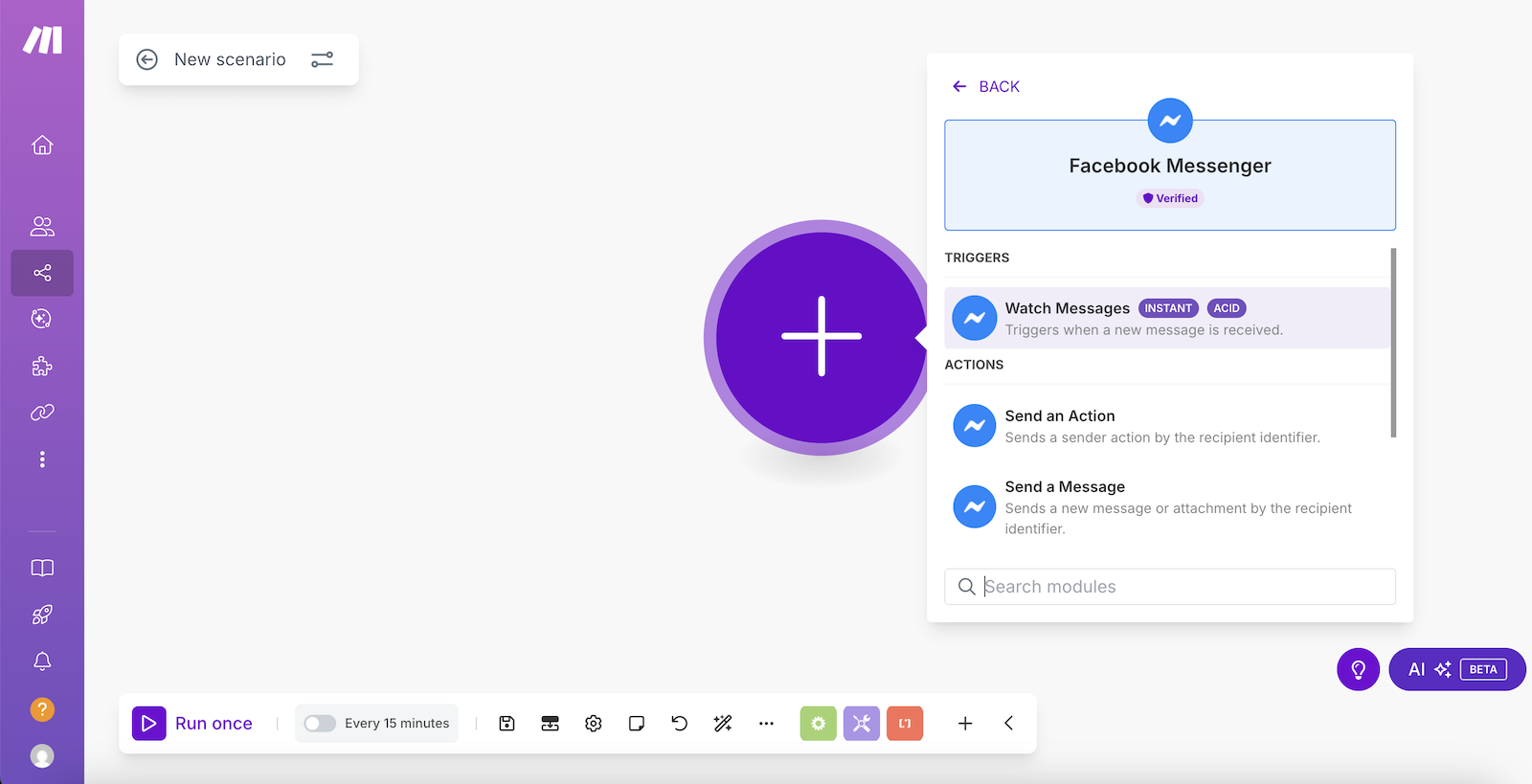
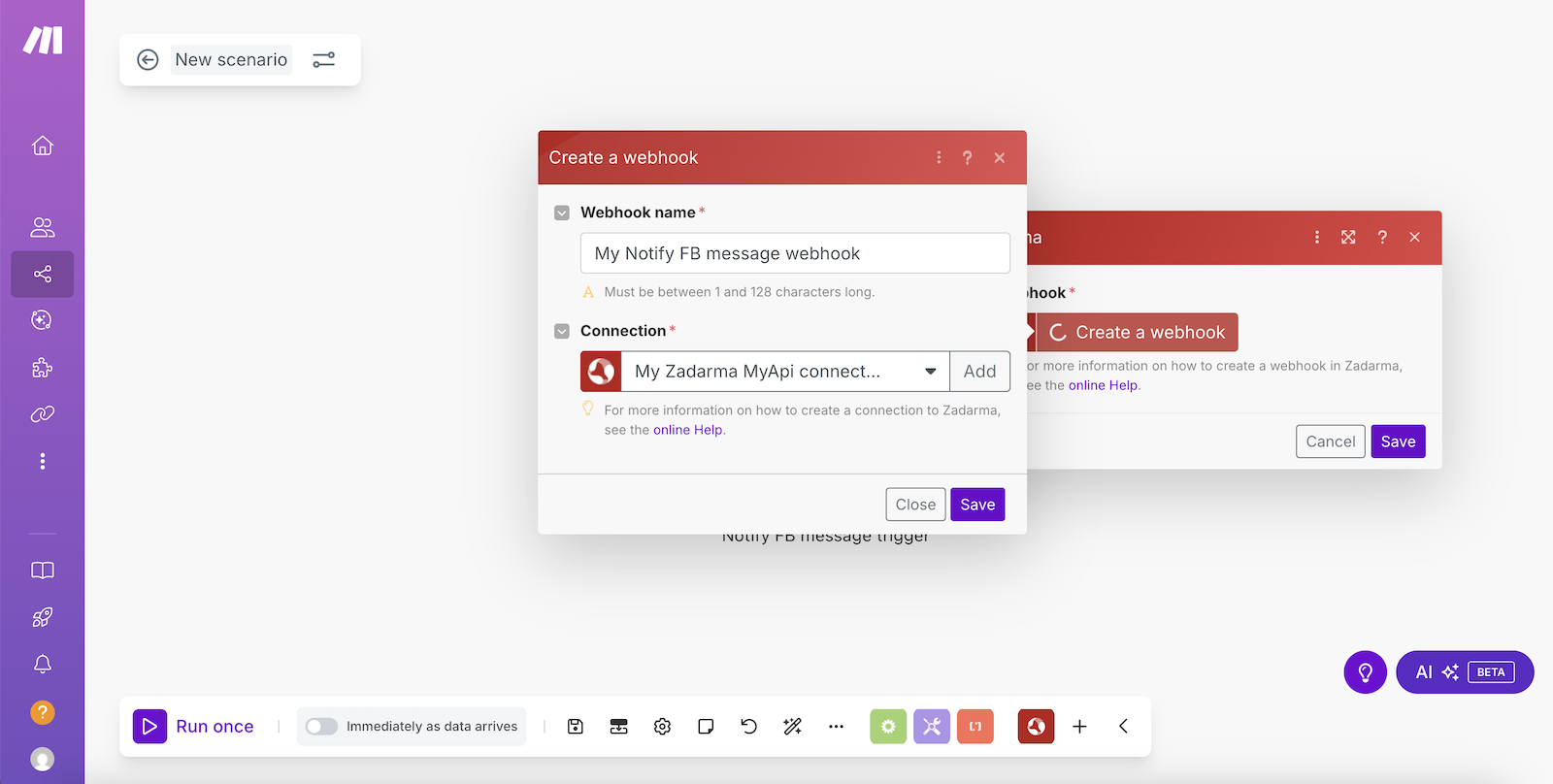
Clicca "Create a webhook" e poi nel parametro "Verify Token" inserisci un valore arbitrario per il token, nell'esempio sarà il valore “zadarma”. Clicca "Save".
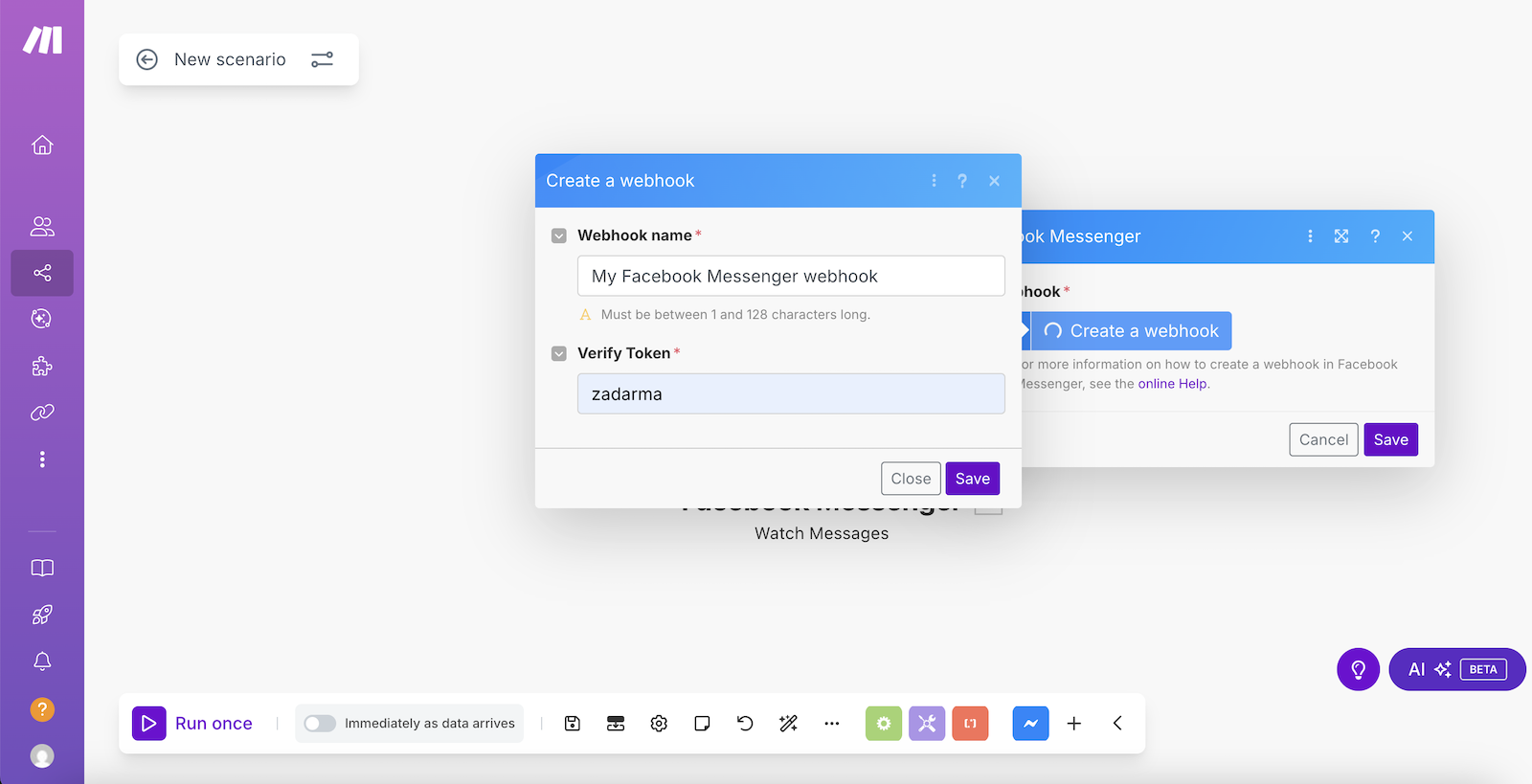
L'applicazione ha generato un URL per i webhook esterni, copialo e clicca su “Save”.
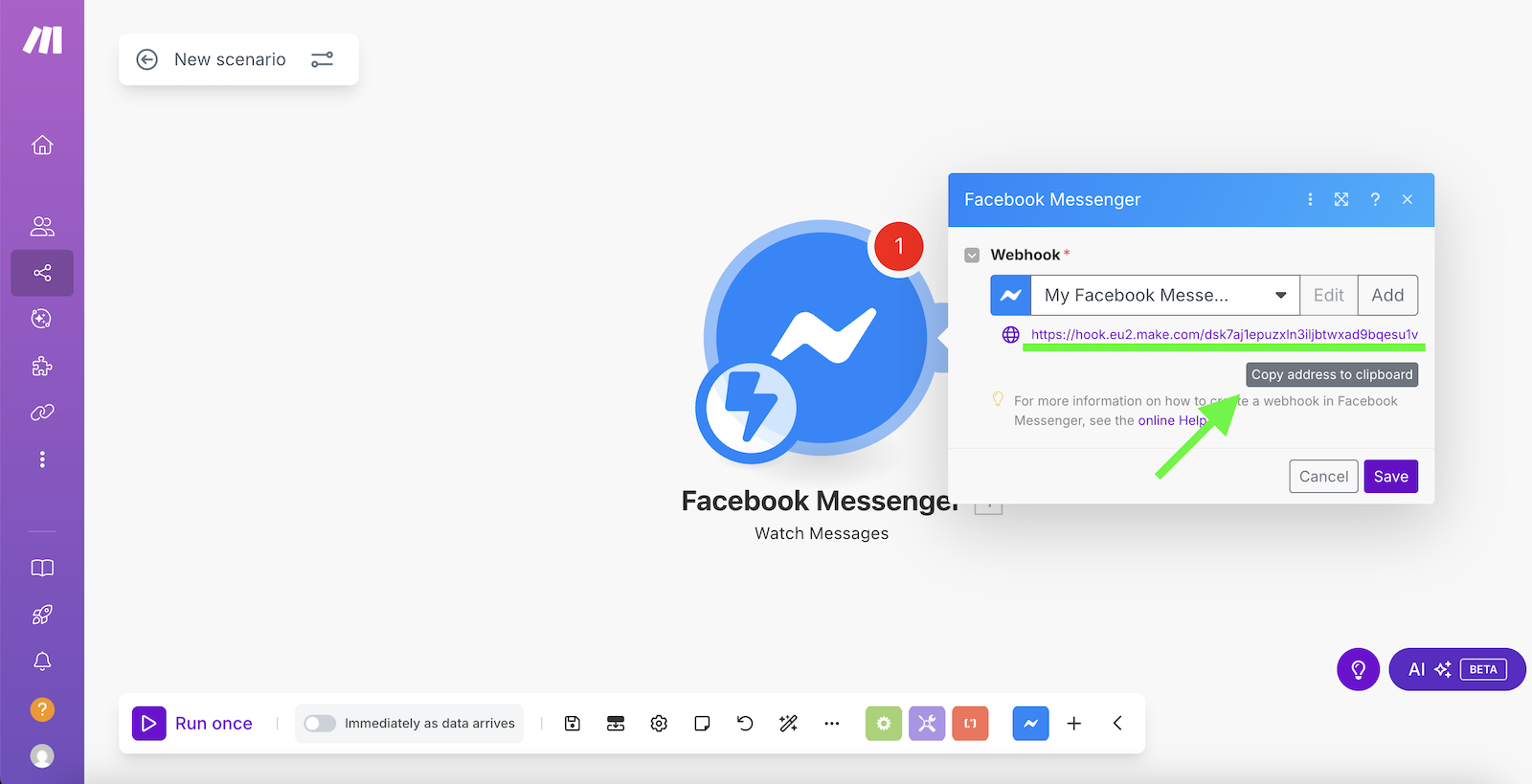
In una nuova scheda del browser, apri Meta for Developers, se non hai un account su Meta for Developers - creane uno. Nella scheda Apps, clicca su "Create app".
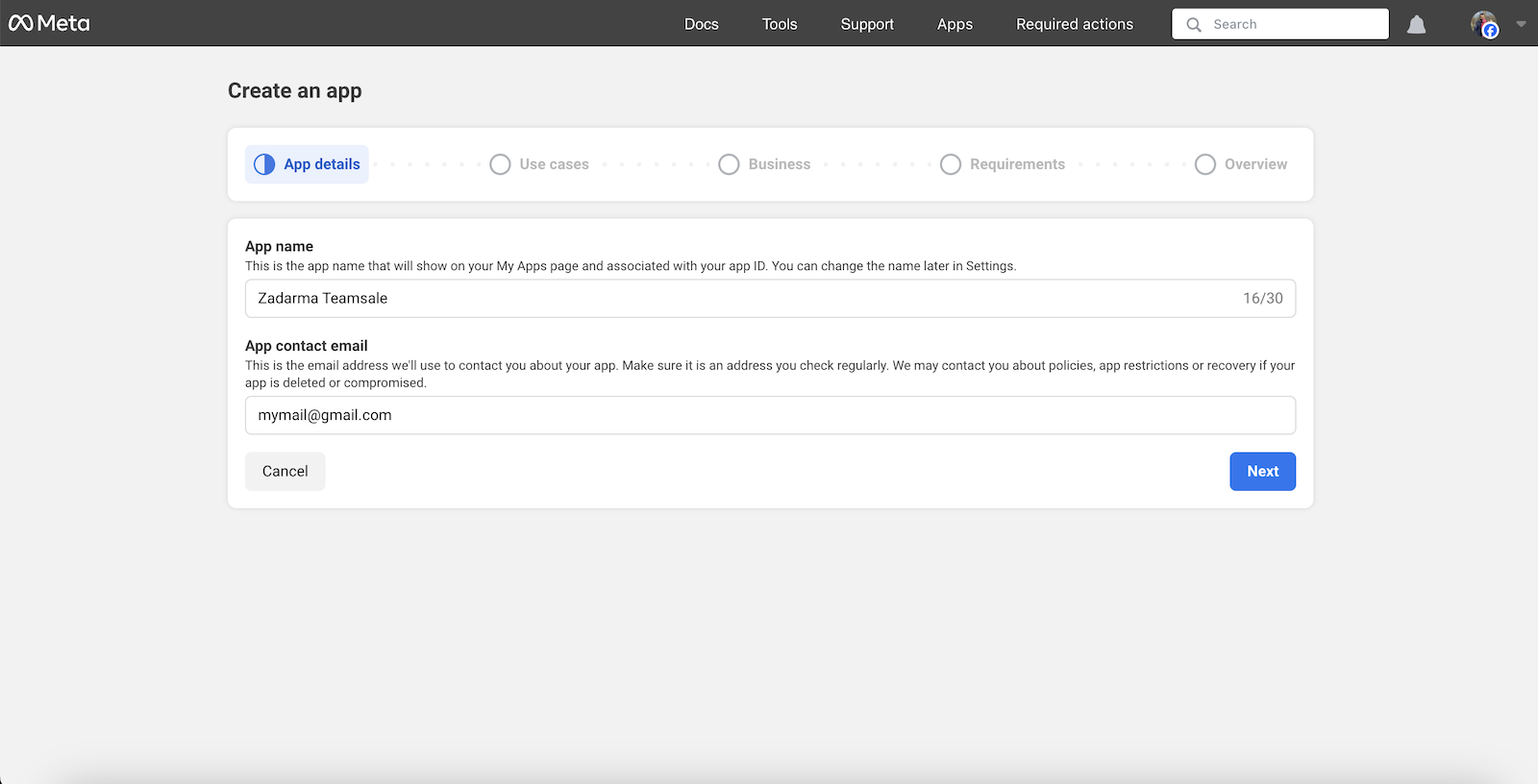
Inserisci un nome a tua scelta per l'applicazione e premi "Next".
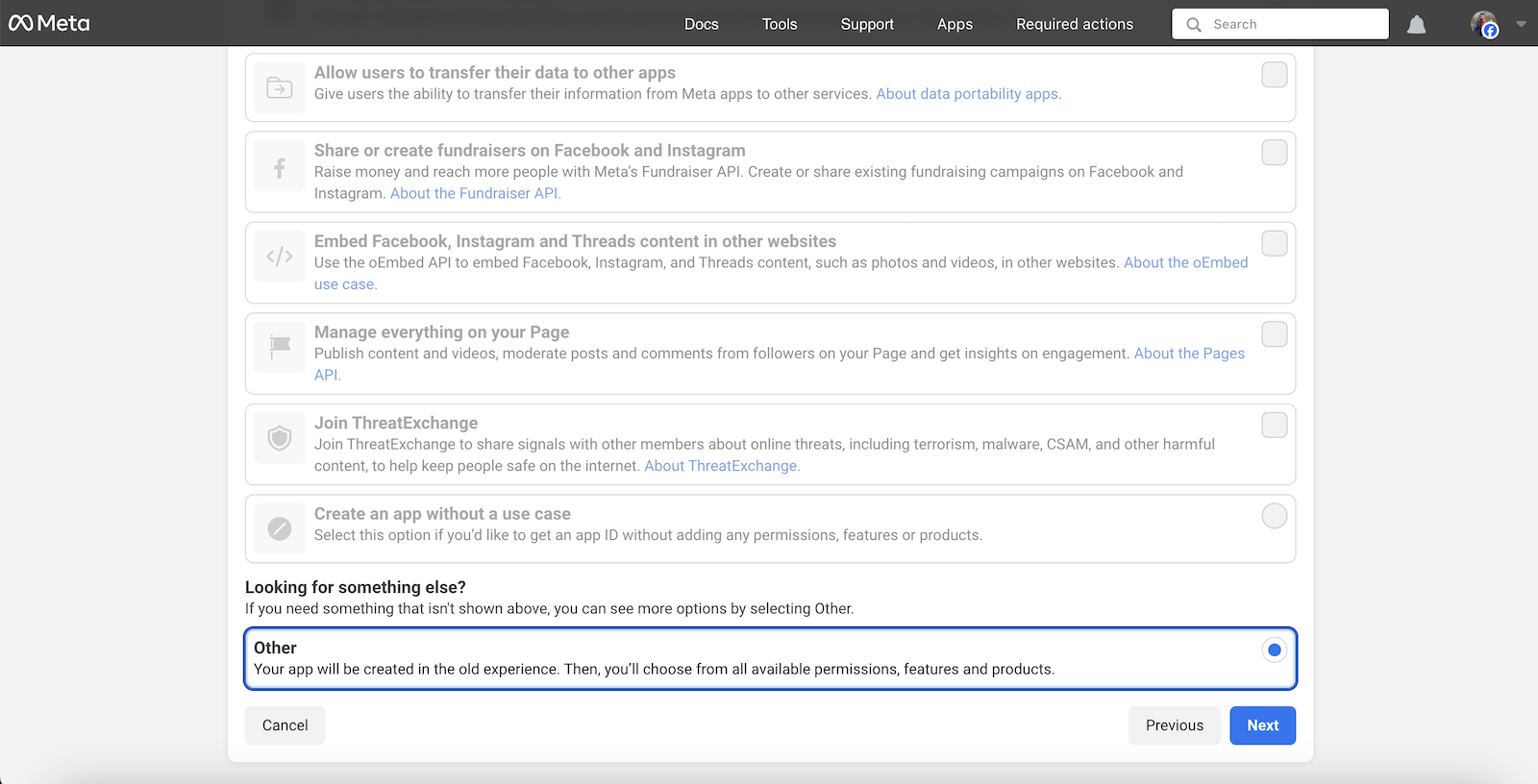
In “Add use cases” seleziona “Other” e clicca su "Next".
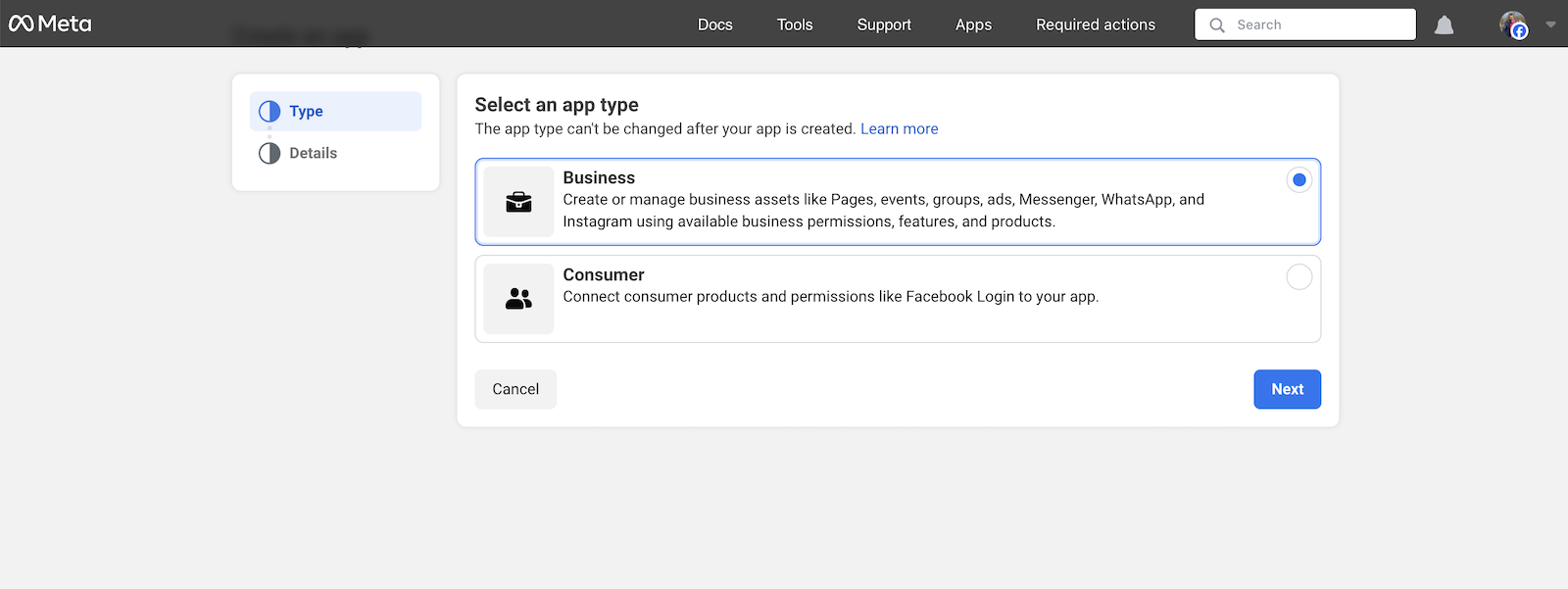
Nella pagina successiva, seleziona il tipo di applicazione Business e clicca su "Next".
Quindi premi "Create app".
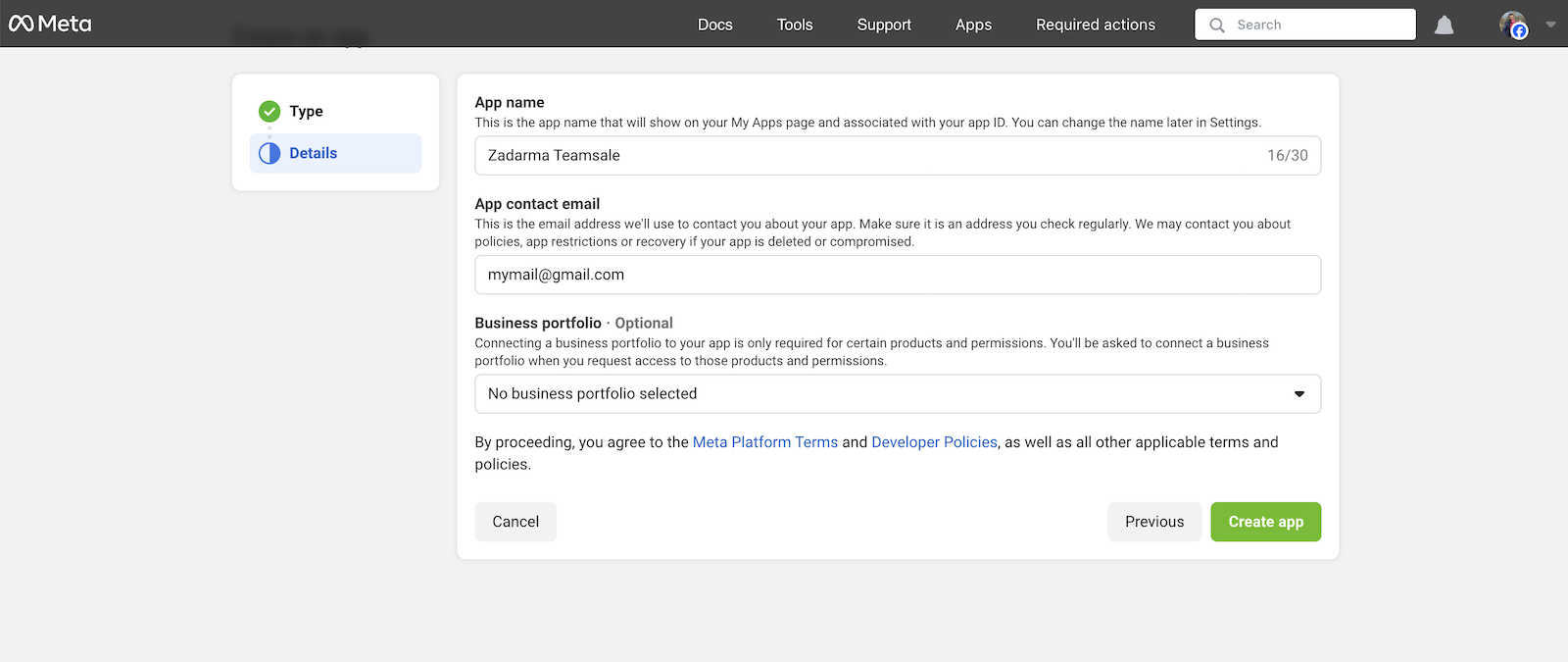
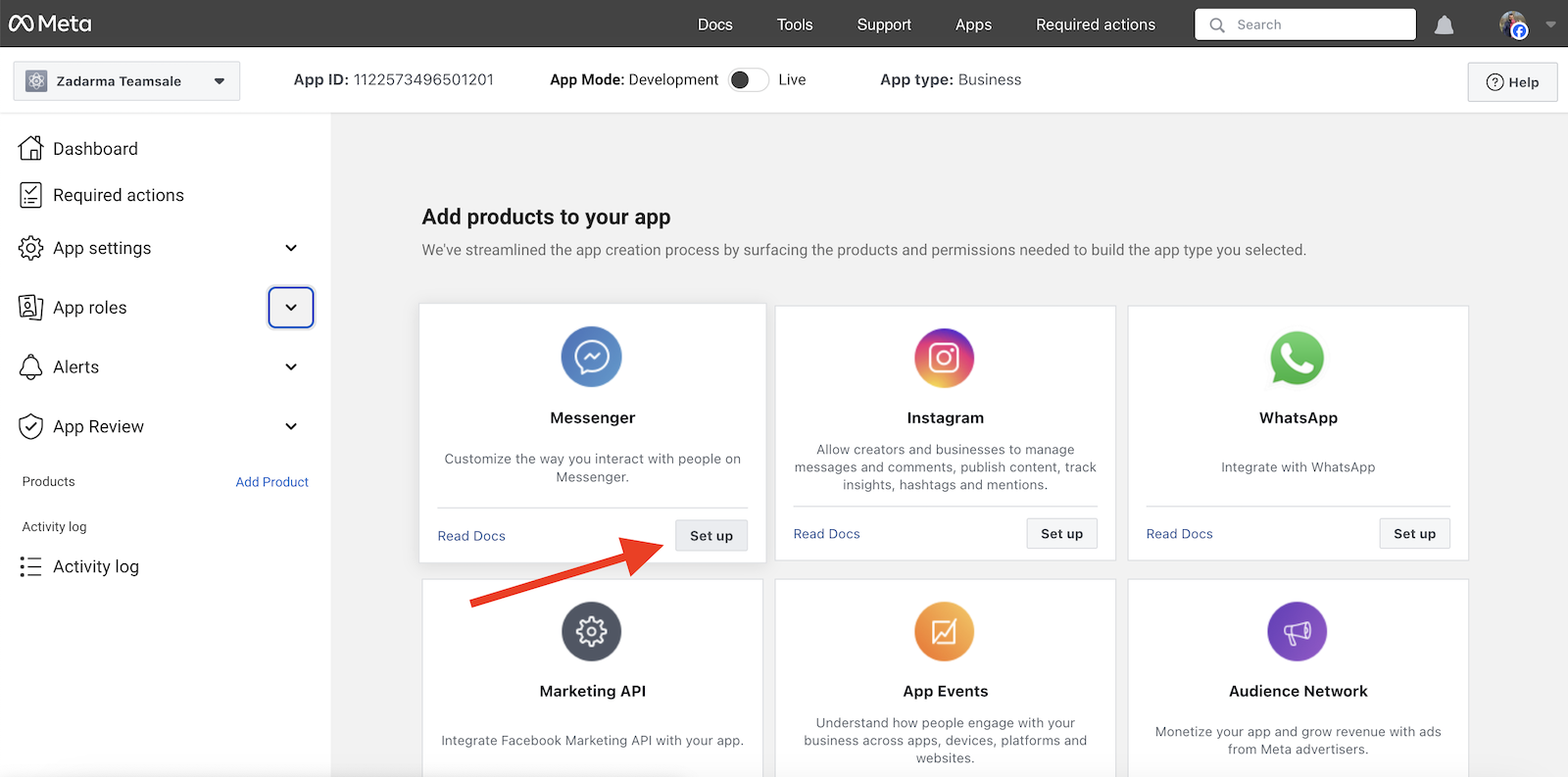
L'applicazione è stata creata, ora nella sezione Messenger clicca su "Set up".
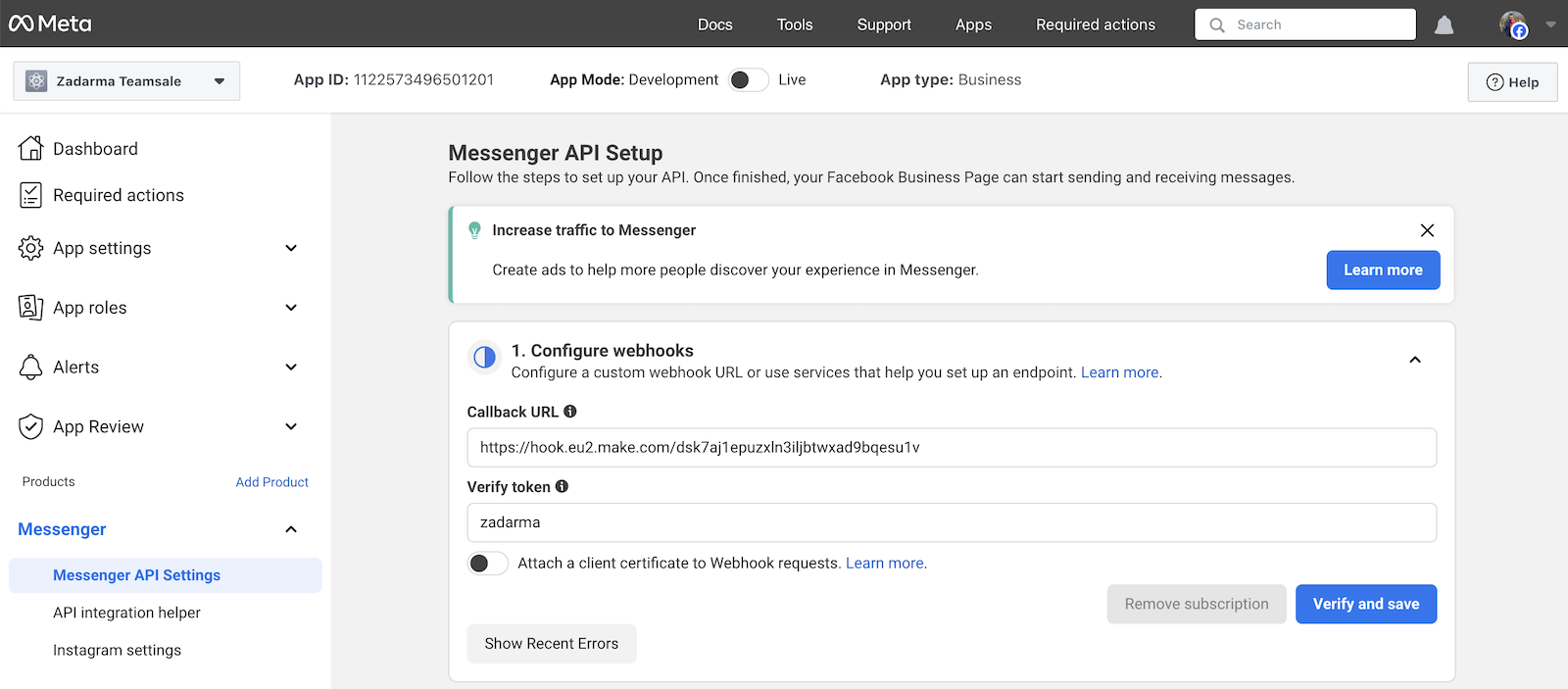
Nel parametro "Callback URL" inserisci l'URL precedentemente copiato per i webhook esterni, mentre nel parametro "Verify token" inserisci il token. Nell'esempio abbiamo utilizzato il valore "zadarma". Premi il pulsante "Verify and save".
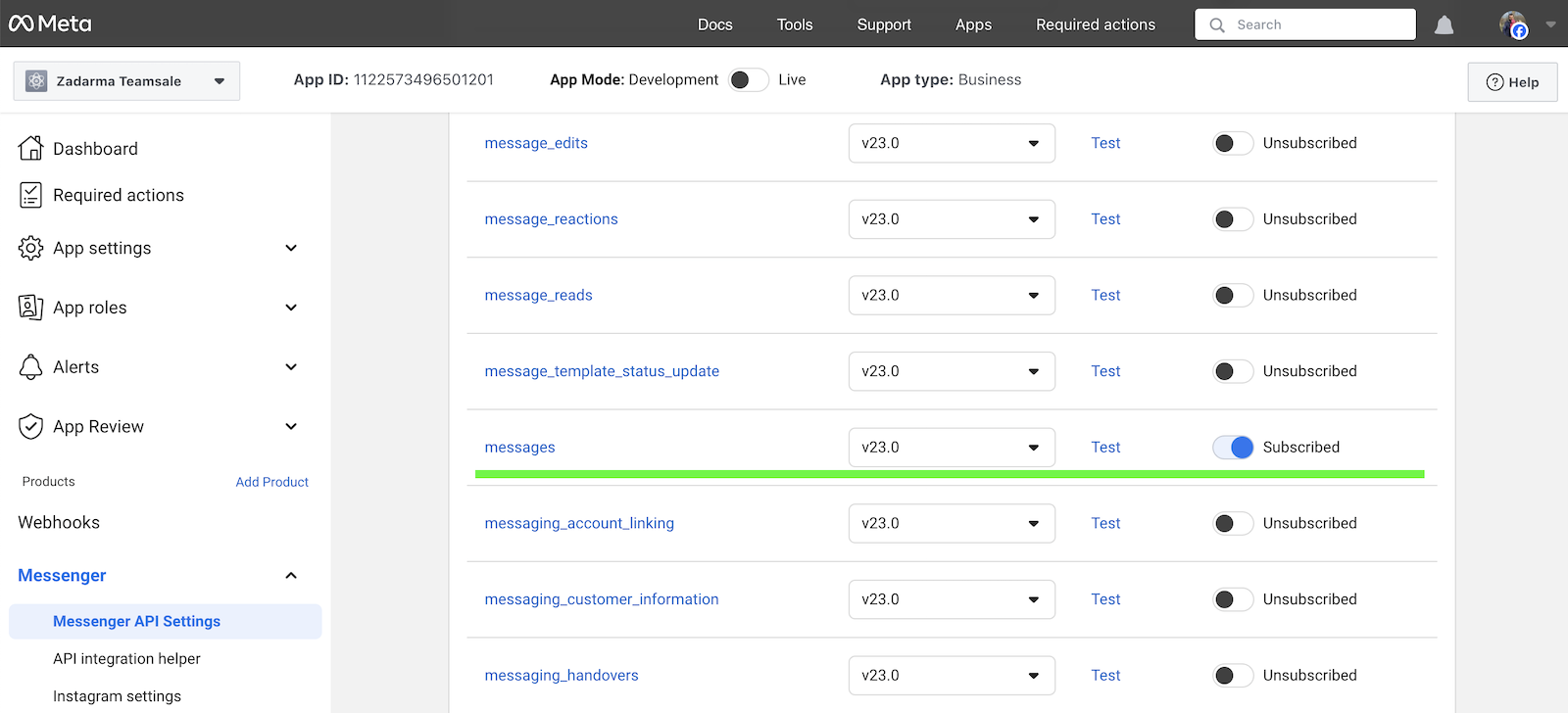
Dopo aver salvato le impostazioni, apri nuovamente Configure webhooks e, nell'elenco "Webhook fields", attiva l'iscrizione per i messaggi.
Torniamo alla scheda del browser con Make e aggiungiamo il modulo Zadarma.
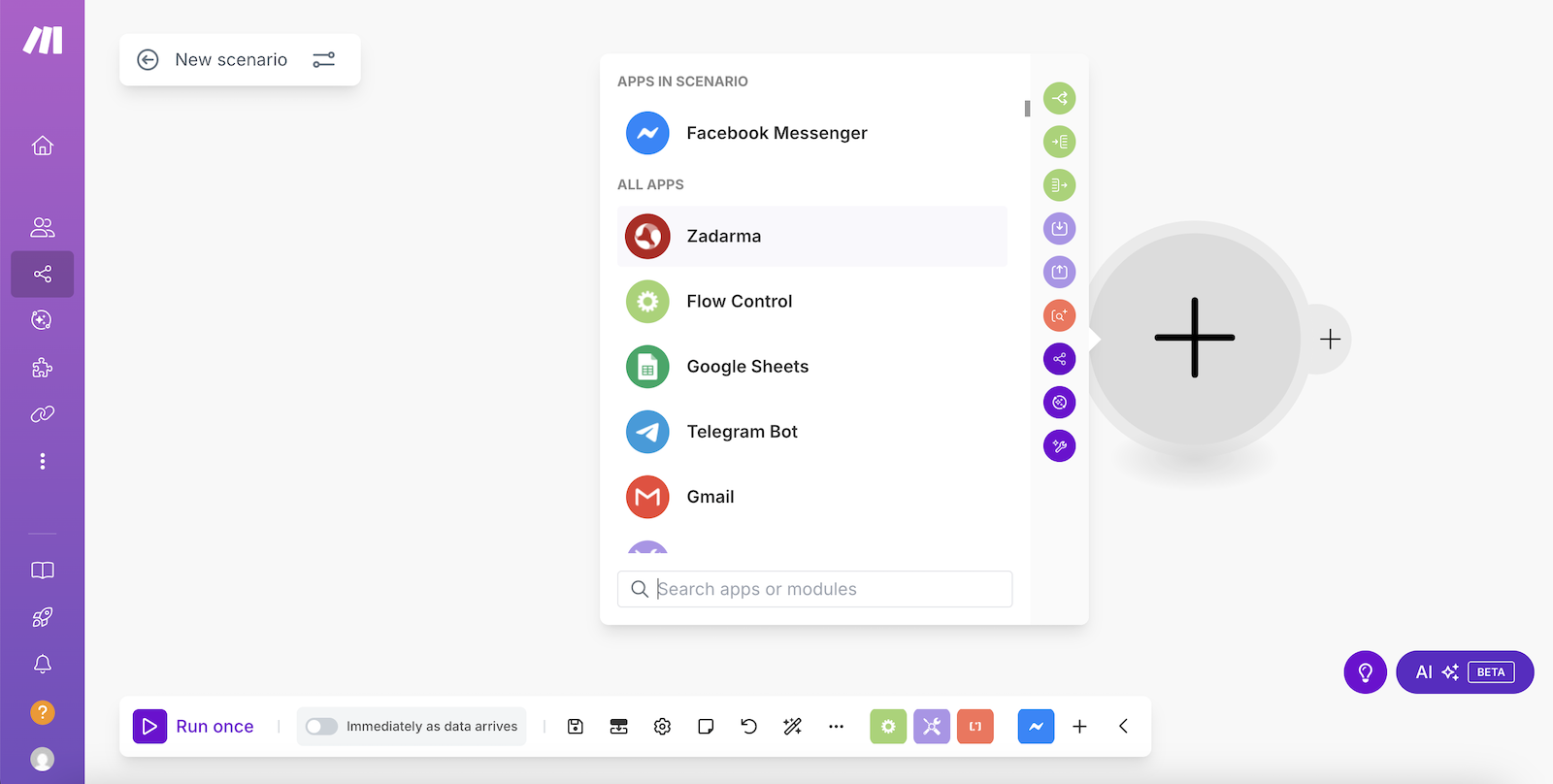
Seleziona azione "Receive Facebook message".
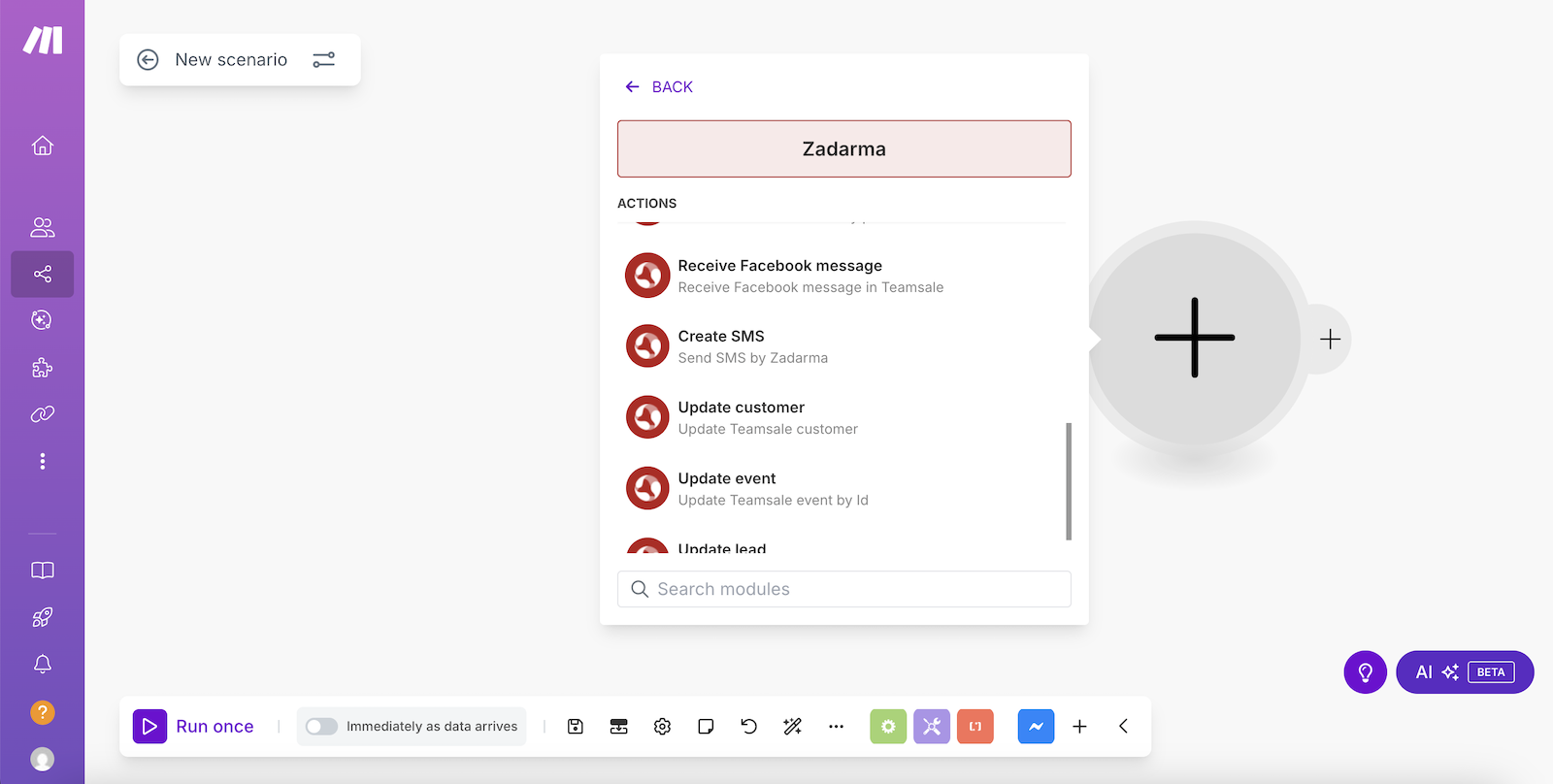
Nella finestra successiva, clicca su "Create a connection".
Successivamente, è necessario inserire il token API per l'autorizzazione. Il token API si trova nell'area personale Zadarma nella sezione Impostazioni - Integrazioni e API quando si seleziona Make.
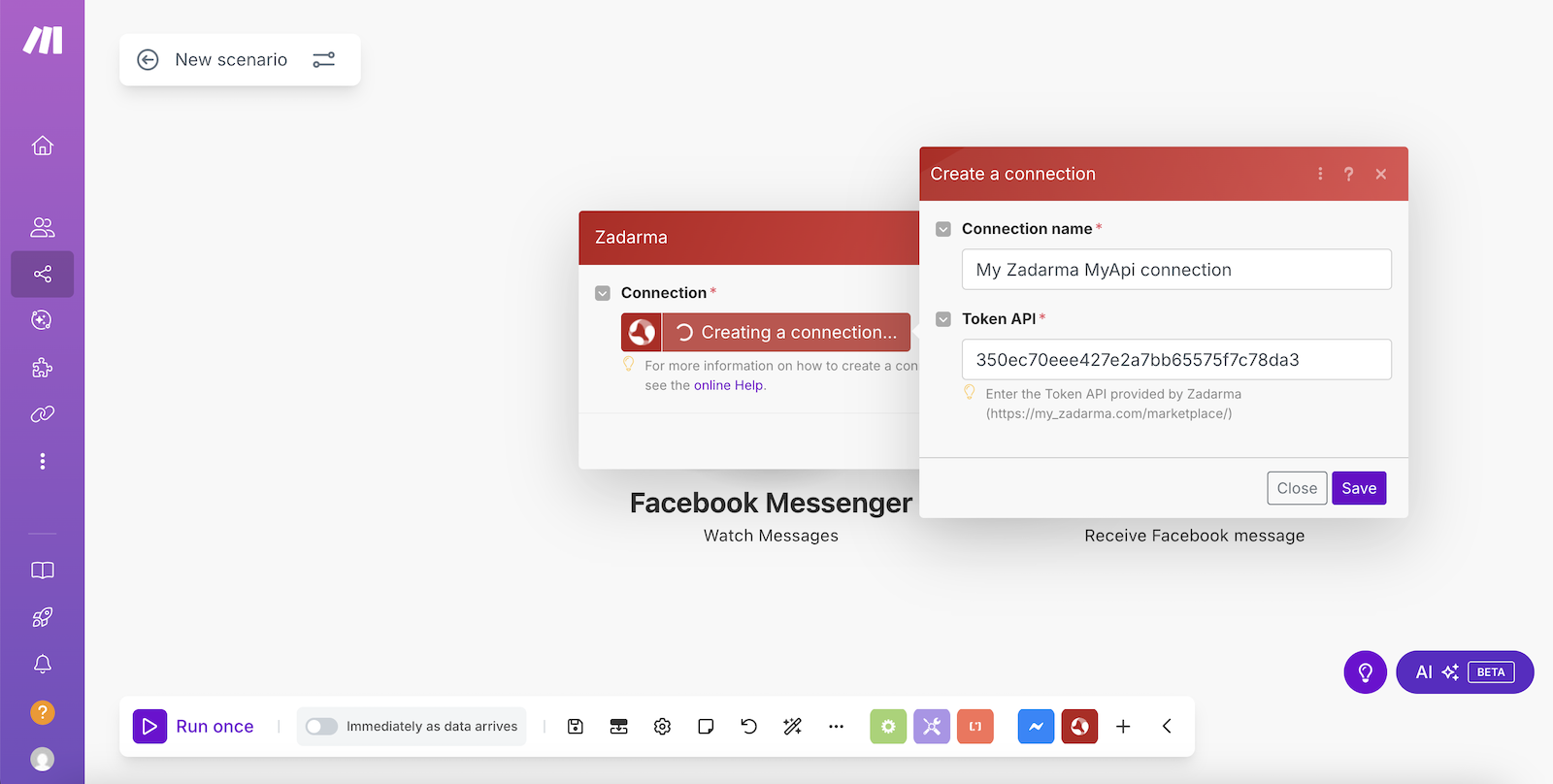
Clicca su "Save" per salvare le impostazioni.
Nella finestra successiva, nei campi “Sender Psid”, “Sender full name” e “Message text”, seleziona i valori come mostrato nella screenshot, fai clic su “Save” e avvia lo scenario creato.
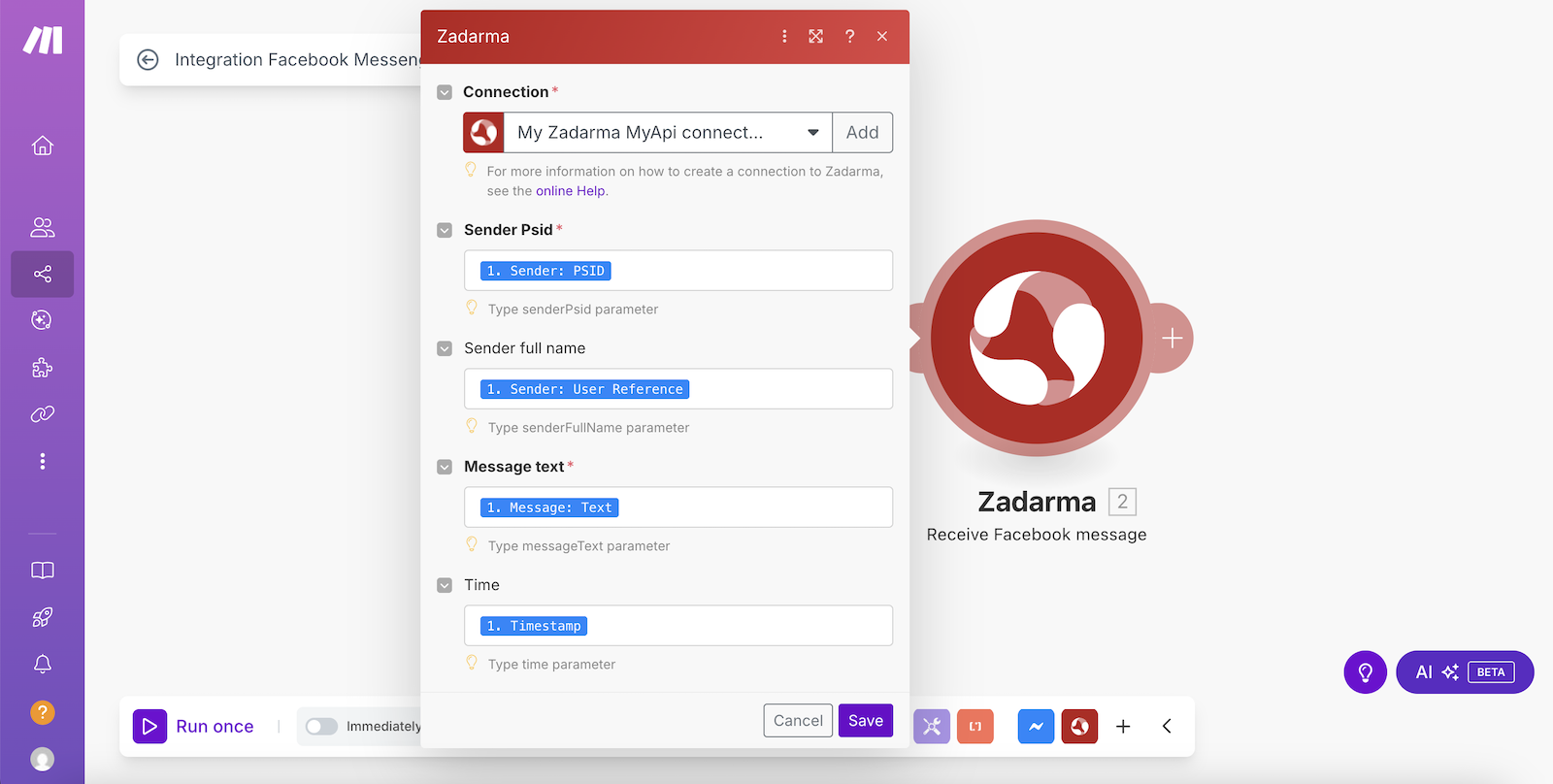
Il primo scenario è stato creato
Nella sezione Scenarios, clicca sul pulsante "Create a new scenario" per creare un secondo scenario.
Nella finestra successiva, clicca su “Create a connection”.
Connection è già stato creato nel primo scenario, quindi basta cliccare su Save in questa finestra e nella successiva.
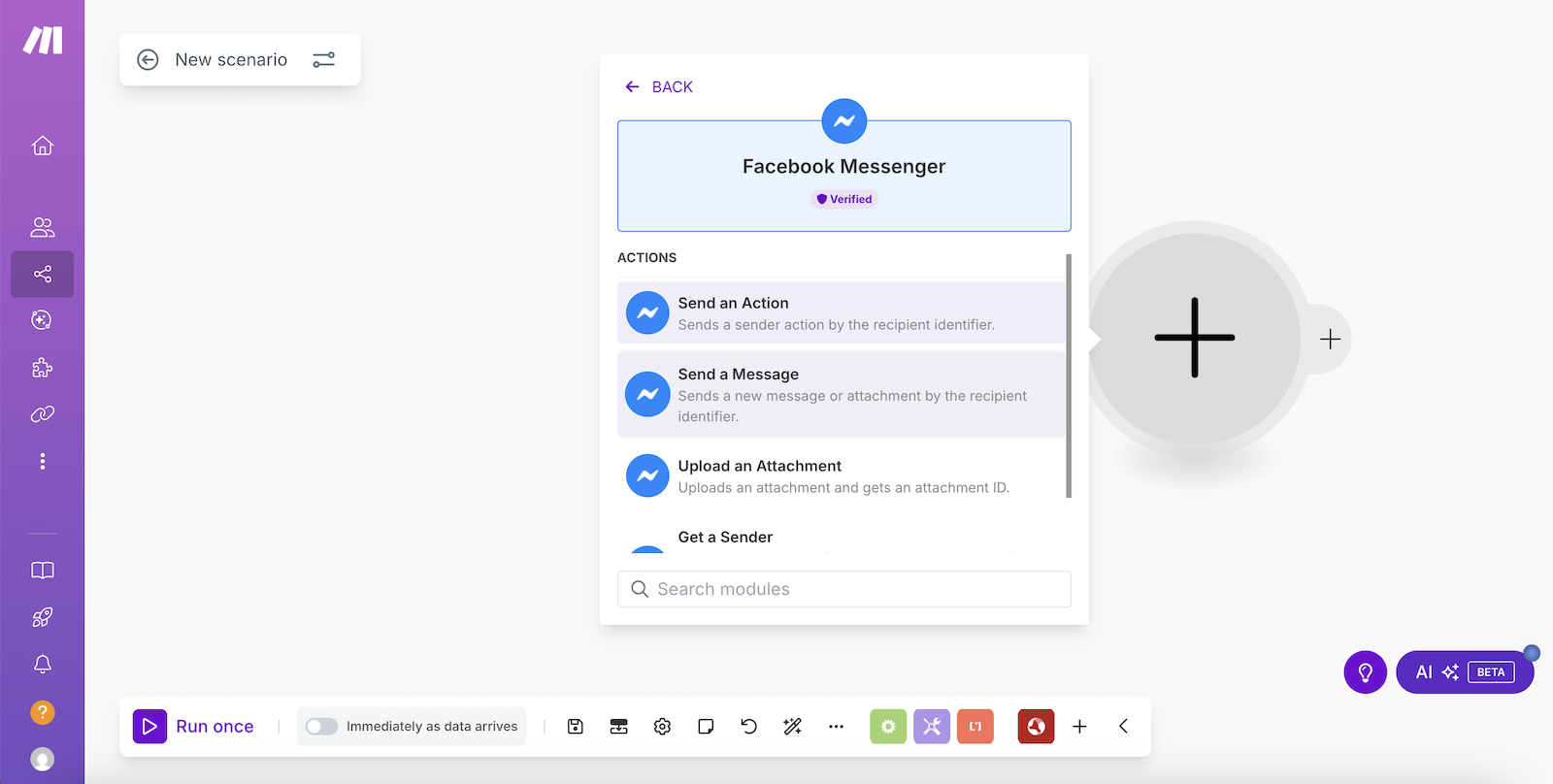
Aggiungi il secondo modulo Facebook Messenger, azione “Send a Message”.
Nella finestra successiva, clicca su "Create a connection".
Torna alla scheda del browser con la tua applicazione in Meta for Developers e in Generate access tokens clicca su "Connect" per creare il token.
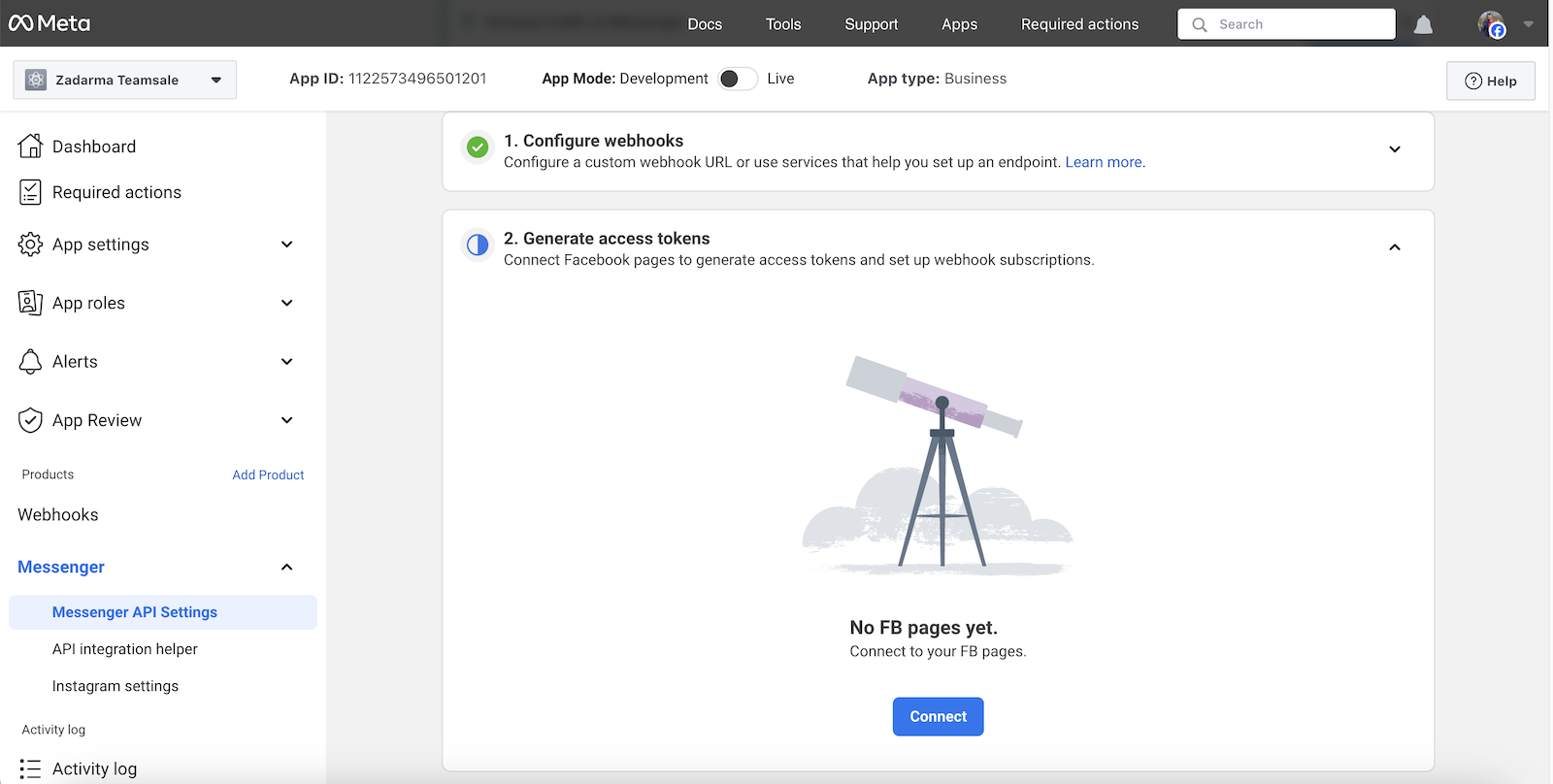
Sarà necessaria l'autorizzazione nell'account Facebook. Quindi seleziona la tua pagina aziendale su Facebook e clicca su "Continua", poi su "Salva".
Nella colonna “Webhook Subscription” clicca su “Add Subscription” e seleziona “messages”.
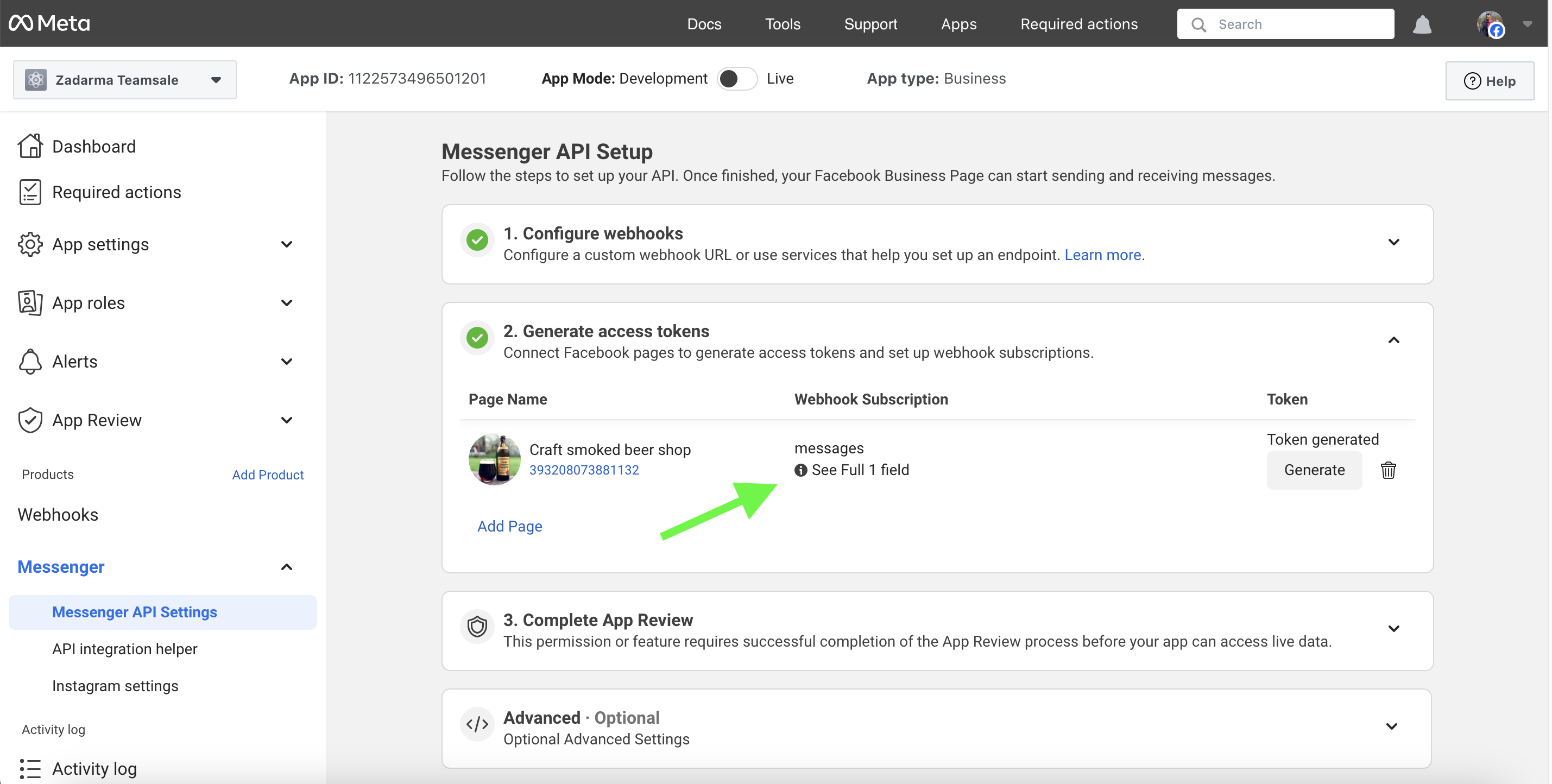
Quindi, nella scheda Token, clicca su "Generate" e copia il token, clicca su "Finish".
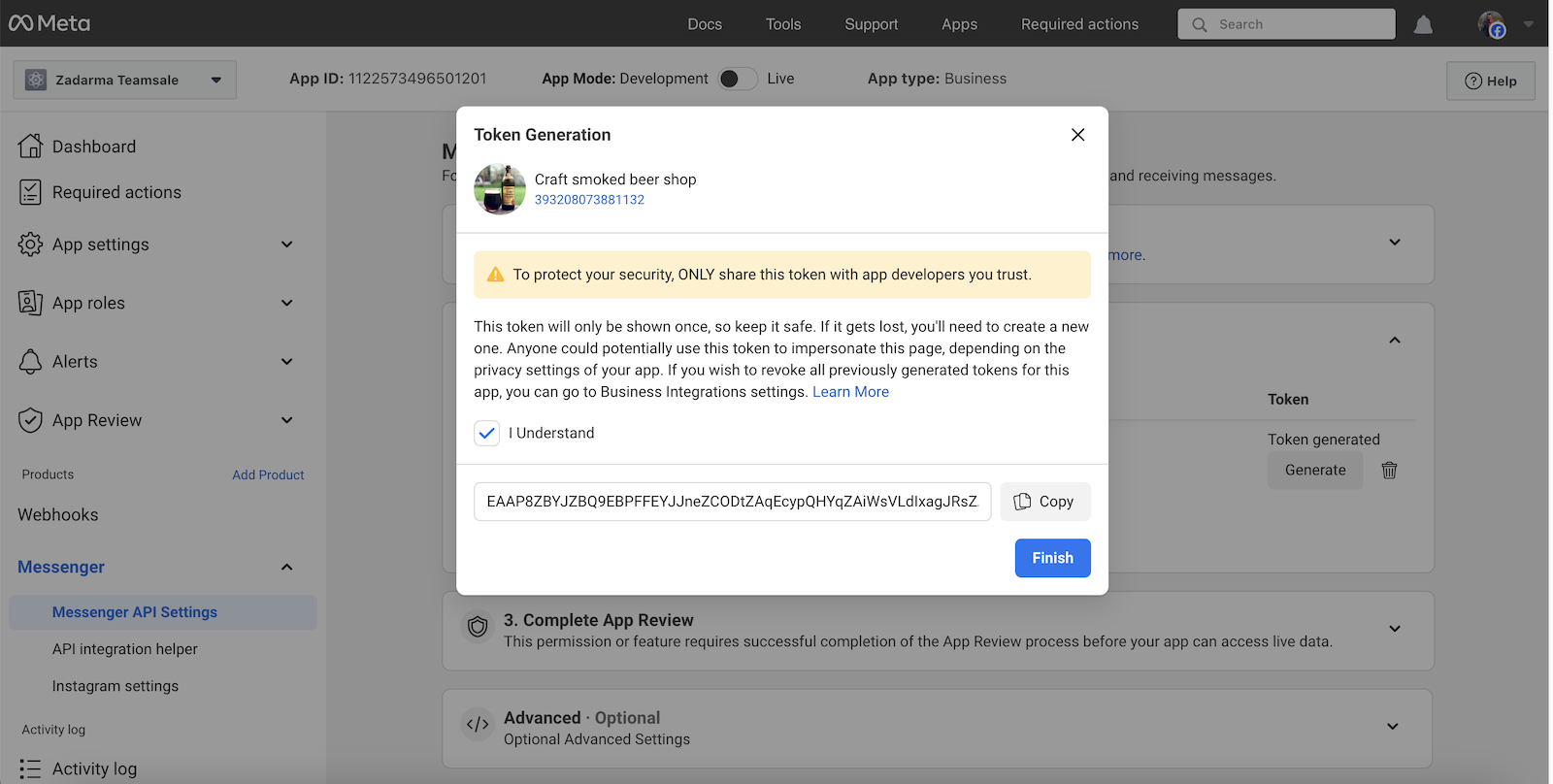
Passa alla scheda del browser con Make e inserisci il token, quindi fai clic su "Save".
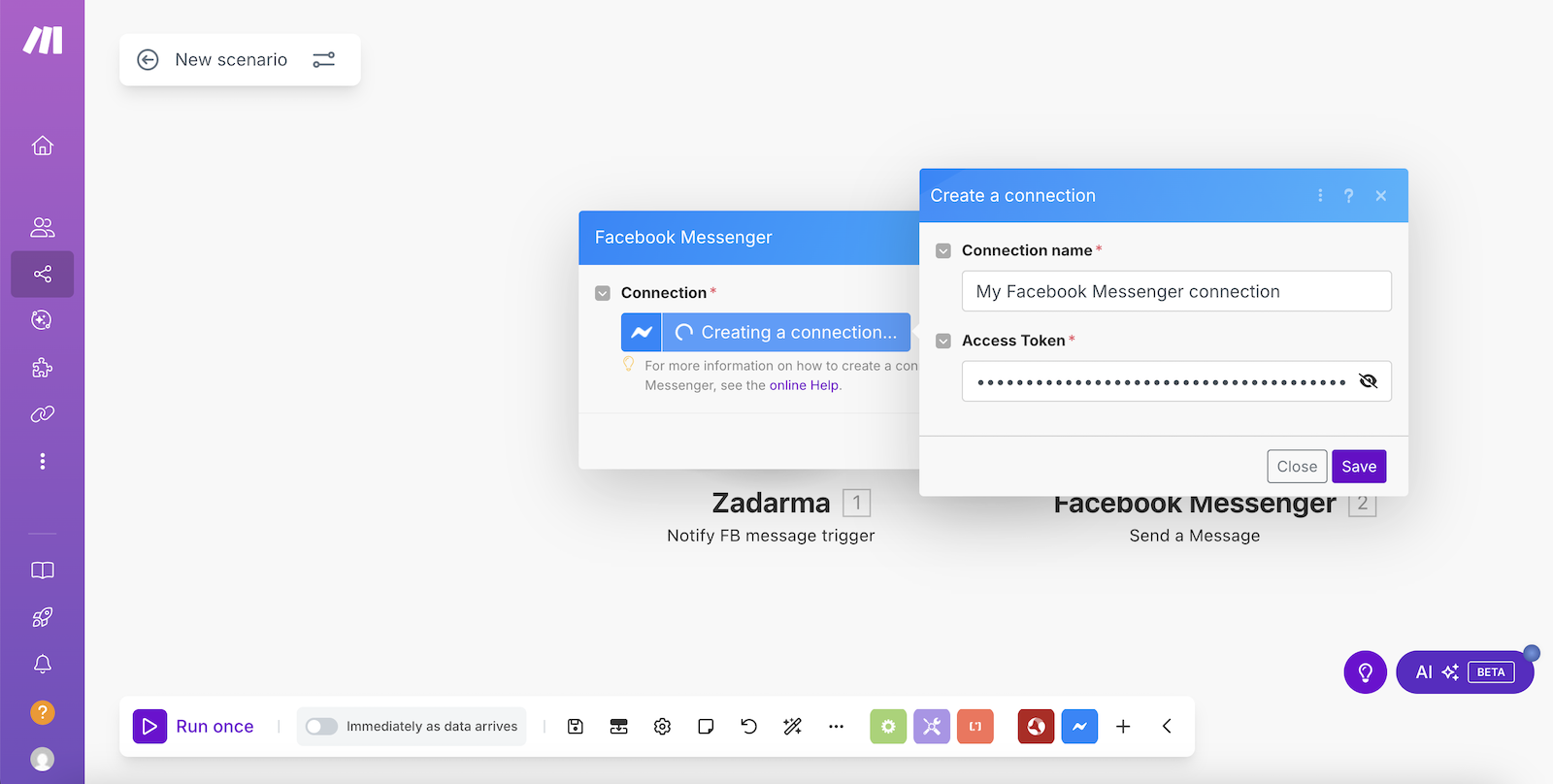
Nella finestra successiva, nei campi "Messaging Type", "Page Scoped User ID (PSID)" e "Text", selezionare i valori come mostrato nella screenshot, fare clic su "Save" e avviare lo script creato.
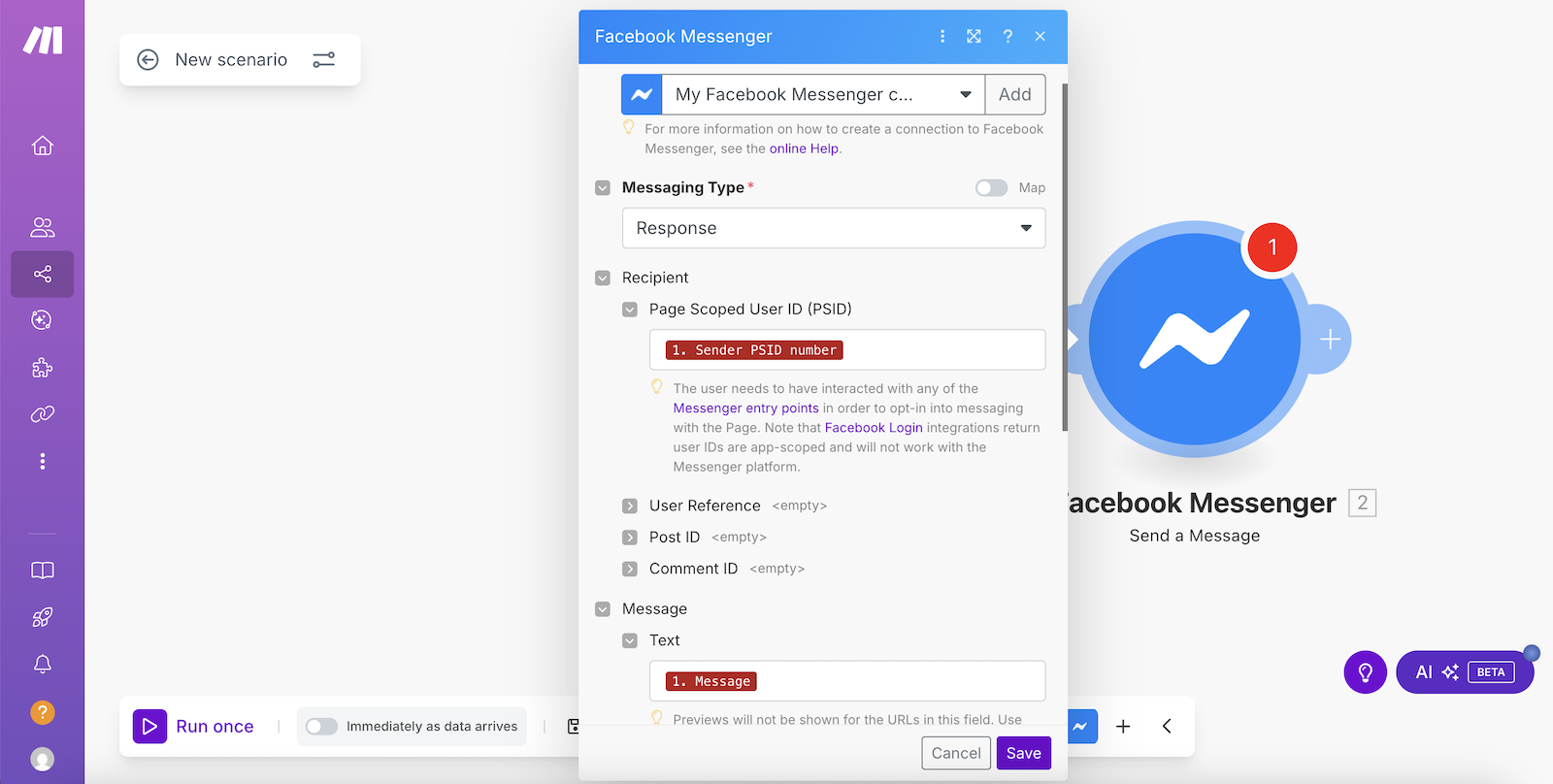
La configurazione del secondo scenario è completata. Ora, non appena un visitatore della tua pagina aziendale su Facebook ti invierà un messaggio, Teamsale CRM creerà automaticamente un lead che potrai aprire per continuare a comunicare con il visitatore direttamente da Teamsale CRM.