
 Chiamate
 Numeri di telefono
 SMS
SMS
 Centralino virtuale
 CRM
CRM
 Call tracking
 eSIM per Internet
 Agente IA
 Analisi vocale con IA
 Chiamaci (Click to Call)
 Videoconferenza
 VoIP per le aziende
 Programma di affiliazione
 Integrazioni
 Per chi
 Istruzioni per la configurazione
 Domande frequenti
 Chat online
 Contattaci
 Blog
Blog
Istruzioni per la configurazione / Salesforce
Istruzioni per la configurazione
L'integrazione del centralino gratuito Zadarma con Salesforce CRM funziona senza moduli aggiuntivi e intermediari, garantendo la massima qualità e affidabilità delle comunicazioni.
L'integrazione di Zadarma-Salesforce CRM è completamente gratuita.
Funzioni di integrazione:
- Chiamate ai clienti di Salesforce CRM con un solo clic dal browser o con l'aiuto del callback.
- Scheda pop-up del cliente all'entrata e all'uscita della chiamata.
- Integrazione delle statistiche delle chiamate e delle registrazioni delle chiamate. Possibilità di ascoltare le registrazioni direttamente da Salesforce CRM.
- Creazione automatica di lead per le chiamate in entrata da numeri sconosciuti e le chiamate in uscita verso nuovi numeri.
Vantaggi di Zadarma:
- Centralino completamente gratuito, configurazione in 5 minut
- Pacchetti tariffari per chiamate convenienti verso tutte le destinazioni
- Numeri multicanale in 110 paesi del mondo (fissi, mobili, 800)
- Funzionalità aggiuntive: call tracking, widget per il sito, videoconferenze
- Massima qualità e affidabilità (19 anni di attività, data center in 6 paesi, assistenza 24/7)
Istruzioni per l'installazione
1. Per integrare il centralino virtuale Zadarma e Salesforce CRM, è necessario soddisfare i seguenti requisiti:
- Il tipo di account Salesforce deve essere Group, Enterprise, Performance, Unlimited o Developer Editions.
- È necessario creare e configurare il centralino virtuale Zadarma. Segui l'assistente di configurare, ci vuole meno di 2 minuti.
- Le chiamate dal browser sono supportate da tutti i browser tranne Safari, Internet Explorer e Microsoft Edge.
- Quando si utilizzano le chiamate tramite Callback sui numeri interni del centralino, è necessario configurare i programmi per le chiamate (consigliamo Zadarma per Windows, macOS, iOS, Android) o altre dispositivi. È inoltre possibile attivare l'inoltro di chiamata verso un altro numero (servizio a pagamento).
2.Nell'area personale di Zadarma, vai alla sezione "Impostazioni - Integrazioni e API", seleziona Salesforce e clicca sul pulsante "Attiva integrazione". Genera Socket Key, cliccando sul pulsante corrispondente
Seleziona la modalità di configurazione dell'applicazione di integrazione: per un utente, per tutti gli utenti o per determinati utenti, quindi clicca su "Imposta"
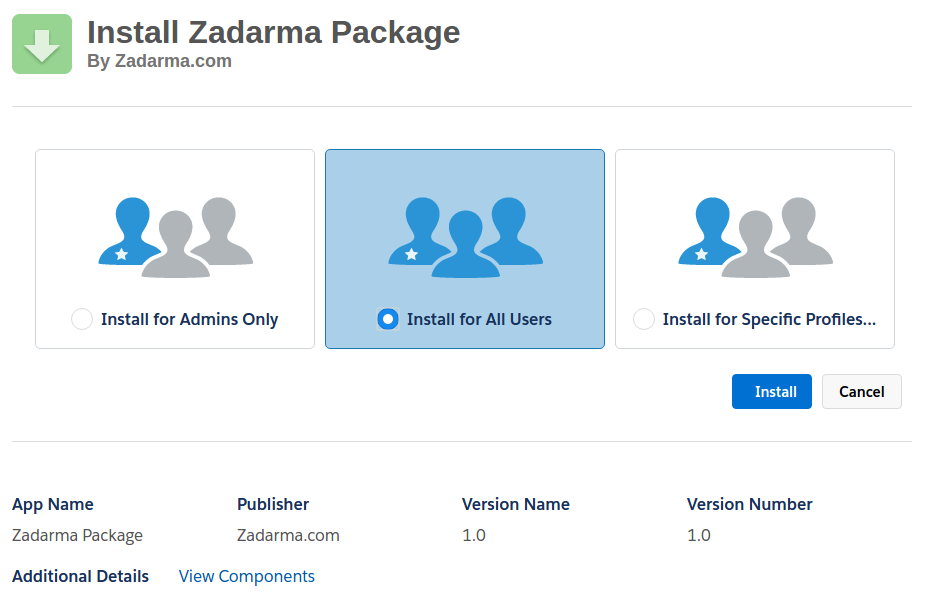
Nella pagina successiva, seleziona la casella di controllo che conferma l'autorizzazione all'accesso e clicca su "Continua"
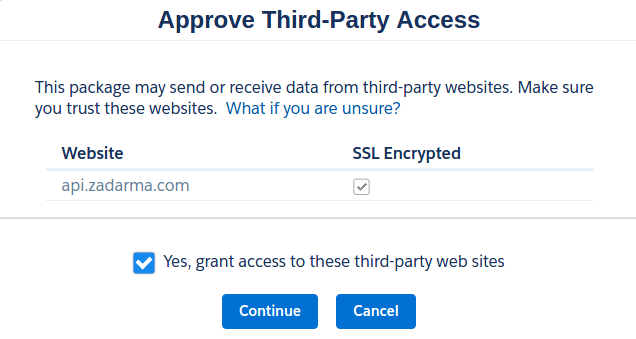
Nell'angolo in alto a destra della pagina, nel menu delle applicazioni, seleziona Zadarma, quindi vai alla sezione Zadarma Settings.
Nell'area personale di Zadarma, nella sezione "Impostazioni - API e integrazione", sono riportate le tue chiavi API. Copia le tue chiavi dai parametri Key: Secret: e Socket Key: nei campi corrispondenti nelle impostazioni dell'applicazione di integrazione in Salesforce CRM e premi il pulsante "Salva".
Key => Access Key
Secret => Secret Key
Socket Key => Socket Key
Nella pagina Impostazioni Zadarma è necessario assegnare agli utenti di Salesforce CRM gli interni del centralino Zadarma e selezionare la modalità WebRTC (chiamate direttamente nel browser) o Callback, in cui la chiamata in uscita verrà avviata tramite richiamata all'interno del centralino in cui deve essere configurato un softphone o un telefono IP. È anche possibile attivare la creazione automatica di lead nelle chiamate in entrata o in uscita verso numeri sconosciuti. Salva le impostazioni.
Per il funzionamento tramite WebRTC si consiglia di utilizzare i browser Chrome e Firefox.
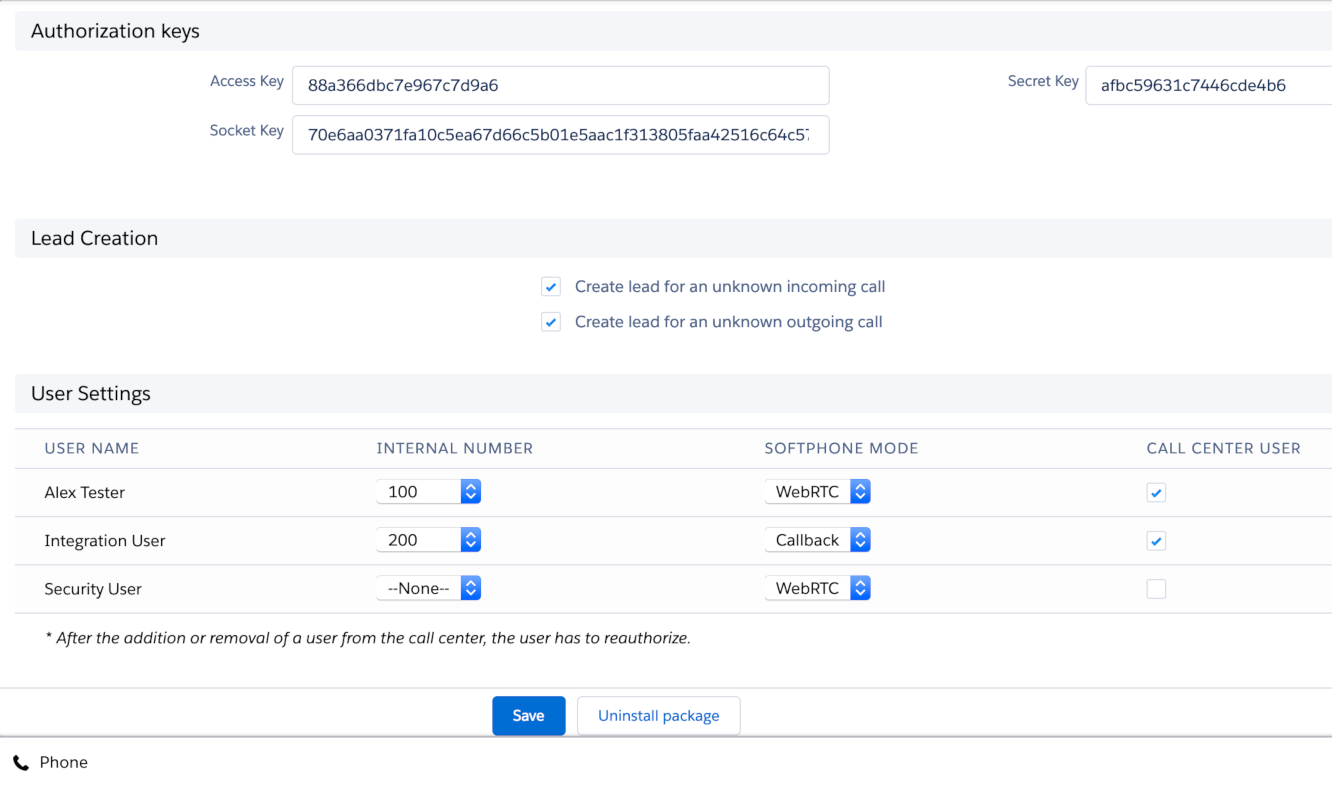
L'integrazione tra il centralino virtuale Zadarma e Salesforce CRM è stata installata e configurata.
3. Per effettuare una chiamata in uscita da Salesforce CRM, basta cliccare sul pulsante con l'icona del telefono accanto al numero di telefono o inserire il numero di telefono nel web phone.
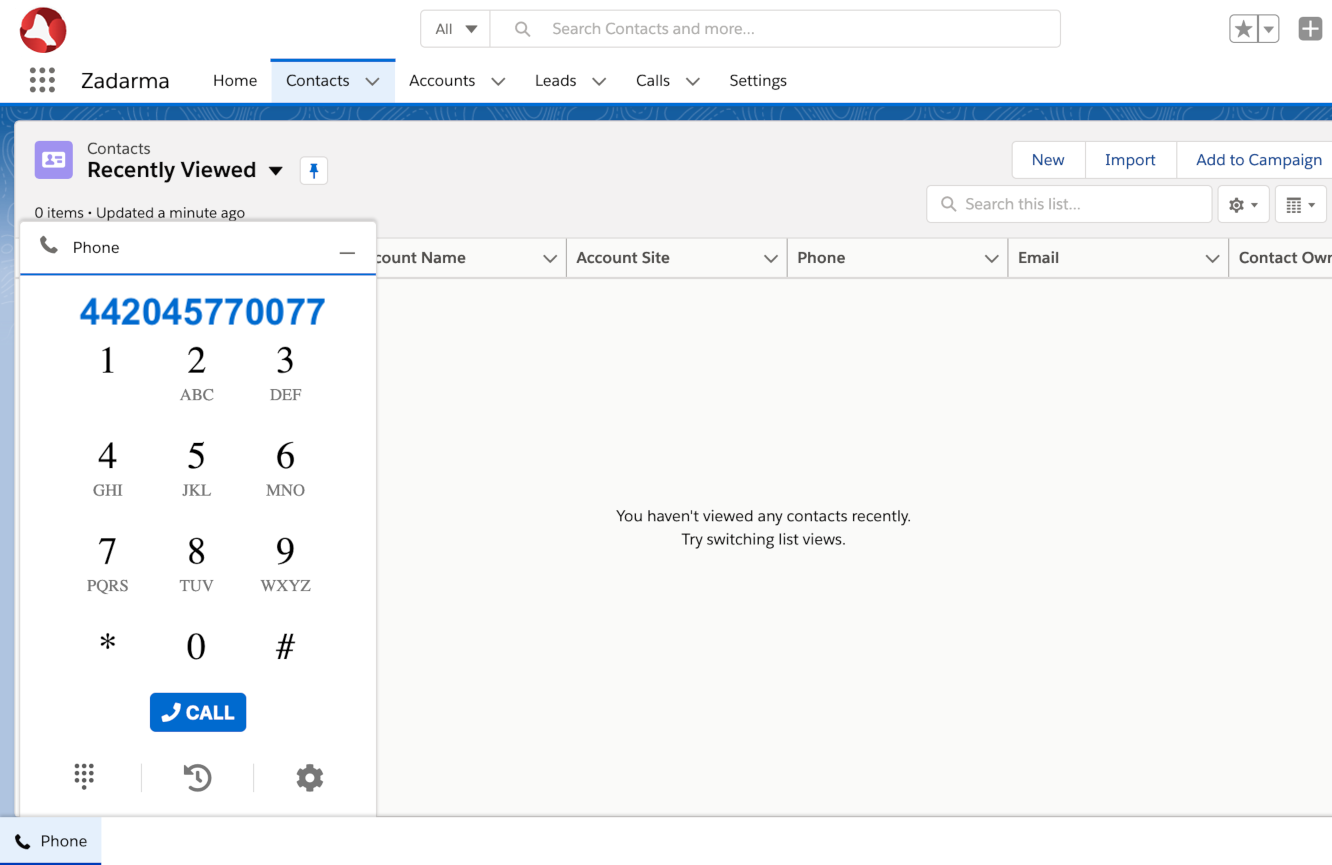
Quando ricevi o effettui una chiamata, vedrai una notifica sul tuo telefono web. Se il numero di telefono è stato precedentemente salvato in Salesforce CRM, vedrai i dati di quel contatto.