
 Chiamate
 Numeri di telefono
 SMS
SMS
 Centralino virtuale
 CRM
CRM
 Call tracking
 eSIM per Internet
 Agente IA
 Analisi vocale con IA
 Chiamaci (Click to Call)
 Videoconferenza
 VoIP per le aziende
 Programma di affiliazione
 Integrazioni
 Per chi
 Istruzioni per la configurazione
 Domande frequenti
 Chat online
 Contattaci
 Blog
Blog
L'integrazione del centralino virtuale di Zadarma con Zoho CRM funziona senza moduli aggiuntivi né intermediari, garantendo la massima qualità e affidabilità delle comunicazioni.
L'integrazione di Zadarma-Zoho CRM è completamente gratuita.
Funzioni di integrazione:
- Chiamate ai clienti da Zoho CRM con un solo clic.
- Scheda cliente in formato pop-up per chiamate in uscita e in entrata.
- Integrazione dei dati statistici delle chiamate e delle registrazioni delle chiamate. Possibilità di ascoltare le registrazioni delle chiamate direttamente da Zoho CRM.
- Le chiamate dei clienti vengono automaticamente inoltrate al responsabile cliente competente e, se questi è occupato, vengono reindirizzate al primo responsabile disponibile.
Vantaggi del centralino Zadarma:
- Il centralino multifunzionale è completamente gratuito.
- La configurazione del centralino richiede non più di 5-10 minuti.
- Funzioni aggiuntive come Widget di richiamata o Pulsante “Chiamaci” e integrazioni del centralino con i più diffusi servizi di messaggistica sono anch'esse gratuite.
- Collegamento di un numero illimitato di numeri esterni in 110 paesi del mondo (compresi i numeri toll free).
Istruzioni per l'installazione
1. Per l'integrazione tra il centralino virtuale Zadarma e Zoho CRM devono essere soddisfatte le seguenti condizioni:
- Il tipo di account Zoho CRM deve essere Standard, Professional, Enterprise, Ultimate o Trial version. L'integrazione non è disponibile con l'account gratuito..
- Vai su ZohoCRM -> Impostazioni -> Telefonia -> clicca su "Attiva PhoneBridge" se l'opzione è visualizzata.
- Sui numeri interni del centralino devono essere configurati i programmi per le chiamate (si consiglia Zadarma per Windows, macOS, iOS, Android) o altro dispositivo. È inoltre possibile attivare l'inoltro di chiamata verso un altro numero (servizio a pagamento).
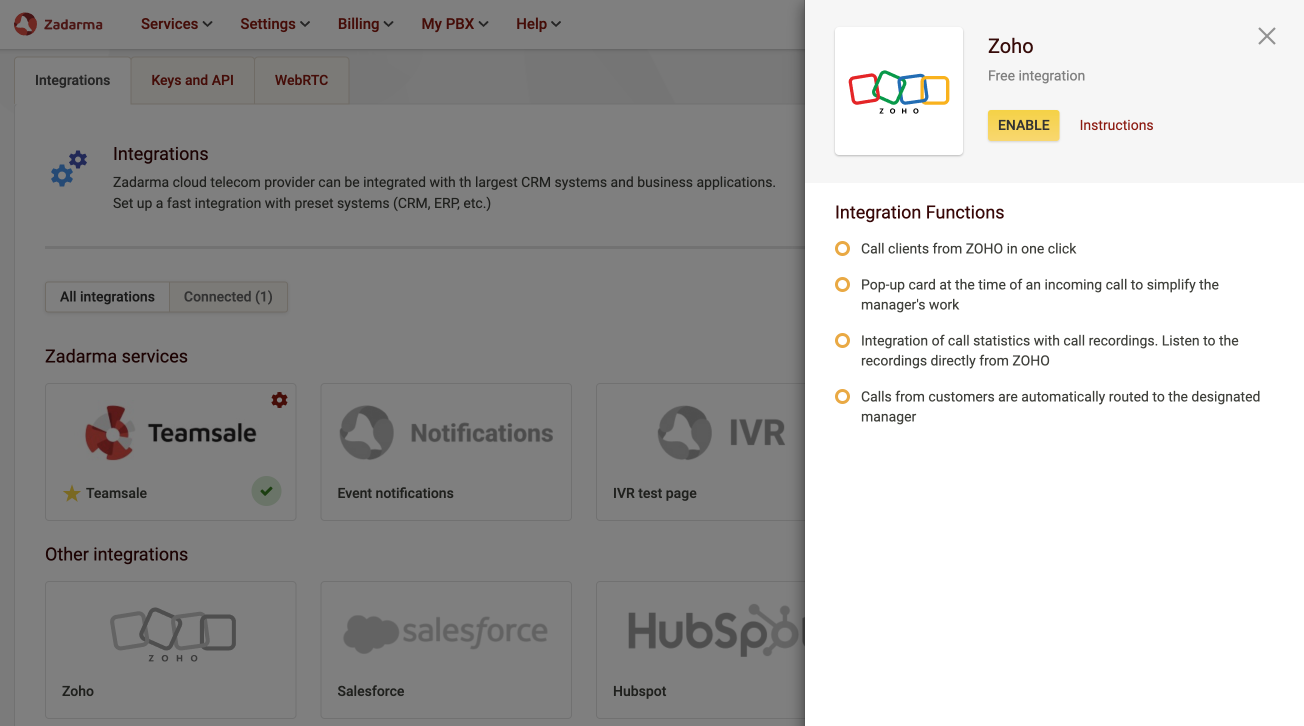
2. Nell'area personale Zadarma, vai alla sezione "Impostazioni - API e integrazione" e seleziona Zoho CRM, cliccando sul pulsante "Attiva".
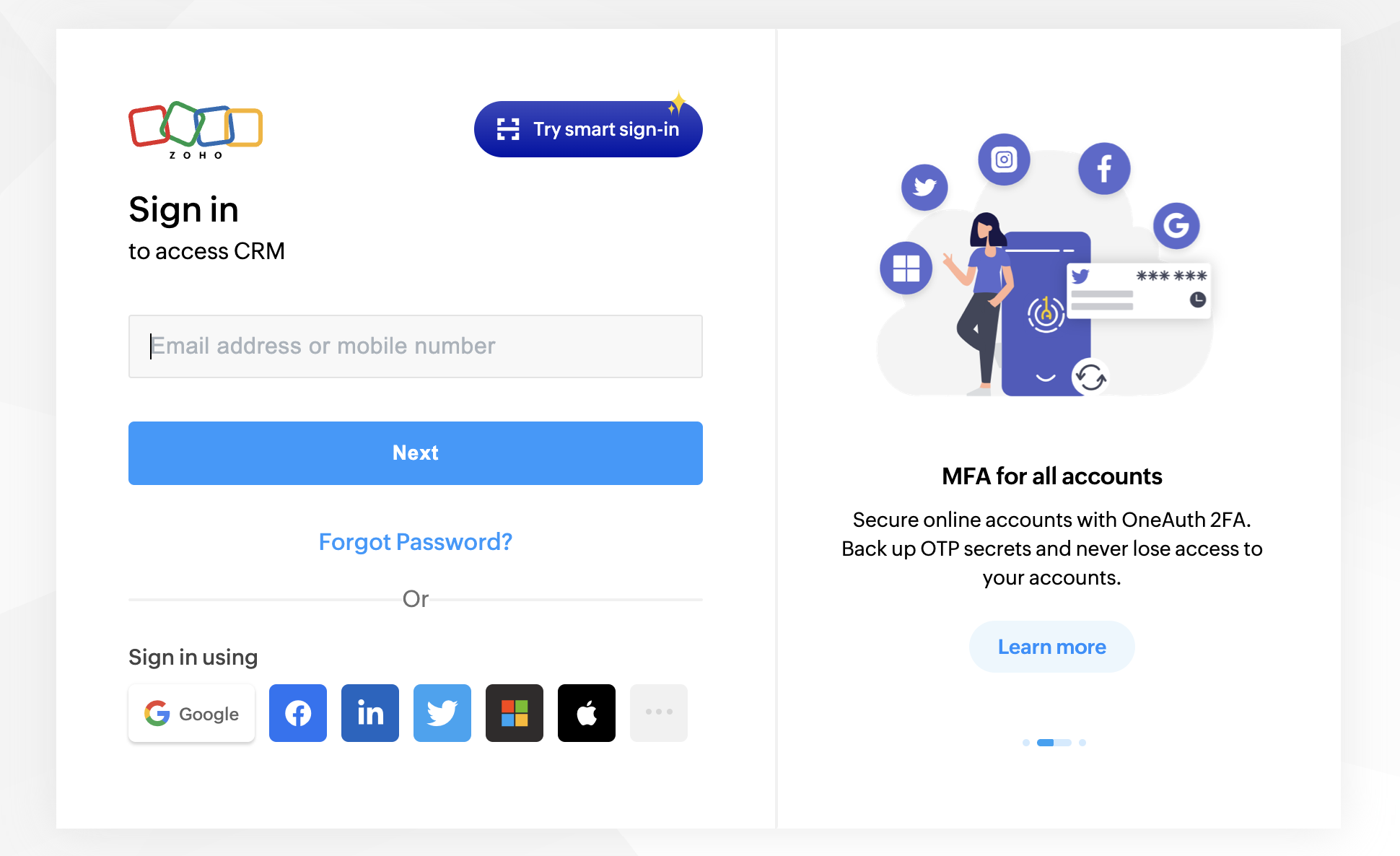
Nella pagina successiva, accedi al tuo account Zoho CRM.
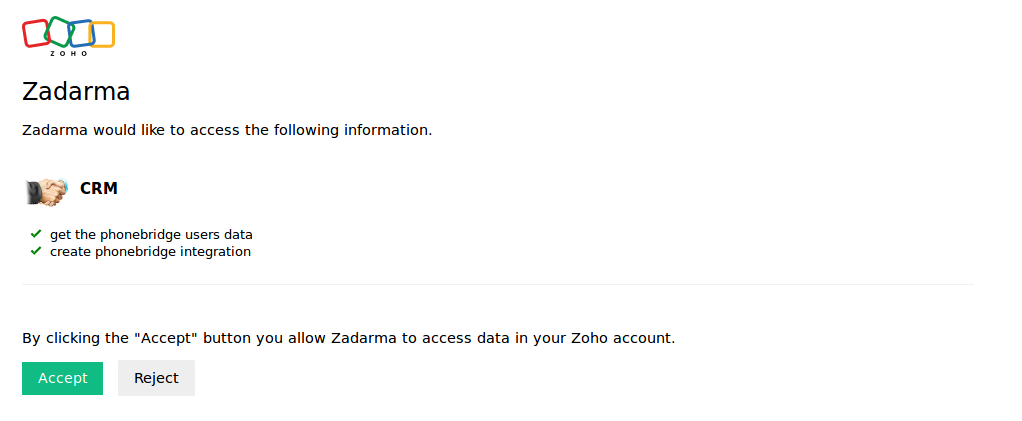
Conferma l'accesso all'account Zoho CRM cliccando sul pulsante "Accetta".
Nella pagina delle impostazioni di integrazione, è necessario assegnare agli utenti Zoho CRM i numeri interni del centralino virtuale, quindi fare clic sul pulsante "Salva".
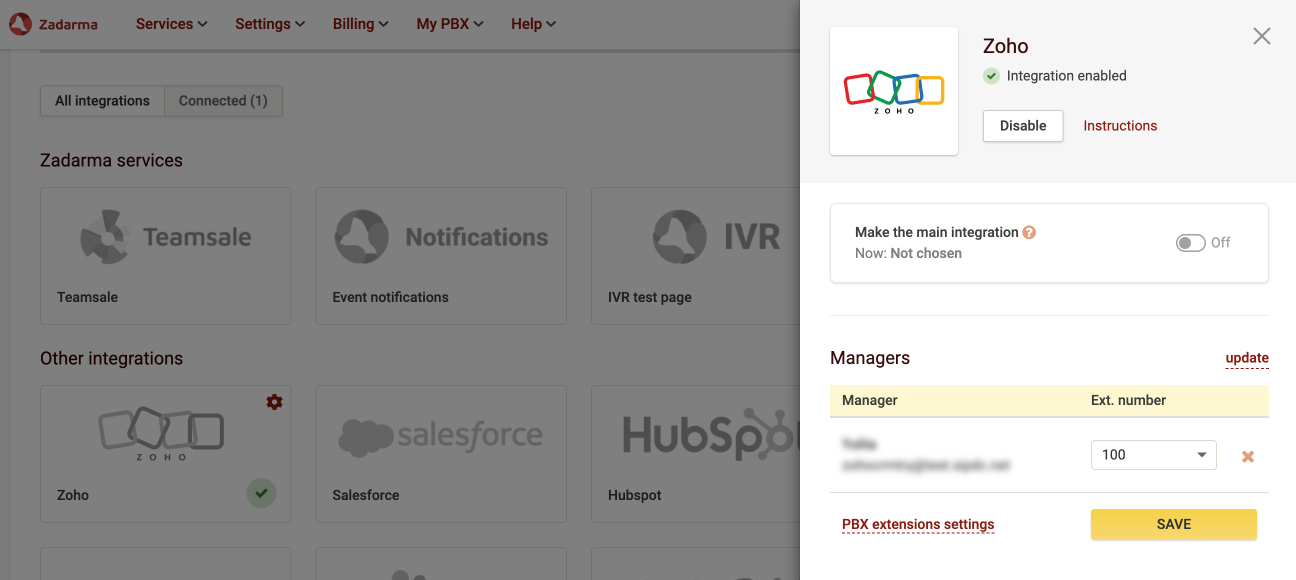
L'integrazione tra il centralino virtuale Zadarma e Zoho CRM è stata installata e configurata.
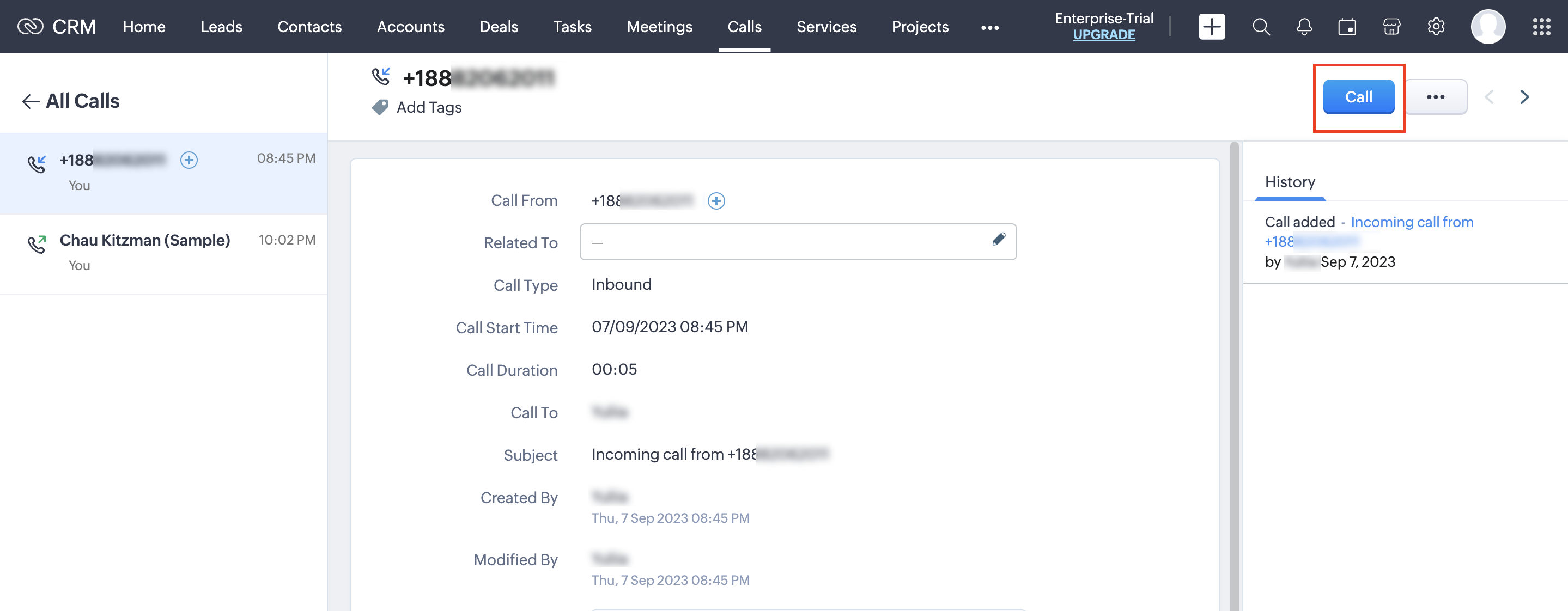
3. Per effettuare una chiamata in uscita da Zoho CRM, basta cliccare sul numero e sul pulsante "Call".
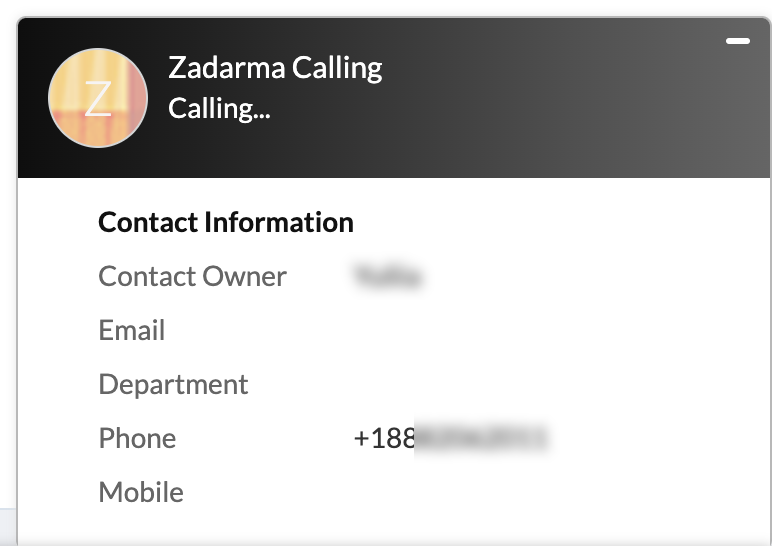
Quando ricevi o effettui una chiamata, vedrai una notifica nell'angolo in basso a destra della pagina. Se il numero di telefono è stato precedentemente salvato in Zoho CRM, nella notifica pop-up vedrai i dati di questo contatto o della controparte e, se il numero non è ancora stato salvato, accanto al numero sarà presente un pulsante per aggiungere un Contatto o un Contatto preliminare.
Durante la chiamata, la notifica pop-up mostra il nome del contatto che stai chiamando o il nome della persona che sta chiamando, la persona/il dipendente responsabile di questo contatto, la durata della chiamata in tempo reale e anche un campo vuoto in cui inserire la descrizione della chiamata. Senza interrompere la conversazione, puoi aggiungere una descrizione.
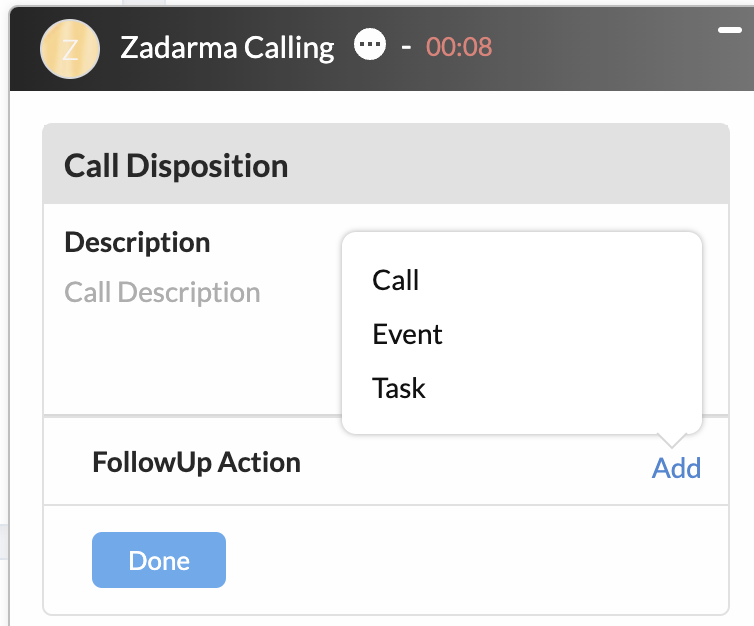
Una volta completata la chiamata, la notifica mostra la durata totale e le opzioni per continuare a lavorare con la chiamata: creare una chiamata posticipata, creare un evento o creare un'attività.
1. Chiamata - creazione di una chiamata posticipata. Ad esempio, hai chiamato il tuo cliente, ma lui non è disponibile in questo momento e potrà parlarti tra 3,5 ore. Nella notifica pop-up, clicchi su "Chiama", quindi specifichi l'oggetto della chiamata, la data e l'ora, e premi "Fatto". All'ora specificata nell'interfaccia di Zoho CRM, vedrai apparire una notifica pop-up che ti avvisa che è ora di contattare il tuo cliente. Per effettuare la chiamata sarà sufficiente premere il pulsante "Chiama" che vedrai nella notifica.
2. Evento - crea un evento basato su una chiamata, aggiungi i partecipanti e seleziona l'ora di attivazione.
3. Attività - sulla base di una chiamata è possibile creare in modo rapido e comodo un'attività in Zoho CRM.
Passaggio da Zoho v2 a v3
- Disattiva l'integrazione con il centralino Zadarma nella sezione Impostazioni -> Integrazioni e API;
- Vai su ZohoCRM -> Impostazioni -> Telefonia -> clicca su "Attiva PhoneBridge" se l'opzione è visualizzata;
- Riattiva l'integrazione Zadarma - Zoho PhoneBridge.
Se disponi di un account Zoho One, devi procedere come segue: Zoho One -> Impostazioni -> Canali telefonici -> Cerca e configura Zadarma.