
 Chiamate
 Numeri di telefono
 SMS
SMS
 Centralino virtuale
 CRM
CRM
 Call tracking
 eSIM per Internet
 Agente IA
 Analisi vocale con IA
 Chiamaci (Click to Call)
 Videoconferenza
 VoIP per le aziende
 Programma di affiliazione
 Integrazioni
 Per chi
 Istruzioni per la configurazione
 Domande frequenti
 Chat online
 Contattaci
 Blog
Blog
Istruzioni per la configurazione / HubSpot
L'integrazione della centralina virtuale gratuita con HubSpot funziona senza moduli aggiuntivi né intermediari, garantendo una comunicazione affidabile e di massima qualità.
L'integrazione di Zadarma-HubSpot è completamente gratuita.
Funzioni di integrazione:
- Chiamate ai clienti da HubSpot con un solo clic dal browser (WebRTC).
- Registrazione di ogni chiamata in entrata nei ticket e nei contatti.
- Integrazione delle statistiche delle chiamate e delle registrazioni delle chiamate. Accesso alle registrazioni delle chiamate dall'interfaccia HubSpot.
- Trasferimento degli SMS in entrata su HubSpot e invio degli SMS in uscita.
- Le chiamate dei clienti vengono automaticamente inoltrate al responsabile competente.
- Visualizzazione del nome del cliente sul tuo telefono IP quando ricevi una chiamata.
- Creazione di videoconferenze da un ticket o da un contatto HubSpot.
Vantaggi di Zadarma:
- Centralino completamente gratuito, configurabile in 5 minuti.
- Pacchetti tariffari per chiamate convenienti verso tutte le destinazioni.
- Numeri multicanale di 110 paesi del mondo (fissi, mobili, 800).
- Servizi aggiuntivi: call tracking, widget per il sito web, videoconferenze.
- Massima qualità e affidabilità (19 anni di attività, data center in 6 paesi, assistenza 24/7).
Istruzioni per l'installazione
1. Per integrare il centralino virtuale Zadarma e HubSpot, devono essere soddisfatte le seguenti condizioni:
È necessario aver creato e configurato il centralino virtuale Zadarma. Completa l’assistente di configurazione, che richiederà non più di 2 minuti. Sui numeri interni del centralino devono essere configurati i programmi per le chiamate (consigliamo Zadarma per Windows, macOS, iOS, Android) o altro dispositivo. È inoltre possibile attivare l'inoltro di chiamata verso un altro numero (servizio a pagamento).
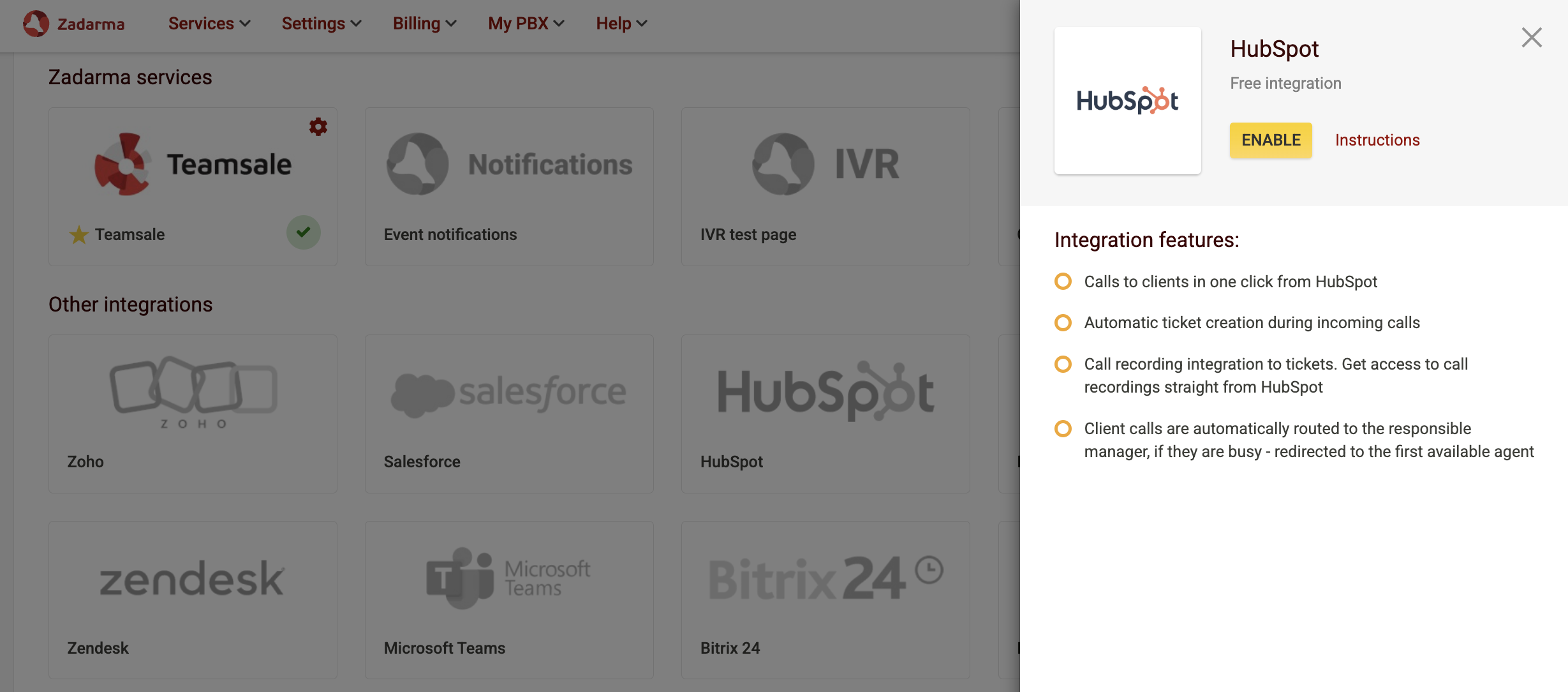
2. Nell'area personale di Zadarma, vai alla sezione "Impostazioni - Integrazioni e API", seleziona HubSpot e clicca su "Attiva", quindi clicca su "Attiva integrazione" e si aprirà la pagina HubSpot in cui è necessario consentire l'accesso cliccando su Grant Access.
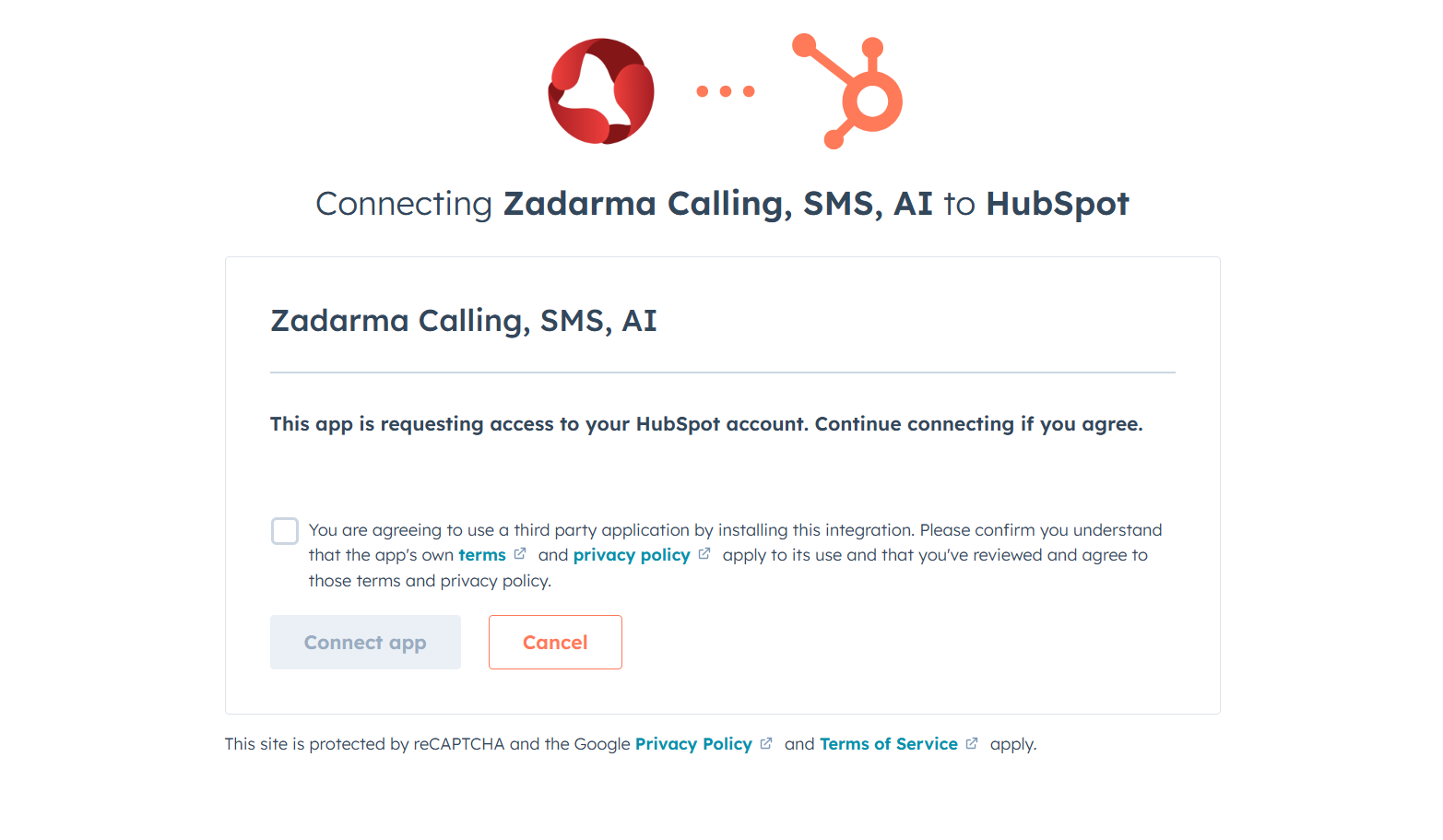
Nella pagina HubSpot è necessario selezionare il proprio account e consentire l'accesso al proprio account HubSpot. Spunta la casella se sei d'accordo e clicca su "Connect app". Se tutti i requisiti sono stati soddisfatti, nell'area personale vedrai una notifica che indica che "l'integrazione con Hubspot è stata completata".
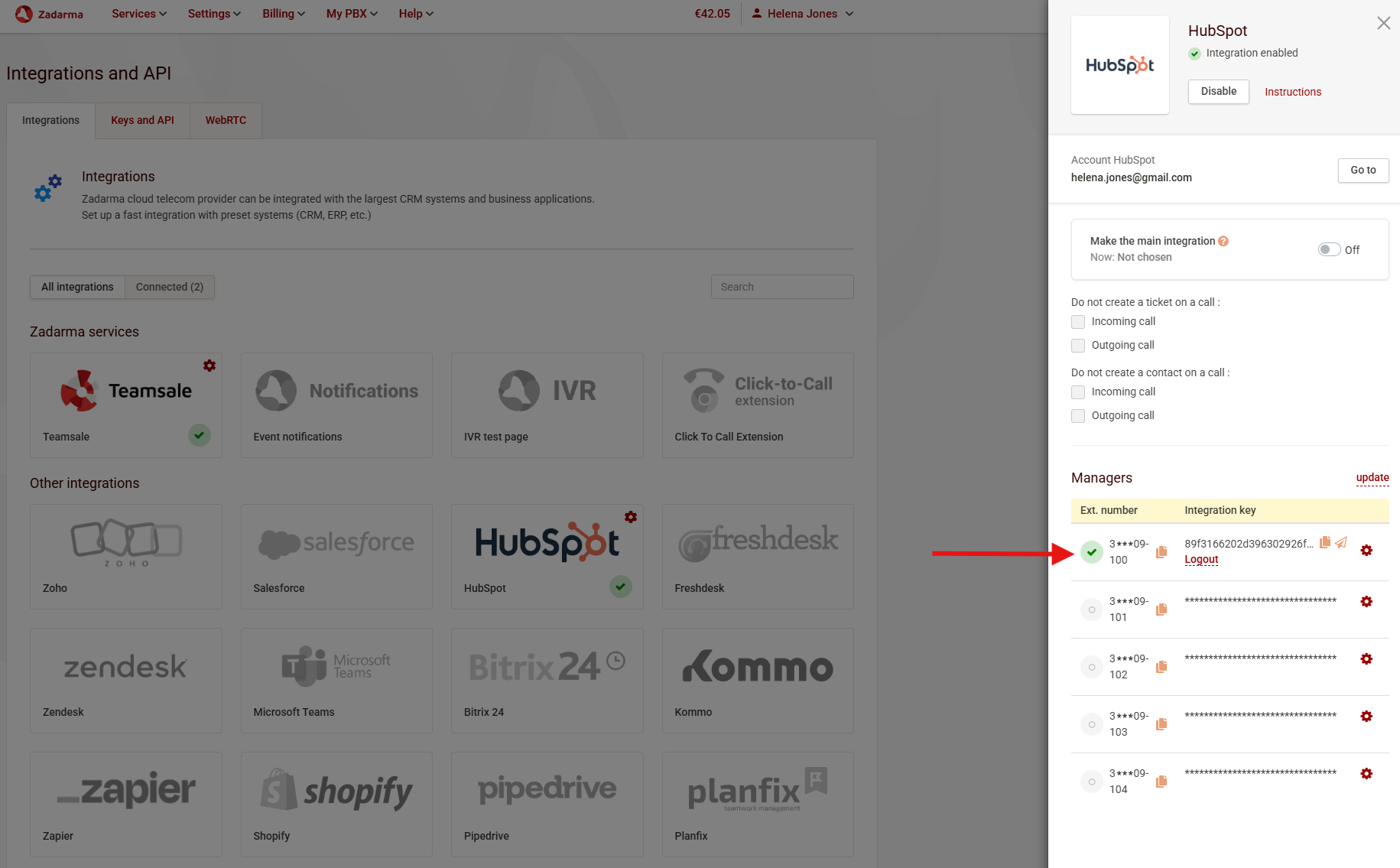
Successivamente, nell'area personale di Zadarma, nelle impostazioni di integrazione con HubSpot, vedrai l'elenco delle numeri interni del centralino virtuale: assegna numero interno all'utente HubSpot. Di fronte al numero interno si trova la chiave di integrazione (token) che verrà utilizzata nelle impostazioni del widget per le chiamate in HubSpot. La chiave può essere inviata all'utente HubSpot premendo il pulsante corrispondente, all'utente verrà inviato un ticket in HubSpot con la sua chiave per le chiamate.
3. È possibile effettuare chiamate in uscita da HubSpot in due modi.
Per effettuare una chiamata, apri il contatto e premi il pulsante Call.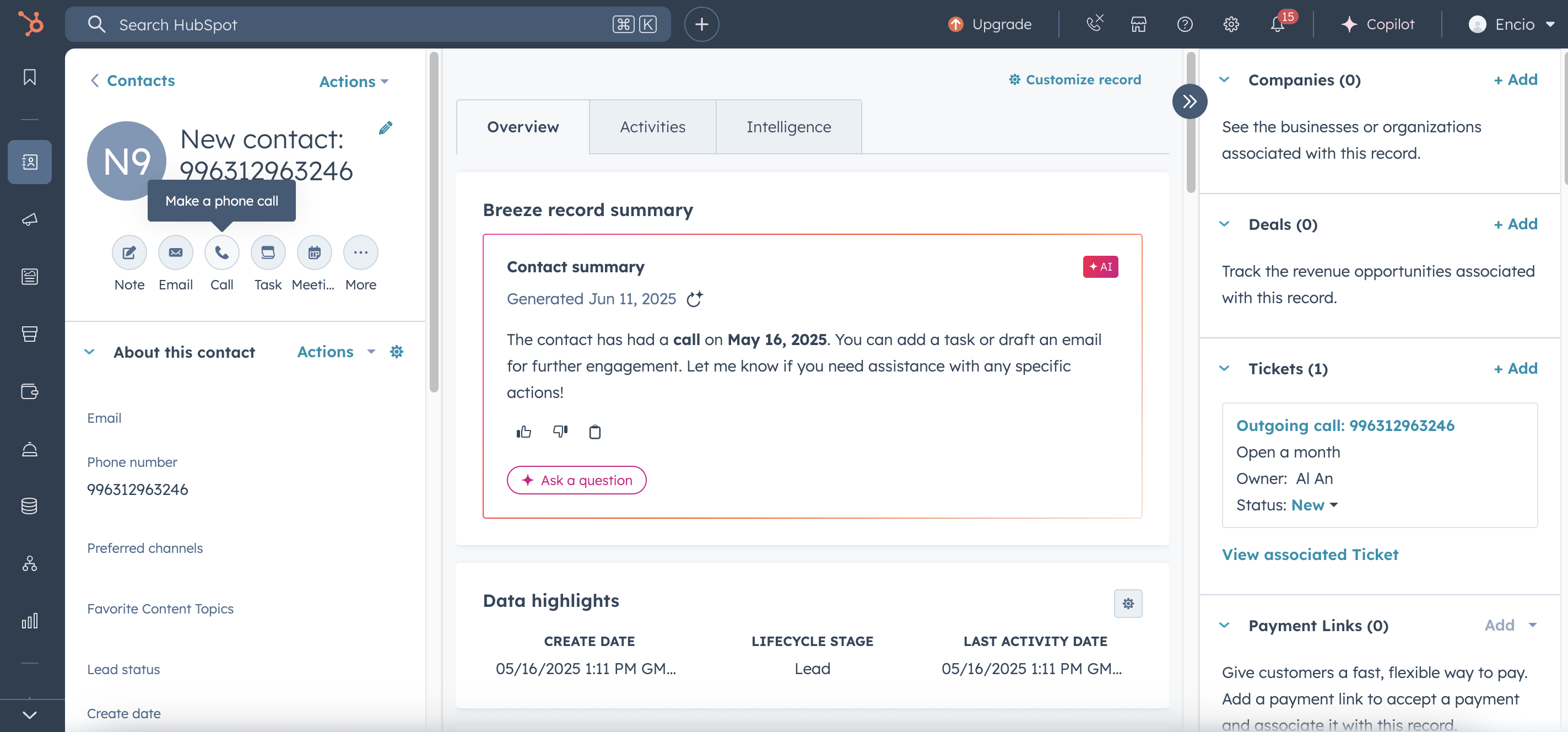
Alla prima chiamata è necessario inserire la chiave di integrazione (token) dell'utente nella finestra pop-up e premere Log in. La chiave di integrazione si trova nell'area personale Zadarma nella sezione Impostazioni - Integrazioni e API - HubSpot.
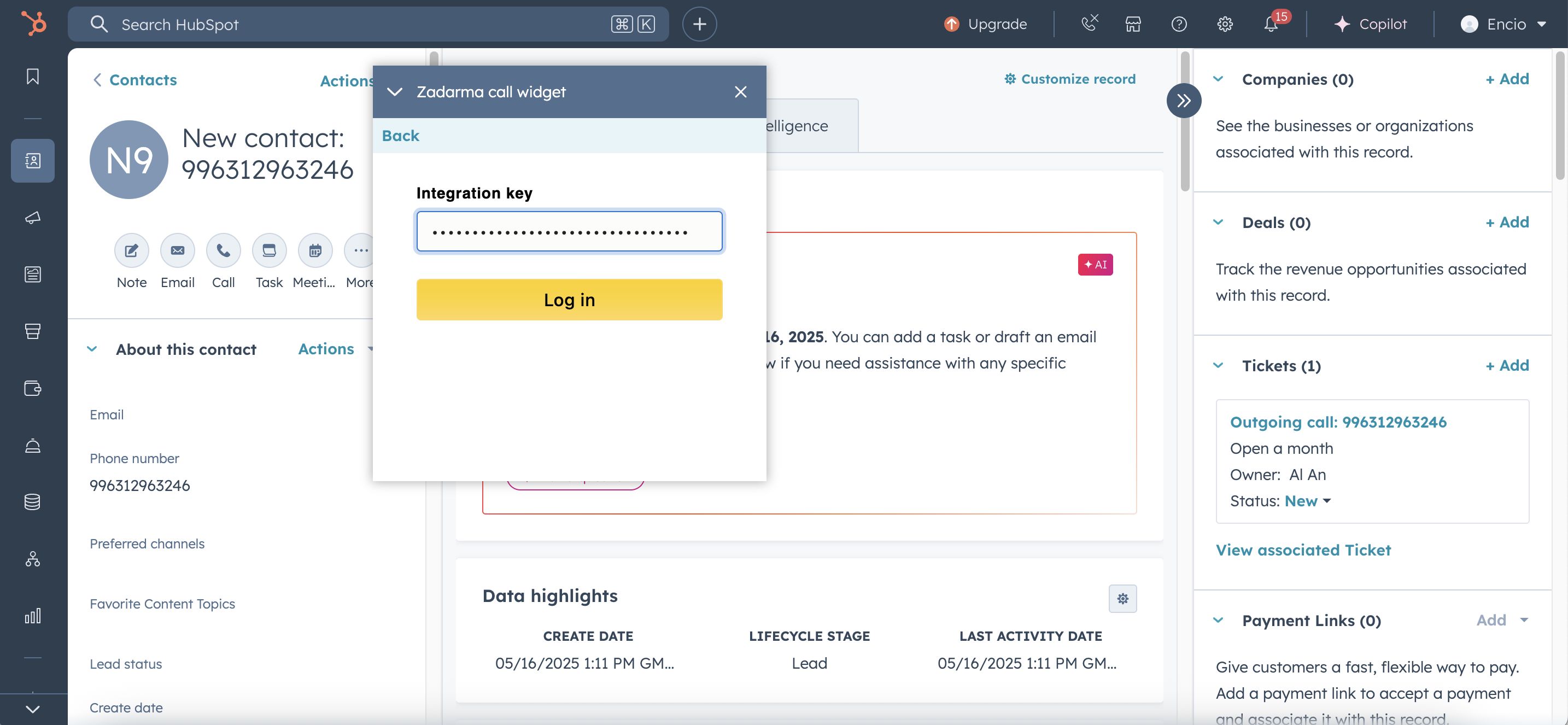
Inoltre, durante la prima chiamata è necessario autorizzare l'accesso ai dispositivi audio nella notifica pop-up del browser.
Con il widget per le chiamate Zadarma potrai effettuare e ricevere chiamate. Nelle impostazioni del widget è possibile passare alla modalità Solo richiamata, se si utilizza un telefono IP o un softphone esterno. In questa modalità, le chiamate in uscita saranno effettuate secondo il principio della richiamata: prima la chiamata arriverà al numero interno del manager, poi al numero del cliente che deve essere chiamato.
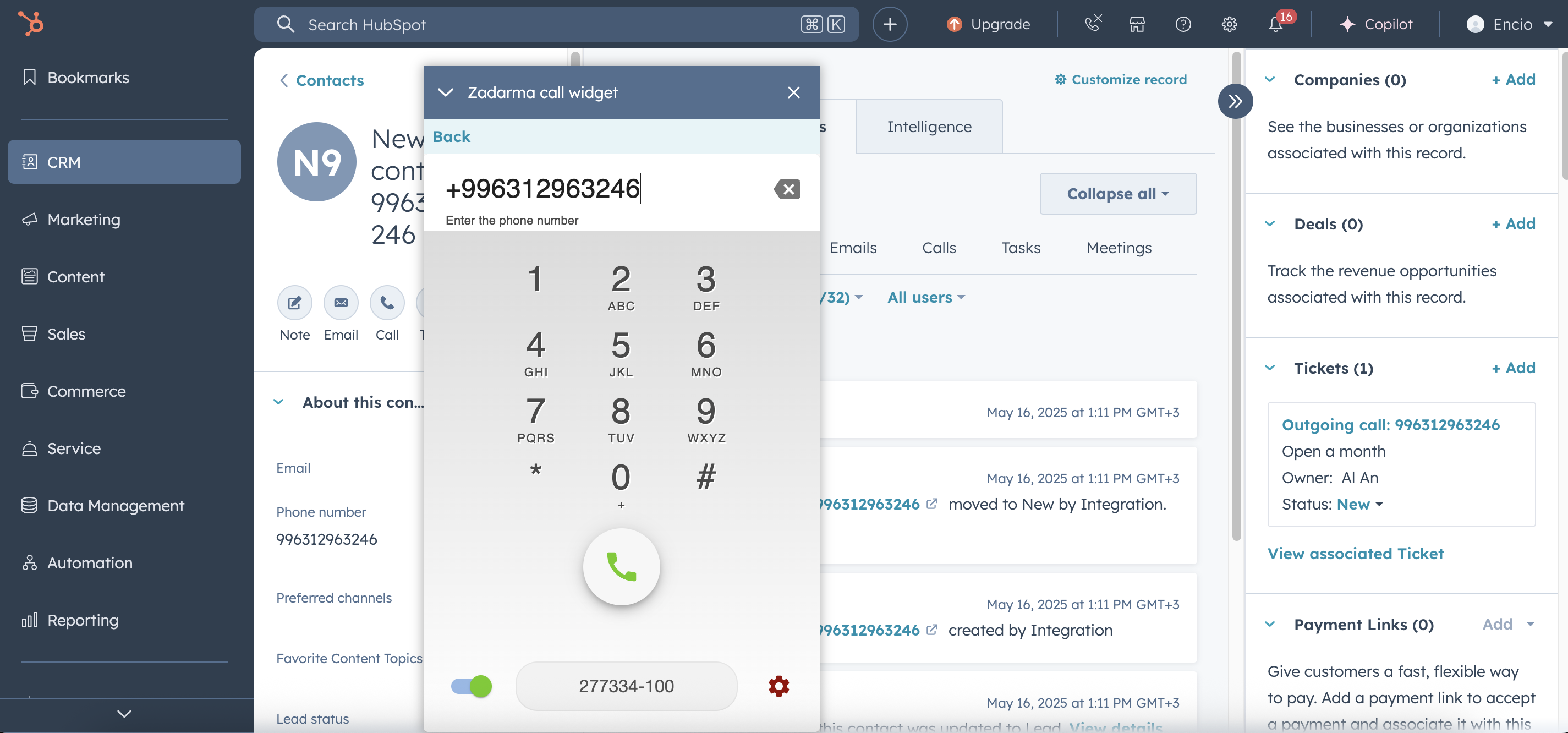
Nota: questo metodo di chiamata è disponibile solo se è connesso SalesHub o ServiceHub. Tutte le altre funzioni di integrazione sono disponibili indipendentemente da questa opzione a tutti gli utenti.
Il secondo modo per effettuare chiamate da HubSpot è tramite l'estensione per Chrome Zadarma. Questo metodo è disponibile per tutti gli utenti HubSpot.
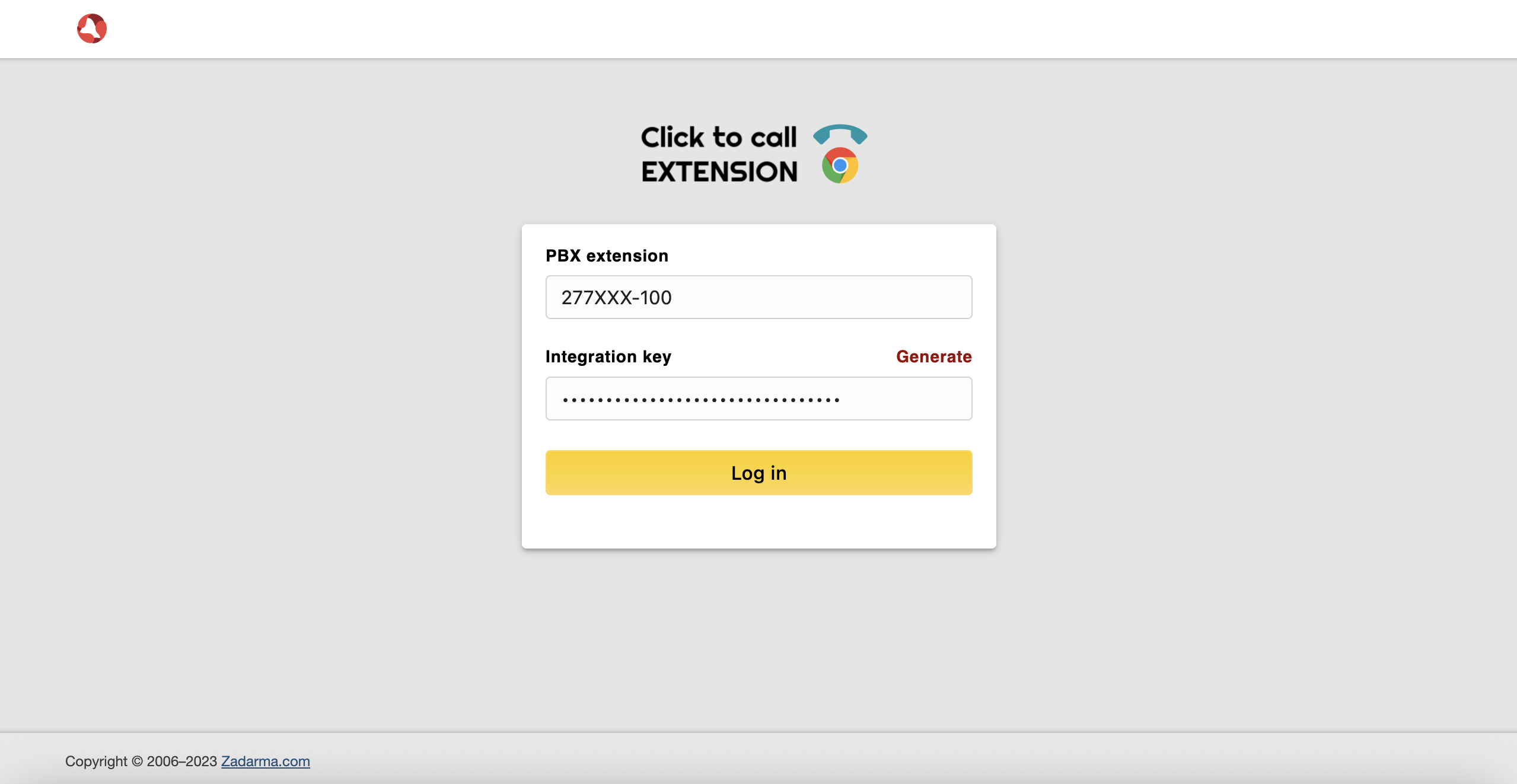
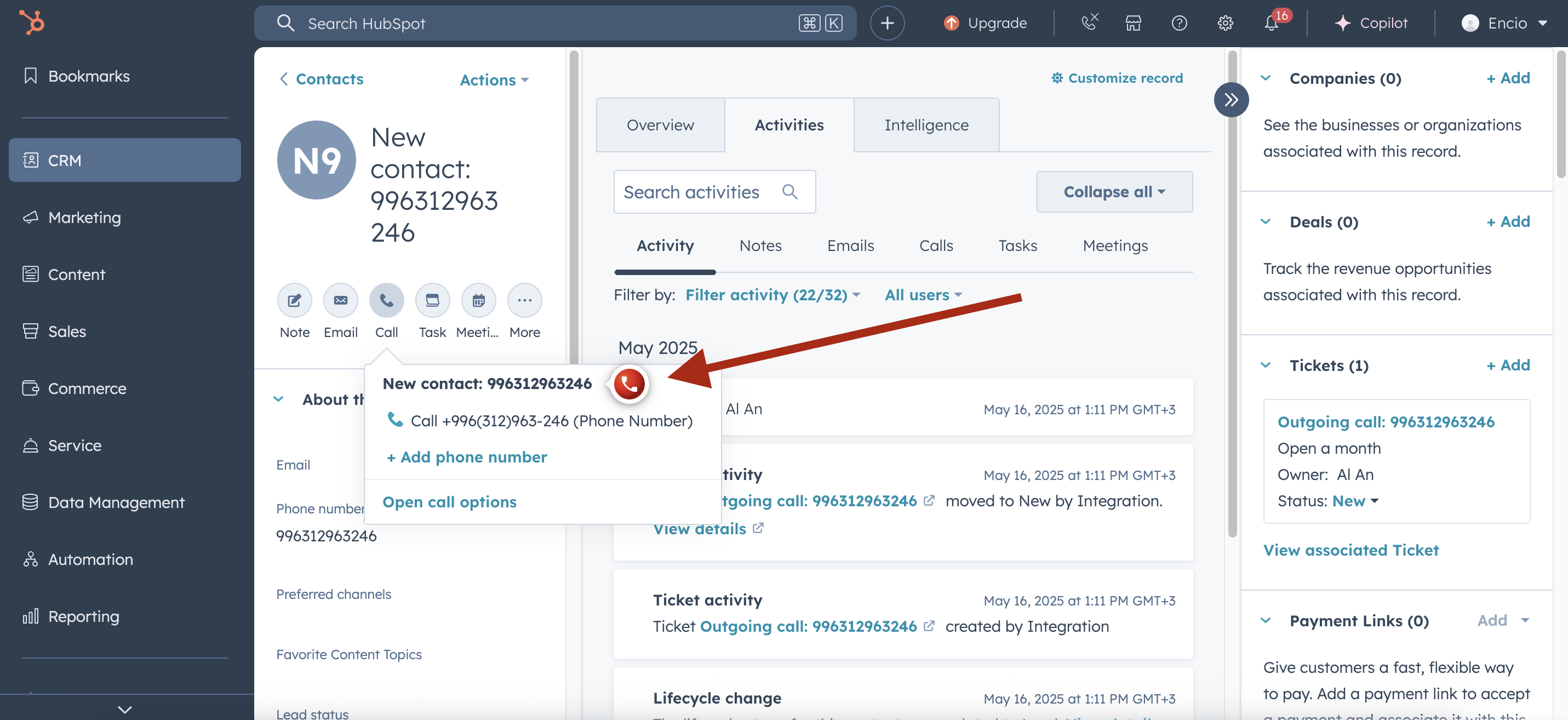
La configurazione dell'integrazione con HubSpot è stata completata.
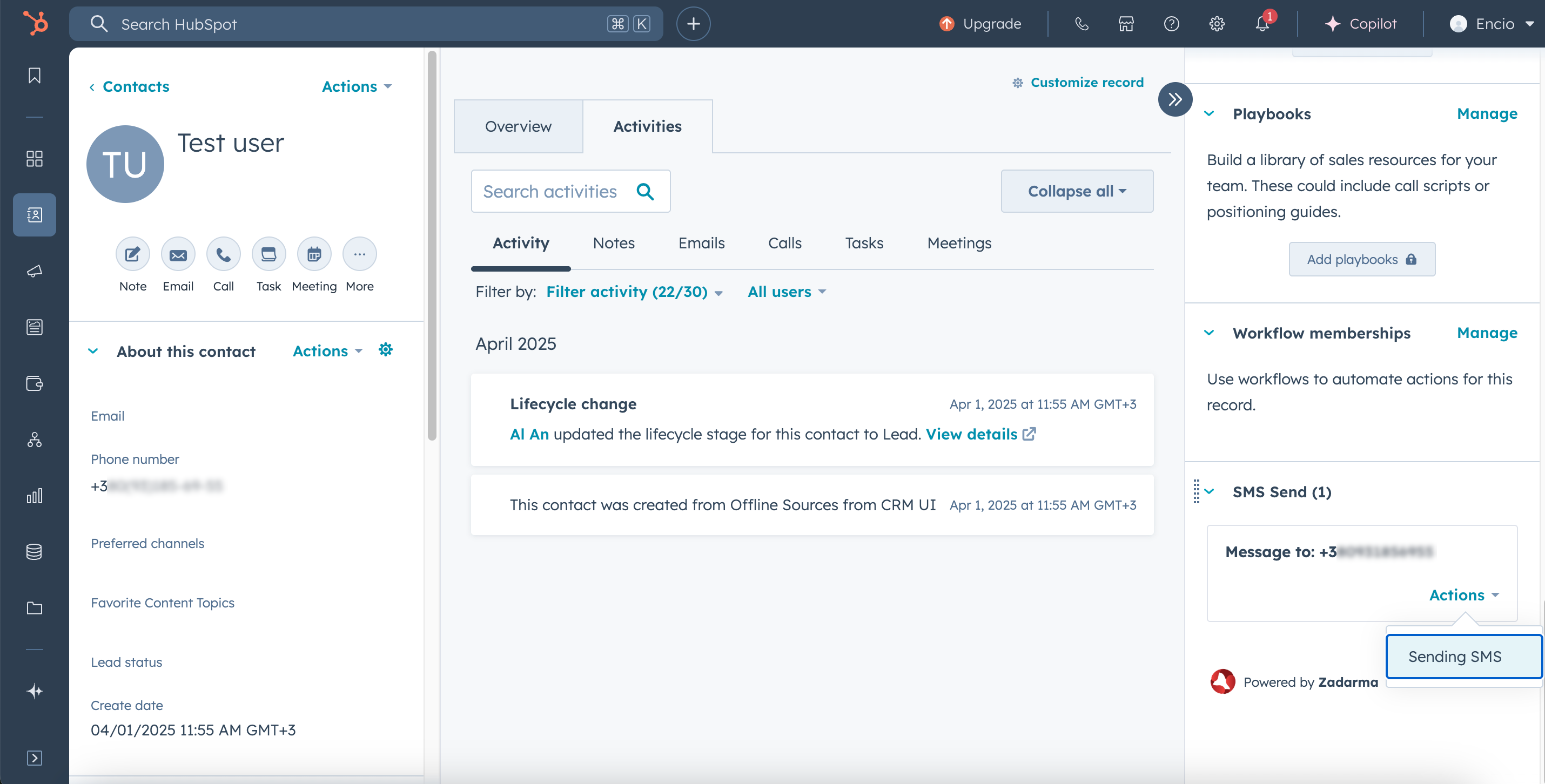
Per le chiamate in entrata o in uscita su HubSpot verrà creato un ticket al quale, al termine della chiamata, verrà allegata la registrazione della stessa.
Se nel corso di 2 ore sono state effettuate più chiamate da un unico cliente, tutte le chiamate saranno salvate in un unico ticket.
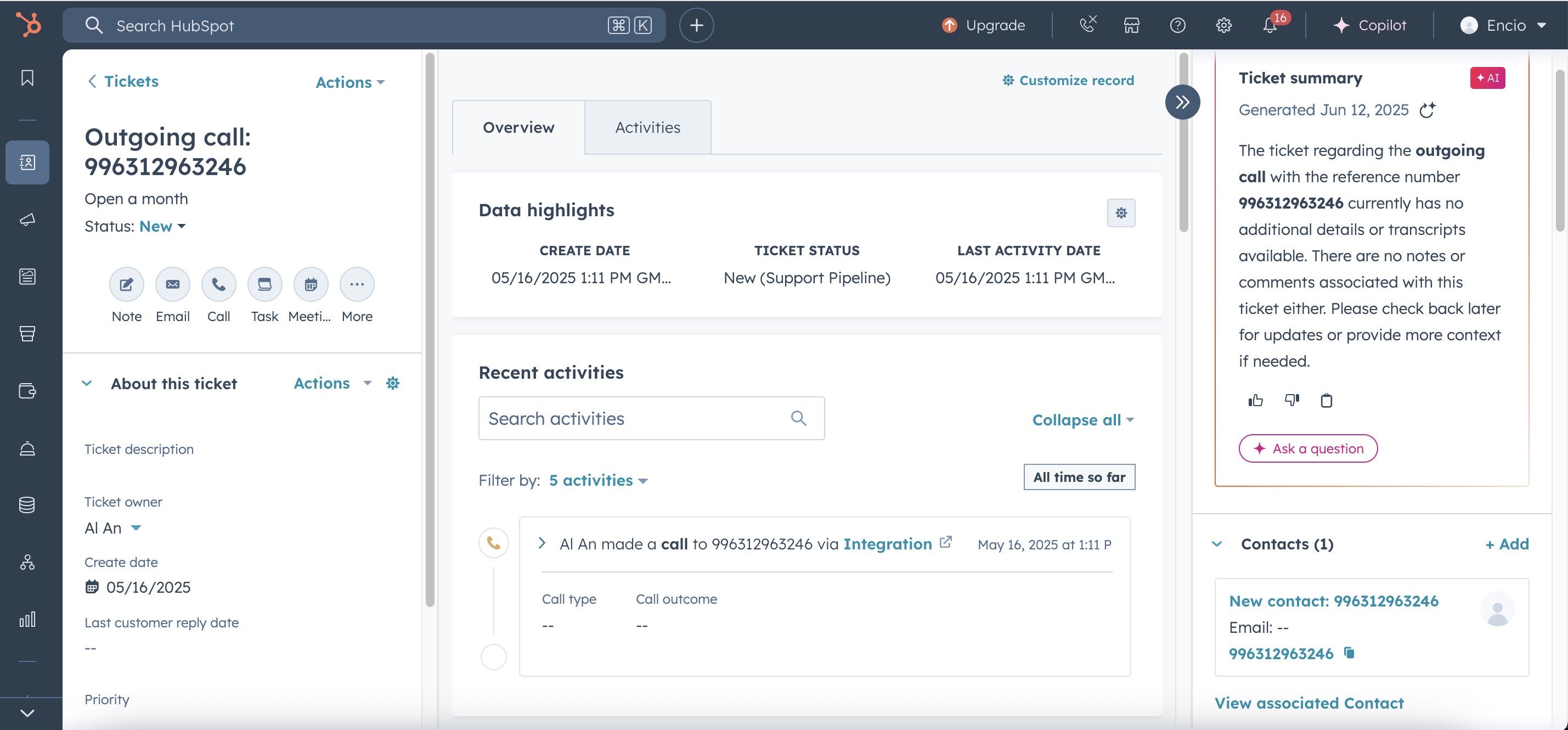
Per inviare un SMS, vai al contatto e nell'angolo in basso a destra della pagina, nel menu SMS Send, seleziona Actions - Sending SMS.
Inserisci il testo del messaggio SMS e premi Send.
Nelle impostazioni di integrazione sono disponibili le seguenti opzioni:
- Inoltro delle chiamate in entrata al responsabile
- Visualizzazione del nome del cliente sul telefono IP (per la modalità Only callback)
- Riconoscimento vocale - trasmissione del testo della chiamata in HubSpot
- Trasferimento degli SMS in arrivo su HubSpot
- Non creare un ticket dopo una chiamata in entrata
- Non creare un ticket dopo una chiamata in uscita
- Non creare un contatto dopo una chiamata in entrata
- Non creare un contatto dopo una chiamata in uscita
Videoconferenze su HubSpot
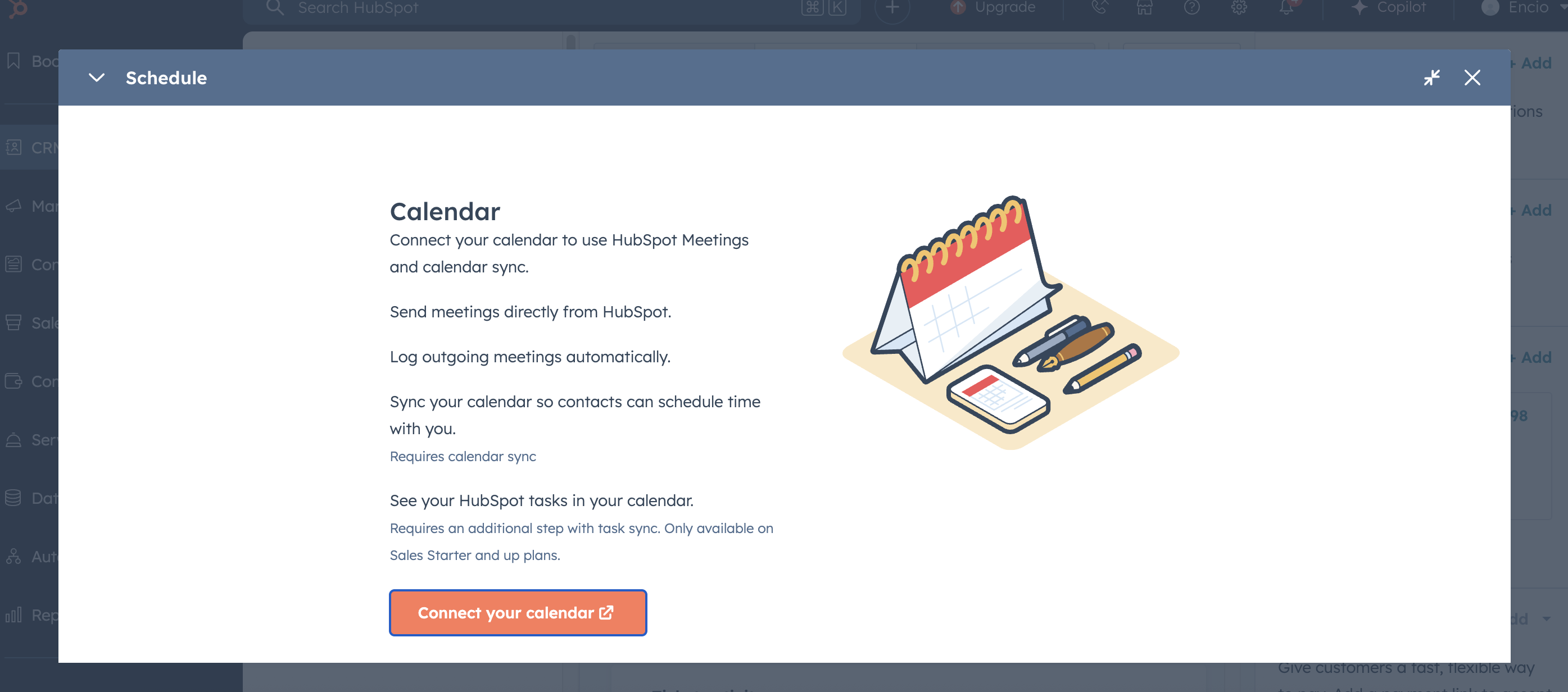
È possibile creare una videoconferenza Zadarma da un ticket o da un contatto HubSpot (se si crea una conferenza da un contatto, solo con tale contatto) . Innanzitutto, è necessario collegare il calendario, ad esempio da Google o Microsoft.
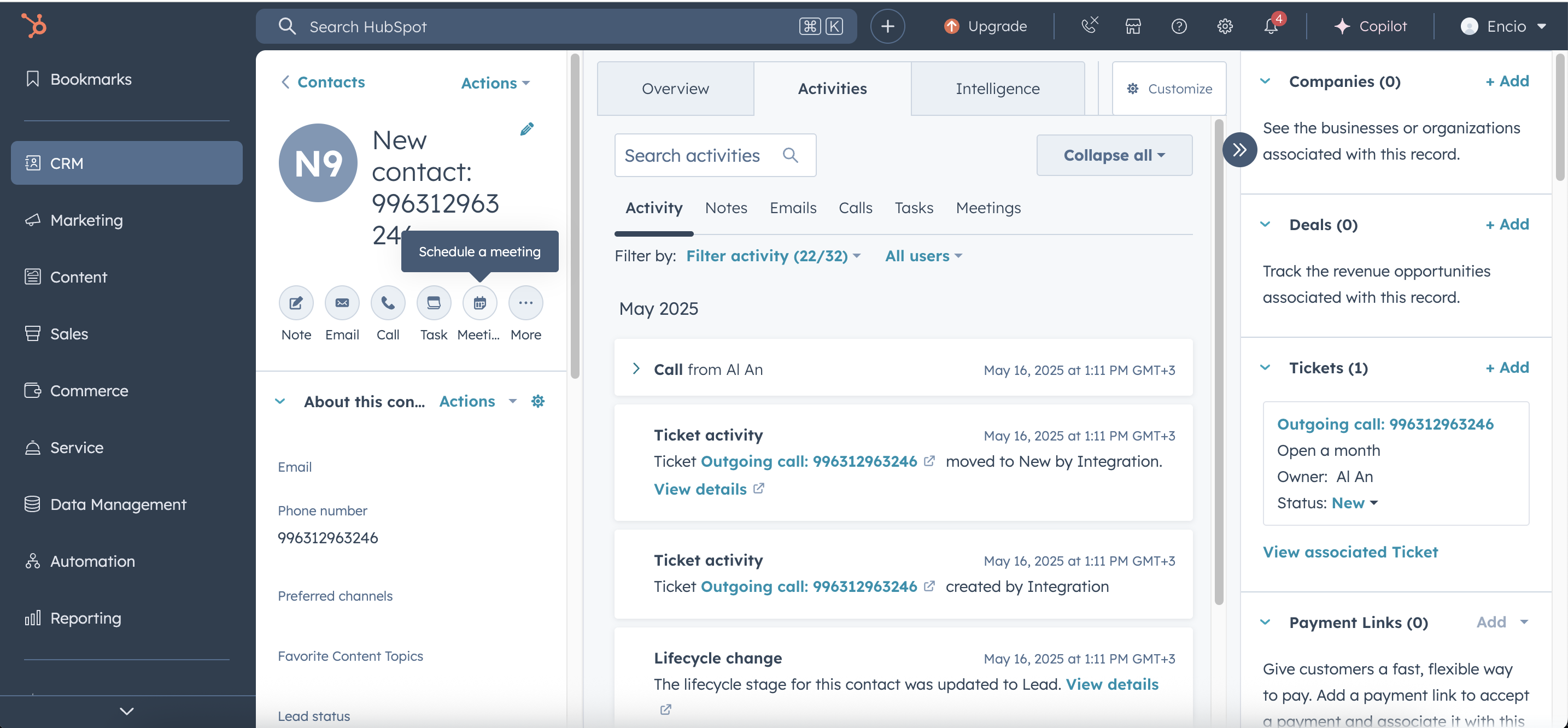
Quindi, selezioniamo il contatto e premiamo il pulsante "Meeting".
Nel campo "Title" inserisci il nome della riunione, seleziona la data e l'ora dell'evento. Quindi premi il pulsante Location e seleziona Zadarma Calling, SMS, AI Video conferencing. Nella descrizione dell'evento apparirà il link per la videoconferenza, premi "Save". Il link verrà inviato a tutti i contatti.
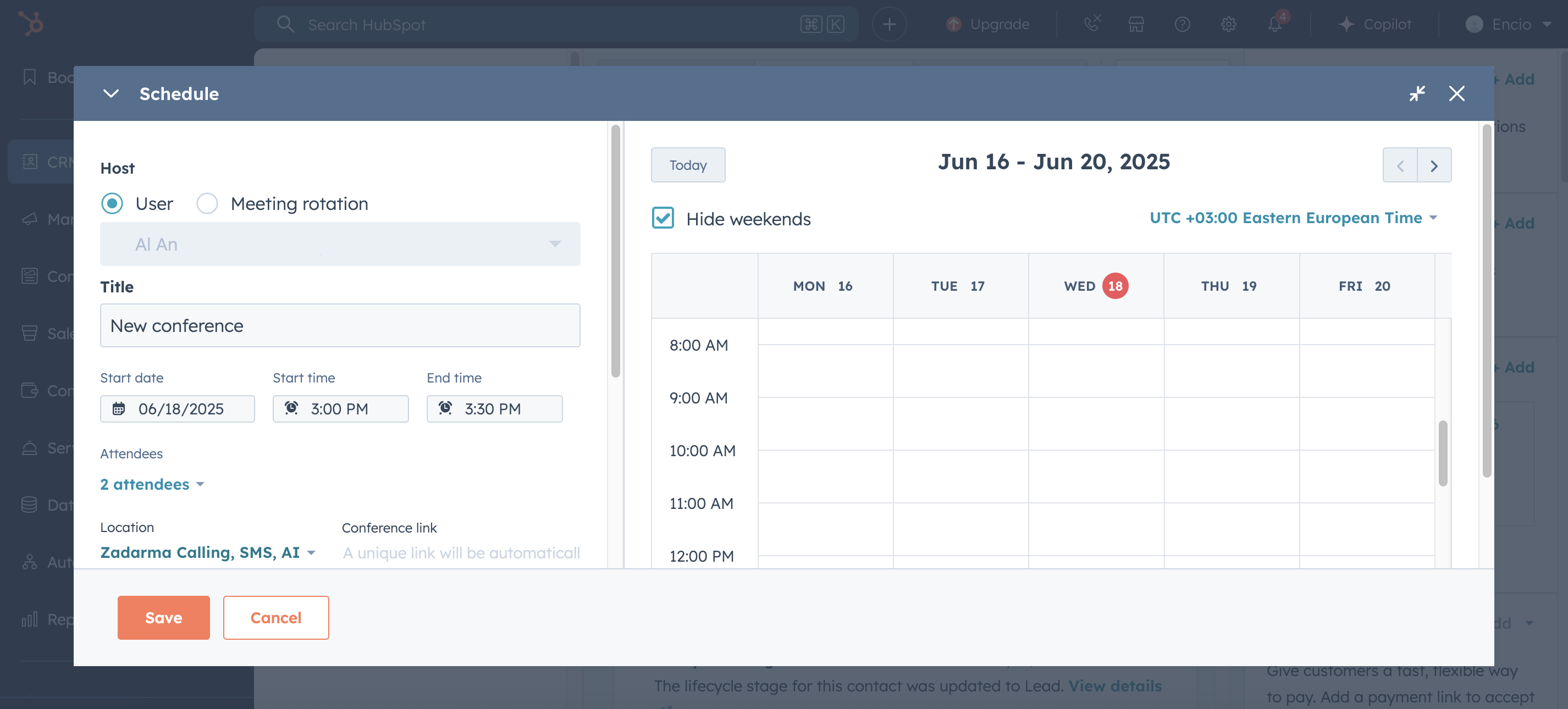
Se hai molti dipendenti, per impostazione predefinita non tutti potranno creare videoconferenze, ma solo i partecipanti inclusi nel pacchetto gratuito.
Per impostazione predefinita, il sistema offre la possibilità di creare conferenze ai primi utenti di HubSpot, ma è possibile riassegnarli in questa pagina.
Se hai bisogno di più dipendenti Partecipanti alle videoconferenze, ti consigliamo di selezionare il pacchetto tariffario.
- 1 sala da 10 partecipanti - per utenti registrati.
- 2 sale da 20 partecipanti - dopo la ricarica dell'account (almeno 1 volta ogni 6 mesi).
- 5 sale da 50 partecipanti + trasmissione su Youtube - per il pacchetto tariffario Ufficio.
- 10 sale da 100 partecipanti + trasmissione su Youtube - per il pacchetto tariffario Azienda.
Disattivazione dell'integrazione
Per eliminare l'integrazione di Zadarma con HubSpot è necessario eseguire due semplici passaggi — prima nell'area personale di Zadarma e poi nell'account HubSpot.
Attenzione: Eliminando l'integrazione vengono eliminate tutte le informazioni ad essa collegate, inclusi i token e i dati dell'utente. Successivamente è necessario disattivare l'applicazione su HubSpot.
Nota importante: si sconsiglia di reinstallare l'integrazione Zadarma per eliminare gli errori. In caso di problemi, contattare prima il servizio di assistenza.
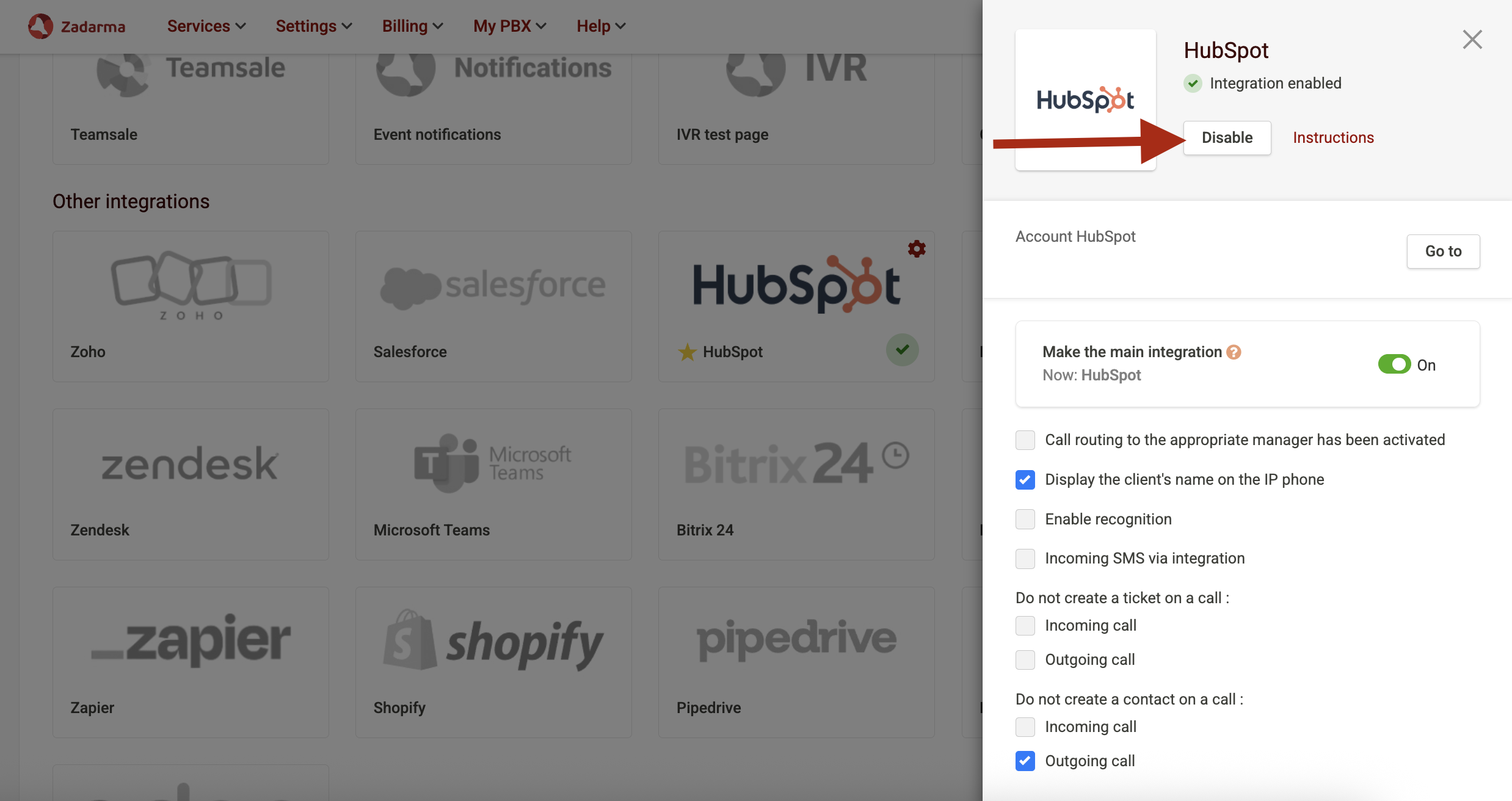
Passaggio 1: disattivare l'integrazione nell'area personale di Zadarma
-
Accedere all'area personale del sito web zadarma.com.
- Vai alla sezione Impostazioni - Integrazioni e API - HubSpot.
- Premere il pulsante Disattiva.
- Conferma l'eliminazione — dopo di che tutte le informazioni relative all'integrazione saranno cancellate dal tuo account Zadarma.
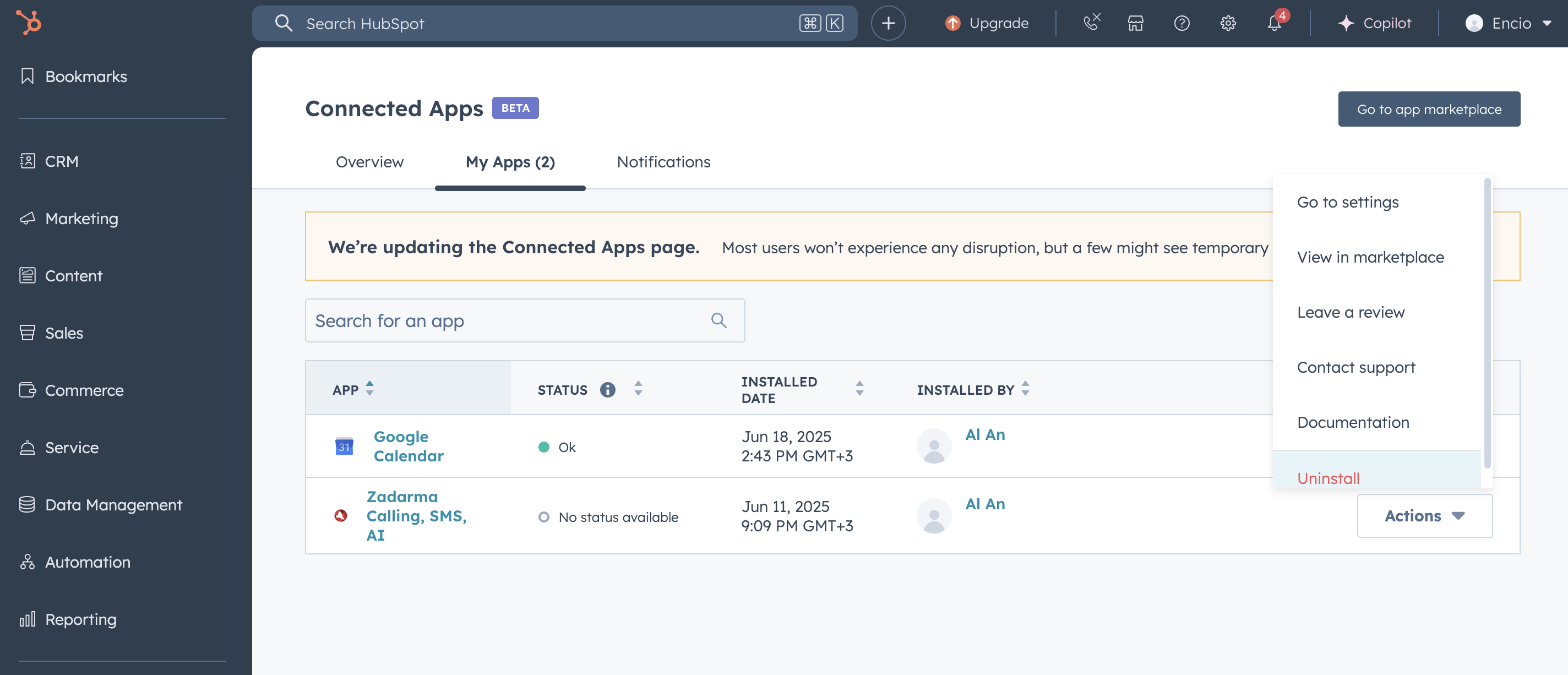
Passaggio 2: Eliminazione dell'integrazione Zadarma dall'account HubSpot
- Accedi al tuo account HubSpot.
- Clicca sull'icona App Marketplace nel menu in alto.
- Vai alla sezione Manage Apps → Connected apps.
- Trova Zadarma Calling, SMS, AI nell'elenco delle applicazioni collegate.
- Clicca su Uninstall nel menu a destra.
- Nella finestra che appare, controlla quali dati verranno eliminati.
- Inserisci la parola uninstall nel campo di testo e conferma l'eliminazione.
Dopo aver completato questi passaggi, l'integrazione sarà completamente disattivata. I dati relativi a chiamate, attività e contatti precedentemente trasferiti da Zadarma a HubSpot rimarranno nel tuo CRM. Tuttavia, i nuovi eventi non saranno più trasferiti.
Se decidi di collegare nuovamente Zadarma a HubSpot, sarà necessario ripetere le impostazioni.