Chiamate
 Numeri di telefono
 SMS
SMS
 Centralino virtuale
 CRM
CRM
 Call tracking
 eSIM per Internet
 Agente IA
 Analisi vocale con IA
 Chiamaci (Click to Call)
 Videoconferenza
 VoIP per le aziende
 Programma di affiliazione
 Integrazioni
 Per chi
 Istruzioni per la configurazione
 Domande frequenti
 Chat online
 Contattaci
 Blog
Blog
- Effettuare e ricevere chiamate sia tramite SIP che tramite il centralino gratuito di Zadarma;
- Configurazione di CallerID e inoltro delle chiamate all'interno dell'applicazione;
- Invio di messaggi di testo gratuiti tra gli utenti della rete Zadarma;
- Invio e ricezione di SMS;
- Saldo del conto in tempo reale;
- Utilizzo della rubrica telefonica grazie all'integrazione automatica;

Puoi trovare la nostra app Zadarma nell'App Store.
Installazione e configurazione di Zadarma per iOS
1. Nell'App Store troviamo e installiamo Zadarma.
2. Avviamo e inseriamo i seguenti dati:
Nome utente: Il tuo numero SIP (ad esempio 111111) dall'area personale
Password: La tua password dal numero SIP, puoi generare la password qui
Quindi clicca su "Accedi"
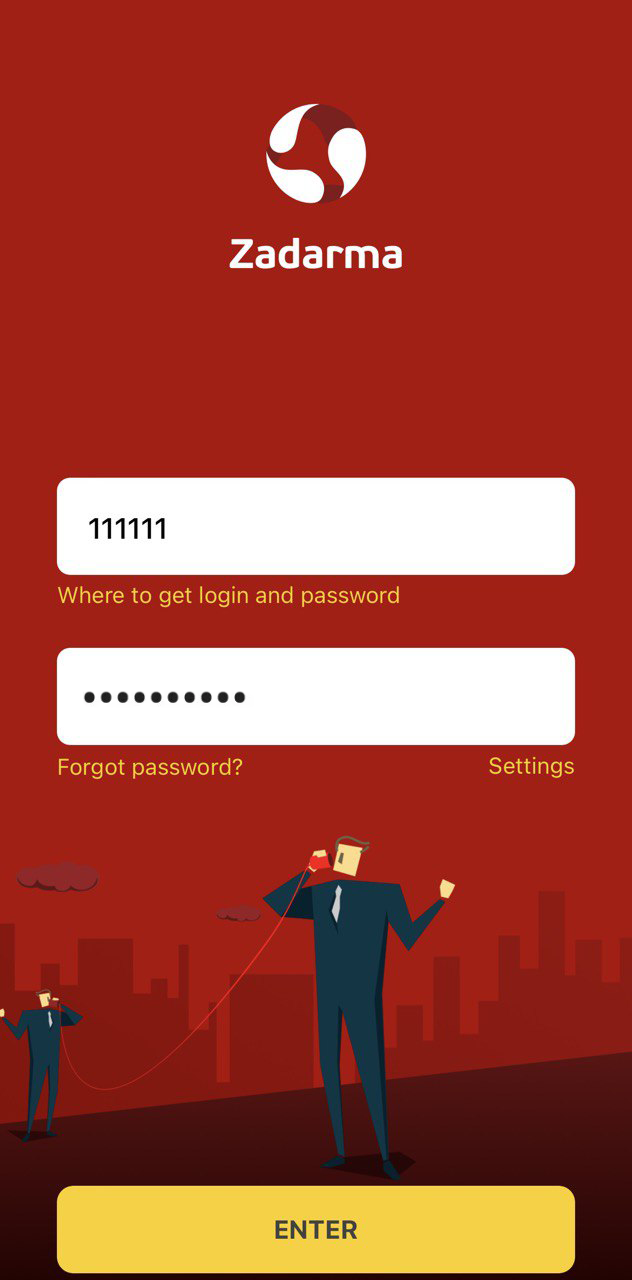
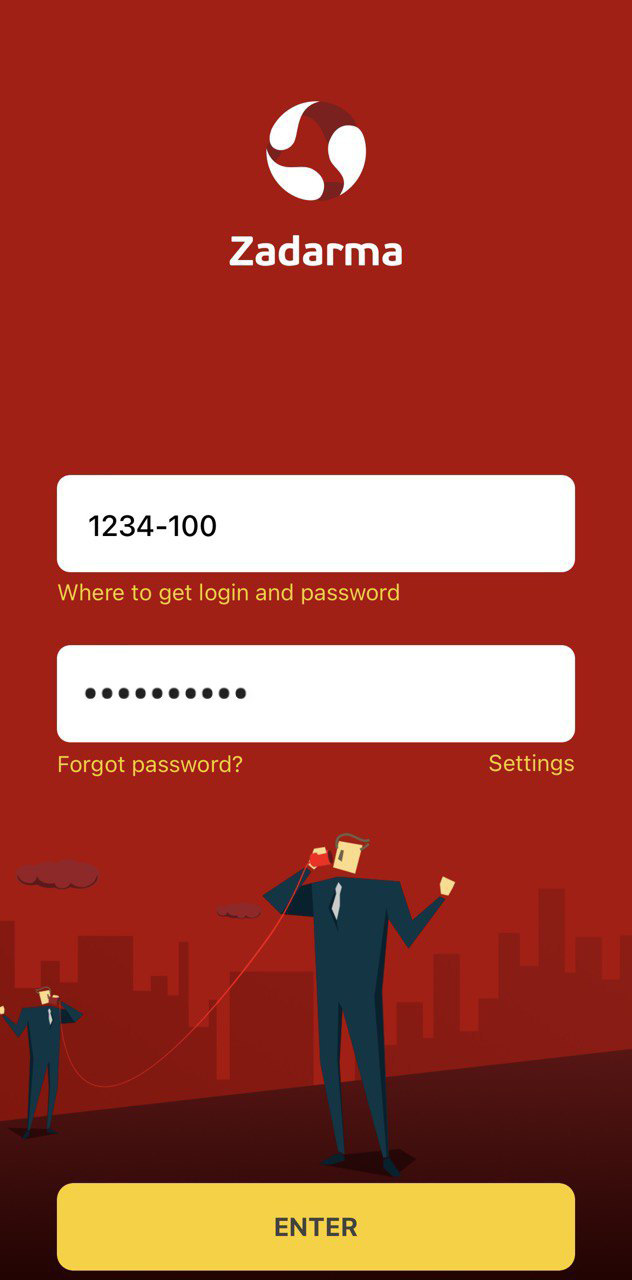
Per l'autenticazione nell'app è possibile utilizzare il codice QR dalla sezione dell'area personale Il mio centralino — Numeri interni oppure inserire i dati di accesso:
Nome utente: - Il tuo numero interno del centralino (ad esempio 1234-100) dall'area personale
Password: - La password del numero interno del centralino deve essere generata nella pagina “Il mio centralino - Numeri interni” nell'area personale
Quindi clicca su "Accedi"
3. L'applicazione è stata registrata e puoi effettuare chiamate.
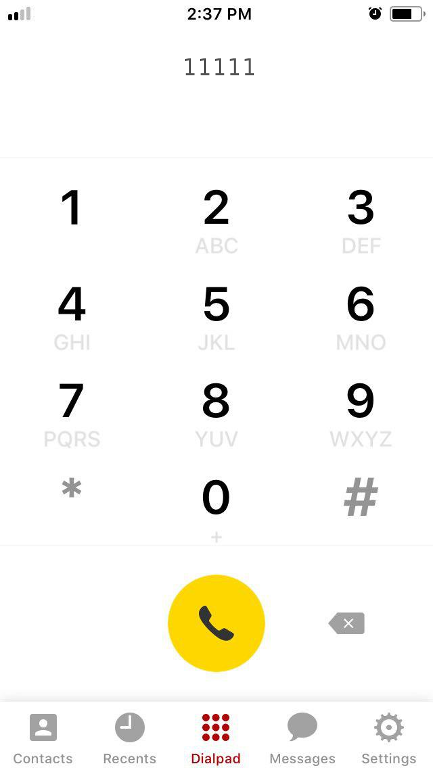
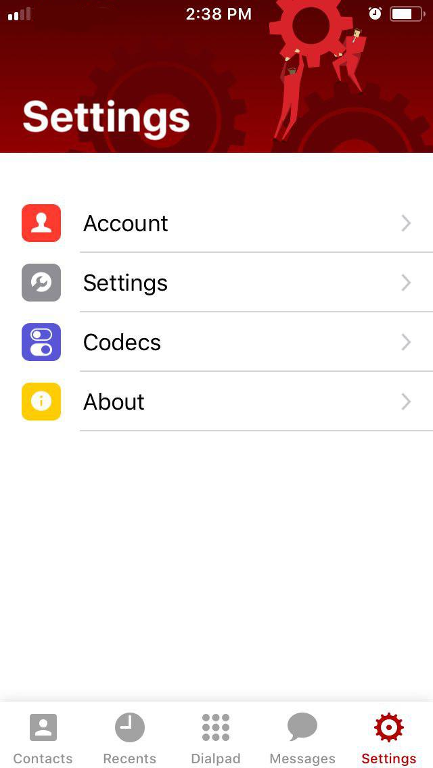
4. Cliccando su "Impostazioni" è possibile modificare ulteriori parametri. Ad esempio, selezionare i codec preferiti.
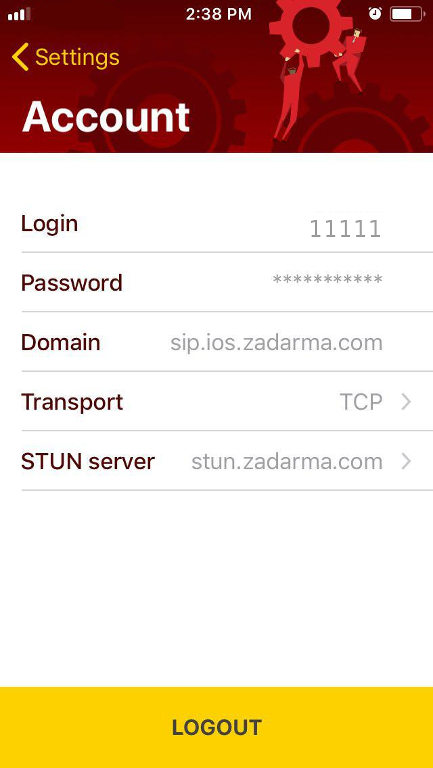
5.Nella sezione "Impostazioni-Account" è possibile selezionare il protocollo di trasmissione (tipo di trasporto) e la porta. Ad esempio, nei paesi del Sud-Est asiatico i provider possono bloccare una porta standard di telefonia IP e in questo caso è possibile indicare la porta 5065.
6. Installazione CallerID
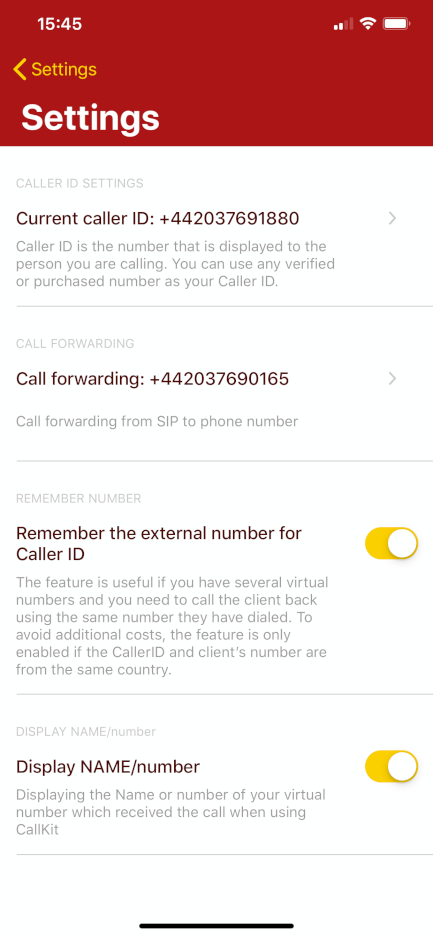
Nella sezione "Impostazioni - Impostazioni - Caller ID attuale” è possibile modificare CallerID ((numero che verrà visualizzato durante la chiamata in uscita). Clicca sul campo CallerID e seleziona il numero virtuale collegato al sistema. Quindi clicca su “Salva” nell'angolo in alto a destra.
Attenzione: se utilizzi il centralino, puoi disattivare la funzione di impostazione del Caller ID dall'applicazione per uno o più numeri interni. Puoi farlo nell'area personale del servizio nella sezione Il mio centralino - Numeri interni, deselezionando la casella “Modifica CallerID dall'applicazione Android/iOS”.
7. Ricorda numero esterno per Caller ID
Questa funzione è necessaria se disponi di più numeri virtuali e devi richiamare il cliente dal numero da cui ha chiamato. Per evitare spese inutili, questa funzione è applicabile solo quando il numero del cliente e il CallerID corrispondono allo stesso paese.
8. Visualizzare NOME/numero
Questa funzione consente di visualizzare sullo schermo il nome/numero del tuo numero virtuale che riceve la chiamata in entrata quando CallKit è attivato. Se il numero del chiamante è stato inserito nella rubrica, verrà trasmesso il nome del contatto.
9. Impostazione dell'inoltro
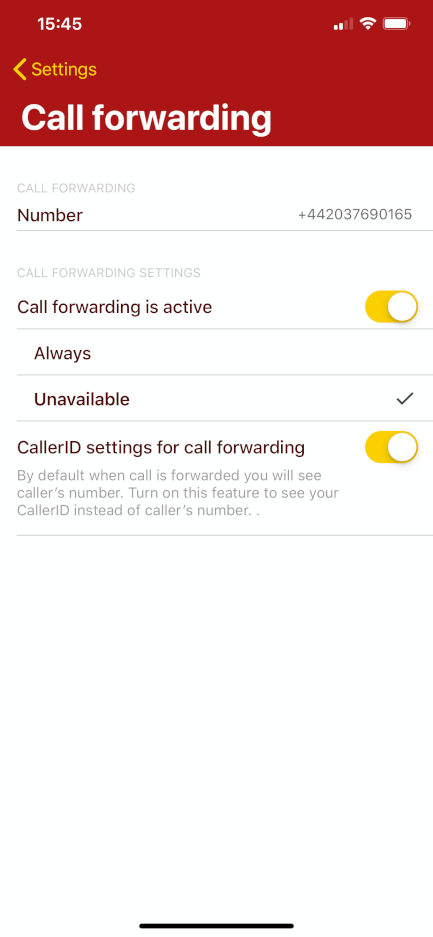
Nella sezione “Impostazioni - Impostazioni - Inoltro della chiamata” è possibile impostare l'inoltro condizionale o incondizionato verso un altro numero. Seleziona la sezione Inoltro. Inserisci il numero di inoltro e clicca su "Inoltro attivo". Quindi seleziona lo stato di inoltro:
- Sempre - inoltro incondizionato - tutte le chiamate saranno inoltrate al numero di destinazione.
- Nessuna risposta, non disponibile - inoltro condizionale, se la connessione Internet è buona, la chiamata verrà inoltrata all'applicazione, se la connessione Internet non è sufficiente, la chiamata verrà inoltrata al numero selezionato.
Quindi clicca su "Salva" nell'angolo in alto a destra.
Attenzione: se utilizzi il centralino, è possibile vietare la funzione di inoltro dall'applicazione per uno o più numeri interni. Per farlo, vai alla sezione Il mio centralino - Numeri interni, e deseleziona la casella “Configurazione del inoltro dalle app Android/iOS”.
10. Attivazione della crittografia
Per attivare la crittografia nell'applicazione, vai su Impostazioni - Account. Nel campo Trasporto modifica il valore su TLS e salva le modifiche.
Attenzione
Se durante una chiamata in arrivo si attiva la vibrazione ma non si sente alcun segnale acustico, è necessario selezionare una melodia di chiamata nelle impostazioni iOS «Parametri» - «Suoni» - «Segnale messaggio»
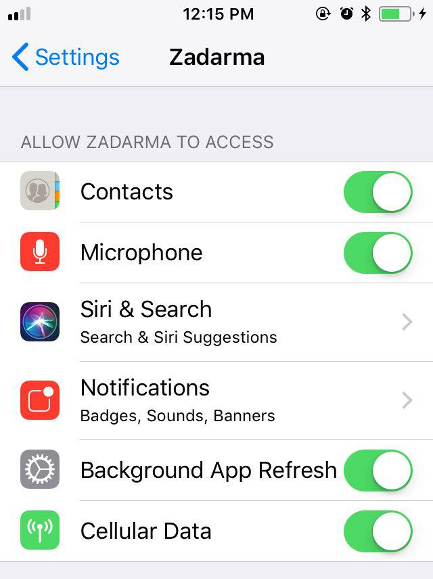
Quando si utilizza la connessione Internet di un operatore di telefonia mobile, è necessario autorizzare il programma Zadarma ad accedere alla rete di comunicazione: «Impostazioni» - «Zadarma» - «Dati di rete»