
 Chiamate
 Numeri di telefono
 SMS
SMS
 Centralino virtuale
 CRM
CRM
 Call tracking
 eSIM per Internet
 Agente IA
 Analisi vocale con IA
 Chiamaci (Click to Call)
 Videoconferenza
 VoIP per le aziende
 Programma di affiliazione
 Integrazioni
 Per chi
 Istruzioni per la configurazione
 Domande frequenti
 Chat online
 Contattaci
 Blog
Blog
Istruzioni per la configurazione / Kommo
L'integrazione ufficiale del centralino gratuito Zadarma con Kommo funziona senza moduli aggiuntivi e intermediari, garantendo la massima qualità e affidabilità della comunicazione.
L'integrazione Zadarma-Kommo è completamente gratuita.
Funzioni di integrazione:
- Chiamate ai clienti da Kommo con un solo clic dal browser (WebRTC).
- La finestra pop-up nella chiamata in arrivo semplifica notevolmente il lavoro dei dipendenti.
- Integrazione delle statistiche delle chiamate e delle registrazioni delle chiamate. Ascolta le registrazioni delle chiamate direttamente da Kommo.
- Creazione automatica dei contatti per le chiamate in entrata e in uscita.
- Creazione automatica di trattative per chiamate in entrata, in uscita e perse.
- Le chiamate dei clienti vengono automaticamente inoltrate al responsabile.
- Visualizzazione del nome del cliente sul tuo telefono IP quando ricevi una chiamata in arrivo.
Vantaggi di Zadarma:
- Centralino completamente gratuito, configurazione in 5 minuti
- Pacchetti tariffari per chiamate convenienti verso tutte le destinazioni
- Numeri multicanale in 110 paesi del mondo (fissi, mobili, 800)
- Funzionalità aggiuntive: call tracking, widget per il sito, videoconferenze
- Massima qualità e affidabilità (19 anni di attività, data center in 6 paesi, assistenza 24/7)
Istruzioni per l'installazione
1. Per integrare il centralino virtuale Zadarma e Kommo, è necessario soddisfare i seguenti requisiti:
- È necessario creare e configurare un centralino virtuale Zadarma. Set minimo di impostazioni: sono stati creati numeri interni, da 1 a 50 (a ogni dipendente è stato assegnato un numero interno), se necessario è stata attivata la registrazione delle chiamate nelle impostazioni del numero interno (Registrazione delle chiamate nel cloud) ed è stato creato uno scenario predefinito per le chiamate in entrata “senza premere” nella sezione Il mio centralino - Chiamate in entrata e menu vocale.
- Nello stesso browser in cui è aperta la pagina Kommo, è necessario effettuare l'accesso all'area personale Zadarma. Se non hai effettuato l'accesso, vai al link my.zadarma.com ed effettua l'accesso all'area personale di Zadarma.
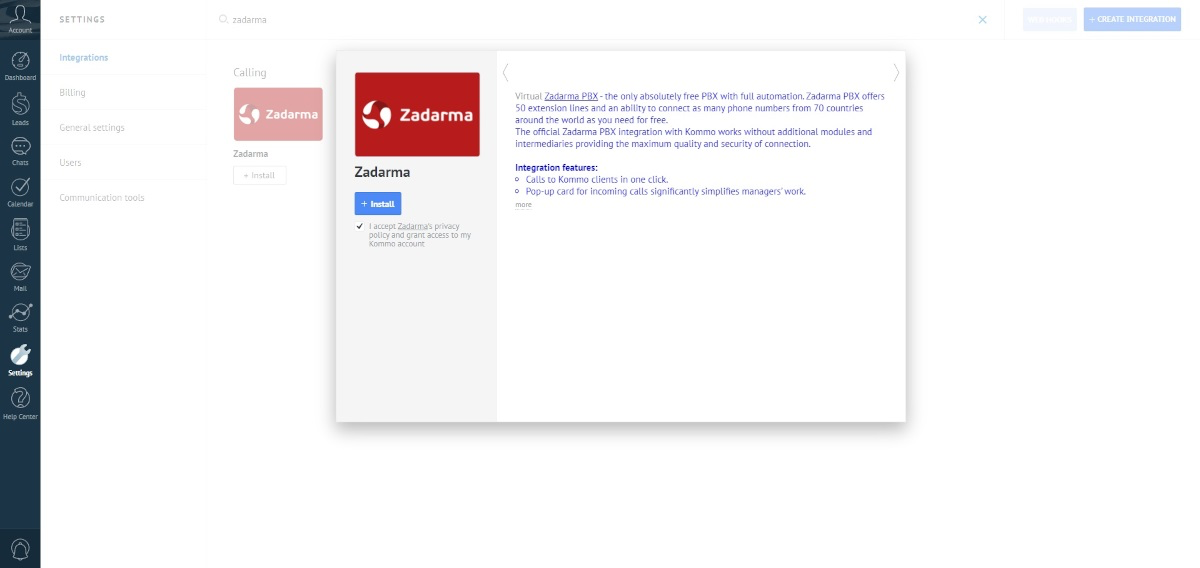
2. Nell'area personale del nostro servizio, apri la sezione Impostazioni - Integrazioni e API, Integrazioni - Tutte le integrazioni, seleziona Kommo, Attiva, nella nuova finestra seleziona il tuo account Kommo e clicca su Consenti.

Nelle impostazioni del widget è possibile assegnare all'utente Kommo un numero interno specifico dal centralino virtuale Zadarma. Il numero interno del centralino è un numero di tre cifre. È possibile scoprire quali sono i numeri interni del centralino nella sezione “Il mio centralino - Numeri interni” nell'area personale Zadarma. Il numero interno deve essere configurato con un dispositivo per ricevere ed effettuare chiamate (softphone/telefono IP) oppure deve essere attivato l'inoltro delle chiamate a un altro numero. È inoltre possibile selezionare un dipendente responsabile per impostazione predefinita e configurare l'attivazione di determinati eventi. Per le chiamate dal browser deve essere attivata l'opzione “Usa WebRTC”.
Attenzione: A causa delle particolarità del funzionamento delle applicazioni mobili di Zadarma e dei telefoni web (WebRTC), per ogni interno è necessario utilizzare il telefono web o l'applicazione mobile.
Seleziona quindi quale degli utenti Kommo sarà il responsabile predefinito. Il responsabile predefinito è il dipendente a cui verranno assegnate le chiamate perse dei nuovi clienti.
Di seguito troverai le impostazioni relative alle chiamate, alla creazione automatica di contatti, attività e trattative.
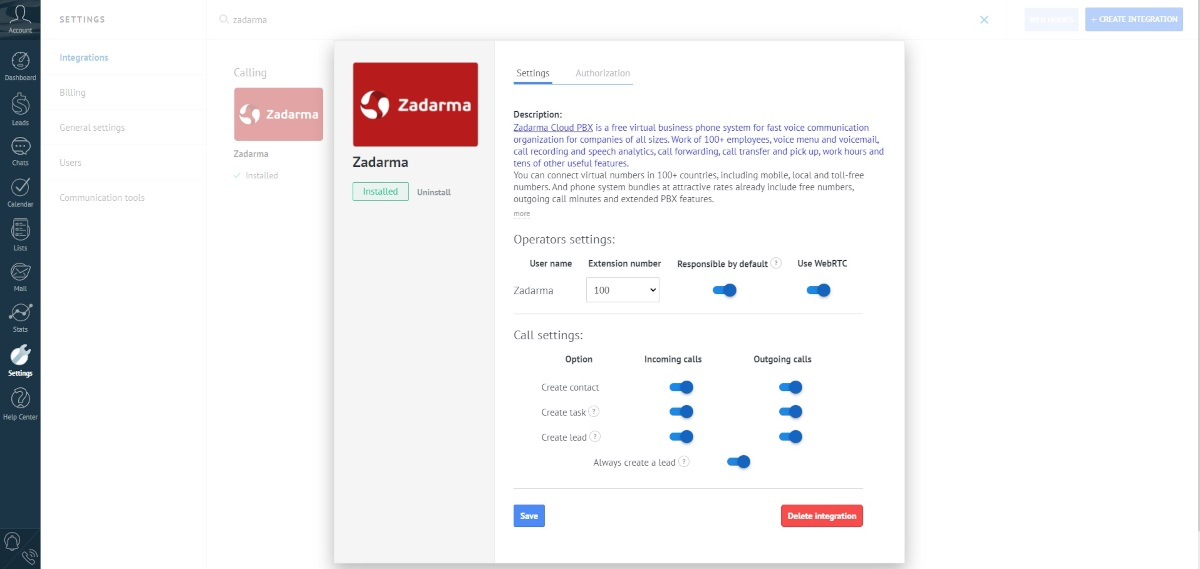
Dopo aver specificato le impostazioni, premere il pulsante "Installa".
3. L'integrazione tra il centralino virtuale Zadarma e Kommo è configurata. Per effettuare una chiamata in uscita, apri la scheda del cliente, clicca sul numero di telefono, quindi su “Chiama”. Se è attivata la modalità WebRTC, è possibile comporre il numero anche dal telefono web nell'angolo in basso a sinistra della pagina. Al primo chiamata è necessario autorizzare l'accesso ai dispositivi audio nella notifica pop-up del browser.
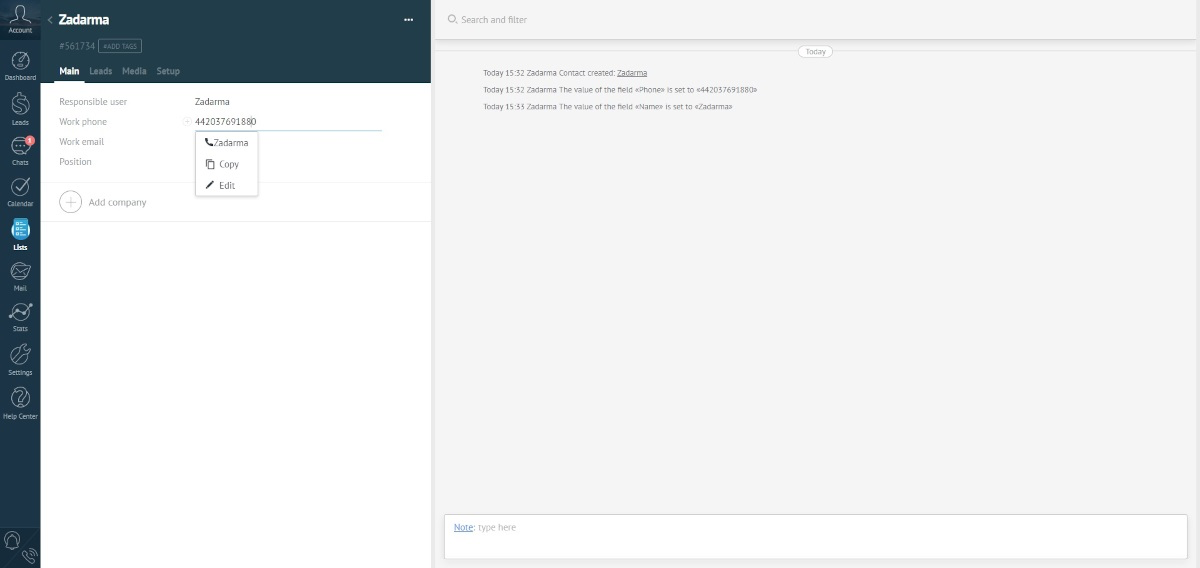
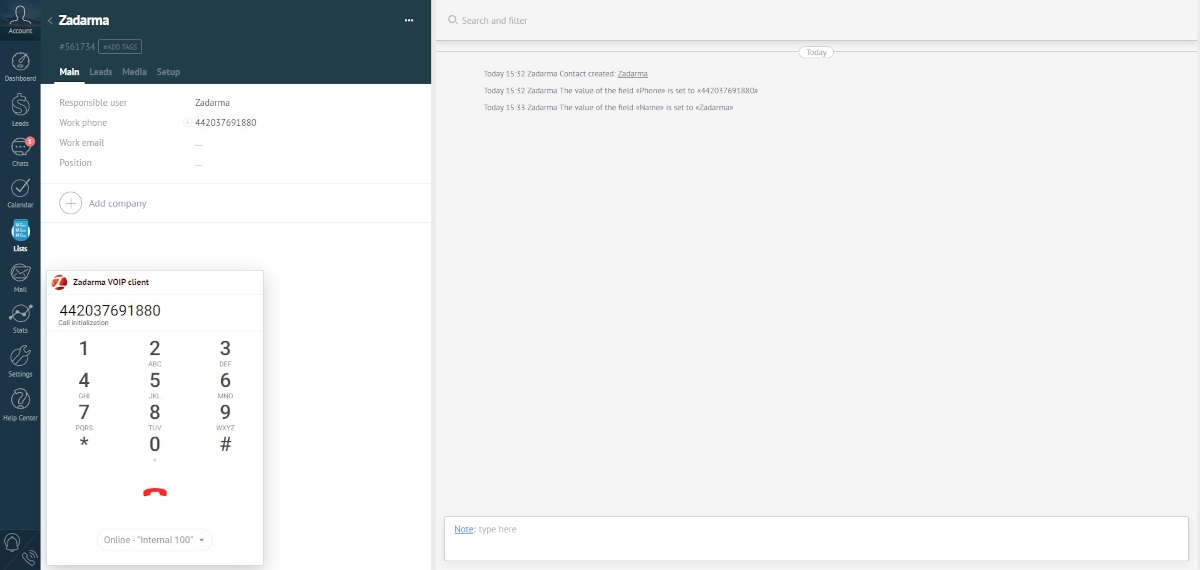
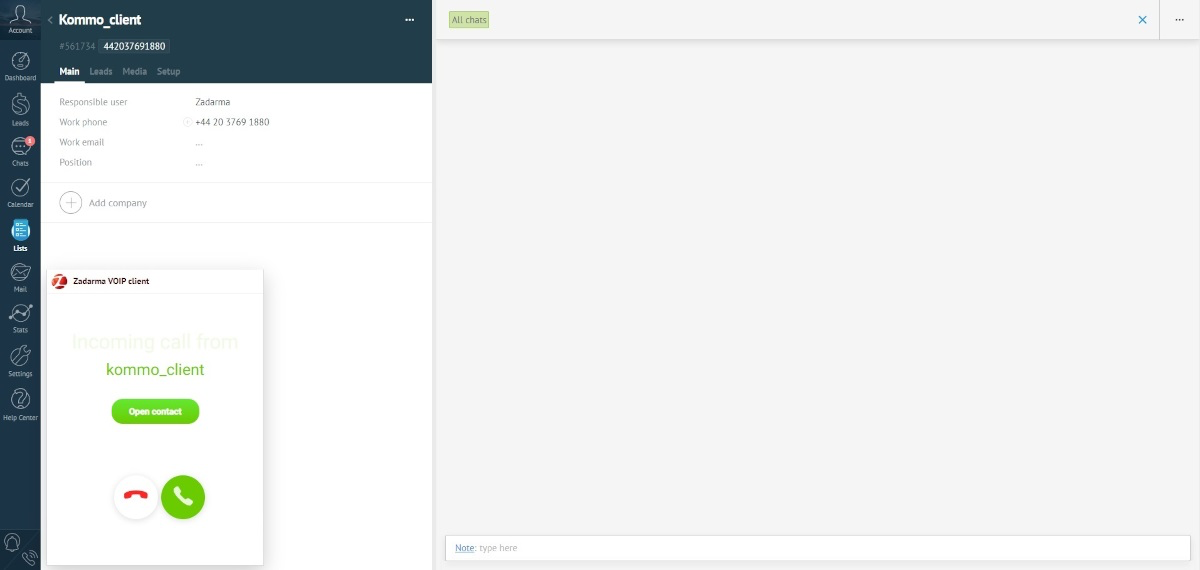
Quando ricevi una chiamata, vedrai una notifica con il numero di telefono e i dati di contatto. Se la modalità WebRTC è attivata, la chiamata in arrivo verrà ricevuta dal telefono web del browser.
4. Nell'area personale di Zadarma, nella sezione Impostazioni-Integrazioni e API, selezionando il blocco "Kommo" vedrai con quale account Kommo è stata attivata l’integrazione e potrai renderla principale, dopodiché avrai a disposizione altre opzioni di gestione delle chiamate in entrata:
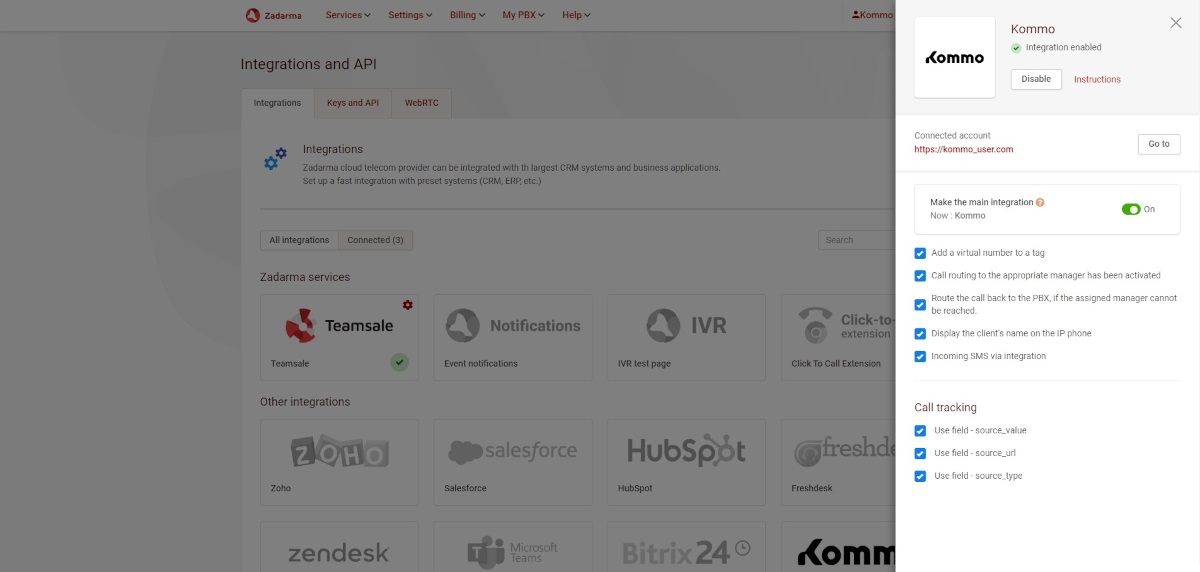
- Aggiungi un numero virtuale al tag: quando ricevi una chiamata su Kommo, verrà creato un tag con il tuo numero virtuale su cui è arrivata la chiamata.
- Inoltro delle chiamate al responsabile: le chiamate in entrata provenienti da un utente il cui numero è già presente in Kommo (salvato nella scheda cliente, lead o trattative) saranno automaticamente inoltrate al numero interno del responsabile, senza passare dal menu vocale.
- Ritorno della chiamata al centralino, se il responsabile non è disponibile - se l'opzione "Invio delle chiamate al responsabile" è attivata ma l'interno del responsabile non è disponibile o non risponde entro 15 secondi, la chiamata in arrivo verrà reindirizzata al menu vocale predefinito.
- Visualizzazione del nome del cliente sul telefono IP - se per ricevere le chiamate si utilizza un softphone esterno o un telefono IP, accanto al numero del chiamante sul telefono IP verrà visualizzato il nome del cliente da Kommo. Questa opzione ha una priorità maggiore rispetto all'opzione Nome del numero in “Impostazioni - Numeri virtuali”.
- SMS in entrata nell'integrazione - i messaggi SMS provenienti da numeri precedentemente salvati in Kommo verranno visualizzati nella scheda del cliente.
Se utilizzi Call Tracking Zadarma, hai a disposizione le seguenti opzioni:
- Source url - indirizzo della pagina del sito da cui è stata effettuata la chiamata. Se durante il passaggio al sito sono stati utilizzati etichette UTM, esse verranno visualizzate in questo campo come parametri nel link.
- Source - fonte dalla scheda “Canali e fonti” delle impostazioni del tracker. Se nel tracker imposti fonti separate per le etichette UTM, ad esempio utm_source=google, e il cliente accede al tuo sito tramite un link con tale etichetta, in questo campo verrà visualizzato “Piattaforma pubblicitaria: google”.
- Source type - il tipo di fonte dalla scheda “Canali e fonti” delle impostazioni del tracker. Ad esempio “utm_source” per l'esempio precedente.