
 Chiamate
 Numeri di telefono
 SMS
SMS
 Centralino virtuale
 CRM
CRM
 Call tracking
 eSIM per Internet
 Agente IA
 Analisi vocale con IA
 Chiamaci (Click to Call)
 Videoconferenza
 VoIP per le aziende
 Programma di affiliazione
 Integrazioni
 Per chi
 Istruzioni per la configurazione
 Domande frequenti
 Chat online
 Contattaci
 Blog
Blog
- Effettuare e ricevere chiamate sia tramite SIP che tramite il centralino gratuito di Zadarma;
- Impostare il CallerID e l'inoltro direttamente nell'applicazione;
- Inviare messaggi di testo gratuiti tra gli utenti della rete Zadarma;
- Scambiare messaggi SMS;
- Monitorare il saldo in tempo reale;
- Integrare la propria rubrica telefonica per accedere comodamente ai contatti;
Puoi trovare la nostra app Zadarma nell'App Store.
Installazione e configurazione di Zadarma per macOS
1. Cerca e installa Zadarma dall'App Store oppure clicca sul seguente link.
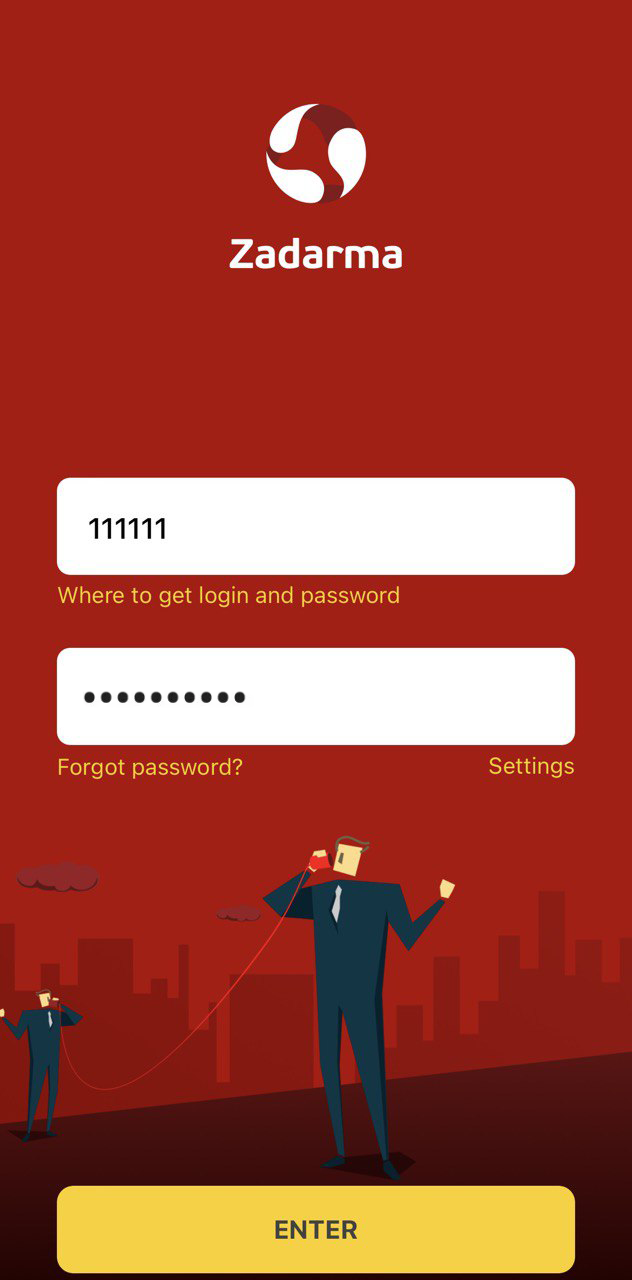
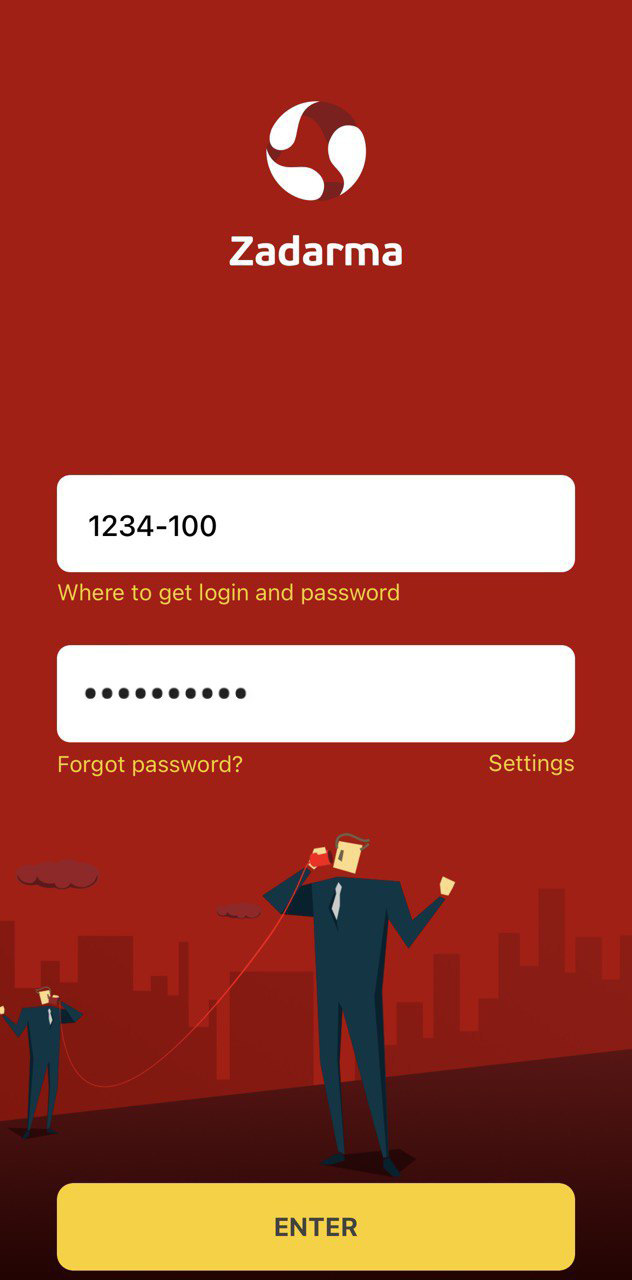
2. Avvia l'applicazione e inserisci i seguenti dati:
Nome utente: Il tuo SIP (ad esempio, 111111) dall'area personale
Password: La tua password per il numero SIP. La password può essere generata qui
Dopo aver inserito i dati, clicca su "Accedi".
Nome utente: - Il numero interno del centralino (ad esempio, 1234-100) dall'area personale
Password: - La password del numero interno dell'centralino deve essere generata nella pagina “Il mio centralino - Numeri interni” nell'area personale
Dopo aver inserito i dati, clicca su "Accedi".
3. Dopo aver effettuato l'accesso, apparirà una finestra che richiede l'attivazione delle notifiche. Una volta concessa l'autorizzazione, potrai effettuare chiamate. Alla prima chiamata (in uscita o in entrata), dovrai consentire all'applicazione di accedere al microfono e agli altoparlanti.
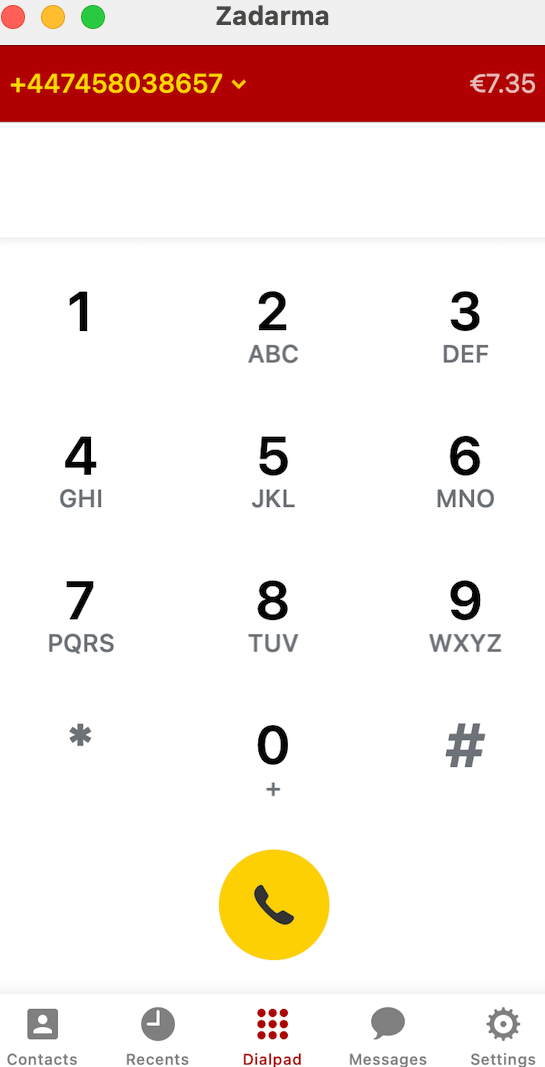
4.Cliccando su "Impostazioni", avrai accesso a opzioni aggiuntive, come la selezione dei codec preferiti.
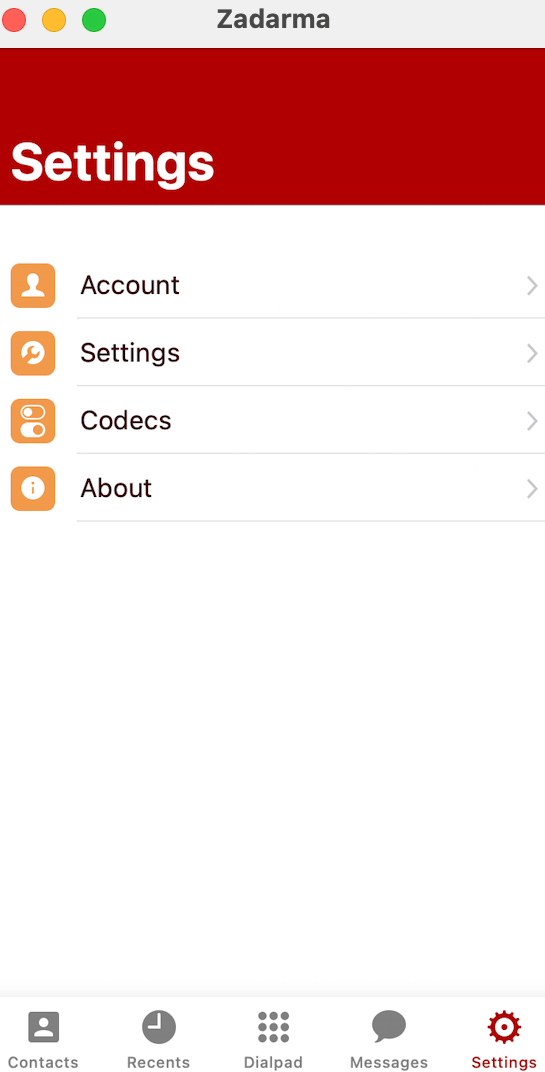
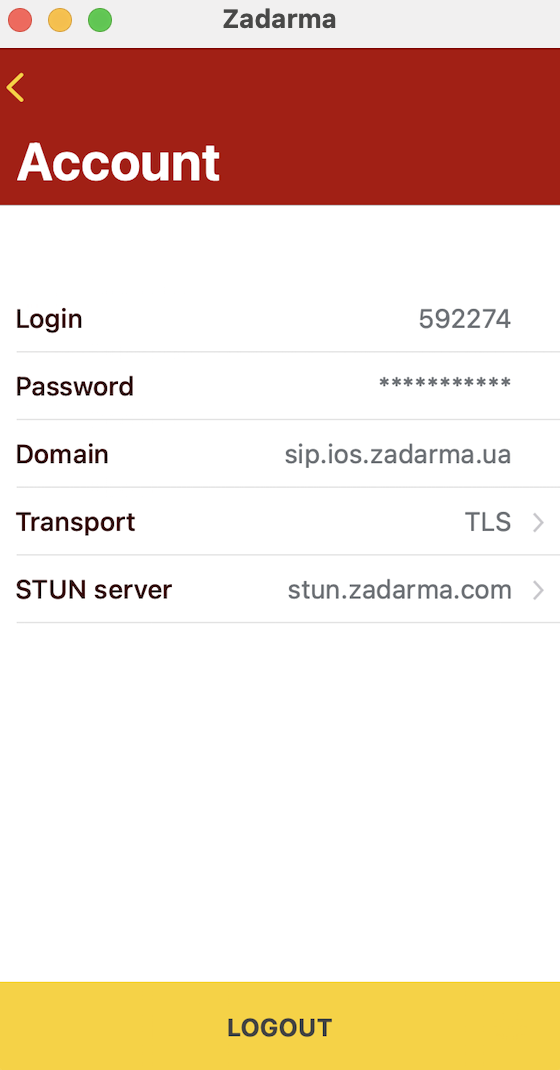
5. Nella sezione "Impostazioni - Account" è possibile impostare il tipo di trasporto e la porta. Ad esempio, in alcune regioni, i provider Internet possono bloccare la porta standard della telefonia IP, e in tal caso si consiglia di specificare la porta 5065.
6. Installazione CallerID
Nella sezione “Impostazioni - Caller ID attuale” puoi modificare il CallerID (numero visualizzato nelle chiamate in uscita). Clicca sul campo CallerID, seleziona un numero virtuale collegato e poi premi “Salva” nell’angolo in alto a destra.
Attenzione: se utilizzi il centralino, nel pannello utente del servizio, nella sezione “Il mio centralino - Numeri interni”, puoi limitare la modifica del CallerID tramite l'applicazione per uno o più interni.
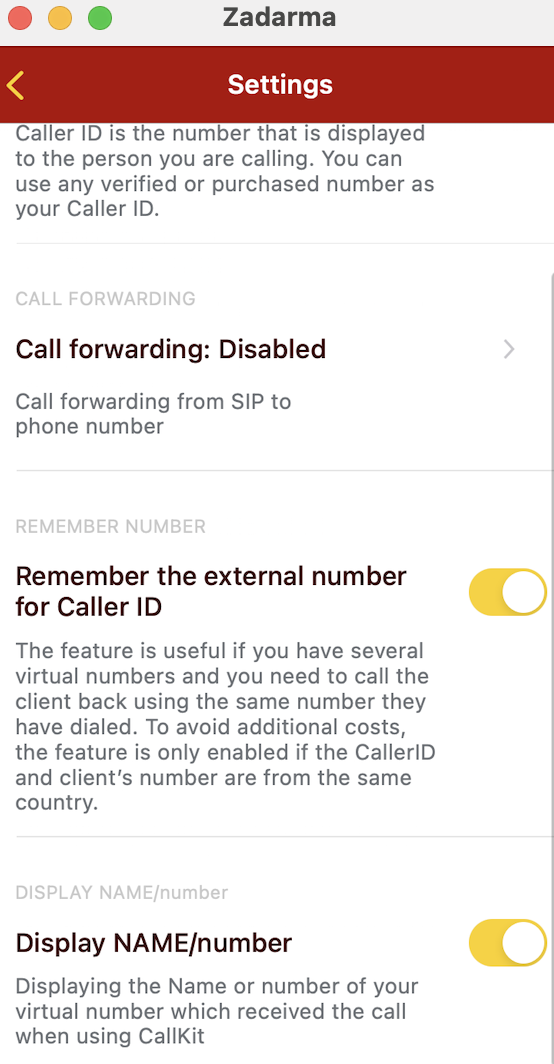
7. Memorizzazione del numero esterno per CallerID
Questa funzione è utile se hai diversi numeri virtuali e devi richiamare il cliente dallo stesso numero da cui è stato contattato. La funzione è attiva solo se il Paese del CallerID coincide con il Paese del numero del cliente.
8. Mostra nome/numero
Questa funzione mostra il nome o il numero del numero virtuale su cui si riceve la chiamata sullo schermo quando CallKit è attivo. Se il numero del chiamante è salvato nella rubrica, verrà visualizzato il nome del contatto.
9. Impostazione dell'inoltro
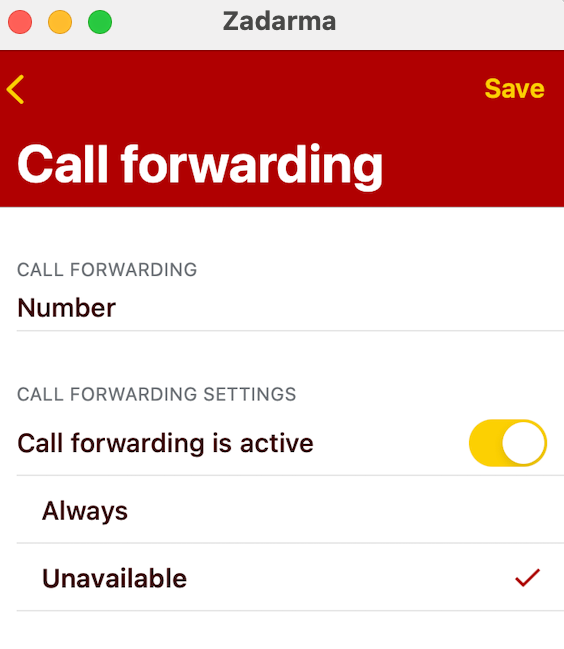
Nella sezione Impostazioni, “Impostazioni - Inoltro di chiamata” è possibile configurare l'inoltro condizionale o incondizionato verso un altro numero. Seleziona questa sezione, inserisci il numero di inoltro e attivarlo, quindi scegli uno dei seguenti stati:
- Sempre - inoltro incondizionato: tutte le chiamate vengono inoltrate al numero specificato;
- Nessuna risposta/Non disponibile - inoltro condizionale: se la connessione Internet è buona, la chiamata verrà ricevuta nell'applicazione, se è debole, verrà inoltrata al numero selezionato.
Dopo aver completato la configurazione, clicca su “Salva” nell'angolo in alto a destra.
Attenzione: se utilizzi il centralino virtuale, nel pannello utente del servizio, nella sezione “Il mio centralino - Numeri interni”, puoi limitare la configurazione dell'inoltro di chiamata tramite l'applicazione per uno o più interni.
10. Attivazione della crittografia
Per attivare la crittografia, vai su “Impostazioni - Account”, modifica il valore del campo “Trasporto” su TLS e salva le modifiche.