
 Chiamate
 Numeri di telefono
 SMS
SMS
 Centralino virtuale
 CRM
CRM
 Call tracking
 eSIM per Internet
 Agente IA
 Analisi vocale con IA
 Chiamaci (Click to Call)
 Videoconferenza
 VoIP per le aziende
 Programma di affiliazione
 Integrazioni
 Per chi
 Istruzioni per la configurazione
 Domande frequenti
 Chat online
 Contattaci
 Blog
Blog
Istruzioni per la configurazione / MS Teams
Integrazione con MS Teams - descrizione
L'integrazione tra Zadarma e Microsoft Teams è completamente gratuita.
Funzioni dell'integrazione:
- Chiamate ai clienti da MS Teams con un solo clic;
- Configurazione dell'instradamento delle chiamate per l'organizzazione in Teams;
- Integrazione delle statistiche delle chiamate. Possibilità di configurare menu vocali e funzioni aggiuntive in MS Teams.
I vantaggi di Zadarma:
- Centralino, gratuito, configurazione in 5 minuti;
- Pacchetti tariffari per chiamate convenienti verso tutte le destinazioni;
- Numeri multicanale di 110 paesi del mondo (fissi, cellilari, 800);
- Altre utilità: call tracking, analisi vocale, widget per siti web, videoconferenze;
- Massima qualità e affidabilità (19 anni di esperienza, centri dati in 6 paesi, assistenza 24/7).
Istruzioni per l'installazione
1. Per integrare Zadarma e MS Teams, devono essere soddisfatte le seguenti condizioni:
- Ogni utente di Teams che intende effettuare chiamate tramite l'integrazione deve avere attivato la licenza corrispondente (pacchetto consigliato Office 365 E3 + MS 365 Phone System + MS 365 AudioConferencing) E3 + MS 365 Phone System + MS 365 AudioConferencing o Office 365 E5);
- Per l'utilizzo della telefonia, l'utente di MS Teams deve avere configurato i permessi e i ruoli necessari.
- Per far funzionareinsieme Zadarma e MS Teams è necessario creare e configurare il centralino virtuale di Zadarma. Impostazioni minime richieste: devono essere creati gli interni (1 per ogni utente MS Teams) e deve essere attivata la registrazione delle chiamate nelle impostazioni dell'interno, se necessario.
2. Nell'area personale di Zadarma, vai alla sezione Impostazioni - Integrazioni e API e attiva l'integrazione con MS Teams. Nella finestra pop-up, conferma la creazione del dominio individuale per l'integrazione con MS Teams e copia il dominio ottenuto.
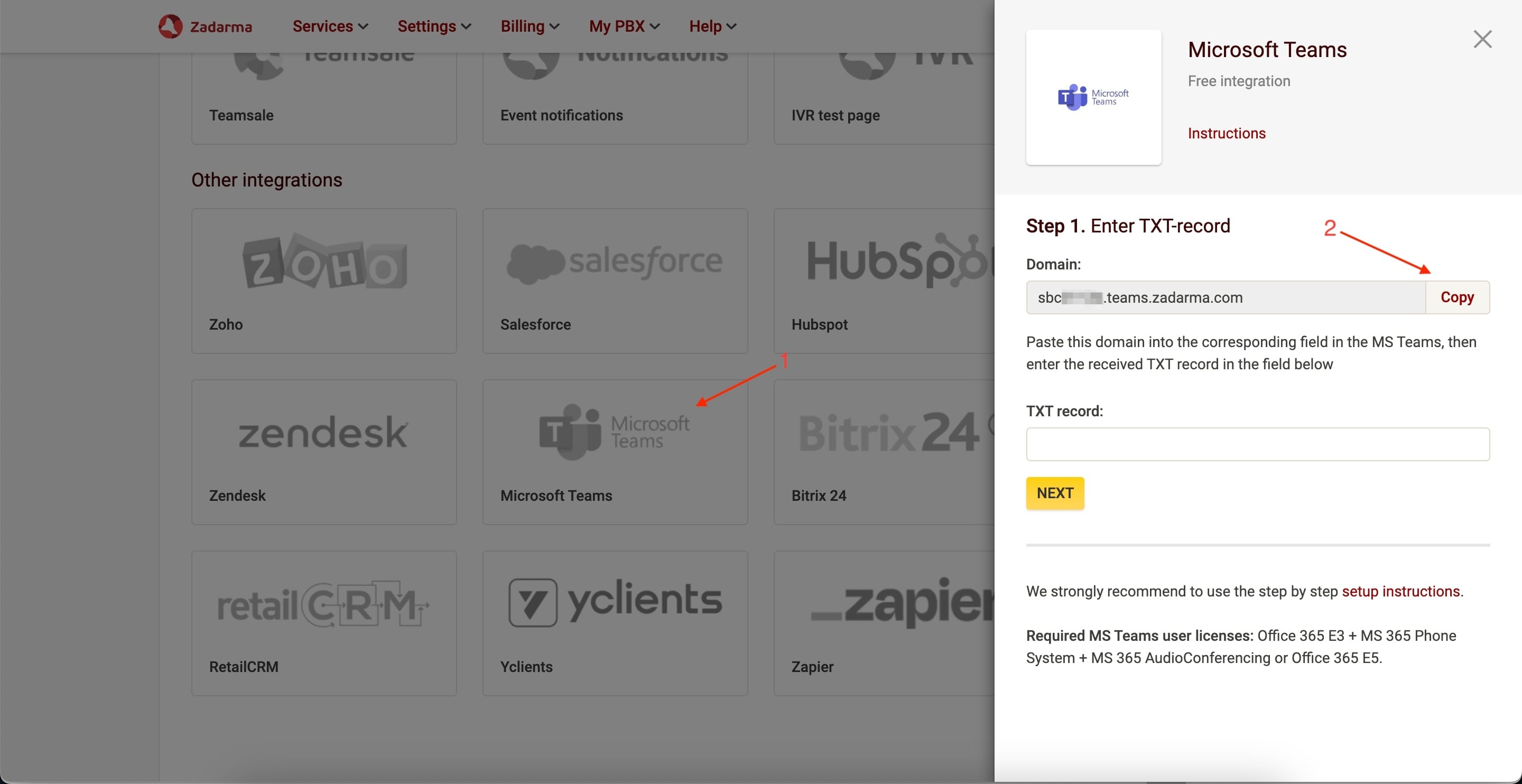
3. In una nuova scheda del browser, apri il centro di amministrazione Microsoft, senza chiudere la scheda dell'area personale di Zadarma.
Esempio passo passo della configurazione dell'integrazione con screenshot:
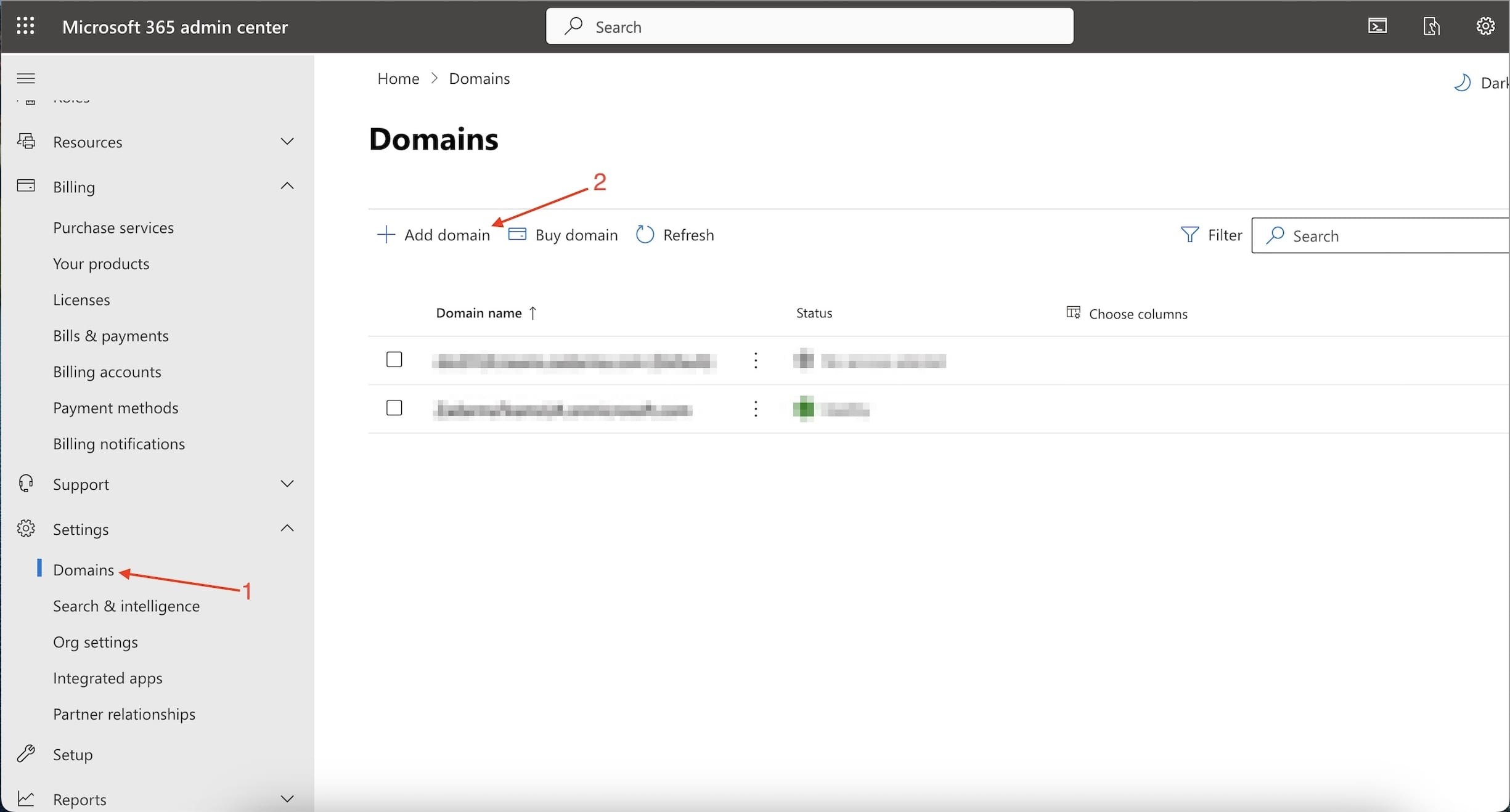
Passaggio 1. Nel centro di amministrazione Microsoft, apri la sezione "Parametri" - "Domini" e seleziona "Aggiungi dominio".
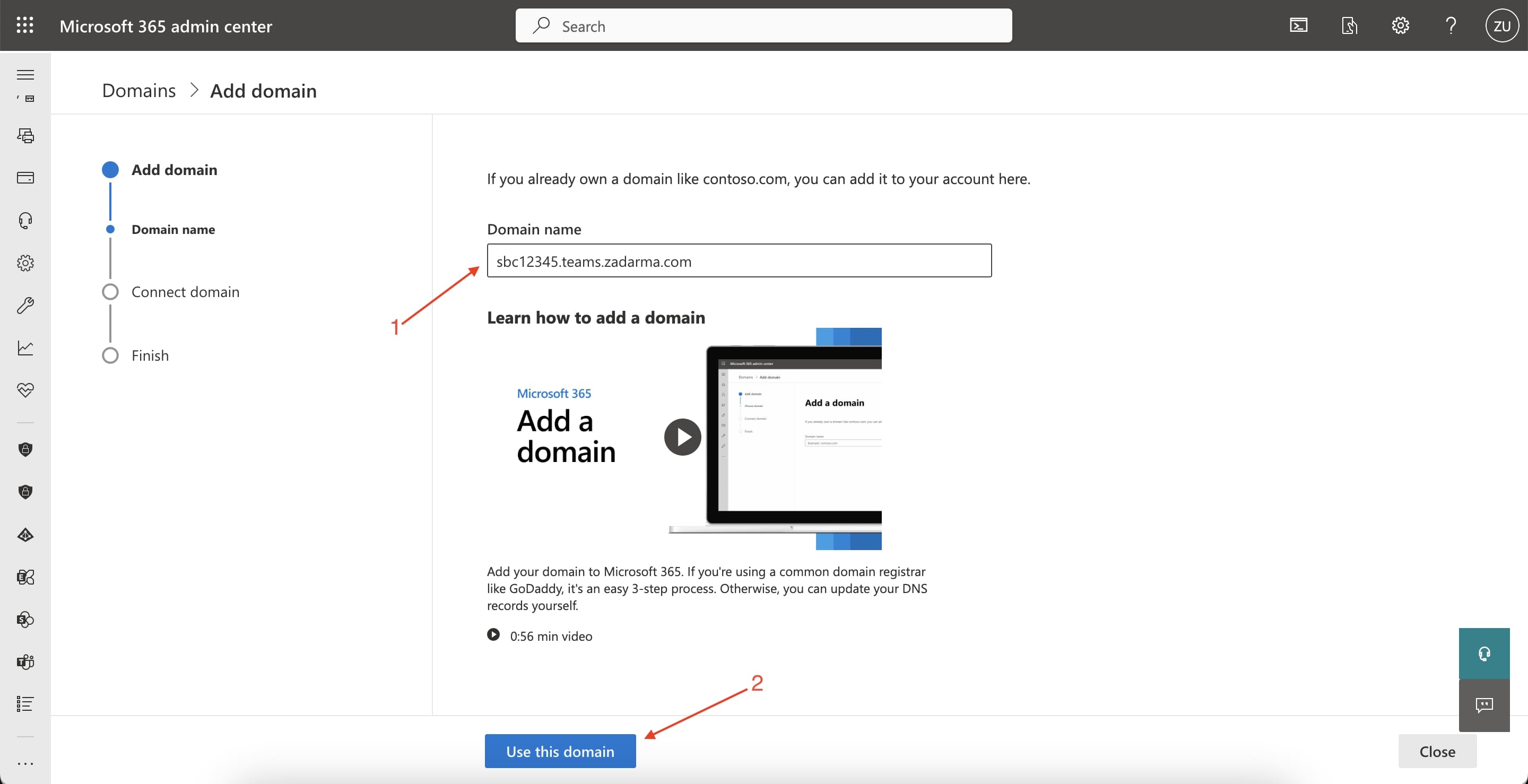
Passaggio 2. Nella nuova finestra, nel campo "Nome dominio", è necessario copiare il valore del dominio ottenuto attivando l'integrazione nell'area personale di Zadarma nella sezione Impostazioni - Integrazioni e API (nel nostro esempio - sbc12345.teams.zadarma.com). Per passare al passaggio successivo, seleziona "Usa questo dominio".
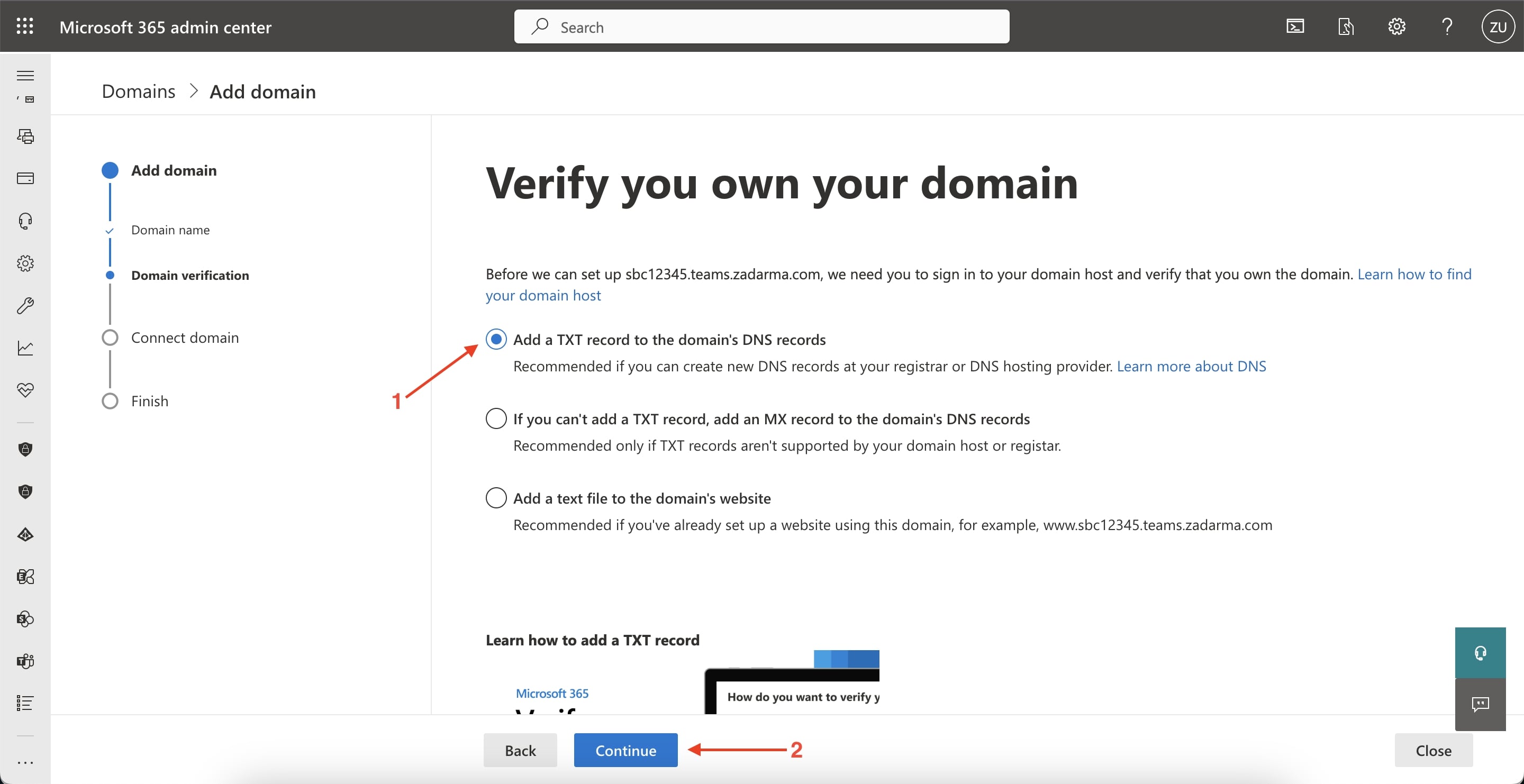
Passaggio 3. Nella fase successiva, per confermare il dominio, seleziona "Aggiungi record TXT nel registro DNS del dominio".
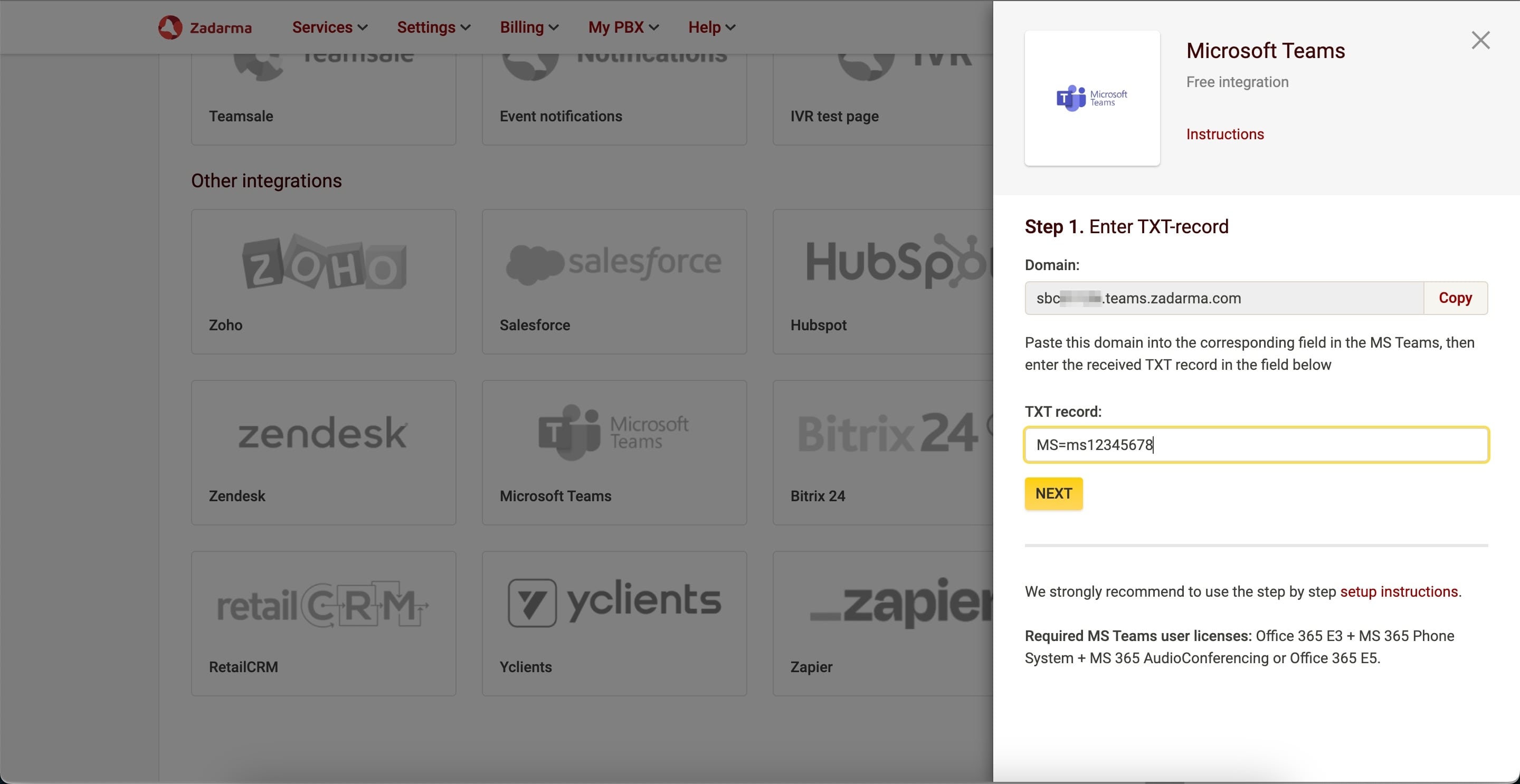
Passaggio 4. Nella pagina successiva potrai copiare il record TXT nel campo "Valore TXT". È necessario inserire il record ottenuto nel campo corrispondente delle impostazioni di integrazione con Microsoft Teams nella sezione Configurazione - Integrazioni e API nell'area personale di Zadarma e confermare l'aggiunta premendo il pulsante "Avanti".
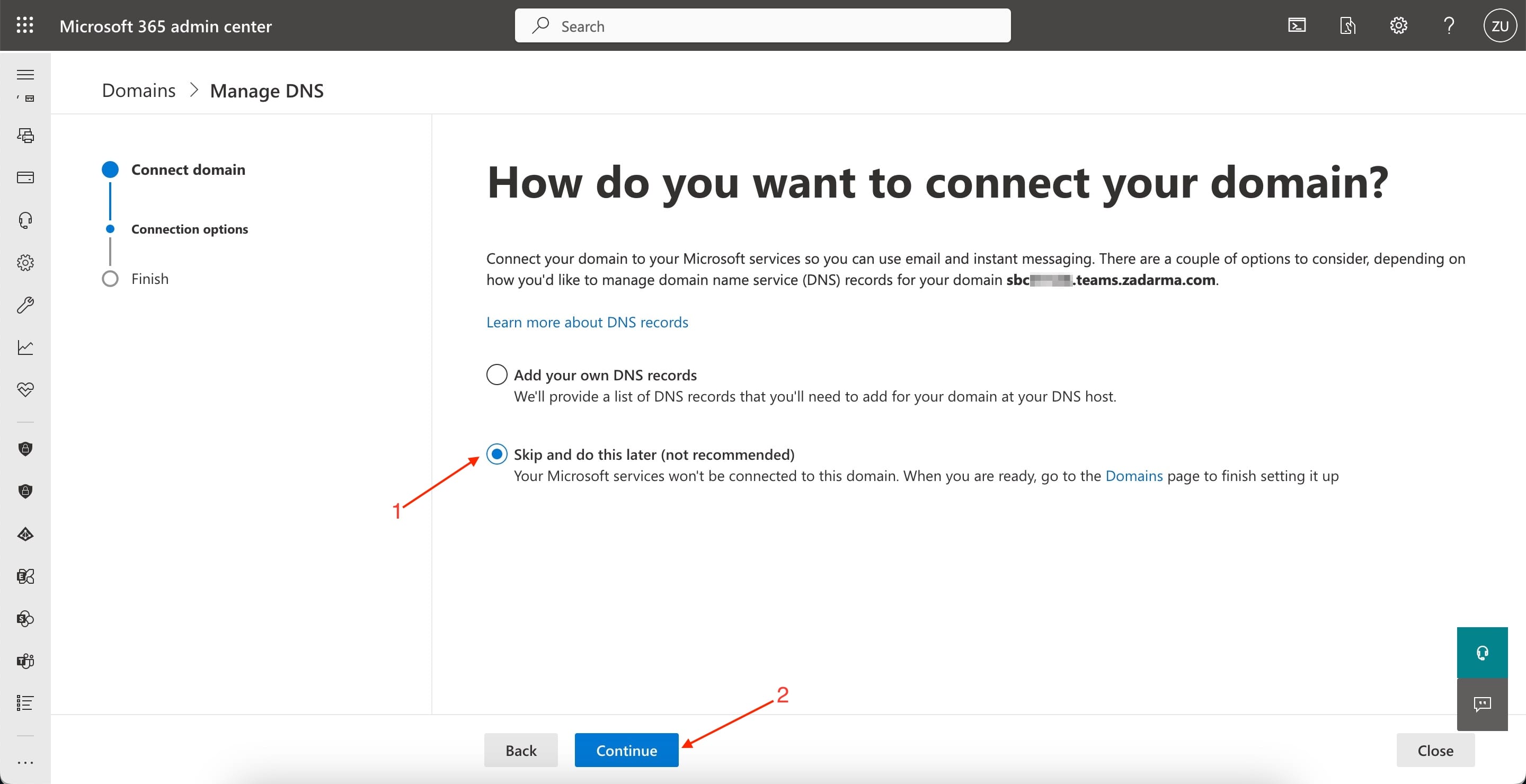
Passaggio 5. È necessario tornare al centro di amministrazione Microsoft e completare la convalida del dominio selezionando il punto «Verifica». Nella pagina successiva, alla domanda «Come desideri connetterti al dominio», seleziona il valore «Ignora, fai più tardi», premi «Continua» e nella nuova finestra «Completato».
Successivamente, nella scheda aperta delle impostazioni di integrazione con Microsoft Teams (sezione Impostazioni – Integrazioni e API nell'area personale di Zadarma) fai clic su "Avanti", seleziona il SIP che verrà utilizzato per il funzionamento successivo dell’integrazione e fai clic su "Salva".
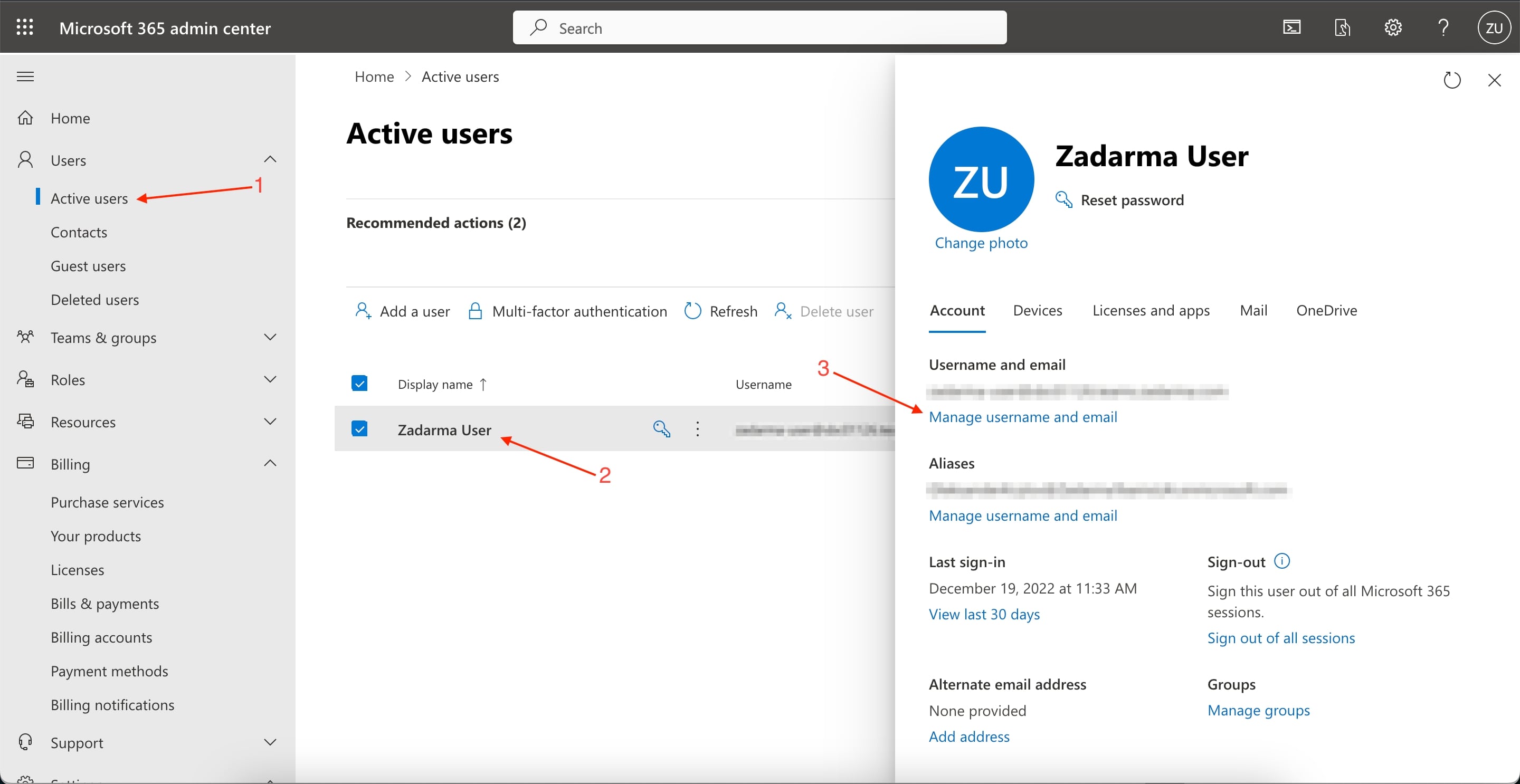
4. Nel centro di amministrazione Microsoft, nella sezione "Utenti" - "Utenti attivi", clicca sul nome dell'utente con diritti di amministratore che configura l'integrazione con Teams, seleziona la voce "Gestione nome utente e indirizzo e-mail".
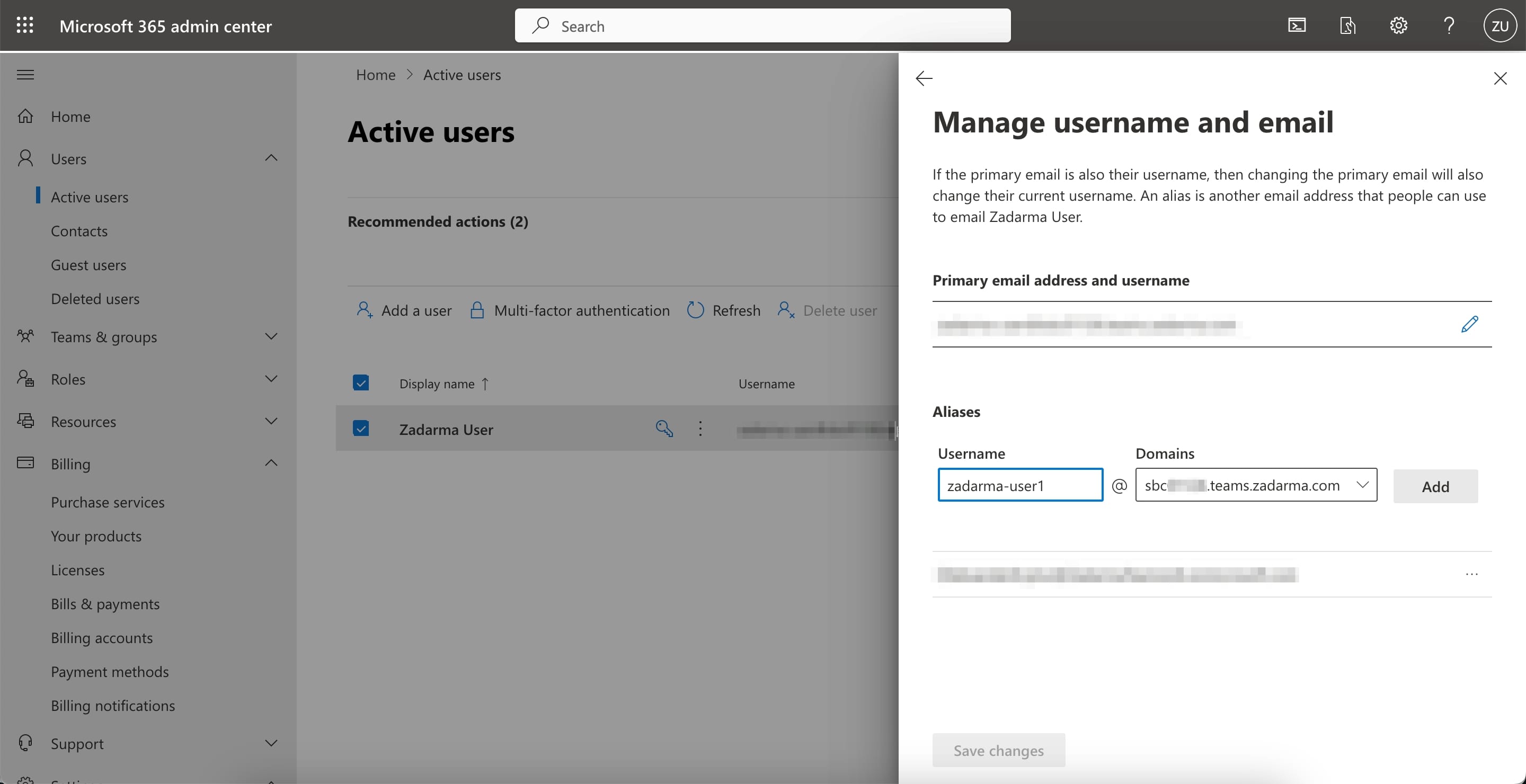
Nella nuova finestra, nel campo "Pseudonimi" nella colonna "Domini", seleziona il dominio SBC precedentemente confermato, indica il nome utente e fai clic su "Aggiungi". Successivamente, nella stessa sezione, è necessario fare clic sul logo "..." accanto a ogni pseudonimo aggiunto e selezionare la voce "Imposta come indirizzo e-mail principale" e salvare le modifiche. Il nuovo utente verrà utilizzato dall'utente per accedere a Microsoft Teams.
5. Le seguenti impostazioni vengono effettuate dall'amministratore dell'organizzazione Microsoft con i diritti corrispondenti (amministratore MS Teams). Attenzione: la configurazione può essere effettuata tramite il centro di amministrazione di Microsoft Teams o tramite la riga di comando PowerShell.
Centro di amministrazione di Teams
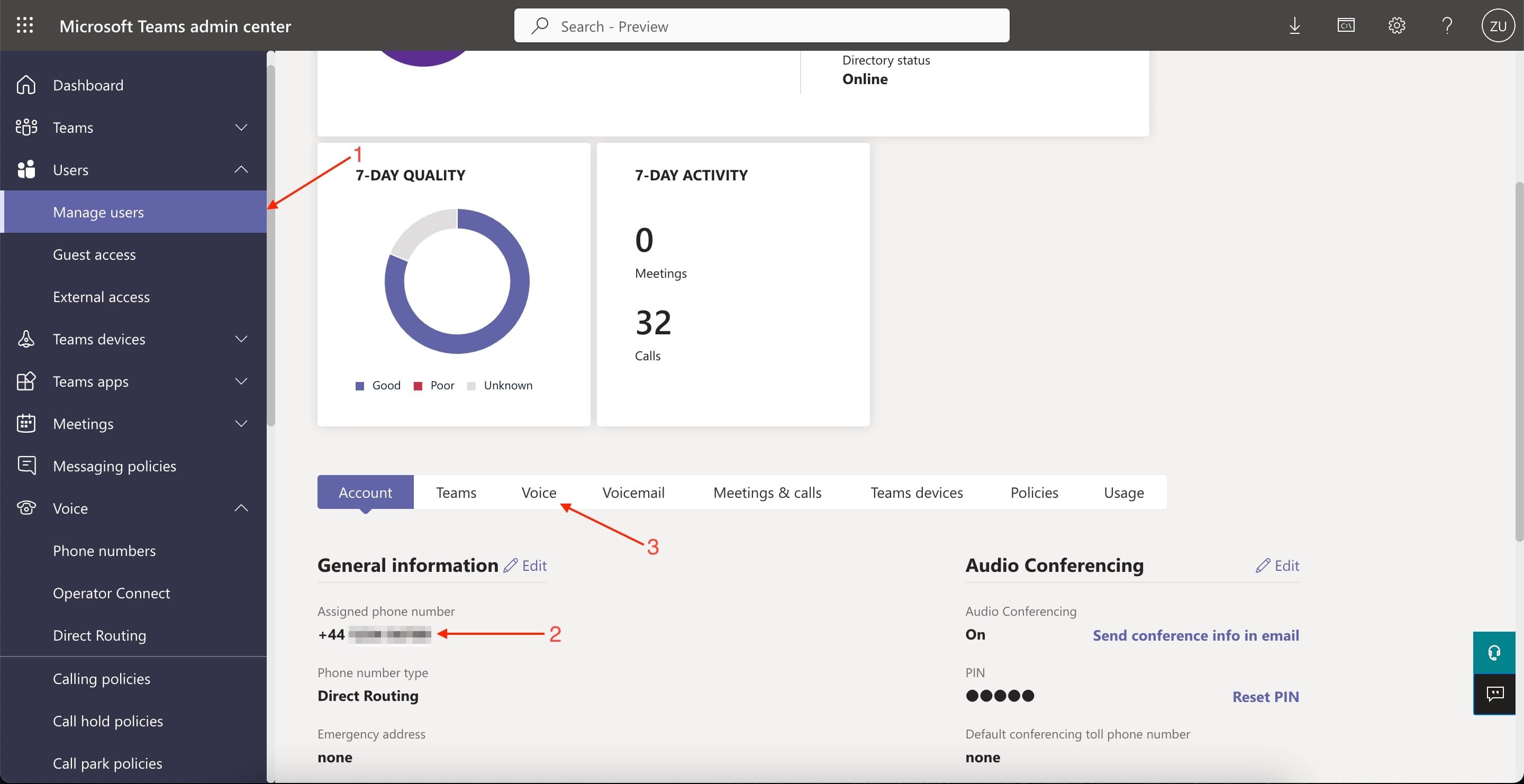
5.1. Nella sezione "Utenti" - "Gestione utenti" clicca sul nome dell'utente da configurare e nella scheda "Account" assicurati che all'utente sia stato assegnato il numero di telefono e, nella stessa sezione, nella scheda "Voce" siano consentiti i diritti per effettuare chiamate.
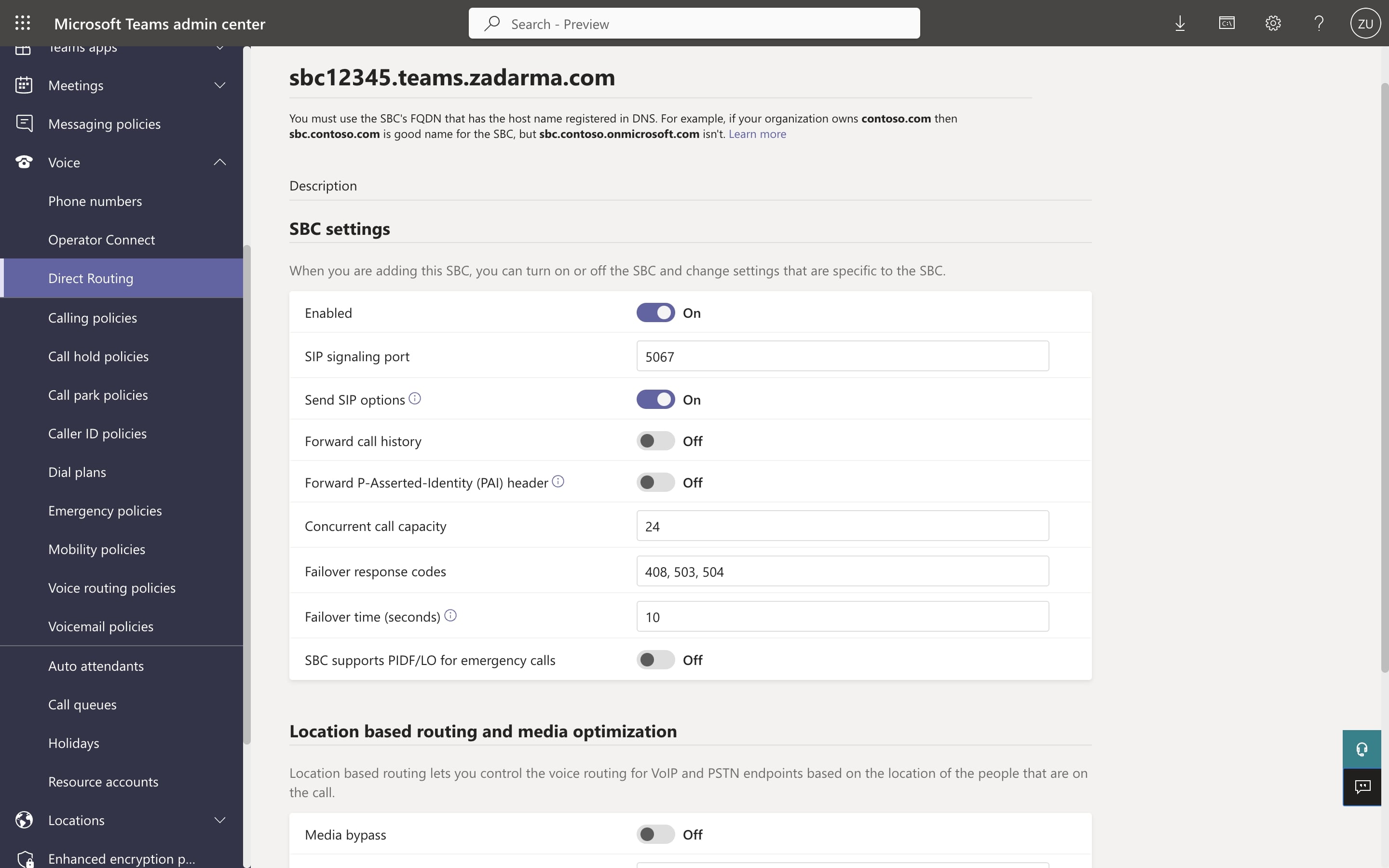
5.2. Nel menu a sinistra, passa alla sezione "Voce" - "Instradamento diretto" e nella sezione "Controlli SBC" seleziona la voce "Aggiungi" e indica il dominio SBC ottenuto in precedenza (nel nostro esempio è sbc12345.teams.zadarma.com), la sua descrizione e nel campo "Parametri SBC" effettua le impostazioni come indicato allo screenshot e salva le impostazioni.
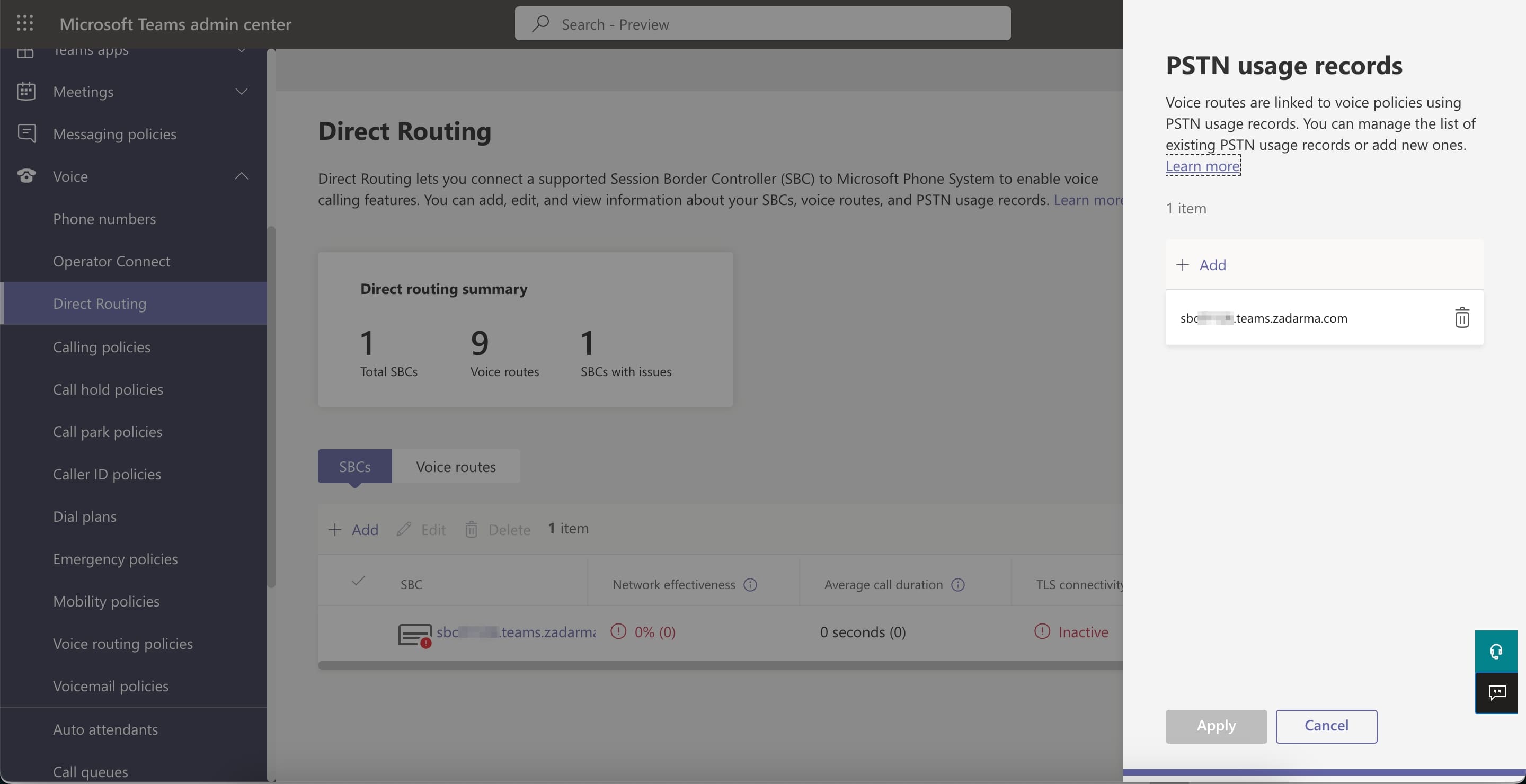
5.3. Nella stessa sezione, nell'angolo in alto a destra, clicca su "Gestione registri di utilizzo TLC" e aggiungi il tuo dominio SBC unico generato nella configurazione dell'integrazione.
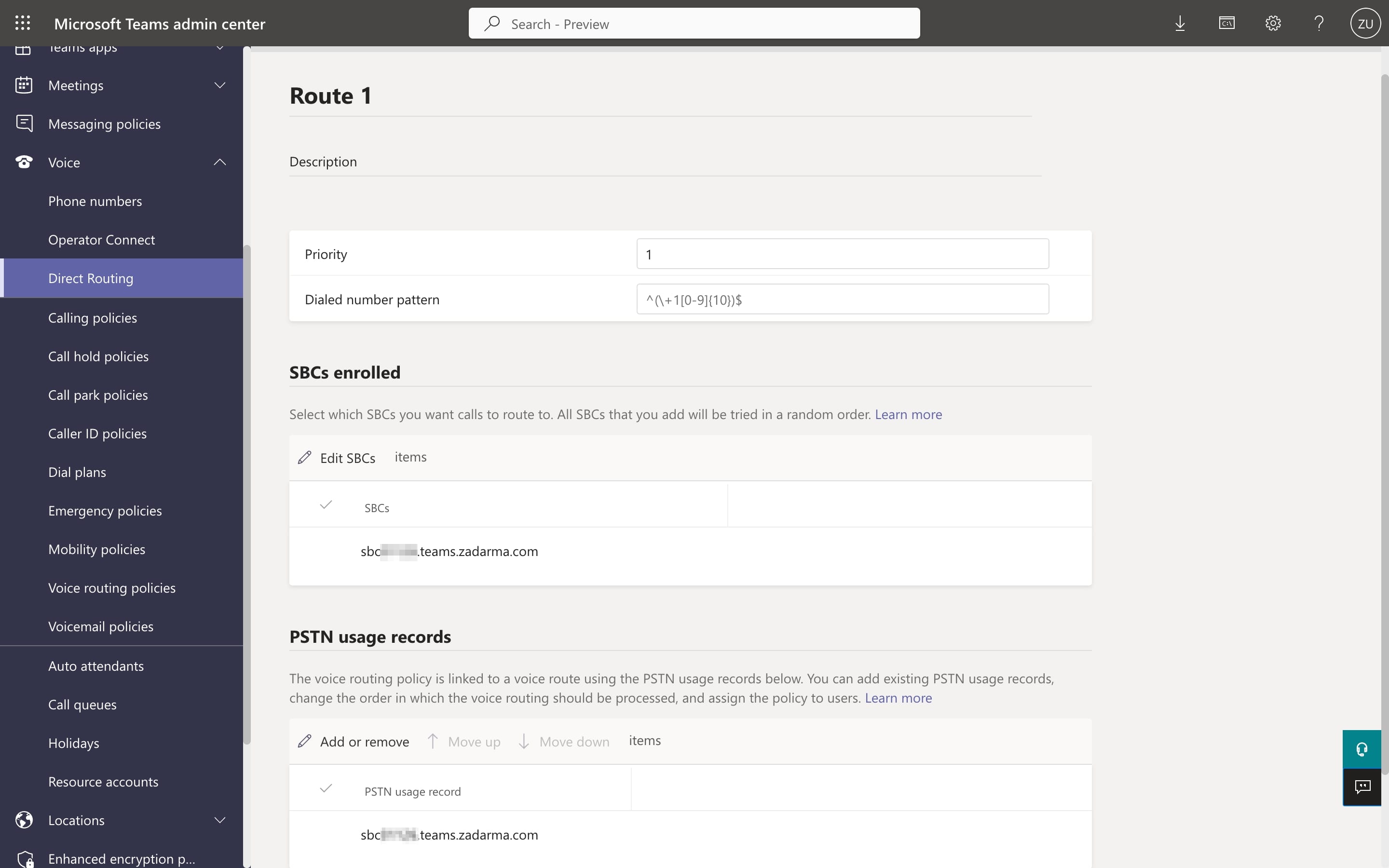
Qui passa alla scheda "Percorsi vocali" e clicca su "Aggiungi". In questa pagina devi aggiungere modelli di numeri da comporre per effettuare chiamate in uscita. Per farlo, indica il nome e la descrizione del percorso, imposta la priorità e, nel campo "Modello di numero composto", specifica il valore ^(\+1[0-9]{10})$ che consentirà di effettuare chiamate a numeri che iniziano con +1 (Stati Uniti e Canada) . Più in basso in "SBC registrati" e "Registro utilizzo SBC" selezioniamo il controllo SBC aggiunto in precedenza e salviamo le impostazioni. Allo stesso modo è possibile aggiungere percorsi per chiamate verso altri paesi, numeri che iniziano con cifre da 2 a 9, modificando solo la cifra nel modello dopo il segno "+".
Attenzione, il modello ^(\+1[0-9]{10})$ è dedicato alla composizione di numeri di 11 cifre. Se il numero da comporre contiene più cifre (ad esempio 12), l'esempio del modello sarebbe il seguente ^(\+1[0-9]{11})$.
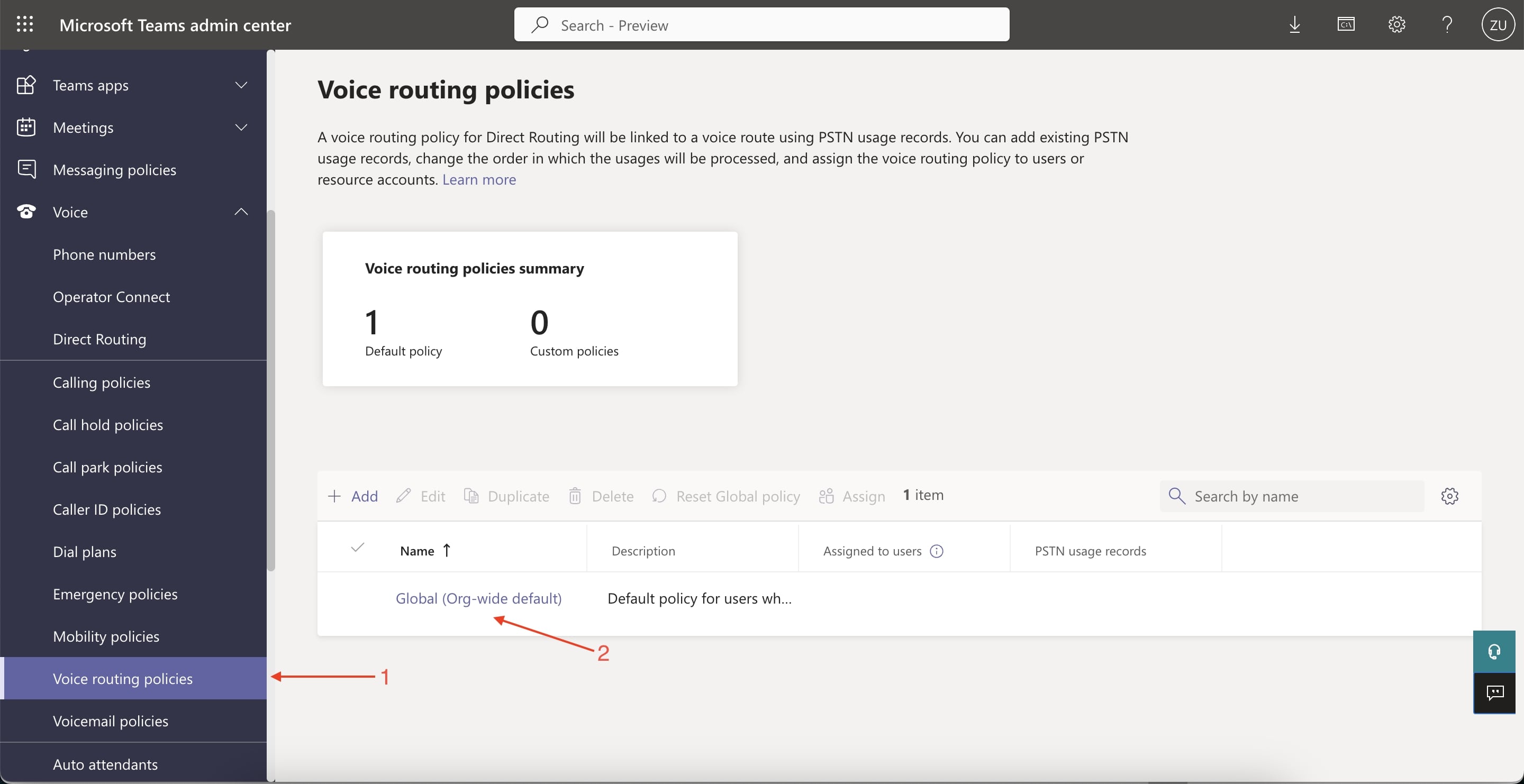
5.4. Passiamo alla sezione "Percorsi vocali" - "Politiche di instradamento", selezioniamo la politica attuale (o ne aggiungiamo una nuova) e nel campo "Registri di utilizzo TLC" aggiungiamo il controllo SBC, quindi salviamo le impostazioni.
5.5.Torniamo alla sezione "Utenti" - "Gestione utenti", clicchiamo sul nome dell'utente, passiamo alla sezione "Politiche", selezioniamo "Modifica" e per il campo "Politica delle chiamate" selezioniamo il valore "AllowCalling". Se nel passaggio precedente è stata creata una nuova direttiva, è necessario selezionarla nel campo "Politica di instradamento vocale".
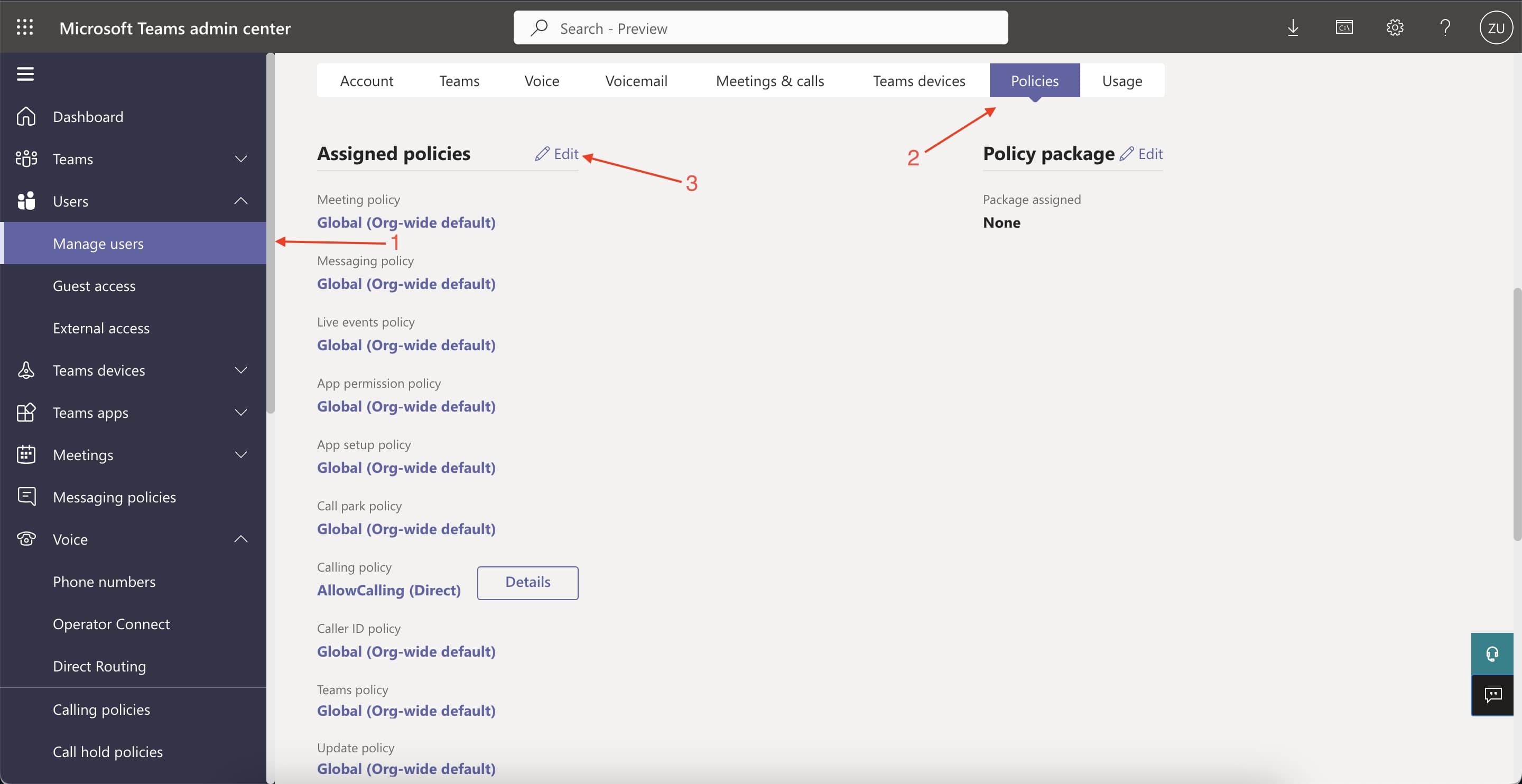
Dopo aver salvato le modifiche, tutto è pronto per consentire all'utente di effettuare chiamate in uscita.
Per gli altri utenti si applicano le stesse impostazioni di criteri e percorsi.
La procedura per collegare nuovi utenti all'instradamento delle chiamate in uscita tramite Zadarma dopo aver creato i percorsi e le politiche necessari non cambia. Agli utenti vengono semplicemente assegnate le politiche appropriate, come nell'ultimo passaggio.
PowerShell
Un'alternativa alla configurazione tramite il centro di amministrazione MS è la configurazione tramite la riga di comando PowerShell.
Per la configurazione tramite questa modalità è necessario l'accesso all'account amministratore MS tramite la riga di comando del sistema operativo Windows o tramite l'emulatore web con la riga di comando Azure Cloud Shell.
Una volta autorizzati in PowerShell/CloudShell come amministratori in MS, è necessario seguire i seguenti comandi passo dopo passo:
1. Configurazione del modulo:
Install-Module MicrosoftTeams2. Collegamento e autenticazione:
Connect-MicrosoftTeams3. Impostazioni:
3.1. Abilitazione delle chiamate VoIP per l'utente
Set-CsUser -Identity "zadarma-user@sbc12345.teams.zadarma.com" -EnterpriseVoiceEnabled $truedove zadarma-user@sbc12345.teams.zadarma.com – login per l'accesso dell'utente a Microsoft Teams.
3.2. Assegnazione della politica delle chiamate all'utente
Grant-CsTeamsCallingPolicy -identity "zadarma-user@sbc12345.teams.zadarma.com" -PolicyName AllowCalling3.3. Creare una nuova politica di instradamento delle chiamate in uscita e registrazione PSTN
New-CsOnlineVoiceRoutingPolicy -Identity "Zadarma out" -OnlinePstnUsages "sbc12345.teams.zadarma.com"dove sbc12345.teams.zadarma.com – dominio SBC unico generato all'attivazione dell'integrazione nell'area personale di Zadarma.
3.4. Assegnare all'utente la politica di instradamento delle chiamate in uscita
Grant-CsOnlineVoiceRoutingPolicy -Identity "zadarma-user@sbc12345.teams.zadarma.com" -PolicyName ”ZadarmaOut,”3.5. Assegnare all'utente i numeri (con interno) per le chiamate in entrata e l'attivazione della segreteria telefonica
Set-CsUser -Identity "zadarma-user@sbc12345.teams.zadarma.com" -HostedVoiceMail $true -OnPremLineURI tel:+44123456789;ext=223344dove 44123456789 e 223344 – sono rispettivamente il numero di telefono assegnato all’utente per effettuare chiamate da Microsoft Teams e l’interno per lavorare con il centralino in Teams.
3.6. Aggiungere un nuovo instradamento per le chiamate in uscita
New-CsVoiceRoute -Identity "Route1"3.7. Verifichiamo che tutti i parametri siano corretti
Get-CsOnlineUser -Identity "zadarma-user@sbc12345.teams.zadarma.com" | fl OnPremLineUriManuallySet,OnPremLineUri,LineUri,EnterpriseVoiceEnabled,HostedVoiceMail,TeamsCallingPolicy,OnlineVoiceRoutingPolicy,EnterpriseVoiceEnabled3.8.Creare e configurare un piano di chiamata (opzionale, utilizzato per aggiungere regole di formattazione della composizione del numero)
New-CsDialPlan -Identity "ZadarmaDialplan"3.9. Assegnare all'utente il piano di chiamata creato (opzionale)
Grant-CsDialPlanImpostazione delle chiamate in entrata
Nell'area personale di Zadarma, nella sezione "Impostazioni" - "Conessione SIP", nelle impostazioni del login SIP che hai precedentemente selezionato per l'integrazione, nel campo "Inoltro" è necessario premere "Attiva inoltro", selezionare la modalità "Sempre attivo" e indicare il numero di telefono assegnato all'utente nel profilo del centro di amministrazione Teams. Una volta configurato, tutte le chiamate in entrata a questo SIP saranno inviate al trunk con MS Teams.
Successivamente, l'instradamento delle chiamate in entrata viene configurato nella parte del centralino in MS Teams.
Per utilizzarli insieme Zadarma e MS Teams è possibile attivare l'inoltro delle chiamate in entrata dal numero interno del centralino al login SIP con il trunk MS Teams.
Il trasferimento delle chiamate si attiva nella sezione "Il mio centralino" - "Numeri interni". Nelle impostazioni dell'interno, nel campo "Inoltro e segreteria telefonica" è necessario selezionare la voce "Impostazioni", selezionare la modalità di inoltro, quindi cliccare sul logo della bandiera, nella parte superiore dell'elenco visualizzato selezionare il valore "numero SIP", indicare il SIP corrispondente e salvare le impostazioni.
Esempi di utilizzo di MS Teams per effettuare chiamate e possibili impostazioni aggiuntive:
1. Per effettuare la chiamata in entrata tramite MS Teams:
Per effettuare la chiamata in uscita, basta andare alla sezione "Chiamate" nel menu laterale sinistro, digitare il numero da chiamare nel campo e premere il pulsante "Chiama".
- nel campo di composizione è anche possibile inserire il nome del contatto;
- il formato di composizione del numero dipende dalle regole assegnate all'utente nelle impostazioni dall'amministratore di MS Teams;
- inoltre, le chiamate in uscita possono essere effettuate da altri menu, ad esempio direttamente dalla chat premendo l'icona del telefono;
2. Ricezione della chiamata in entrata tramite Teams.
per ricevere la chiamata in arrivo è sufficiente premere il pulsante corrispondente nella finestra pop-up con la notifica della chiamata in entrata.
- durante la chiamata è possibile mettere la chiamata in attesa o utilizzare la funzione di inoltro chiamata utilizzando i pulsanti corrispondenti;
- Le chiamate in entrata possono essere inviate automaticamente alla segreteria telefonica modificando le impostazioni di inoltro nell'angolo in basso a sinistra dello schermo;
- Qualsiasi utente di Teams può modificare il proprio stato (ad esempio, attivare la modalità "Non disturbare") premendo il pulsante dell'avatar del proprio utente nell'angolo in alto a destra e selezionando lo stato desiderato dal menu a tendina.