Chiamate
 Numeri di telefono
 SMS
SMS
 Centralino virtuale
 CRM
CRM
 eSIM per Internet
 Agente IA
 Analisi vocale con IA
 Click to Call
 Call tracking
 VoIP per le aziende
 Programma di affiliazione
 Integrazioni
 Per chi
 Istruzioni per la configurazione
 Domande frequenti
 Chat online
 Contattaci
 Blog
Blog
L'integrazione del centralino gratuito Zadarma con n8n funziona senza moduli aggiuntivi né intermediari, garantendo la massima qualità e affidabilità.
L'integrazione Zadarma - n8n è completamente gratuita.
Possibilità di integrazione
Trigger: Notifiche Webhook di Zadarma
- Watch call started
- Watch call answer
- Watch call end
- Watch missed call
- Watch outgoing call started
- Watch outgoing call answer
- Watch outgoing call ended
- Watch outgoing call missed
- Watch incoming sms
Azioni che l'applicazione Zadarma esegue automaticamente all'attivazione di un trigger proveniente da sistemi esterni
- Create Callback
- Create SMS
- Create Customer
- Create Customer feed
- Create Lead
- Create Event
- Get customer id by phone
- Get customer id list by phone
- Get lead id by phone
- Get lead id list by phone
- Update Customer
- Update Event
- Update Lead
Nell'area personale di Zadarma, nella sezione Impostazioni - Integrazioni e API, seleziona n8n e clicca sul pulsante "Attiva". Verrà generato un token API per la successiva autorizzazione in n8n. Nella scheda adiacente, apri n8n ed effettua l'accesso.
Se utilizzi n8n Cloud, nell'interfaccia web vai su Settings -> community nodes e installa n8n-nodes-zadarma-app (L'installazione di nodi personalizzati è disponibile solo nei piani tariffari Pro ed Enterprise)
Se esegui n8n in locale, installa il nodo personalizzato nella stessa directory in cui è installato n8n, eseguendo il comando:
npm install -g n8n-nodes-zadarma-app
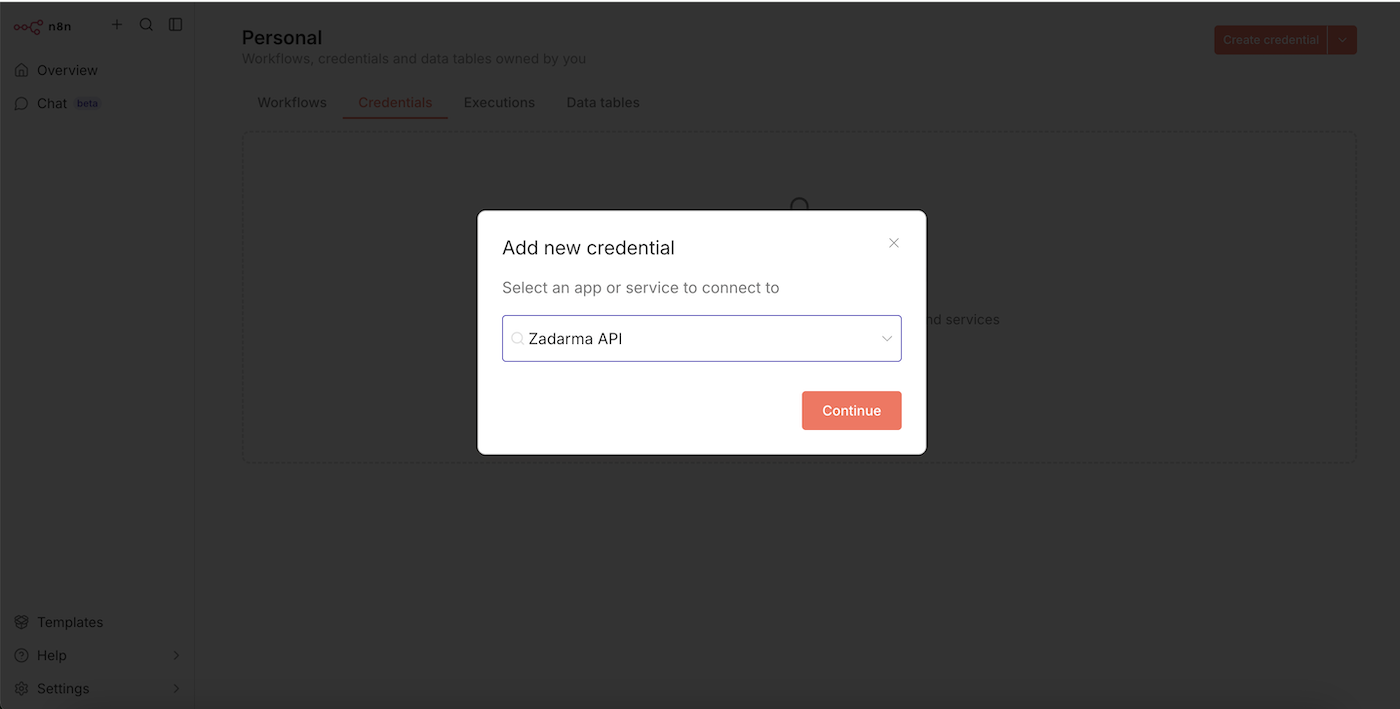
Nella sezione Credentials clicca sul pulsante "Create credential" seleziona l'applicazione Zadarma API e poi clicca "Continue".
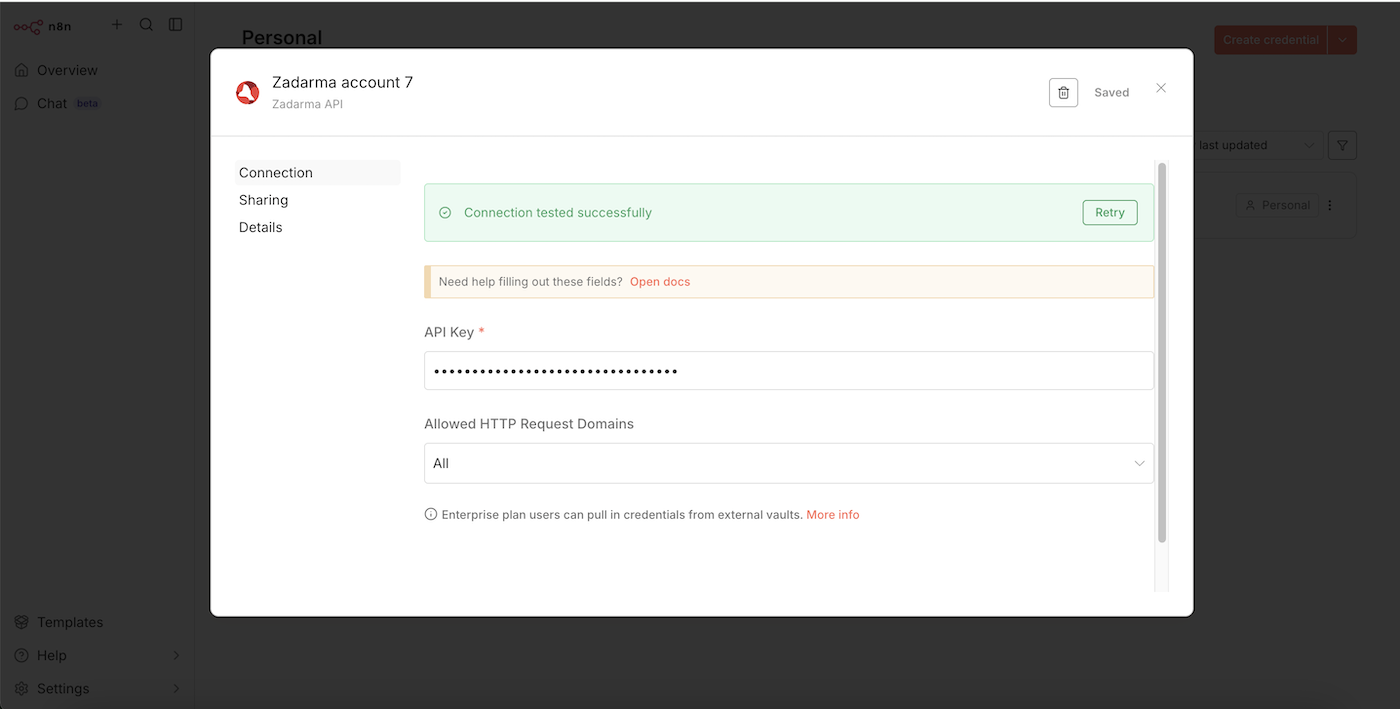
Nella finestra successiva, nel parametro API Key inserisci il token API dal tuo account Zadarma e clicca su "Save".
Esempi di utilizzo
1. Gestione delle notifiche Webhook di Zadarma ▾
Trigger: webhook Watch missed call (notifica di chiamata persa), azione - salvataggio delle informazioni relative alla chiamata in un foglio Google Sheets.
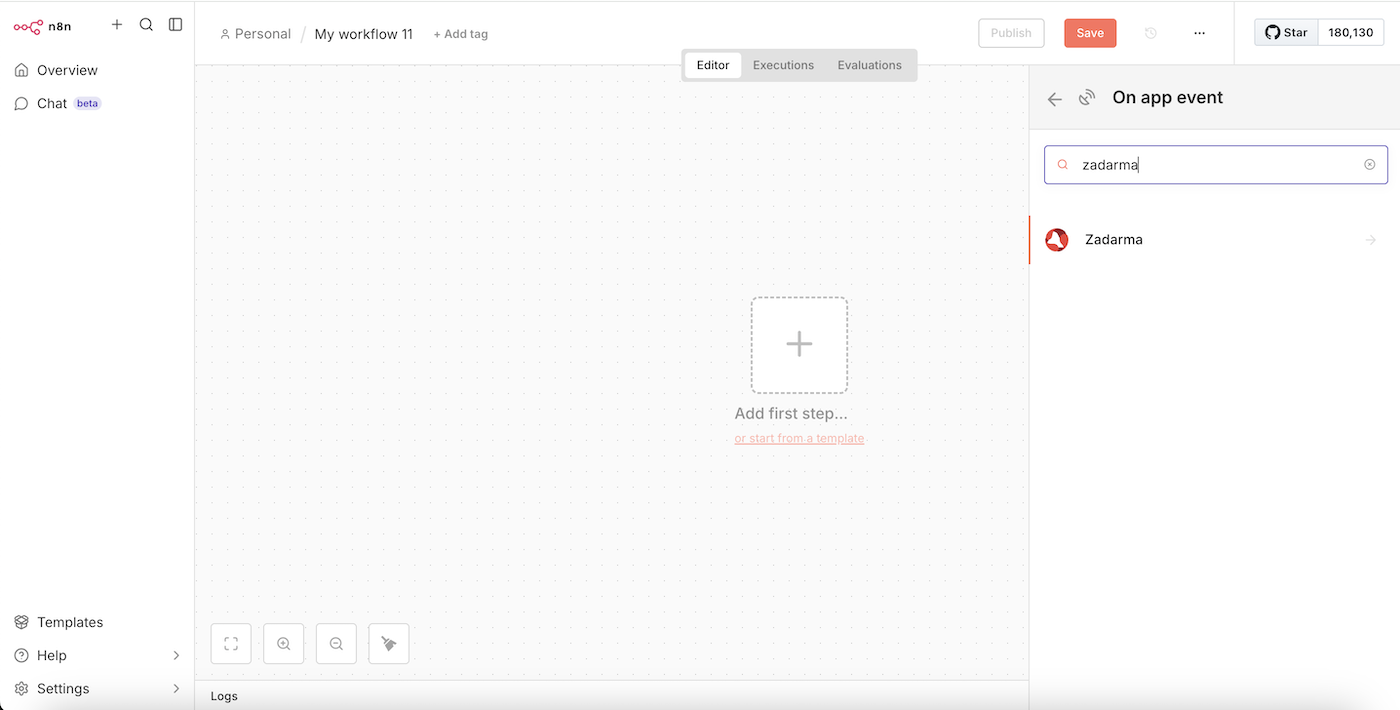
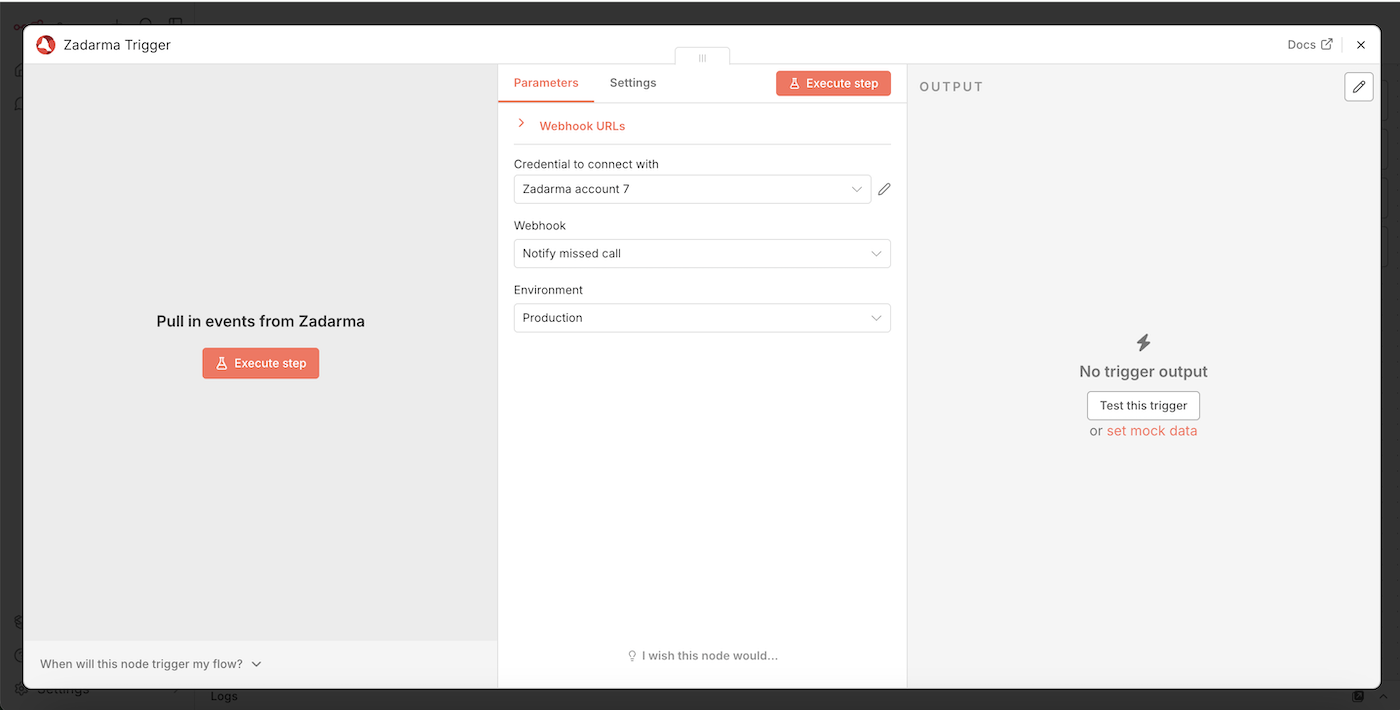
Nella sezione Workflows clicca sul pulsante "Create workflow", quindi su "Add first step", cerca e seleziona l'applicazione Zadarma. Seleziona il trigger On new Zadarma event.
Nella finestra successiva, nel parametro Webhook seleziona un evento come trigger, ad esempio Notify missed call, nella parte sinistra della finestra, clicca su Execute step quindi chiudi la finestra.
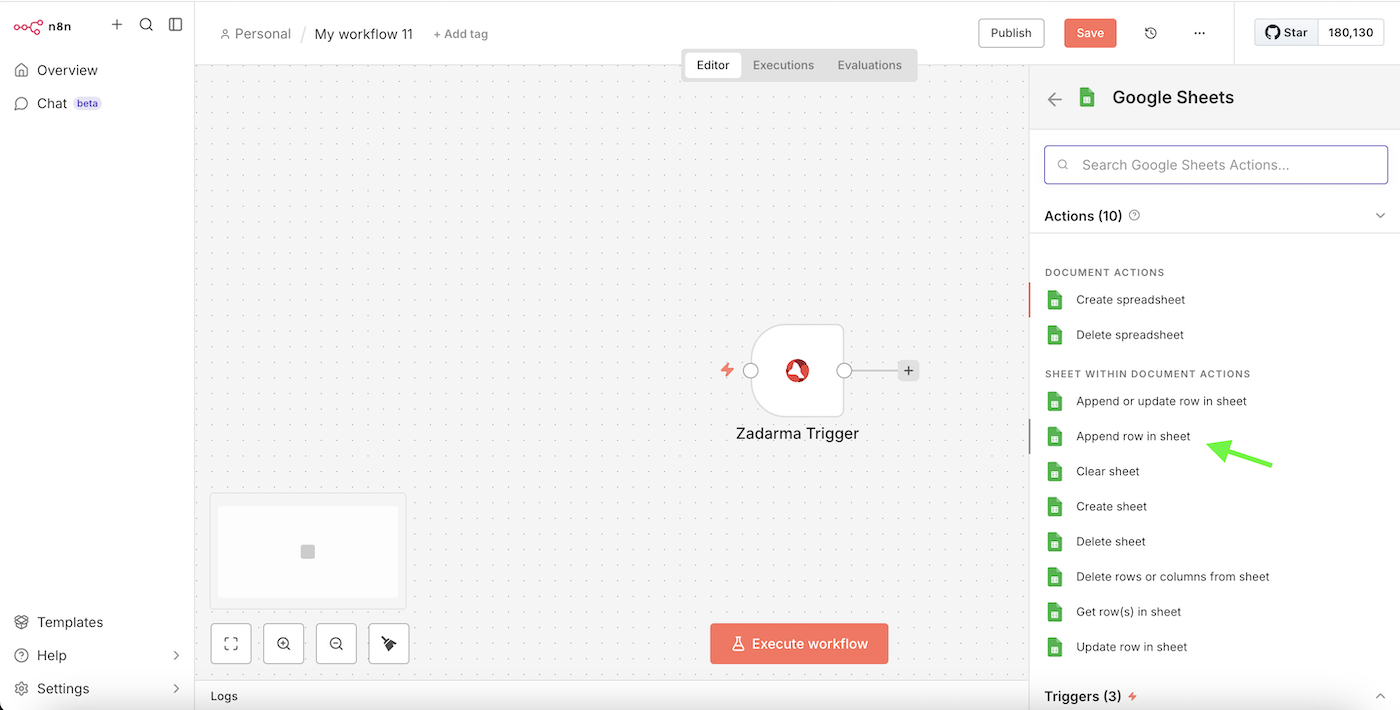
A questo punto è necessario aggiungere il passaggio successivo: clicca su + e cerca l'applicazione Google Sheets, quindi seleziona action Append row in sheets.
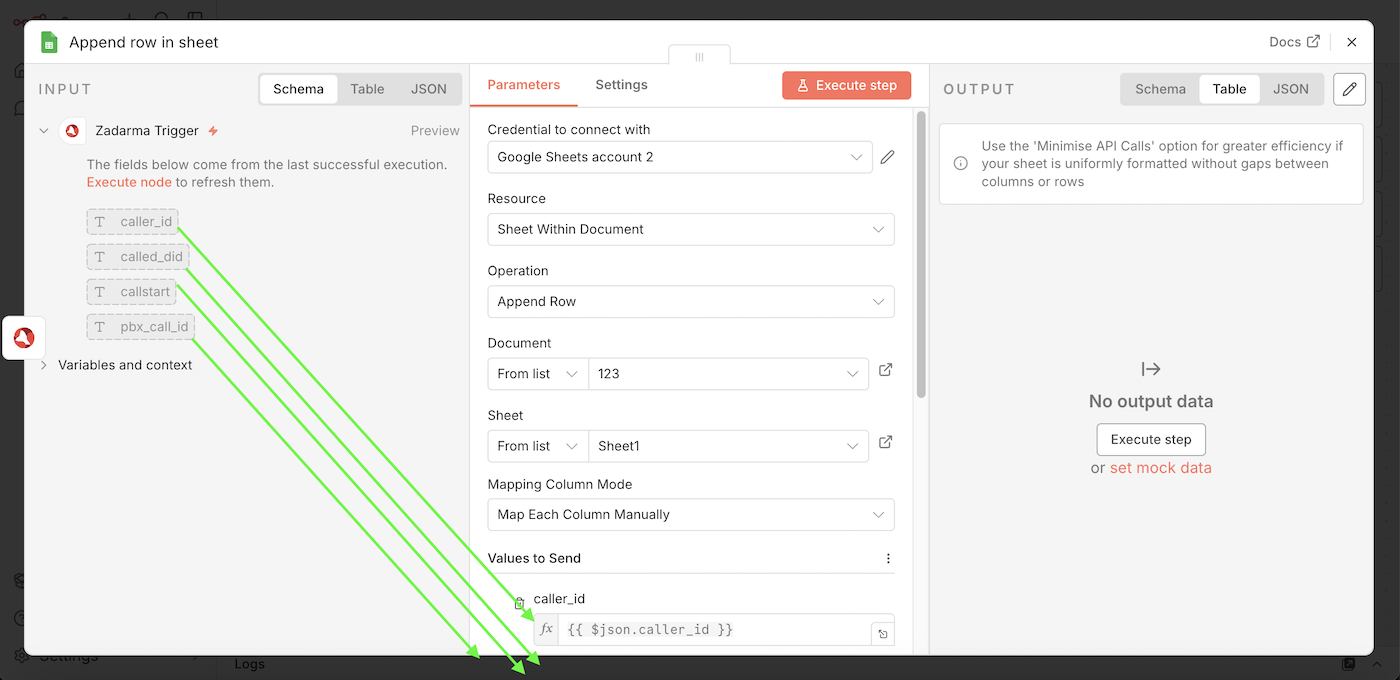
Nel parametro Credential to connect with seleziona il tuo Credential per l'autorizzazione in Google Sheets oppure creane uno nuovo. Nel parametro Document seleziona il tuo file in Google Sheets in cui verranno aggiunte le informazioni, nel parametro Sheet seleziona il foglio specifico in cui verranno inserite le informazioni.
Nella parte sinistra della finestra sono visualizzate le impostazioni di Zadarma Trigger trascinali nei campi corrispondenti nell'elenco Values to Send, si tratta dell'elenco dei parametri che verranno trasmessi da Zadarma Trigger al tuo foglio Google Sheets.
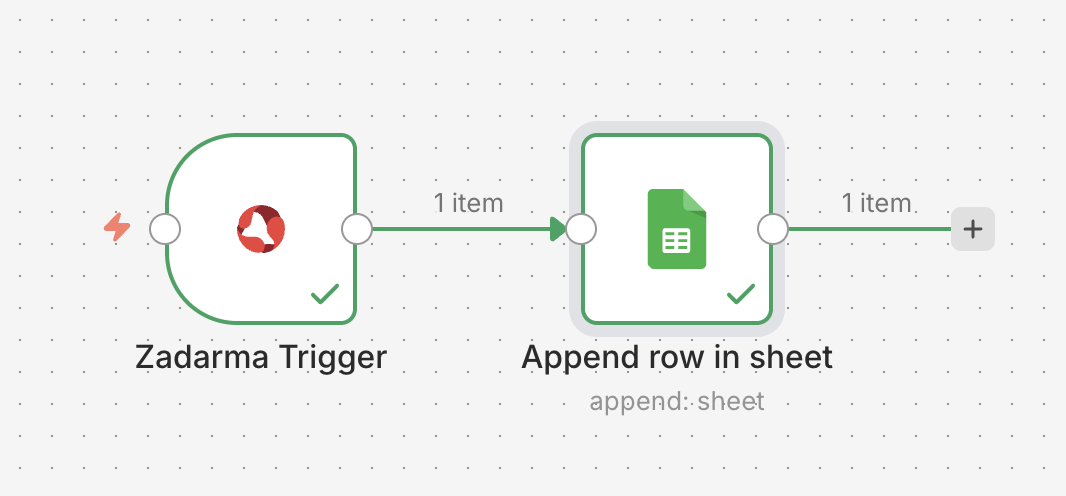
Chiudi la finestra, la configurazione è completata, il tuo Workflow è pronto per essere eseguito e pubblicato; ora, quando ricevi una notifica di chiamata persa, le informazioni relative alla chiamata verranno trasmesse a Google Sheets.
2. Creazione di un lead in Teamsale CRM tramite un Webhook di terze parti▾
rigger - ricezione di un webhook esterno, azione - creazione di un lead in Teamsale CRM.
Nella sezioneWorkflows clicca su "Create workflow", quindi su "Add first step". Trova e seleziona il nodo Webhook.
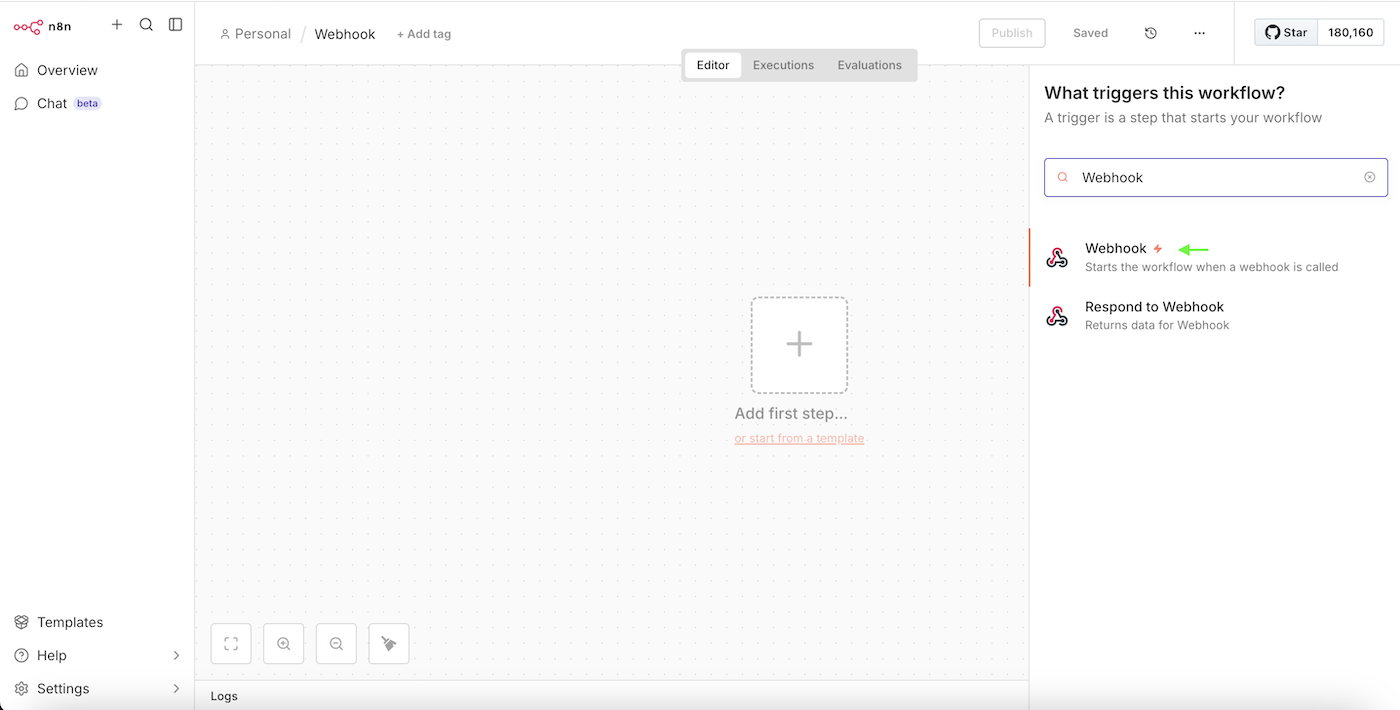
Selecciona il tipo Webhook URL: Test URL o Production URL, nel parametro HTTP Method seleziona il tipo di richiesta POST.
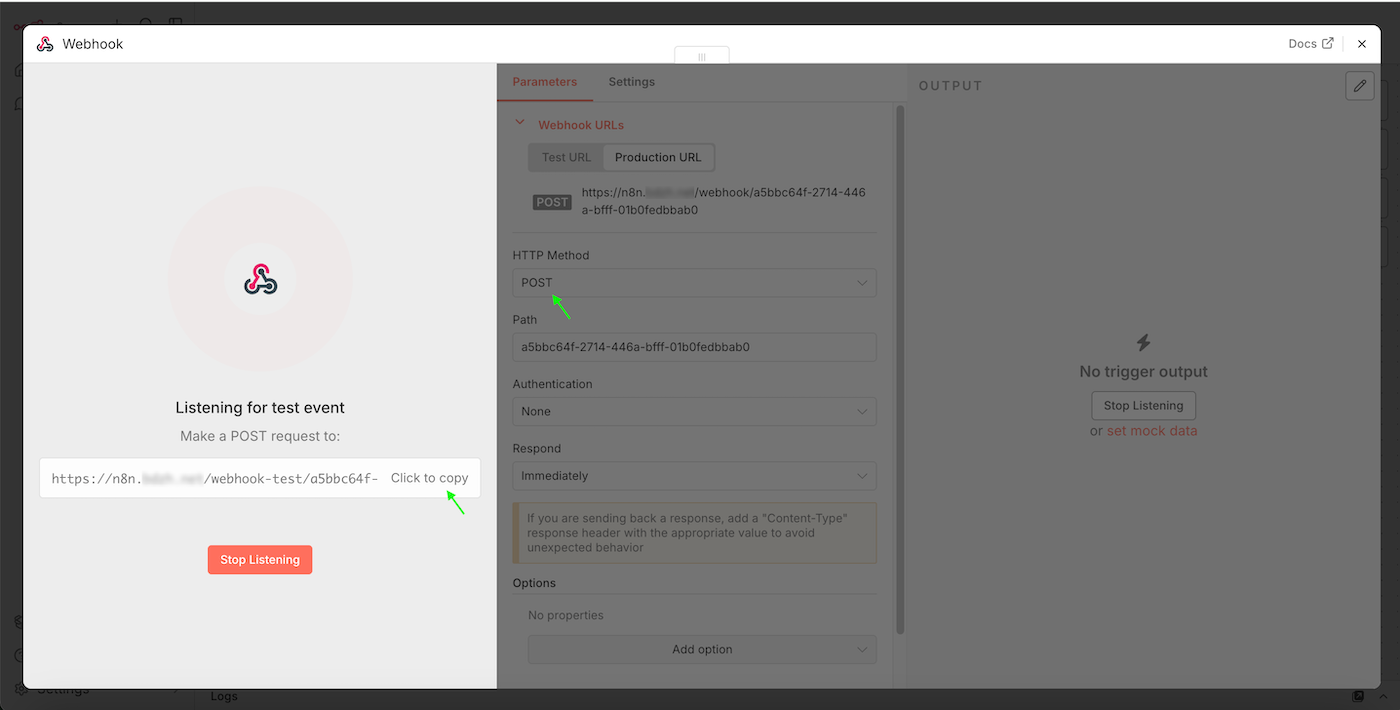
Clicca su Listen for event e copia URL a cui verranno inviati Webhooks, successivamente, è necessario accettare un Webhook di prova affinché il trigger possa ricevere l'elenco dei parametri da utilizzare in seguito, Per effettuare il test, possiamo inviare una richiesta POST al nostro Webhook, ad esempio utilizzando uno script bash:
curl -X POST https://n8n.yourdomain.com/webhook-test/a5bbc64f-2714-446a-bfff-01b0fedbxab0 \
  -H "Content-Type: application/json" \
  -d '{"name": "Lead from webhook", "phone": "+44201234567"}'
- https://n8n.yourdomain.com/webhook-test/a5bbc64f-2714-446a-bfff-01b0fedbxab0 - URL del tuo Webhook in n8n.
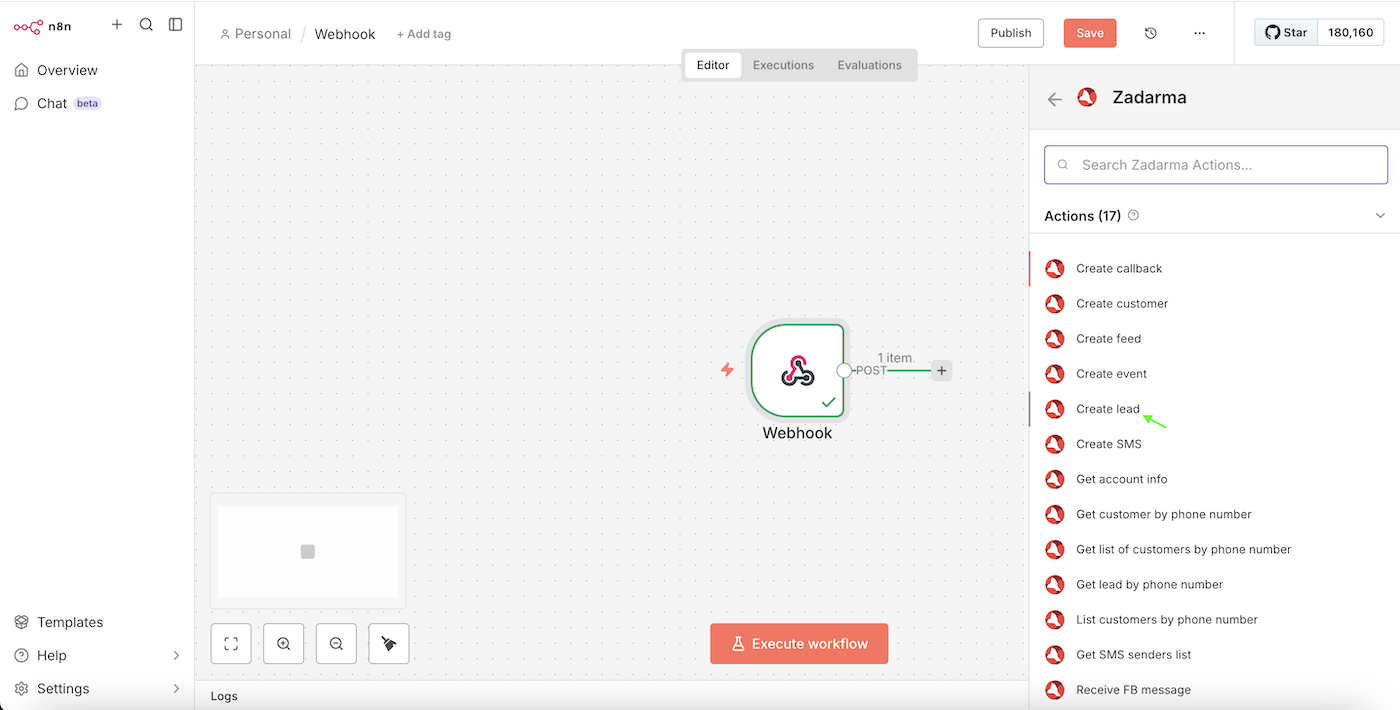
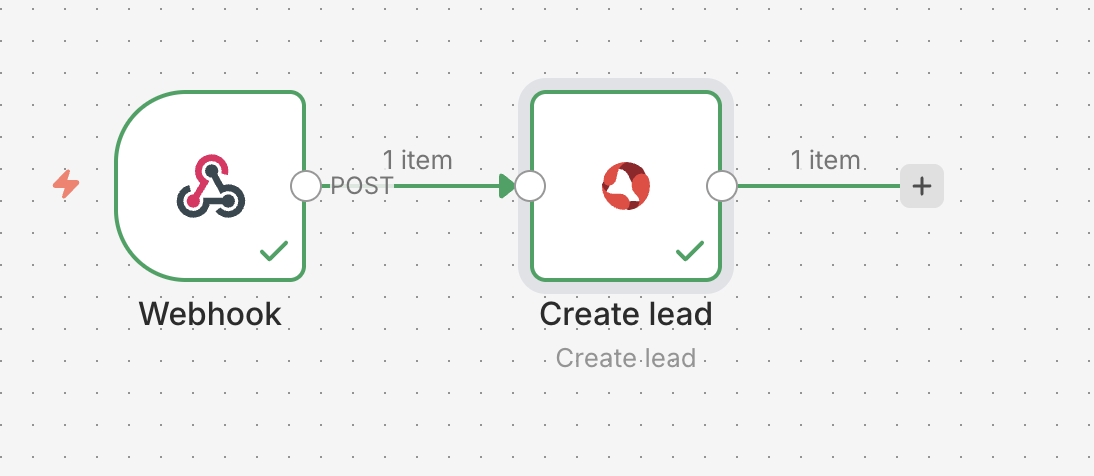
Aggiungi quindi un secondo passaggio al tuo Workflow, cerca Zadarma e seleziona l'azione Create lead.
Nella parte sinistra della finestra verrà visualizzata la struttura della notifica di prova del Webhook ricevuta nel passaggio precedente. Trascina i parametri desiderati nei campi corrispondenti del futuro lead. Nel nostro esempio sono stati ricevuti due parametri Name e Phone questi verranno trasferiti al nuovo lead, ma potresti avere qualsiasi altro parametro.
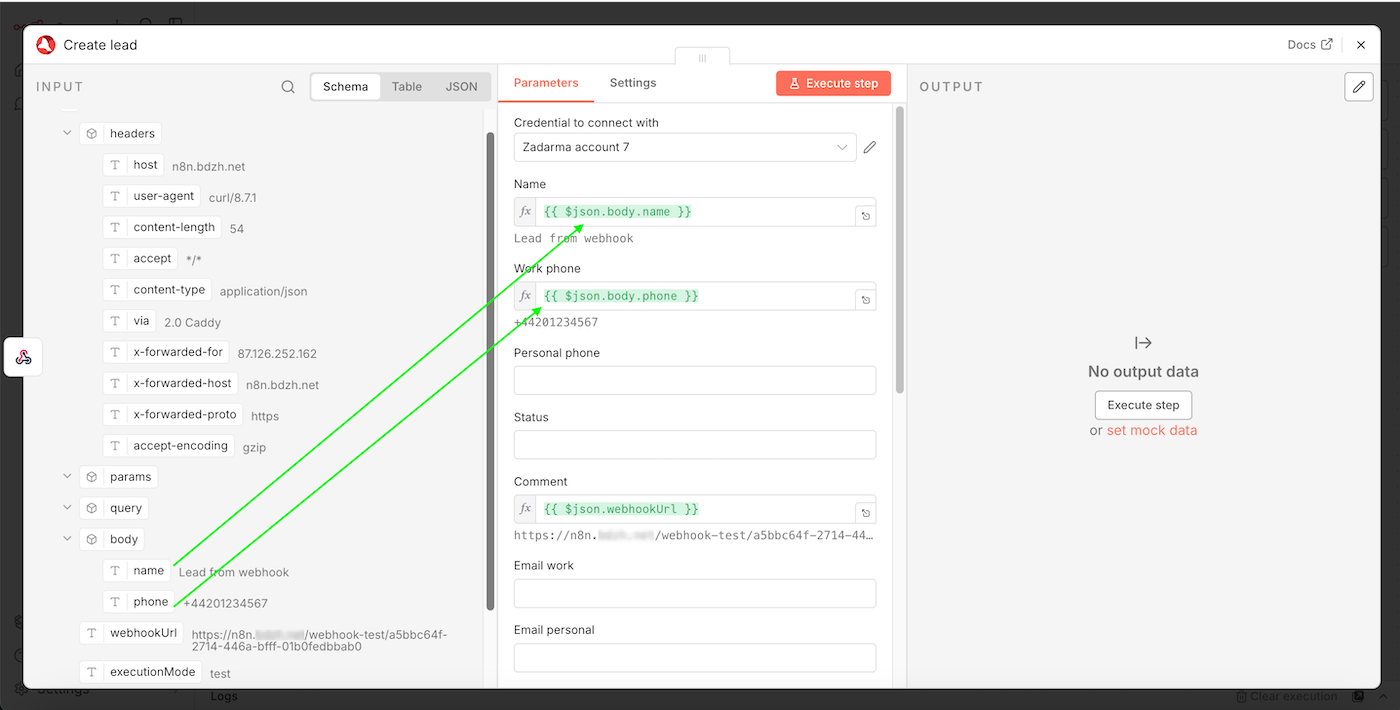
Chiudi la finestra, la configurazione è completata, il tuo Workflow è pronto per essere eseguito e pubblicato; ora, quando riceverai un Webhook al tuo URL, verrà creato un nuovo lead in Teamsale CRM
3. Invio di SMS dall'n8n ▾
Trigger - ricezione di un Webhook esterno, azione - invio di un SMS.
Nella sezione Workflows clicca sul pulsante "Create workflow" quindi su "Add first step" trova e seleziona il nodo Webhook.
Seleziona il tipo Webhook URL: Test URL o Production URL, nel parametro HTTP Method seleziona il tipo di richiesta POST.
Clicca su Listen for event e copia URL a cui verranno inviati i Webhook, dopodiché è necessario accettare un Webhook di prova affinché il trigger possa ricevere l'elenco dei parametri da utilizzare in seguito; per il test possiamo inviare una richiesta POST al nostro Webhook, ad esempio tramite uno script bash:
curl -X POST https://n8n.yourdomain.com/webhook-test/a5bbc64f-2714-446a-bfff-01b0fedbxab0 \
  -H "Content-Type: application/json" \
  -d '{"text": "Wake up, Neo...", "phone": "+44201234567"}'
- https://n8n.yourdomain.com/webhook-test/a5bbc64f-2714-446a-bfff-01b0fedbxab0 - URL del tuo webhook in n8n.
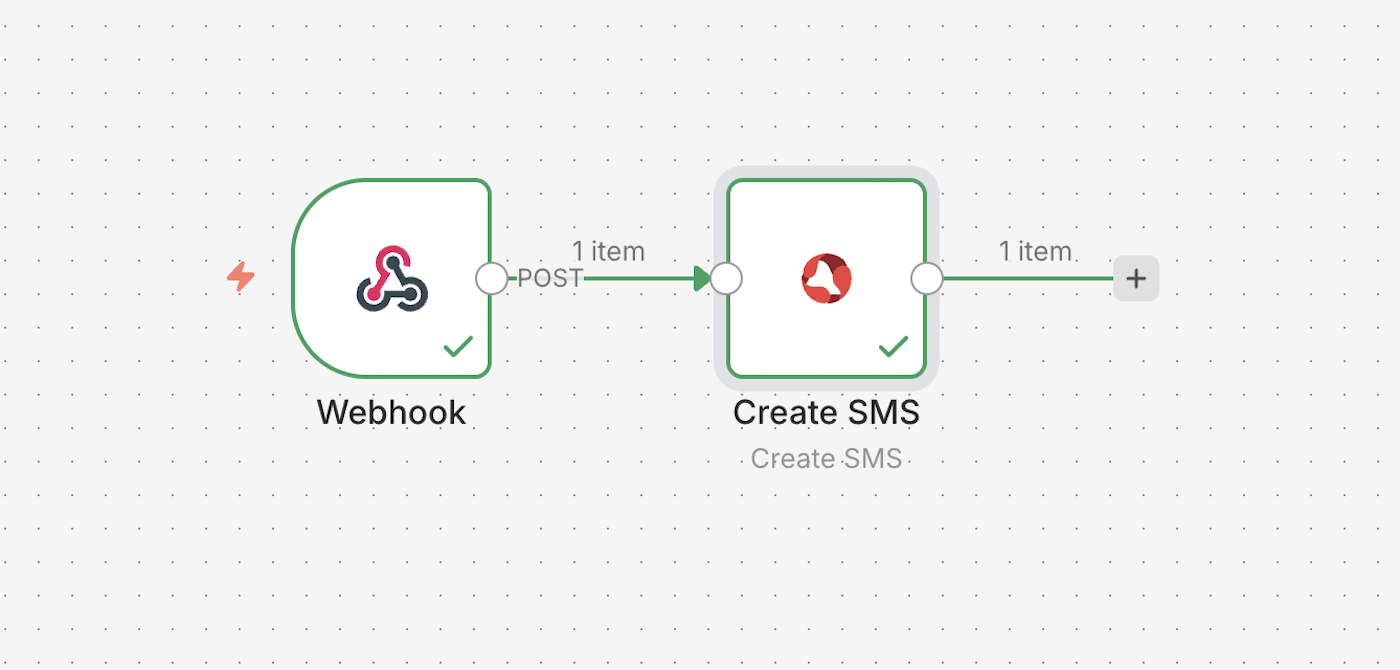
Aggiungi quindi un secondo passaggio al tuo Workflow, cerca Zadarma e seleziona l'azione Create SMS.
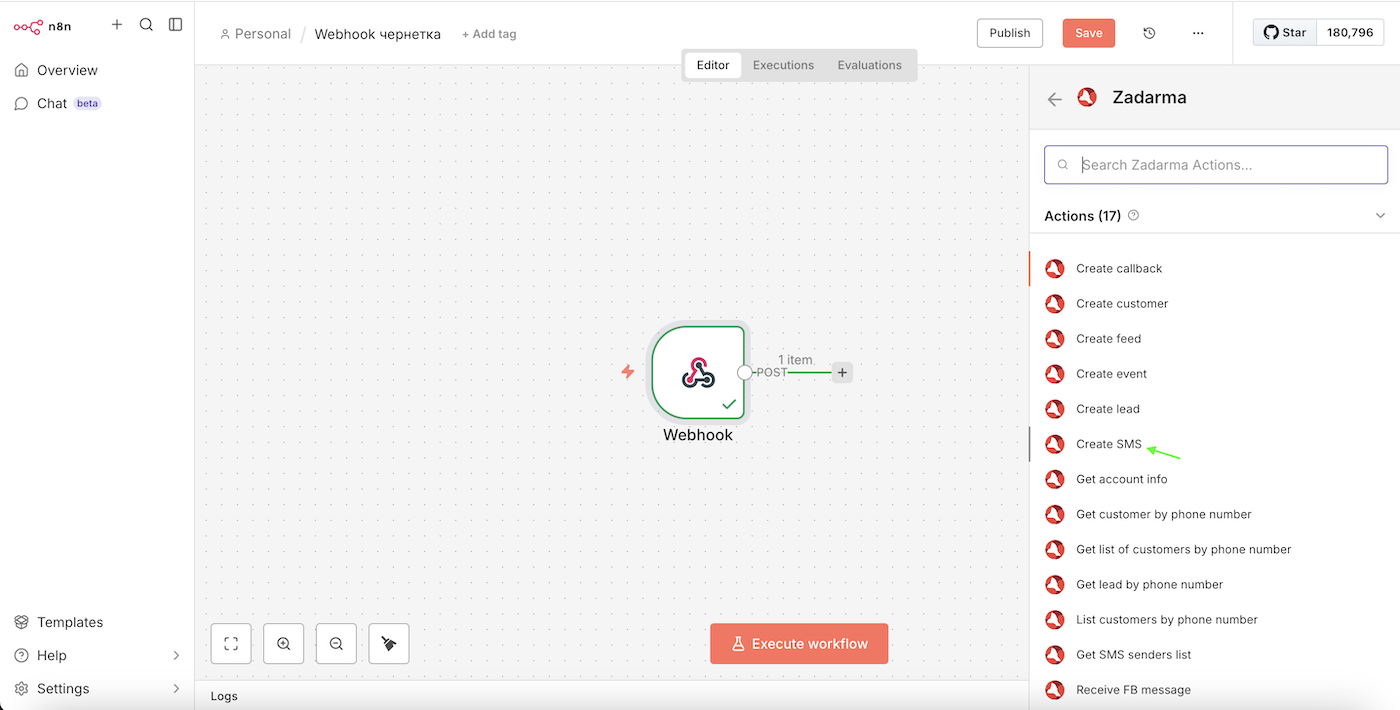
Nella parte sinistra della finestra verrà visualizzata la struttura della notifica di prova del Webhook ricevuta nel passaggio precedente. Trascinate i parametri desiderati nei campi corrispondenti per inviarli tramite SMS. Nel nostro esempio sono stati ricevuti due parametri Text e Phone questi saranno rispettivamente il testo dell'SMS e il numero del destinatario, ma potresti avere qualsiasi altro parametro.
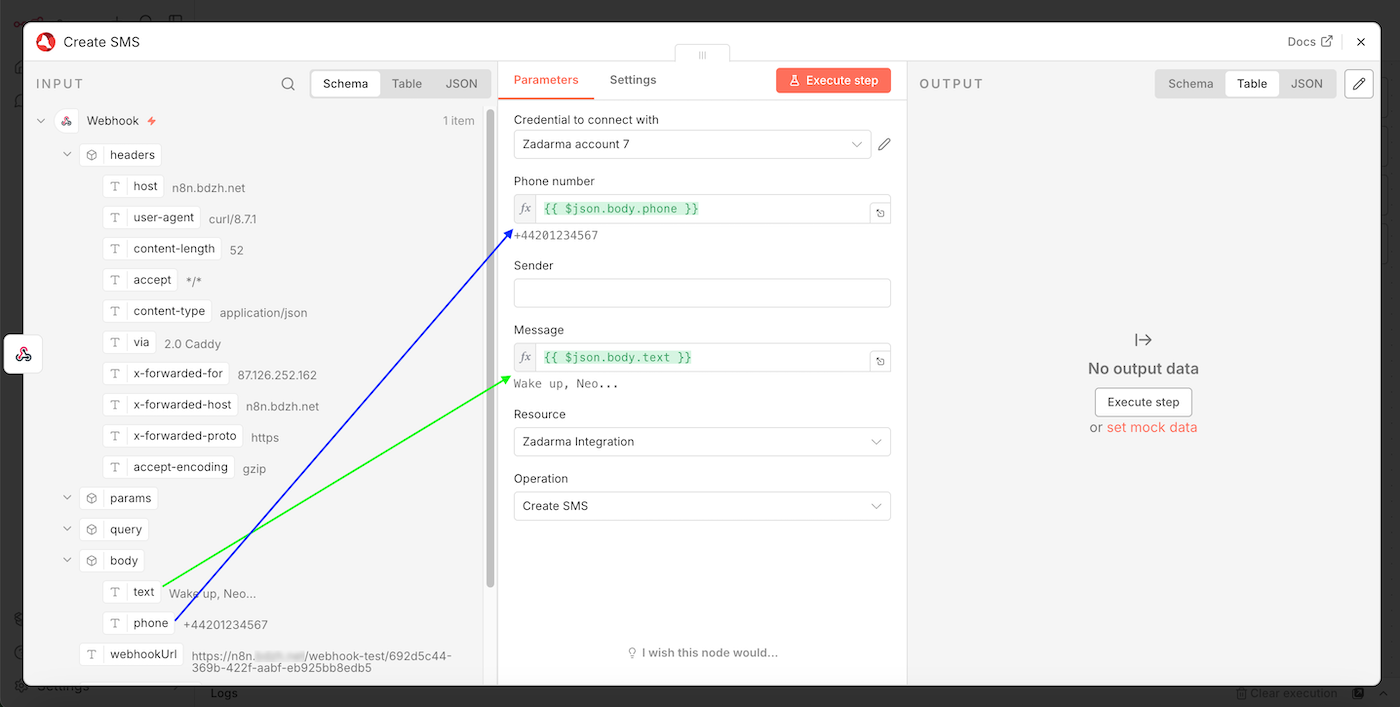
Chiudi la finestra, la configurazione è completata. Il tuo Workflow è pronto per essere eseguito e pubblicato; d'ora in poi, quando riceverai un Webhook, verrà inviato un SMS al tuo URL.