Chiamate
 Numeri di telefono
 SMS
SMS
 Centralino virtuale
 CRM
CRM
 Call tracking
 eSIM per Internet
 Agente IA
 Analisi vocale con IA
 Chiamaci (Click to Call)
 Videoconferenza
 VoIP per le aziende
 Programma di affiliazione
 Integrazioni
 Per chi
 Istruzioni per la configurazione
 Domande frequenti
 Chat online
 Contattaci
 Blog
Blog
A cosa serve un centralino virtuale?
Se nella tua azienda hai più di un dipendente che si occupa delle comunicazioni vocali, è necessario un centralino virtuale. Il centralino gratuito consente di collegare un numero illimitato di numeri di telefono nelle regioni più comode per i clienti e di inoltrare le chiamate ai dipendenti competenti.
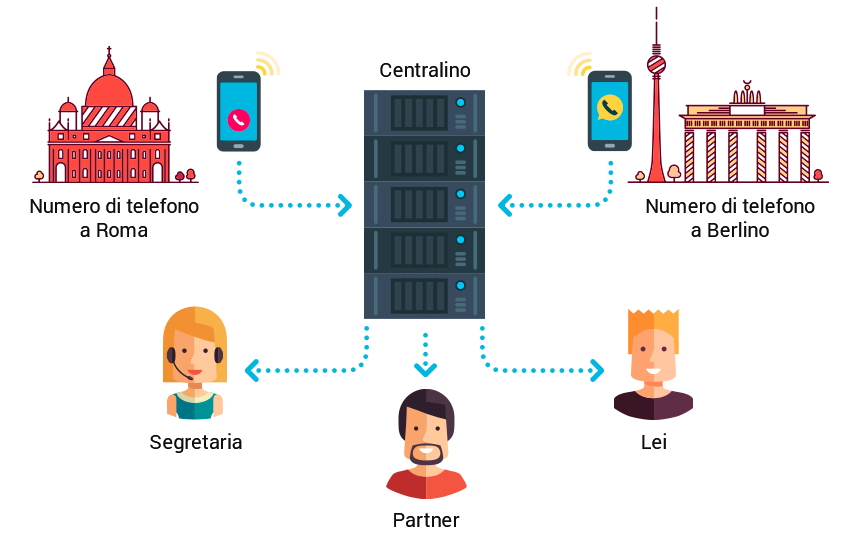
- Registrazione e statistiche delle chiamate — aiutano a controllare i commerciali e ad analizzare le chiamate;
- Inoltro, segreteria telefonica, notifica delle chiamate perse — aiutano a non perdere nessuna chiamata;
- Menu vocali e orario di lavoro — aumenteranno il prestigio e semplificheranno il processo lavorativo;
- L'integrazione con i sistemi CRM più diffusi e il proprio CRM gratuito — consentiranno di registrare la cronologia di tutte le relazioni con i clienti;
- Riconoscimento e analisi vocale — aiutano a controllare le chiamate e il lavoro dei dipendenti senza perdere tempo ad ascoltare le chiamate registrate.
Come configurare il centralino? Assistente di configurazione
La configurazione iniziale sarà facilitata dall'assistente di configurazione. Per iniziare, premi il pulsante "Crea centralino" nell'area personale.
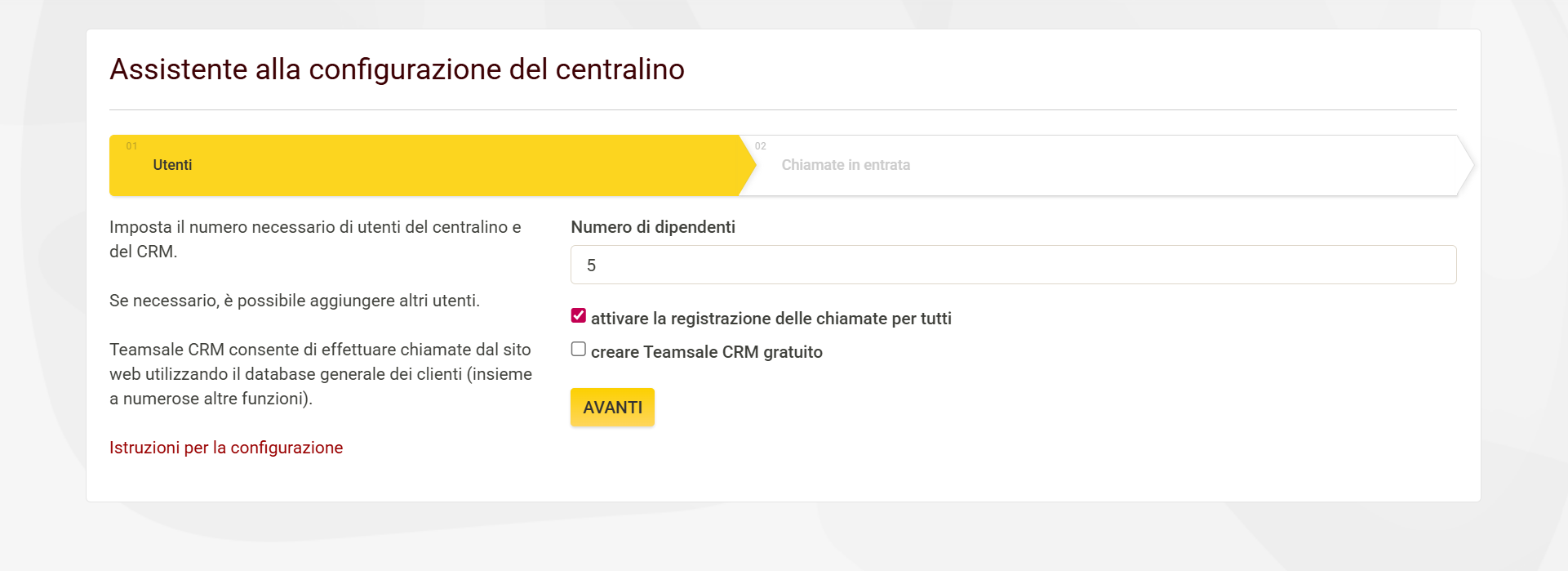
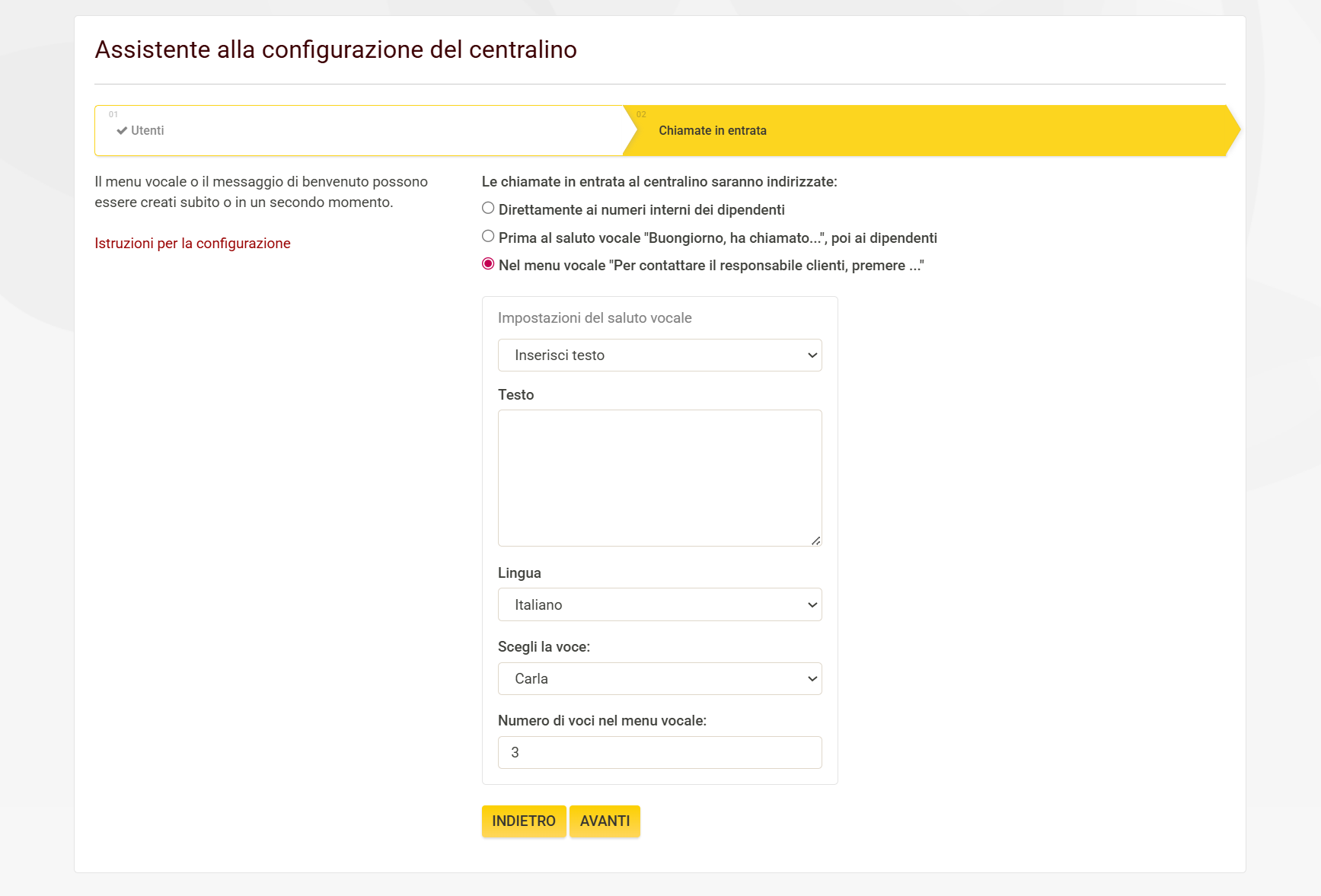
L'assistente di configurazione prevede solo due passaggi. Selezioniamo il numero di numeri interni (dipendenti) e poi lo scenario, ovvero ciò che il cliente sentirà quando chiama.
Fatto! La configurazione minima è completata. È possibile che soddisfi tutte le tue esigenze. Tuttavia, ti consigliamo di leggere le informazioni sulla configurazione di altre funzioni del centralino - coda di chiamate, segreteria telefonica fuori dall'orario di lavoro, notifiche di chiamate perse sui messenger.
Passiamo alla configurazione dei dispositivi/programmi per le chiamate.
Scarica e installa le applicazioni sul computer o sul telefono
Congratulazioni! La configurazione di base del centralino è stata completata. Ora è necessario decidere come i dipendenti riceveranno le chiamate.
Se Teamsale CRM è abilitato e desideri ricevere le chiamate dal browser, puoi saltare questo punto. È anche possibile chiamare dal browser Chrome con l'aiuto dell'utile plugin.
Per ricevere ed effettuare chiamate, è possibile utilizzare qualsiasi software o dispositivo compatibile con il protocollo SIP.
Esempi di configurazione di alcuni dispositivi e software popolari sono disponibili nella sezione “Assistenza” - «Istruzioni di configurazione». Ti consigliamo di utilizzare la nostra applicazione ufficiale Zadarma per Windows, macOS, iOS, Android.
- Per configurare dispositivi o applicazioni, è necessario utilizzare le impostazioni nella sezione "Il mio centralino" - “Numeri interni” (server, login, password del numero interno). Su un numero interno è possibile utilizzare un'applicazione mobile Zadarma, un web phone e fino a 10 programmi/dispositivi con registrazione permanente. Se desideri aggiungere altri numeri interni, puoi farlo in questa pagina;
- È inoltre possibile ricevere chiamate su un numero di cellulare o fisso esistente tramite il servizio di inoltro. Per maggiori informazioni sulla configurazione dettagliata dell'inoltro, consulta qui. Inoltro - è un servizio a pagamento e viene tariffato come una chiamata in uscita verso il numero. Il costo dell'inoltro può essere consultato su questa pagina.
Collegamento del numero virtuale
Hai collegato il software e ora puoi effettuare chiamate. Per ricevere le chiamate in entrata dai tuoi clienti è necessario collegare un numero di telefono virtuale. Puoi scegliere uno o più numeri di 110 paesi del mondo nella sezione “Impostazioni” - “Numeri virtuali”.
Se in precedenza era collegato un numero di un altro operatore, è possibile collegarlo al centralino nella sezione “Linea esterna aggiuntiva”, istruzioni per l'uso sono disponibili di seguito.
Congratulazioni! Puoi iniziare a utilizzare il centralino e/o configurare funzioni aggiuntive.
Chiamate in entrata e menu vocale
Le impostazioni di base consentono già di effettuare e ricevere chiamate. Vediamo più nel dettaglio altre impostazioni importanti relative alle chiamate in entrata.
Voci del menu e ordine delle chiamate ▾
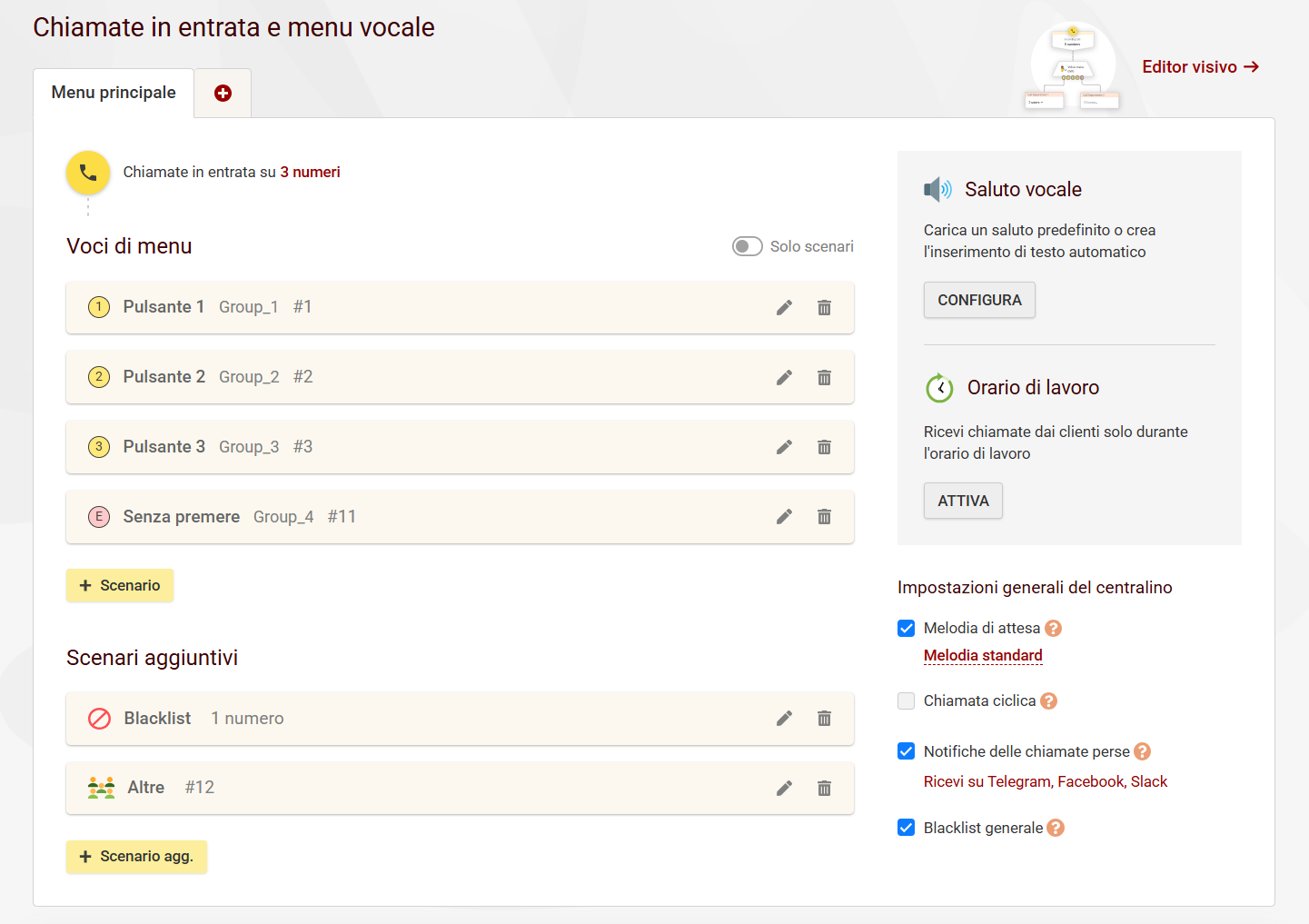
Voci di menu (scenari)— gruppo di numeri interni che riceveranno la chiamata al verificarsi della condizione selezionata (ad esempio, premendo il tasto 1 nel menu vocale o chiamando da un numero di una determinata città).
Nella pagina "Il mio centralino" - "Chiamate in entrata e menu vocale" è possibile modificare gli scenari precedentemente aggiunti, aggiungerne di nuovi o eliminare quelli non necessari.
Per aggiungere uno scenario, premere il pulsante "+Scenario". Nel blocco a destra è possibile visualizzare il menu delle impostazioni dello scenario.
Nome - viene visualizzato nell'elenco degli scenari nell'area personale.
Attiva quando — selezione del pulsante che, una volta premuto, attiverà lo scenario. Lo scenario può essere attivato non solo premendo un pulsante nel saluto, ma anche chiamando da determinati numeri o prefissi o chiamando uno dei tuoi numeri Zadarma.
Chiama — dipendenti (numeri interni), che potranno rispondere a quella chiamata. È possibile creare un nuovo gruppo o selezionarne uno già esistente.
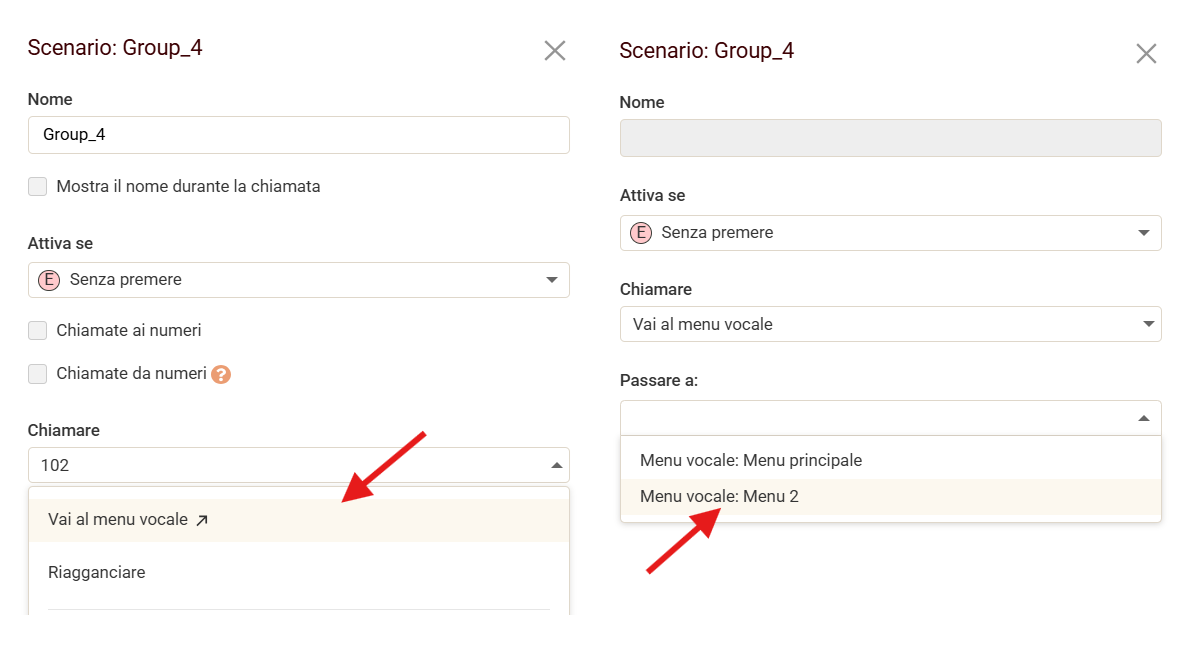
Passaggio al menu — selezione del menu vocale per l'azione successiva (per configurare un menu vocale multilivello).
Una volta selezionato il pulsante in “Attiva quando” e creato o selezionato il gruppo di chiamata, appare il link per la configurazione della chiamata in entrata.
Impostazione delle chiamate — selezione dell'algoritmo di distribuzione delle chiamate in entrata tra i dipendenti ▾
Nella sezione "Impostazioni delle chiamate" è possibile configurare la strategia di chiamata, la melodia di attesa, la durata della chiamata (quando deve terminare la chiamata), l'azione in caso di mancata risposta, attivare la notifica per il numero in coda per la distribuzione uniforme o casuale delle chiamate.
Strategie di distribuzione delle chiamate tra gli numeri interni del centralino
In ordine — le chiamate agli interni vengono instradate in ordine, nel caso in cui il dipendente precedente non risponde è necessario selezionare la sequenza e l’intervallo tra le chiamate (ad esempio, si seleziona l'intervallo di 20 secondi, il che significa che se il primo dipendente non risponde, la chiamata entrerà nel secondo in ordine e così via).
Uniforme — distribuzione uniforme in base all'ora dell'ultima chiamata all'interno o al numero di chiamate ricevute. In questo caso è possibile attivare la notifica al cliente che informerà sul numero di chiamate in coda.
Contemporaneamente — le chiamate vengono istradate contemporaneamente a tutti gli interni del gruppo di chiamata.
Manualmente — opzione predefinita, con l'aiuto del cursore è possibile configurare manualmente l'ordine. Di seguito è riportato un esempio in cui una chiamata della durata di 2 minuti viene inoltrata prima agli interni 100 e 101 e, dopo 60 secondi dall'inizio, agli interni 102 e 103.
Casuale — i numeri interni selezionati vengono chiamati in modo casuale. Come nella distribuzione uniforme, per questa opzione è disponibile la funzione di notifica dell'ordine delle chiamate in coda.
Attenzione: la distribuzione uniforme e casuale delle chiamate non è compatibile con l'inoltro delle chiamate (tutti i numeri interni selezionati riceveranno le chiamate, indipendentemente dall'inoltro).
Menu vocale (IVR), saluto vocale, diversi menu vocali ▾
Per aggiungere un file di saluto, premi il pulsante "Configura" nel blocco “Saluto vocale”.
È possibile caricare il file o inserire del testo che verrà successivamente riprodotto da un robot. Per il testo inserito sono disponibili più di 15 lingue e oltre 100 voci. Il file può essere utilizzato come saluto, menu vocale (anche di livello 2+) o melodia di attesa al posto dei toni di chiamata.
Se è necessario un saluto vocale diverso per ciascuno dei numeri virtuali o un orario di lavoro diverso: nella pagina "Il mio centralino" - "Chiamate in entrata e menu vocale" aggiungi un nuovo menu (scheda "+"), attiva l'opzione "Attiva nelle chiamate al numero" e seleziona il numero desiderato.
Menu vocale multilivello ▾
Nell'ultima versione del centralino potrai creare diversi livelli di menu vocale.
- Per prima cosa, aggiungi i file IVR nella sezione "Saluto vocale".
- Crea tutti i menu necessari (di secondo e altri livelli) premendo + accanto al Menu principale.
- In uno qualsiasi delle voci del menu principale (scenari), seleziona il passaggio al menu.
Ricezione delle chiamate al numero chiamato ▾
Se hai più numeri di telefono Zadarma, puoi indirizzare ogni numero:
1. Uno o più dipendenti specifici
Nella sezione "Scenari aggiuntivi" clicca su "+Scenario aggiuntivo" e "Chiama utenti". Nel blocco che appare seleziona i numeri di telefono (Opzione "chiamate ai numeri") e numeri interni (campo "chiamare"), che risponderanno alle chiamate. Le chiamate al gruppo di chiamata possono essere effettuate simultaneamente, in sequenza o secondo le impostazioni manuali.
2. Al reparto (menu vocale)
2.1 Creare un nuovo menu vocale (clicca su + accanto a Menu principale) e configuralo (configura il saluto e gli elementi del menu)
2.2 Nel nuovo menu, clicca su “Attiva quando” e “+ Aggiungi condizioni”, quindi seleziona “Chiamate ai numeri” e inserisci i numeri di telefono per i quali desideri attivare la funzione.
Ricezione delle chiamate in base al numero del chiamante ▾
Se hai bisogno di indirizzare le chiamate di un determinato cliente a un commerciale specifico, puoi creare uno scenario aggiuntivo separato per questo scopo. Attiva nelle impostazioni "Attiva nelle chiamate dai numeri", inserisci il numero del cliente in formato internazionale e premi il pulsante "Aggiungi". È anche possibile aggiungere una maschera per prefisso del paese e città/operatore, ad esempio +3906*, per distribuire le chiamate a diversi dipendenti in base alla provincia del chiamante.
Le chiamate dai numeri indicati saranno inoltrate agli interni assegnati in questo scenario ignorando il saluto vocale.
Blacklist▾
Nella pagina “Il mio centralino – Chiamate in entrata e menu vocale” puoi creare la Blacklist. Premi il pulsante corrispondente "+Blacklist" e aggiungi all'elenco i numeri dai quali non desideri ricevere chiamate o maschera i numeri iniziando con il prefisso del paese e della città/operatore (ad esempio 44*).
Orario di lavoro e segreteria telefonica ▾
Per ricevere chiamate solo durante l'orario di lavoro, nella pagina “Il mio centralino - Chiamate in entrata e menu vocale” attiva l'opzione “Orario di lavoro”, seleziona i giorni lavorativi e specifica l'orario di lavoro.
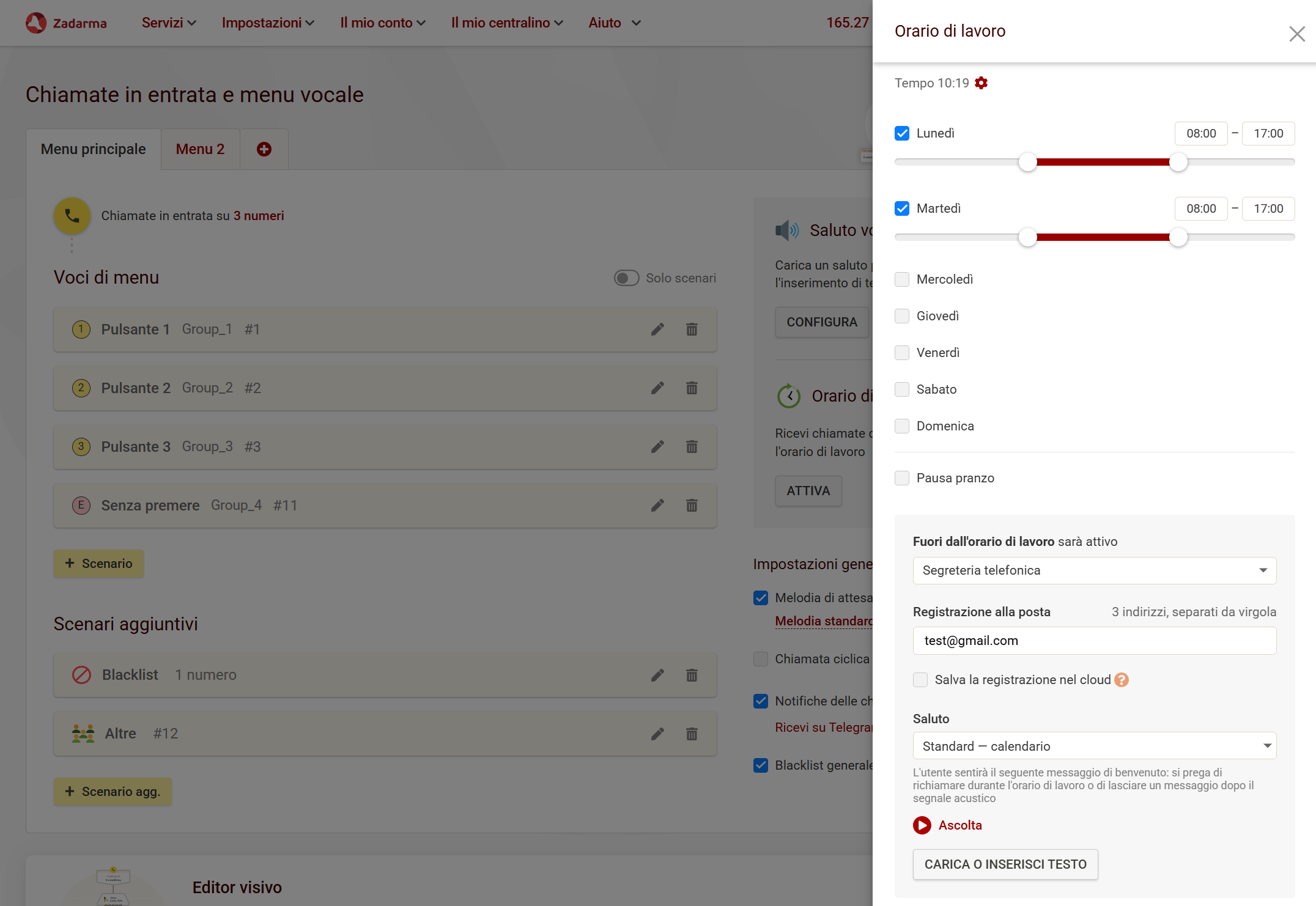
È inoltre possibile impostare l'orario del pranzo o della pausa e i giorni festivi. Nella sezione festività troverai gli elenchi delle festività nazionali ufficiali nei diversi paesi e potrai rimuovere o aggiungere un giorno festivo al calendario selezionato.
Le chiamate fuori dall'orario di lavoro possono essere inviate a uno scenario, ad esempio a un dipendente specifico o alla segreteria telefonica (risponditore automatico), in modo che il chiamante possa lasciare un messaggio. A tal fine, nella sezione “Orario di lavoro”, nella parte inferiore del blocco “Fuori dall’orario di lavoro sarà attivo”, seleziona l’opzione “Risponditore automatico”.
Per configurare la segreteria telefonica, invia le chiamate a uno o più interni su cui è stato configurato l'inoltro delle chiamate alla segreteria telefonica (l'inoltro per ciascun interno viene configurato nella sezione Il mio centralino - Numeri interni).
Editor visivo del centralino ▾
L'editor visivo del centralino consente di vedere in modo visivo come funziona il centralino virtuale e in quali condizioni si applicano i diversi scenari. In questa sezione potrai non solo vedere il suo funzionamento, ma anche configurare il centralino sotto forma di schemi a blocchi.
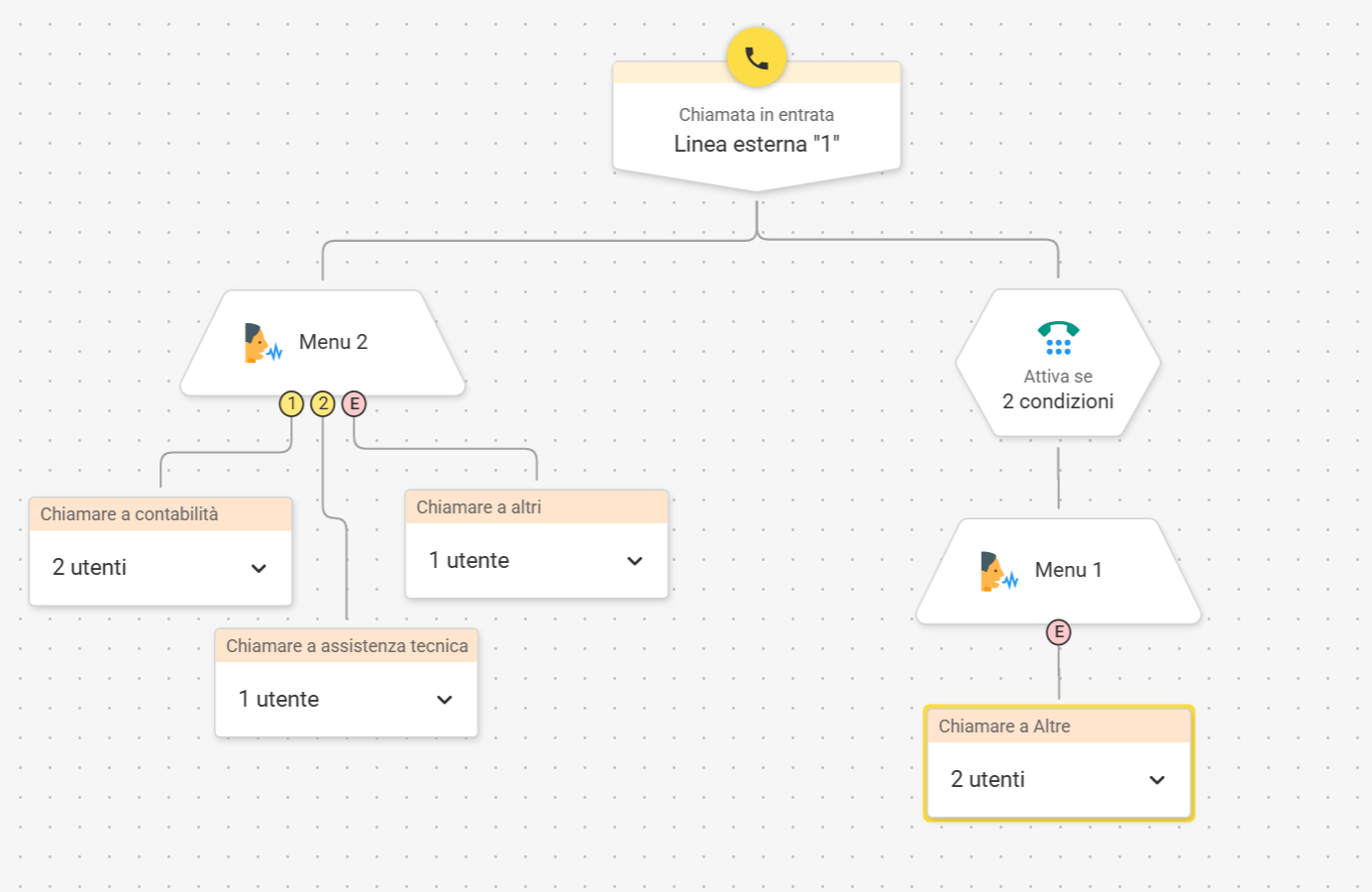
Nella sezione editor visivo della configurazione del centralino è possibile passare con l'aiuto del pulsante "Apri editor" nella sezione Il mio centralino - Chiamate in entrata e menu vocale. Qui potrai vedere l'instradamento delle chiamate del tuo centralino. Puoi aggiungere allo schema qualsiasi blocco della parte sinistra e configurare il collegamento tra i blocchi.
Per verificare il corretto funzionamento del centralino, premi il pulsante "Prova"; per salvare tutte le impostazioni configurate, premi "Pubblica".
Condizioni importanti per l'utilizzo dell'editor del centralino
- Il blocco "Orario di lavoro" viene aggiunto prima del menu, quindi il collegamento dal ramo "Sì" può essere solo con il menu, mentre il collegamento dal ramo "No" può essere con il blocco "Chiamare gli utenti", con il blocco "File audio", nonché con "Menu vocale" e "Orario di lavoro".
- Il collegamento dal blocco "Chiama utenti" indica l'azione da intraprendere nel caso in cui nessuno del gruppo di chiamata abbia risposto e può essere collegato allo stesso blocco (azione ripeti chiamata) o indicare altri “Menu vocali”.
- Il blocco "File audio" può trovarsi solo in un posto: come file riprodotto prima dello scenario "Chiama utenti" nel caso in cui venga applicato il ramo "No" del blocco "Orario di lavoro". L'unico ordine possibile dei blocchi: Orario di lavoro (no) -> File audio -> Chiama utenti.
Funzioni aggiuntive e possibilità del centralino
L'assistente di configurazione ti ha aiutato con le impostazioni di base del centralino, ma il centralino dispone di altre importanti funzioni che possono essere configurate in base alle tue esigenze. Vi descriviamo ciascuna di queste funzioni.
1. Trasferimento e intercettazione delle chiamate ▾
Per trasferire la chiamata del cliente a un altro interno, digita #, il numero dell'interno e nuovamente #, ad esempio #101#.
Per trasferire la chiamata con una notifica vocale preventiva, digita * numero interno e #, ad esempio *101#. In questo caso, si contatterà prima l'interno selezionato e si potrà informarlo della chiamata prima di trasferirla. Una volta che uno dei due riaggancia, il cliente verrà collegato all'altro.
Se il numero interno selezionato non risponde alla chiamata entro 25 secondi, la chiamata del cliente verrà restituita all'interno iniziale.
Per rispondere a una chiamata in arrivo nel caso in cui il tuo interno non sia nello scenario delle chiamate, componi la combinazione 40 e premi il tasto di chiamata.
Per trasferire la chiamata a uno scenario specifico (reparto): premi il numero dello scenario, ad esempio #1#.
2. Formato della composizione del numero▾
Il formato di composizione del numero e l'inoltro vengono configurati nella sezione «Chiamate in uscita - Prefissi e codici», Per impostazione predefinita, il numero viene composto nel formato locale (ad esempio, numero di Roma 06...), in base al Paese indicato nella sezione ”Impostazioni-Il mio profilo-Dati generali".
È possibile disattivare la composizione locale nella sezione "Impostazioni - Il mio profilo - Chiamate generali - Chiamate", disattivando l'opzione "Chiamare senza prefisso internazionale".
In questo caso, il numero dovrà essere composto nel formato internazionale, con o senza segno più.
Per esempio, 39271111111 o +39271111111
Nella sezione delle impostazioni dei prefissi del centralino è possibile selezionare dall'elenco a destra le regole di composizione predefinite o configurare regole personalizzate.
"Prefissi del Paese" - viene visualizzato il prefisso del Paese che verrà utilizzato per effettuare chiamate in uscita dal centralino, senza prefissi o in formato locale.
"Prefisso della città" - mostra il prefisso della città che verrà aggiunto al numero quando si compone senza prefissi, in formato locale.
"Prefisso per chiamate internazionali" - prefisso che, quando si compone il numero, verrà eliminato e verranno composti solo i numeri inseriti.
"Prefisso per chiamate interprovinciali" - prefisso che, al momento della composizione, sarà sostituito dal prefisso del Paese + prefisso della città inseriti sopra.
Ad esempio
I prefissi di composizione indicano i dati per le chiamate verso numeri italiani:
Codice paese: 39
Codice città: 06
Prefisso per chiamate interprovinciali: 0
Prefisso per chiamate internazionali: 00
Per chiamare un numero di Roma, Italia (ad esempio +39061111111) sarà necessario comporre il numero 1111111.
Per chiamate verso numeri di altri paesi, sarà necessario comporre il numero iniziando con 00 o nel formato internazionale con più.
Per chiamare numeri di altri paesi, sarà necessario comporre il numero iniziando con 00 o nel formato internazionale con più.
Ad esempio, per chiamare il numero statunitense 12345678901 è necessario comporre il numero nel formato 0012345678901 o +12345678901.
3. Registrazione delle chiamate▾
È possibile attivare la registrazione delle chiamate su uno o più numeri interni del centralino. Le registrazioni vengono inviate all'indirizzo e-mail o salvate nel cloud (sul nostro server).
È possibile attivare gratuitamente la registrazione delle chiamate su 5 interni (nei pacchetti tariffari "Ufficio" su 10 interni e in "Azienda" su 20 interni). Il costo della registrazione sulle seguenti numeri interni è di — $2 al mese.
Lo spazio di archiviazione nel cloud è di 200 Mb per la tariffa "Standard", 2000 Mb per il pacchetto tariffario "Ufficio" e fino a 5000 Mb per il pacchetto tariffario "Azienda" (5000 Mb di spazio di archiviazione nel cloud - oltre 250 ore di registrazione).
Le registrazioni salvate nel cloud possono essere ascoltate nella sezione "Il mio centralino" - "Statistiche e grafici" o scaricare con l'aiuto dell'API. Dopo aver disattivato la registrazione delle chiamate, queste vengono eliminate dal cloud dopo 180 giorni.
La registrazione delle chiamate si attiva nella sezione «Il mio centralino» - «Numeri Interni».
4. Integrazione di Zadarma con CRM e altri sistemi aziendali ▾
È possibile integrare il centralino di Zadarma con uno dei sistemi CRM o altri servizi. L'integrazione viene configurata nella sezione "Impostazioni" - "Integrazioni e API". Troverai istruzioni dettagliate sull'integrazione nella sezione corrispondente.
Al momento sono disponibili integrazioni gratuite e ufficiali con Bitrix24, Pipedrive, Zoho CRM, Kommo, Salesforce, RetailCRM, HubSpot, Zapier, MS Teams, PlanFix, WireCRM e altri.
5. Inoltro delle chiamate▾
L'inoltro consiste nell'inviare le chiamate a un altro numero fisso o cellulare. L'inoltro è necessario per poter ricevere la chiamata senza programmi o dispositivi aggiuntivi o senza connessione a Internet.
Per non perdere nessuna chiamata, è possibile attivare l'inoltro condizionale al proprio numero di cellulare o fisso.
Per attivare l'inoltro, nella pagina «Il mio centralino» - «Numeri Intern» a sinistra delle impostazioni dell'interno nel campo «Inoltro e segreteria telefonica» clicca su “Attiva”.
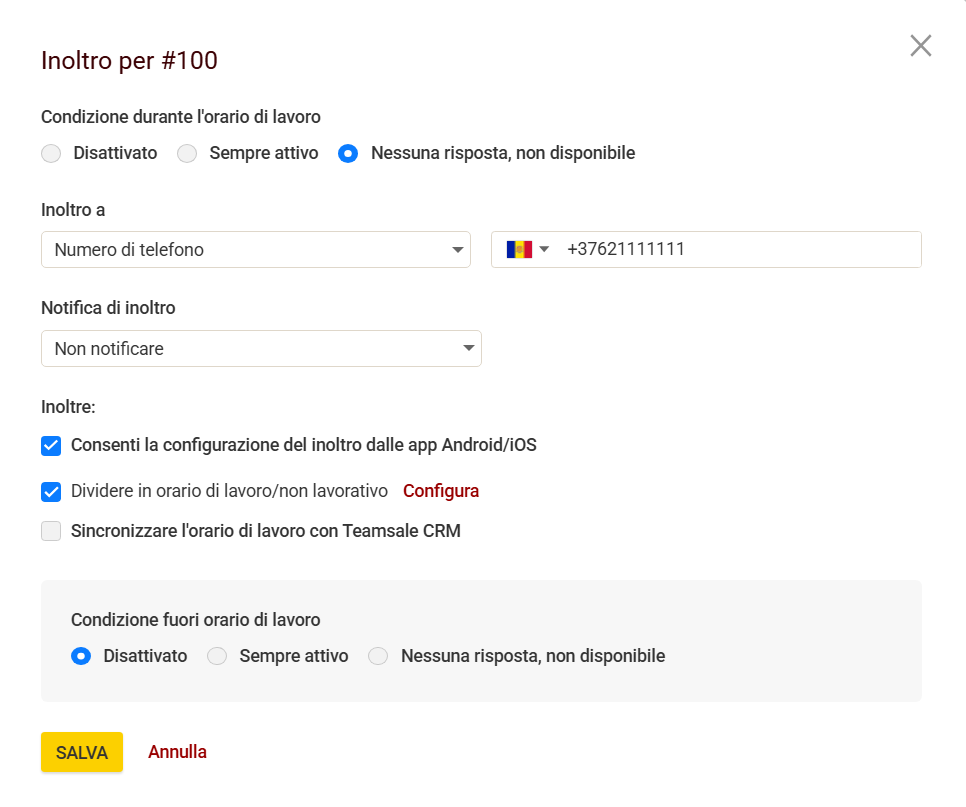
Nella nuova finestra, seleziona l'opzione di inoltro “Nessuna risposta/Non disponibile” o “Sempre” per attivare l'inoltro incondizionato.
Nel primo caso, la chiamata entrerà prima nell'applicazione o nel dispositivo configurato tramite Internet e, se questo è disabilitato e non risponde entro 20 secondi, verrà inoltrata.
Attivando l'inoltro incondizionato, la chiamata verrà inviata direttamente al numero di inoltro, indipendentemente dalla presenza di applicazioni o dispositivi configurati. È possibile specificare l'inoltro per i seguenti elementi:
- al numero: inoltro a un numero di un altro operatore, indicato in formato internazionale. Il formato del numero cambierà se si utilizza la composizione locale (sezione "Impostazioni - Il mio profilo - Impostazioni generali - Chiamate") e prefissi del centralino (“Il mio centralino - Chiamate in uscita - Prefissi e codici”).
Per questo tipo di inoltro è disponibile la “Notifica di inoltro”, un messaggio che verrà riprodotto sul numero di inoltro quando si risponde alla chiamata e prima di comunicare con il cliente. Questa opzione è utile se è necessario distinguere la chiamata inoltrata dalle altre chiamate al numero di inoltro.
Esempio: è stato indicato l'inoltro condizionale alla tua SIM card con numero di cellulare. Si attiva la “Notifica di inoltro” con la frase “Inoltro da Zadarma”.
- segreteria telefonica: inoltro alla segreteria telefonica. È possibile impostare un saluto che verrà riprodotto al cliente prima di lasciare il messaggio. È possibile caricare un proprio file (mp3, wav fino a 5 Mb) o configurarlo inserendo del testo che verrà riprodotto da un robot.
- inoltro al numero SIP: inoltro a un altro numero interno dello stesso centralino o SIP del tuo account. È possibile utilizzare la “Notifica di inoltro” (descritta nella sezione "al numero").
- Menu vocale: inoltro a uno scenario separato o al menu vocale dello stesso centralino telefonico.
Per ciascuno degli interni è possibile configurare un orario di lavoro diverso (opzione “Separare per orario di lavoro/non lavorativo”).
Attivando questa opzione sarà possibile configurare l'orario di lavoro per giorni della settimana e ore, applicare il calendario dei giorni festivi.
Se si dispone di Teamsale CRM, è possibile sincronizzare l'orario di lavoro dell'interno con il grafico dell'utente in Teamsale CRM, assegnato a quell'interno.
Per l'orario non lavorativo è possibile impostare un inoltro separato, che consente di configurare la ricezione delle chiamate in modo più flessibile. Ad esempio, se il dipendente durante l'orario di lavoro utilizza un numero di cellulare, fuori dall'orario di lavoro può impostarne un altro. Oppure le chiamate possono essere ricevute da un altro dipendente fuori dall'orario di lavoro (numero interno del centralino).
"Consenti di configurare l'inoltro dall'applicazione Android/iOS" - abilitando questa funzione, nell'applicazione mobile di Zadarma il dipendente potrà modificare il numero per l'inoltro.
6. Segreteria telefonica ▾
La segreteria telefonica - funzione di registrazione dei messaggi vocali quando non è possibile rispondere alla chiamata.
Per attivare la casella vocale, indica il tuo indirizzo e-mail nelle impostazioni del inoltro di chiamata. Attenzione: non consigliamo di utilizzare la segreteria telefonica in una coda di scenari di chiamata con altri numeri, poiché la segreteria telefonica sarà la prima a "rispondere" alla chiamata.
Per avvisare il cliente è possibile caricare un file audio, inserire del testo o selezionare la notifica standard.
7. Notifiche nei messenger ▾
Ricevi informazioni su chiamate perse, saldo, rinnovo dei numeri e tariffe, SMS sui messenger più diffusi — Telegram, Facebook Messenger, Slack o indirizzo e-mail aggiuntivo.
Le notifiche possono essere configurate nella sezione Impostazioni-Il mio profilo-Notifiche dell'area personale
8. Conferenze▾
Durante la chiamata, gli utenti del centralino virtuale possono utilizzare il comando 000 - creazione di conferenza.
Dopo aver digitato 000, è necessario inserire il numero di telefono del partecipante C e confermare con il tasto #, ad esempio 000102#
Al momento dell'inserimento, l'utente B sentirà una musica, mentre gli utenti A e C potranno parlare tra loro:
# - confermare l'inserimento dell'utente C (al momento della conversazione con quest'ultimo)
* - annullare l'utente C e tornare alla chiamata con l'utente B o alla conferenza
*# - tornare all'utente B o alla conferenza
Quando il numero C viene aggiunto, è possibile ricomporre 000 e aggiungere un altro utente, mentre la chiamata tra gli altri continuerà. Dopo la sua creazione, la conferenza rimarrà attiva se al suo interno rimane più di un utente.
L'utente C può essere qualsiasi numero (il formato del numero deve essere come in una chiamata ordinaria, ad esempio 00048223906333#).
9. Identificazione del numero chiamante (CallerID) ▾
CallerID è il numero che verrà visualizzato nelle chiamate in uscita.
Nel CallerID è possibile impostare qualsiasi numero di telefono collegato al servizio Zadarma.
È possibile utilizzare diversi CallerID per le chiamate da diversi dispositivi o verso determinate destinazioni (paese o città).
Per attivare il CallerID nella direzione indicata nella pagina “Il mio centralino” - «Chiamate in uscita» a destra clicca su «Aggiungi». Inserisci il prefisso del Paese e/o della città per le chiamate (ad esempio, 39 per Italia, 44 per il Regno Unito, ecc.), scegli il CallerID desiderato e clicca sul pulsante «Crea».
10. Linea esterna aggiuntiva ▾
È possibile collegare fino a 20 numeri di telefono di un provider esterno al centralino virtuale di Zadarma nella pagina “Il mio centralino” - “Linee esterne”.
Se disponi di un numero fisso collegato tramite linea in rame, è necessario utilizzare un gateway con porta FXO e attivare nell'area personale la linea esterna in modalità "Gateway" e indicare nella porta di collegamento le impostazioni web. Se invece il tuo numero funziona in base al protocollo SIP, è sufficiente attivare la linea esterna in modalità "Server" e creare le impostazioni del numero.
Il tuo operatore dovrà fornirti i dati per la connessione: server, dominio (può coincidere con il server), nome utente e password.
Da parte nostra, la connessione al numero avviene dai seguenti indirizzi IP:
185.45.152.167
185.45.152.184
185.45.152.185
195.122.19.26
195.122.19.16
37.139.38.70
37.139.38.71
185.45.155.13
185.45.155.27
Puoi anche portare (trasferire) il numero di un altro operatore ai nostri servizi. Troverai l'elenco dei paesi in cui è supportata la portabilità su questa pagina.
11. Statistiche del centralino ▾
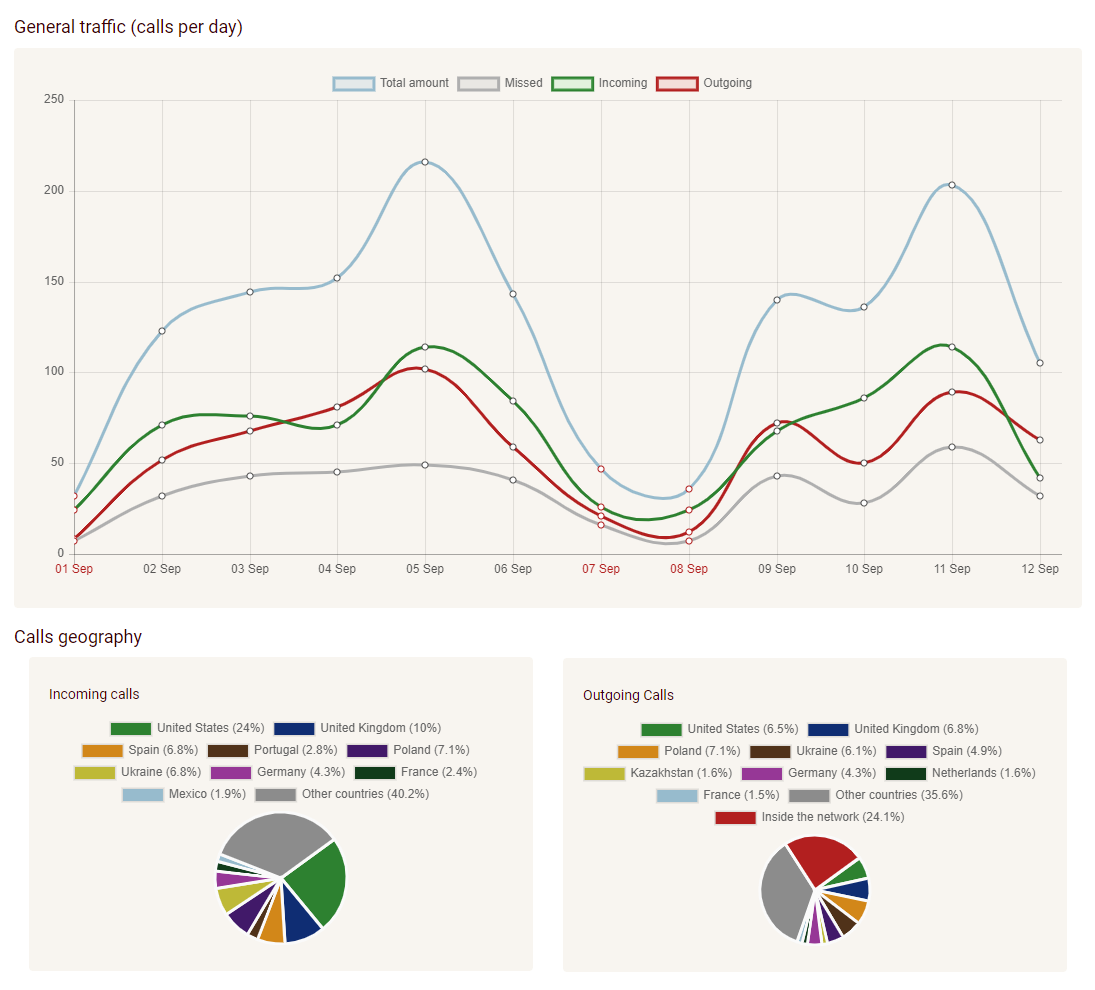
Le statistiche dettagliate del centralino si trovano nella sezione Il mio centralino - "Statistiche e grafici". Qui è possibile selezionare il periodo delle statistiche, confrontare diversi periodi, visualizzare il grafico generale e la geografia delle chiamate. Le statistiche e i grafici sono disponibili per tutte le chiamate, comprese quelle verso numeri virtuali e linee esterne.