
 Chiamate
 Numeri di telefono
 SMS
SMS
 Centralino virtuale
 CRM
CRM
 Call tracking
 eSIM per Internet
 Agente IA
 Analisi vocale con IA
 Chiamaci (Click to Call)
 Videoconferenza
 VoIP per le aziende
 Programma di affiliazione
 Integrazioni
 Per chi
 Istruzioni per la configurazione
 Domande frequenti
 Chat online
 Contattaci
 Blog
Blog
Istruzioni per la configurazione / Slack
Slack - messenger aziendale per aziende di qualsiasi dimensione e attività, adatto sia per le piccole aziende che per le grandi aziende internazionali. Secondo gli sviluppatori, Slack è stato creato come sostituto di Skype e di altri servizi di messaggistica utilizzati dalle aziende per la comunicazione tra dipendenti e la posta aziendale. È possibile integrarlo con altri servizi come Google Drive, MailChimp, Google Docs, Twitter, Trello, Google Hangouts, DropBox, GitHub e molti altri.
Vantaggi:
- Comunicazione di gruppo e invio/ricezione di file;
- Disponibile sui sistemi operativi più diffusi (Android, IOS, Windows, macOS);
- Ricerca comoda dei messaggi e archiviazione;
- Sincronizzazione dei messaggi su tutti i dispositivi;
- Configurazione delle notifiche per desktop, e-mail e smartphone;
- Integrazione di altri servizi online e Messenger;
Funzioni di integrazione della telefonia e Slack:
Notifiche di chiamate perse, disponibili all'interno del centralino cloud gratuito, chiama e ricevi chiamate in qualsiasi parte del mondo con funzioni importanti come menu vocale, registrazione e statistiche delle chiamate, integrazione con CRM e sistemi di Helpdesk;
Ricezione SMS - collega un numero di cellulare con la funzione di ricezione SMS, paga solo le chiamate in uscita;
Notifiche importanti del sistema, ricevi notifiche sullo stato del saldo, sull'estensione delle tariffe e sui numeri;
Installazione e configurazione di Slack
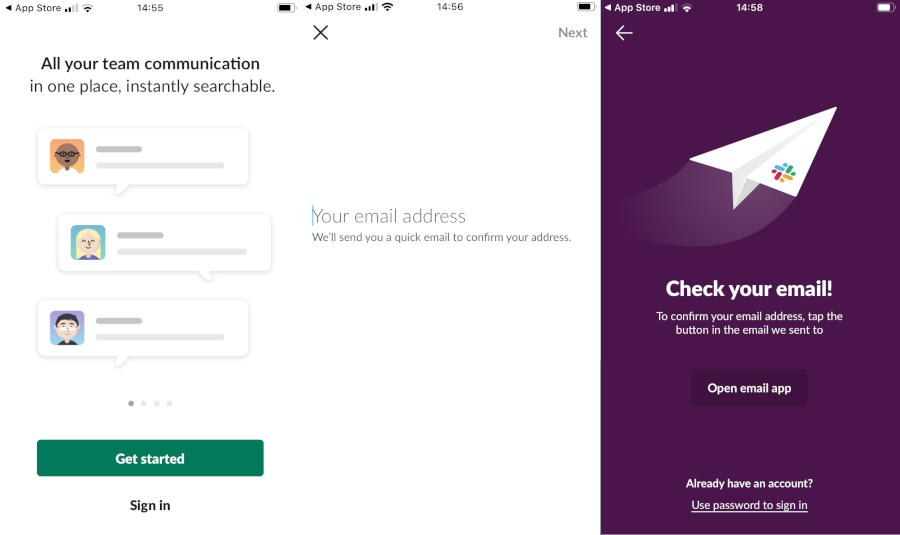
1. Descriviamo l'installazione e la configurazione dell'applicazione Slack per iOS (se già utilizzi Slack, passa al punto 3). Installiamo l'applicazione, effettuiamo la registrazione e confermiamo l'iscrizione cliccando sul link inviato all'indirizzo e-mail.
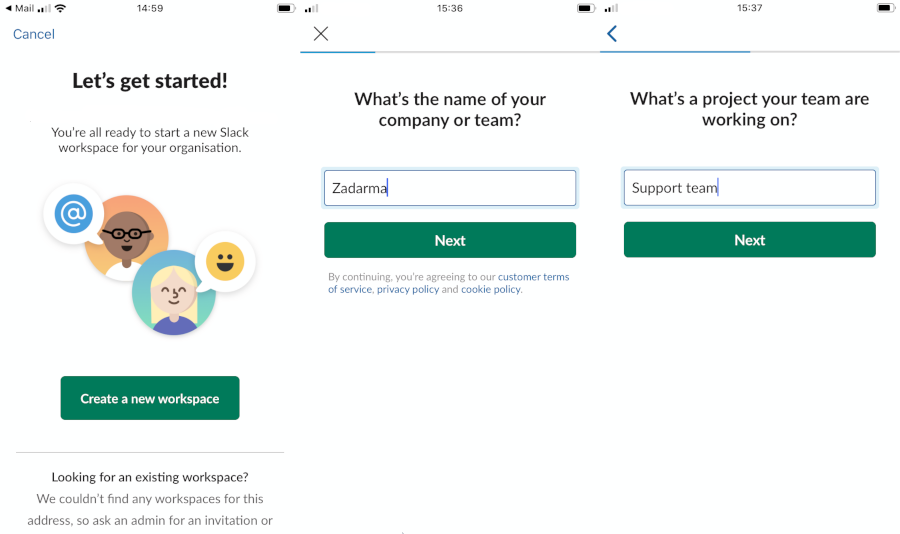
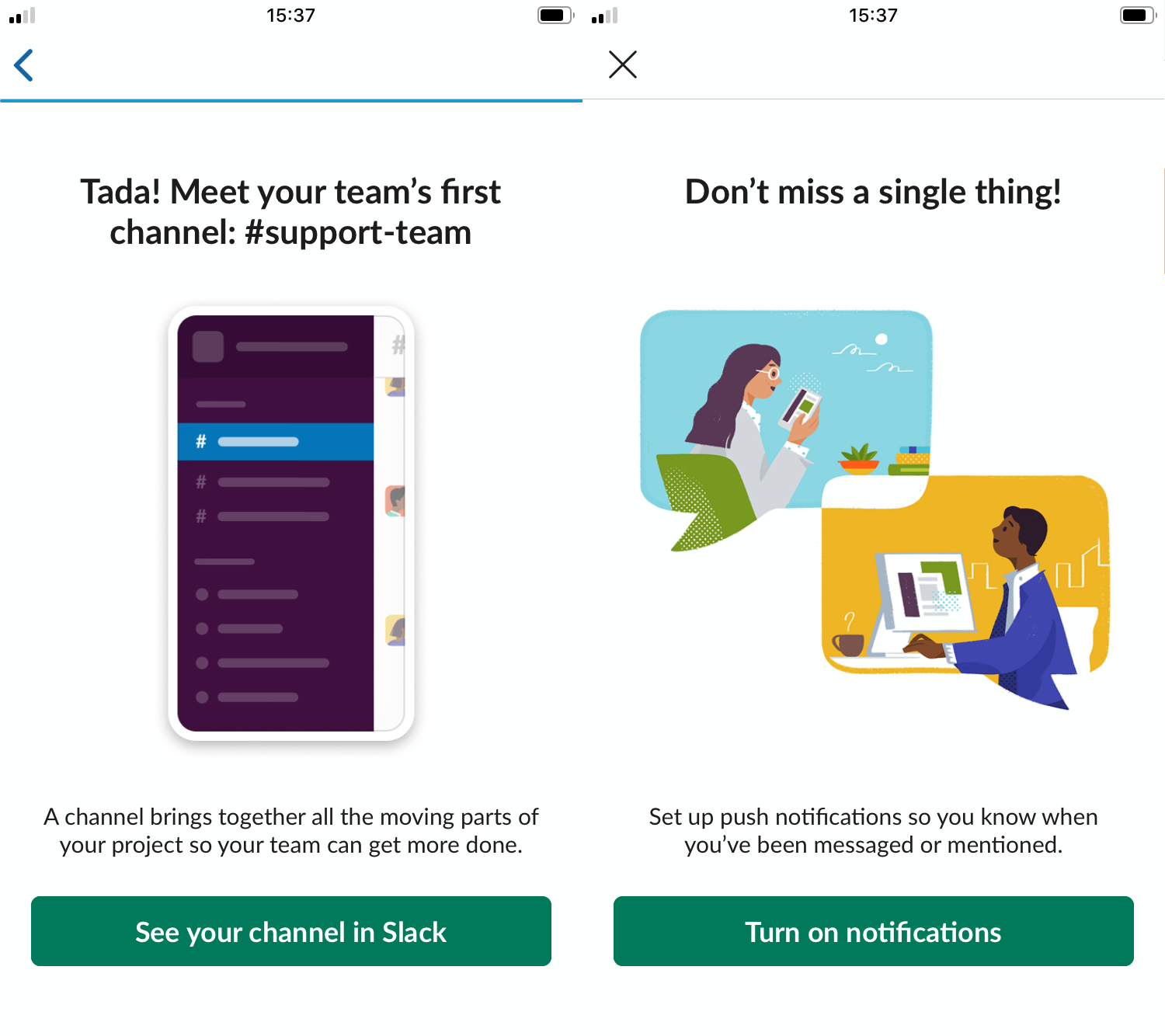
2. Indica il nome dell'azienda e il tuo Workspace, dopodiché potrai configurare le notifiche. A questo punto la configurazione di base è completata.
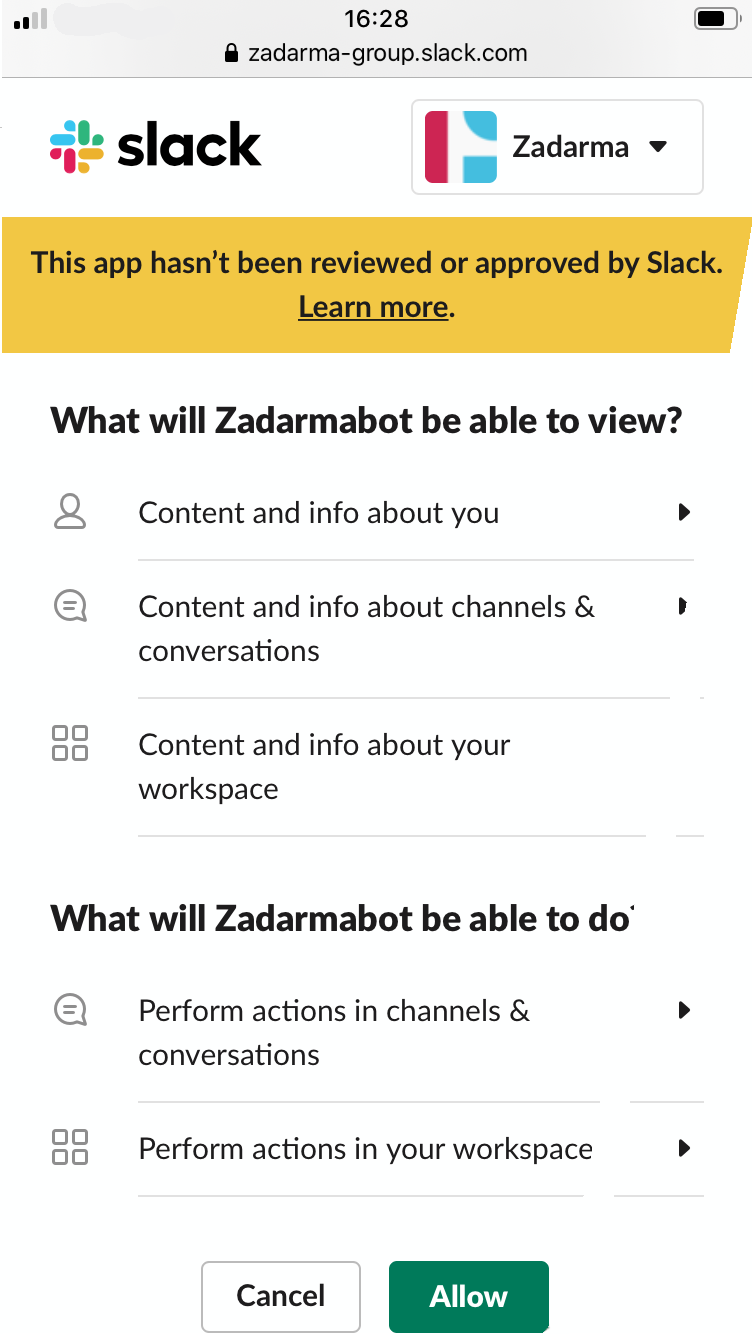
3. Accediamo all'area personale di Zadarma, sezione "Impostazioni - Il mio profilo" , nella scheda Notifiche scegliamo Slack e clicchiamo su Aggiungi. Passiamo al link "Slack" e accediamo all'account Slack. Autorizziamo l'accesso all'applicazione Zadarma e passiamo al link per aprire l'applicazione Slack
4. Inviamo a @ZadarmaBot un messaggio con il codice precedentemente visualizzato nell'area personale Zadarma, ad esempio add=123456.
5. La configurazione è completata, ora riceverai messaggi relativi alle chiamate perse e altre informazioni sul tuo account.