Chiamate
 Numeri di telefono
 SMS
SMS
 Centralino virtuale
 CRM
CRM
 Call tracking
 eSIM per Internet
 Agente IA
 Analisi vocale con IA
 Chiamaci (Click to Call)
 Videoconferenza
 VoIP per le aziende
 Programma di affiliazione
 Integrazioni
 Per chi
 Istruzioni per la configurazione
 Domande frequenti
 Chat online
 Contattaci
 Blog
Blog
Pagina di download del programma: scarica PhonerLite
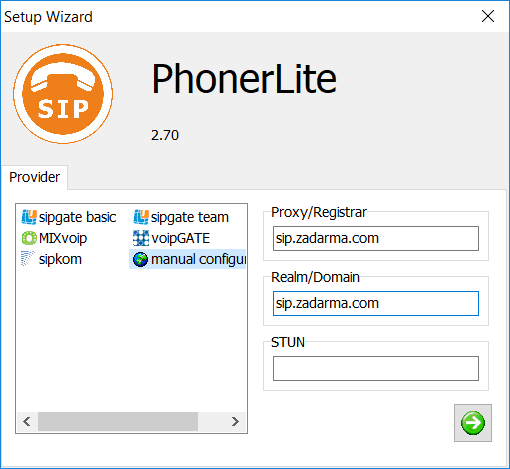
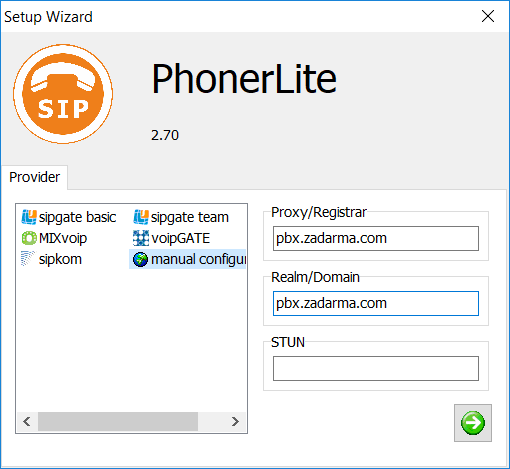
1. Dopo aver avviato la procedura guidata di configurazione, inserisci i seguenti dati:
Proxy/Registar: sip.zadarma.com
Realm/Dominio: sip.zadarma.com
STUN: lascia il campo vuoto
Proxy/Registar: pbx.zadarma.com
Realm/Dominio: pbx.zadarma.com
STUN: lascia il campo vuoto
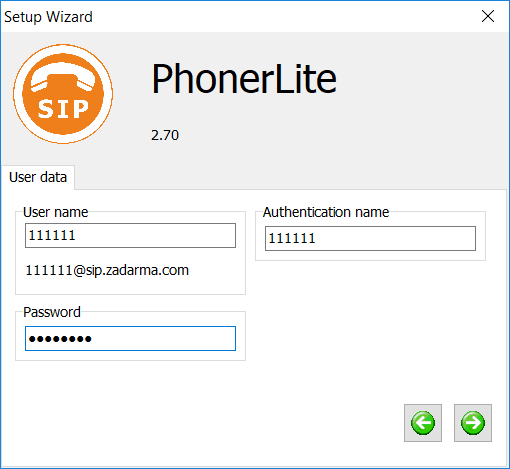
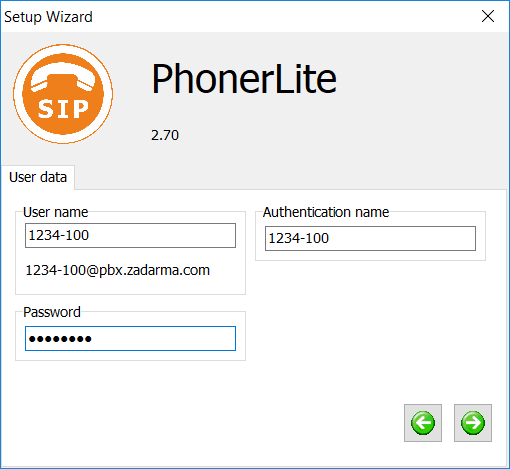
2. Dati utente:
Nome utente: Il tuo numero SIP (ad esempio 111111) dall'area personale.
Login: Il tuo numero SIP (ad esempio 111111) dall'area personale.
Password: La tua password dal numero SIP, dalla sezione "Impostazioni-Connessione SIP" dall'area personale.
Nome utente: Il tuo numero interno del centralino (ad esempio 1234-100) dall'area personale
Login: Il tuo numero interno del centralino (ad esempio 1234-100) dall'area personale
Password: La tua password del numero interno del centralino dall'area personale
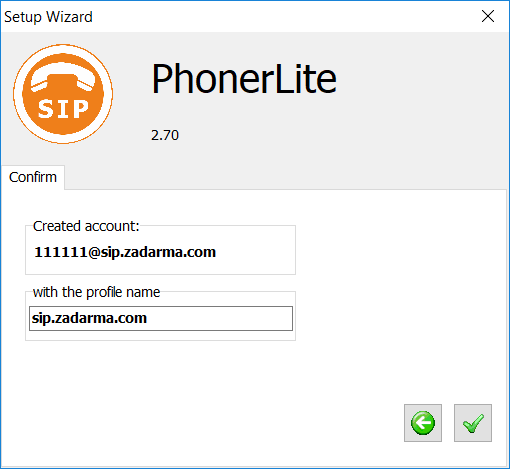
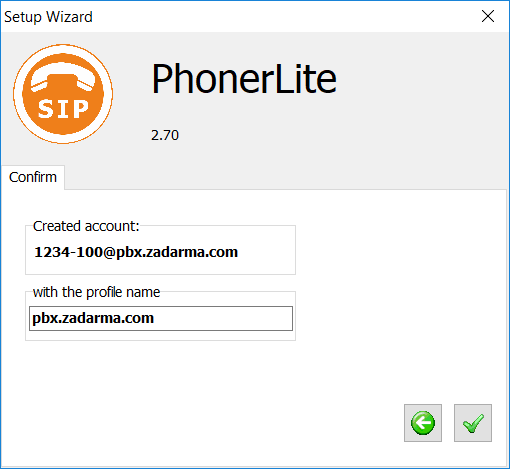
3. Completamento della configurazione:
Lascia il nome del profilo predefinito o inserisci quello che preferisci.
Al primo avvio di Phonerlite potrebbe apparire un avviso del firewall di Windows. È necessario premere il pulsante "Consenti accesso".
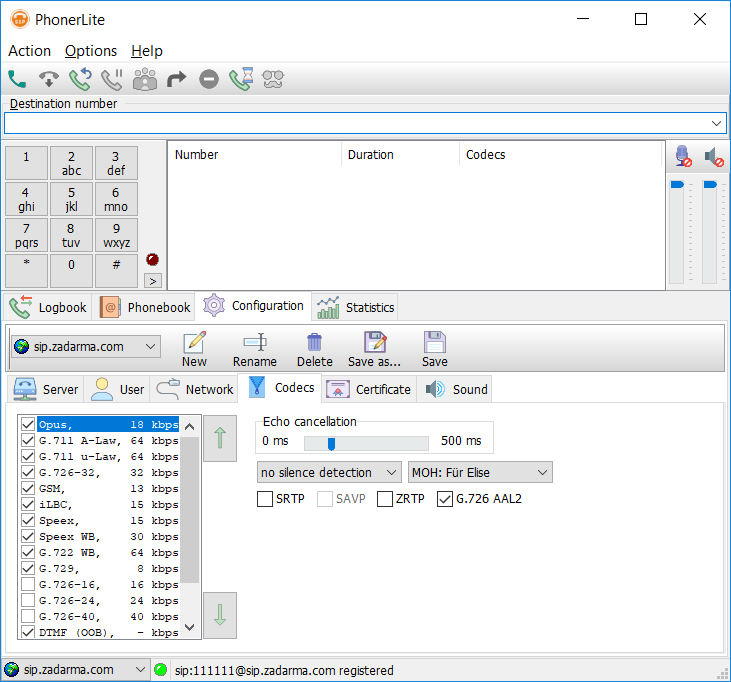
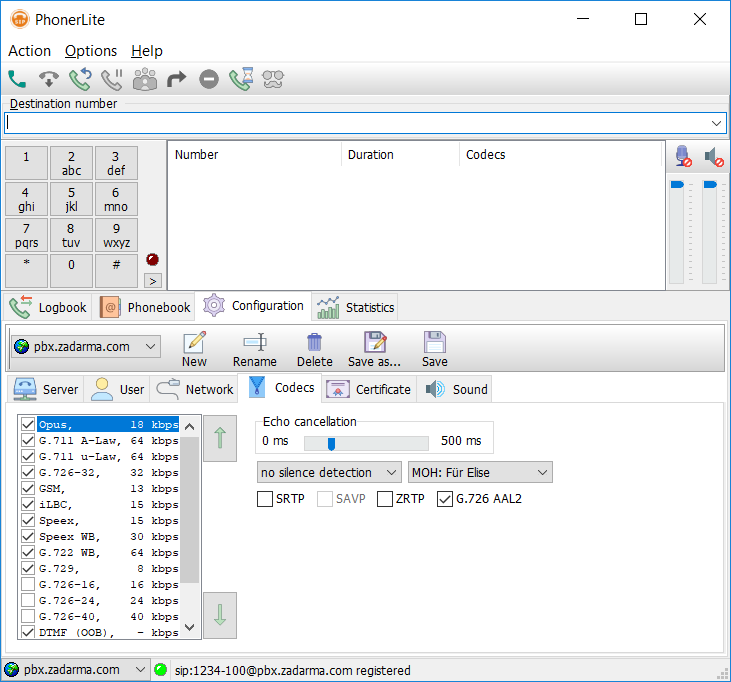
4. PhonerLite è pronto per l'uso.
Inserisci il numero di telefono e premi il pulsante con l'immagine del telefono verde per effettuare una chiamata.
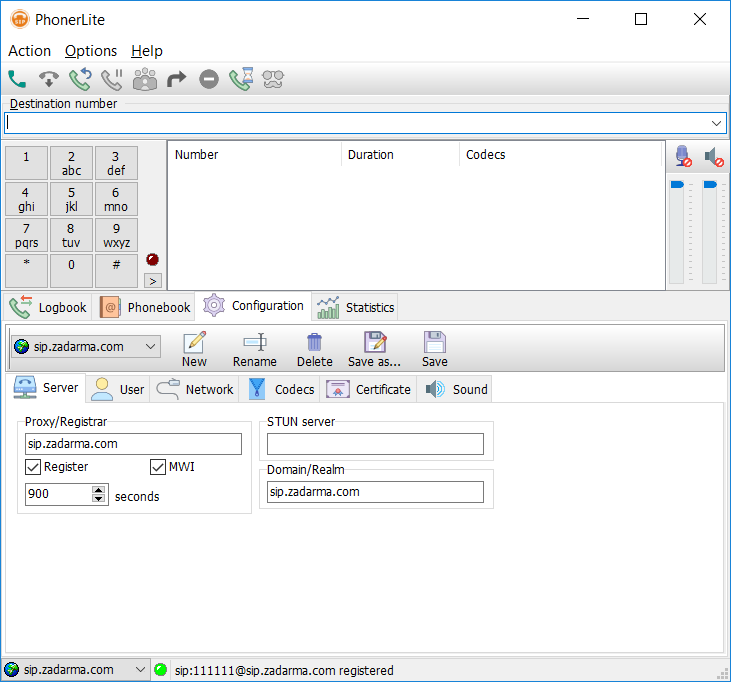
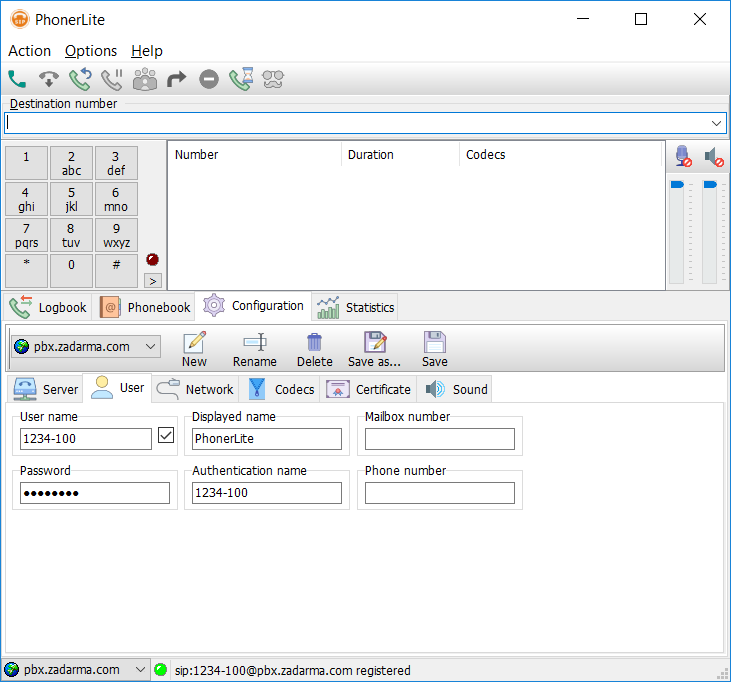
Se è necessario eseguire ulteriori impostazioni, è possibile farlo nella scheda "Configurazione".