
 Chiamate
 Numeri di telefono
 SMS
SMS
 Centralino virtuale
 CRM
CRM
 Call tracking
 eSIM per Internet
 Agente IA
 Analisi vocale con IA
 Chiamaci (Click to Call)
 Videoconferenza
 VoIP per le aziende
 Programma di affiliazione
 Integrazioni
 Per chi
 Istruzioni per la configurazione
 Domande frequenti
 Chat online
 Contattaci
 Blog
Blog
1. Scarichiamo e installiamo l'ultima versione del programma.
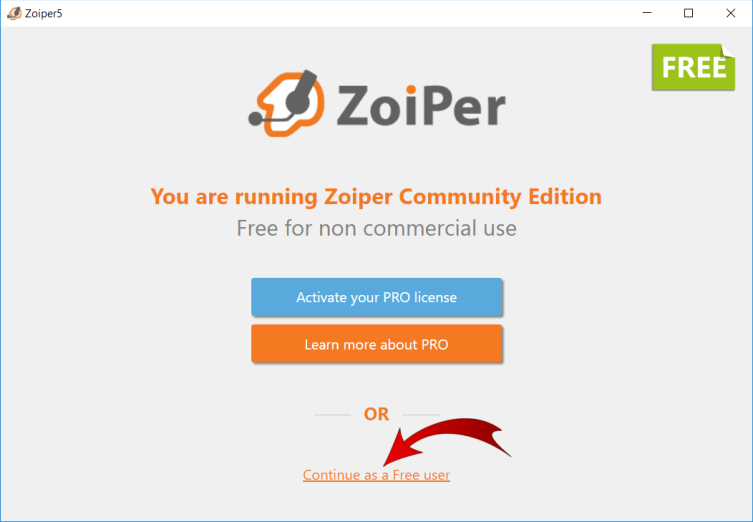
2.All'avvio del programma apparirà un messaggio che propone di acquistare la versione a pagamento. Clicca su "Continue as a Free user" in fondo alla pagina.
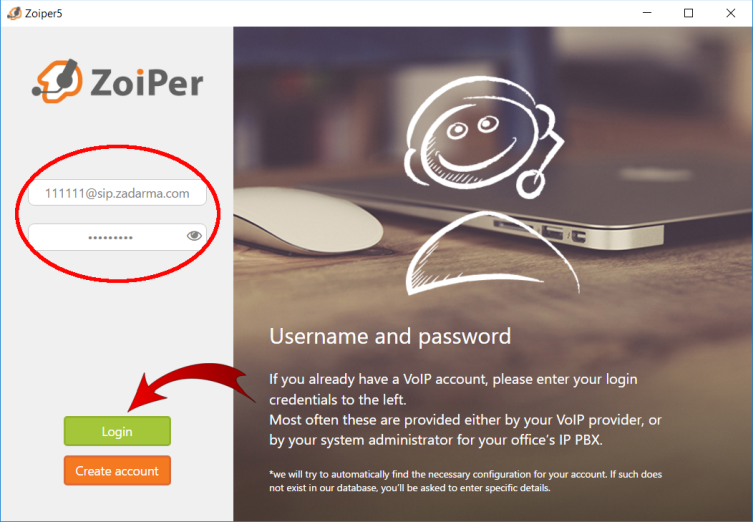
3. Server, utente e password dalla sezione "Impostazioni - Connessione SIP" dell'area personale.
Username: 111111@sip.zadarma.com - dove 111111 è il tuo numero SIP dall'area personale
Password: la tua password dal numero SIP, dalla sezione "Impostazioni - Connessione SIP" dall'area personale.
Dopo aver inserito i dati, clicca sul pulsante Login.
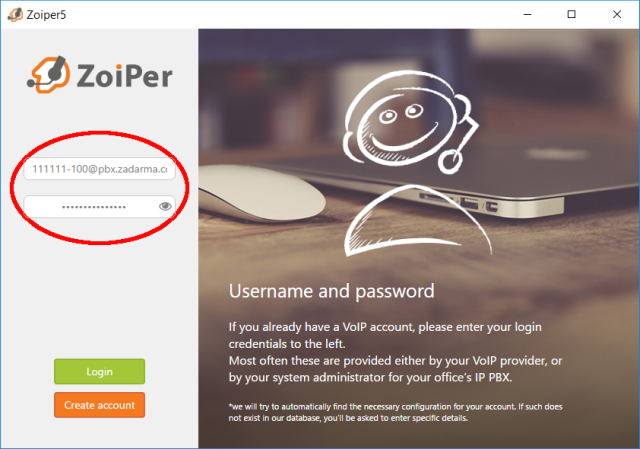
3. Server, utente e password dalla sezione "Il mio centralino - Numeri interni" dall'area personale.
Username: 1234-100@pbx.zadarma.com - dove 1234-100 è il tuo numero interno del centralino dall'area personale
Password: la tua password del numero interno del centralino dall'area personale
Dopo aver inserito i dati, clicca sul pulsante Login
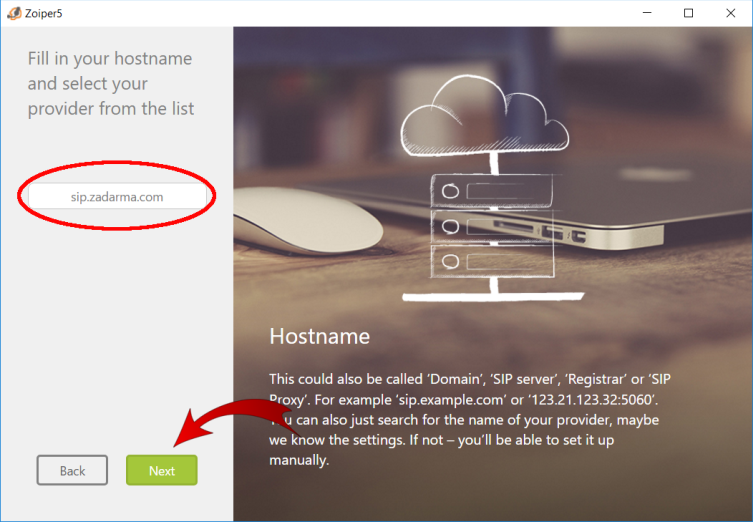
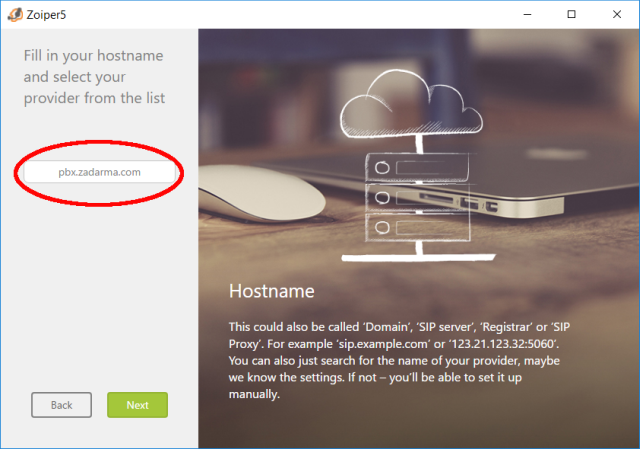
4. Nella pagina successiva inserisci l'indirizzo del server sip.zadarma.com quindi clicca su Next
4. Nella pagina successiva inserisci l'indirizzo del server pbx.zadarma.com quindi clicca su Next
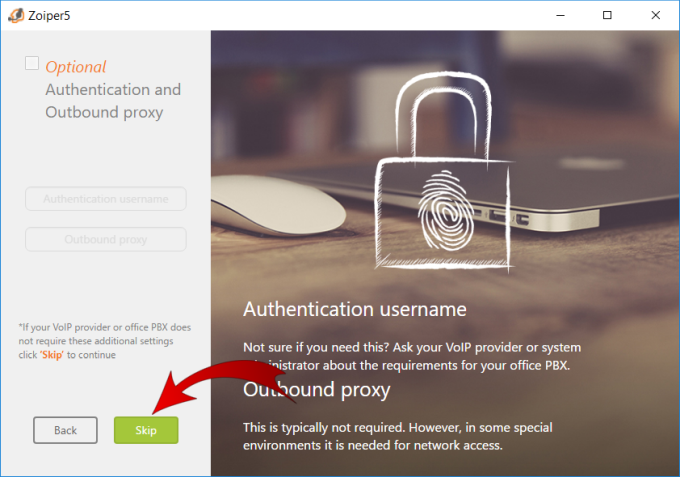
5. Premere il pulsante Skip
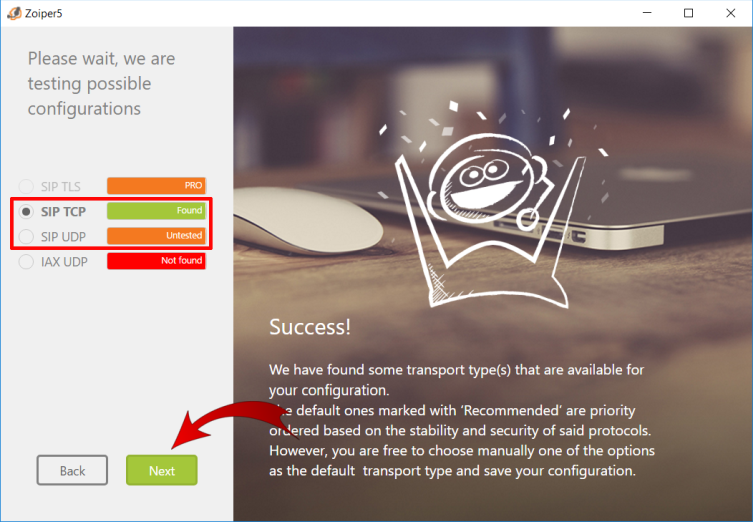
6. Nella fase successiva, Zoiper cercherà di trovare il trasporto prioritario per la tua rete. Selezionare SIP UDP oppure selezionare SIP TCP se il primo ha lo stato Untested. Quindi, premi Next.
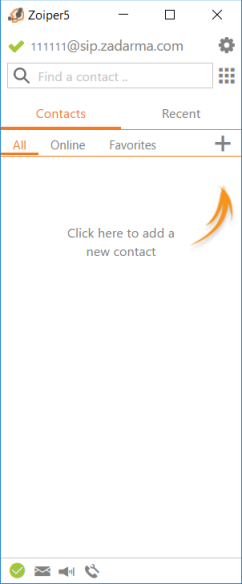
Nella pagina successiva è possibile verificare i dispositivi audio. A questo punto la configurazione è completata.
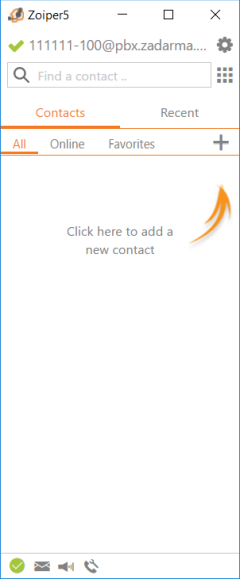
Attivazione della crittografia
1. Vai su Impostazioni - Account - Il tuo account
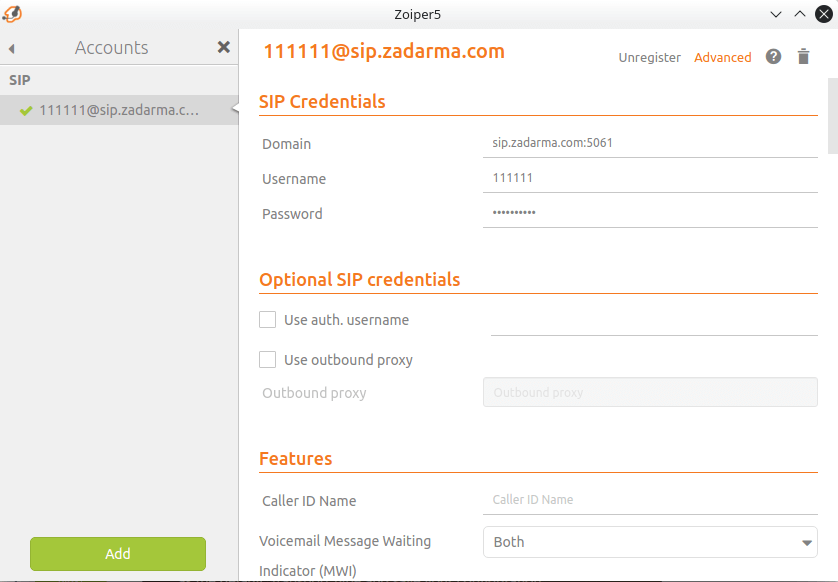
2. Nel campo Dominio dopo il server, specifica :5061
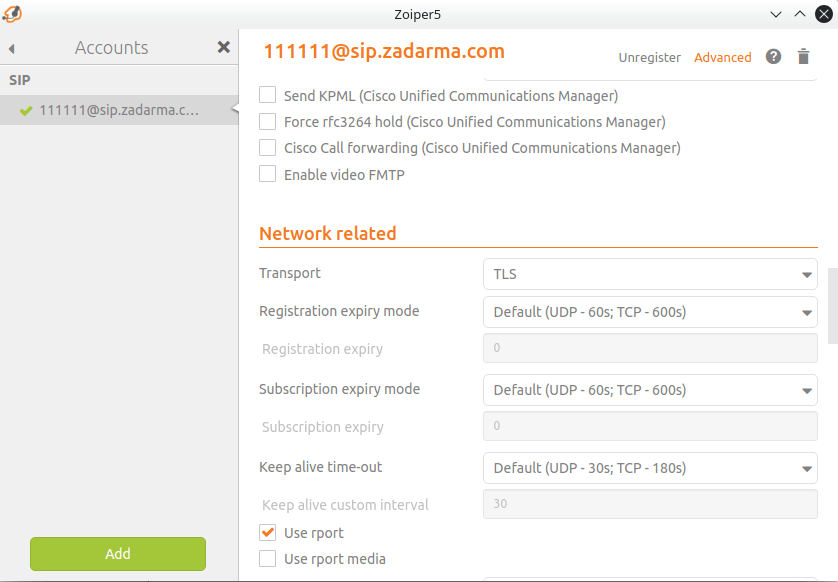
3. Quindi, nella sezione Impostazioni avanzate nella sezione Impostazioni di rete, seleziona il trasporto TLS.
4. Nella sezione Configurazione crittografia seleziona SDES in SRTP
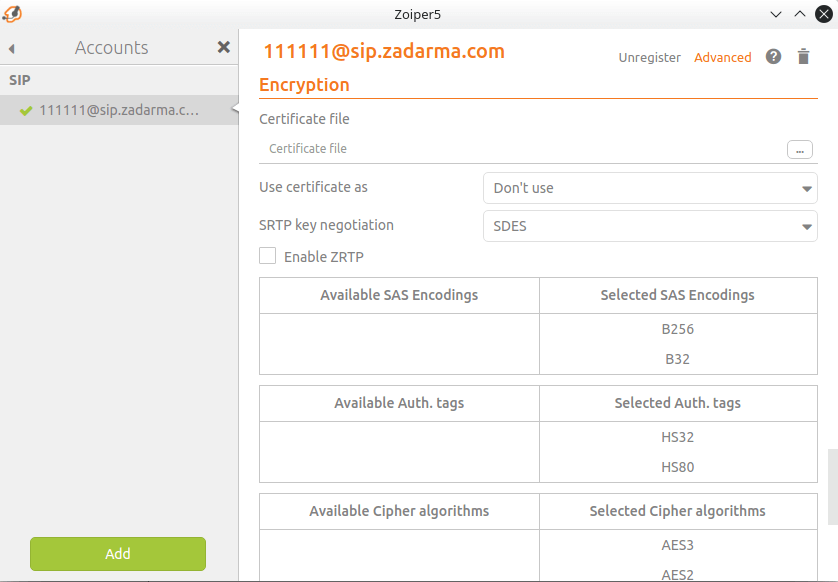
Salva le impostazioni