
 Chiamate
 Numeri di telefono
 SMS
SMS
 Centralino virtuale
 CRM
CRM
 Call tracking
 eSIM per Internet
 Agente IA
 Analisi vocale con IA
 Chiamaci (Click to Call)
 Videoconferenza
 VoIP per le aziende
 Programma di affiliazione
 Integrazioni
 Per chi
 Istruzioni per la configurazione
 Domande frequenti
 Chat online
 Contattaci
 Blog
Blog
Istruzioni per la configurazione / Zapier
Zapier è uno strumento di integrazione che collega tutto con tutto. Questa piattaforma consente a diverse applicazioni di interagire tra loro.
Funzioni di integrazione:
- Integrazione con tutte le notifiche per le chiamate in entrata/in uscita: inizio chiamata, risposta, fine chiamata, chiamata persa;
- Trasmissione delle registrazioni delle chiamate;
- Possibilità di configurare le chiamate di callback da diversi trigger disponibili in Zapier;
- Aggiunta la trasmissione degli SMS in entrata e l'invio degli SMS in uscita da Zapier.
Funzioni di integrazione con Teamsale CRM.
- Aggiungere un nuovo lead e aggiornare uno esistente;
- Creazione di un nuovo cliente e aggiornamento di uno esistente;
- Aggiunta di informazioni al feed del cliente;
- Aggiunta di una nuova attività e aggiornamento di una attività esistente;
- Integrazione con Facebook Messenger;
Esempi di utilizzo delle funzionalità di Zapier.
Configurazione del canale di comunicazione con i clienti Teamsale - Zapier - Facebook Messenger ▾
Da parte di Facebook, è necessario creare Pagina Facebook con pulsante di invio messaggi per comunicare con i visitatori della pagina. Ad esempio, se hai una pagina dedicata alla vendita di abbigliamento per bambini, un potenziale cliente ti invierà un messaggio, sulla base del quale Teamsale creerà un lead. Aprendo questo lead, potrai comunicare con il cliente a nome della tua pagina Facebook.
Configurazione dell'invio dei messaggi da Teamsale a Zapier e da Zapier a Facebook Messenger
1. Accedi al tuo account Zapier e seleziona Create Zaps Nel blocco Trigger è necessario trovare e selezionare l'applicazione Zadarma.
Nel campo Event, seleziona l'evento che attiverà il trigger - Notify to Facebook Messenger e clicca su Continue.
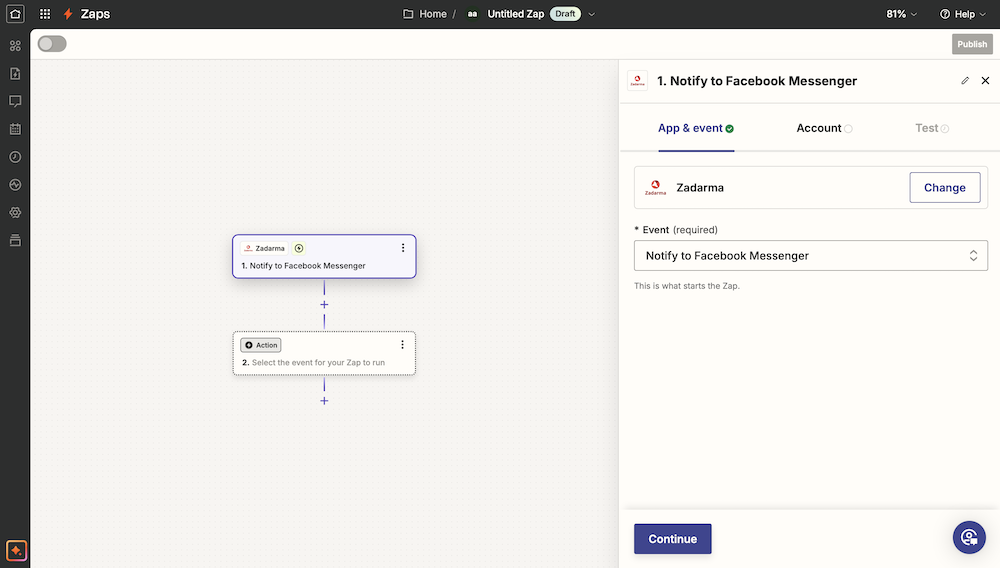
Nella seconda scheda Account, clicca sul pulsante Sign in Si aprirà una nuova finestra per inserire il token per la comunicazione con l'account Zadarma. Nell'area personale di Zadarma, vai alla sezione Impostazioni - Integrazioni e API, attiva l'integrazione con Zapier e copia il token.
Nella finestra Zapier (Allow Zapier to access your Zadarma Account?) inserisci il token e premi il pulsante Yes, Continue to Zadarma e clicca di nuovo su Continue nella finestra delle impostazioni del trigger.
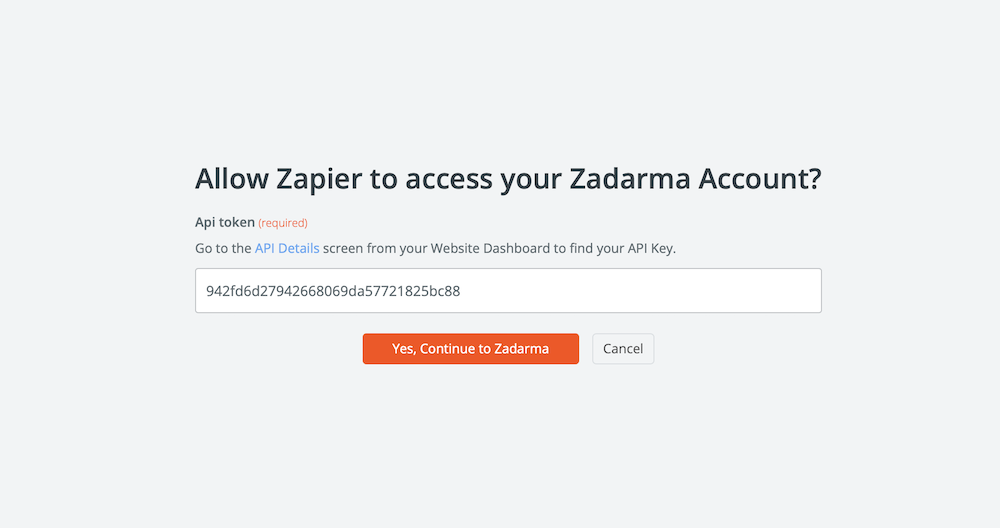
Nella terza scheda Test, clicca su Test Trigger e, al termine del test, clicca su Continue with selected record.
2. Nella finestra successiva è necessario selezionare l'applicazione per il blocco Action, che sarà Facebook Messenger.
Nel campo Event, seleziona l'azione Send Message from Page e clicca su Continue.
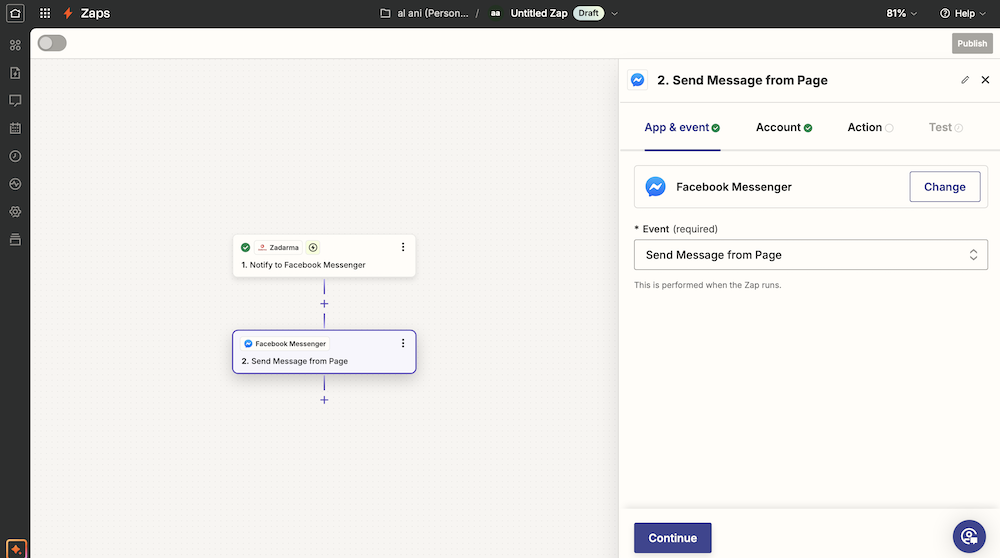
Nella seconda scheda Account, clicca sul pulsante Sign in per autorizzare il tuo account Facebook. Dopo l'autorizzazione, clicca su Continue.
Quindi, nella scheda Actions, seleziona i seguenti valori:
Page - seleziona la tua pagina Facebook.
Recipient id - PSID (page-scoped user ID).
Text - Message text.
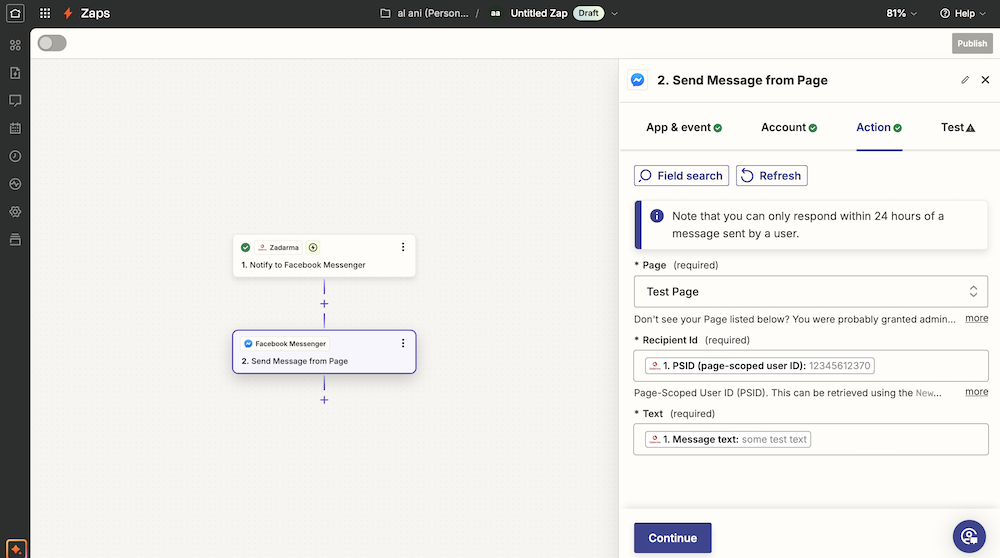
Quindi premi Continue.
Nell'ultima scheda Test, clicca su Skip test e poi su Publish. Apparirà un messaggio che conferma la creazione dello Zap, che è possibile chiudere per passare alla fase successiva della configurazione.
Configurazione dell'invio dei messaggi da Facebook Messenger a Zapier e da Zapier a Teamsale.
3. Create Zaps. Nel blocco Trigger è necessario trovare e selezionare l'applicazione Facebook Messenger.
Nel campo Event seleziona l'evento che attiverà il trigger - New Message sent to Page e clicca su Continue.
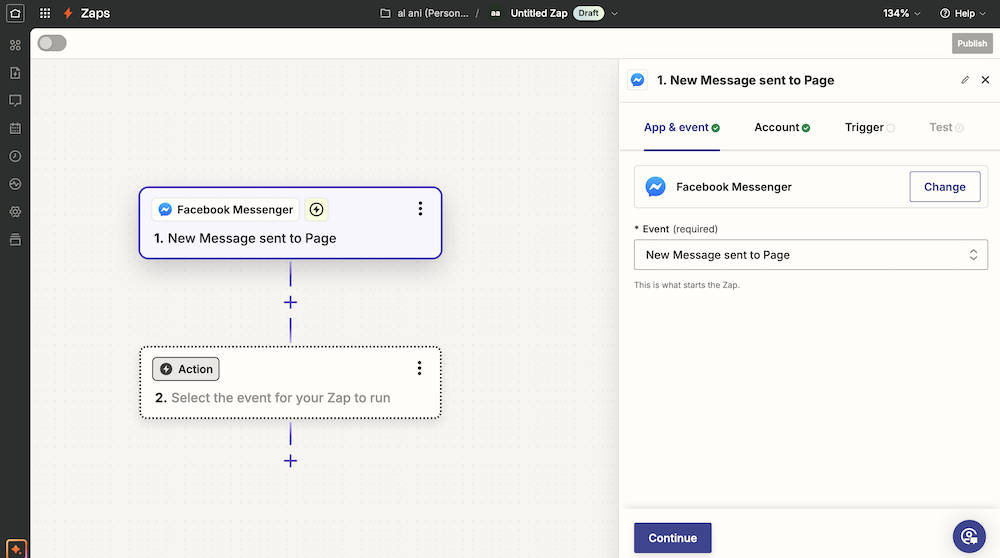
Nella scheda Account, clicca nuovamente su Continue. Nella scheda Trigger nel campo Page selezioniamo la nostra pagina Facebook e clicchiamo su Continue. Nell'ultima scheda Test, clicca su Test trigger poi su Skip test e poi su Continue.
4. Nella finestra successiva è necessario selezionare l'applicazione per il blocco Action, che sarà Zadarma.
Nel campo Event, seleziona l'azione Notify From Facebook Messenger e clicca su Continue.
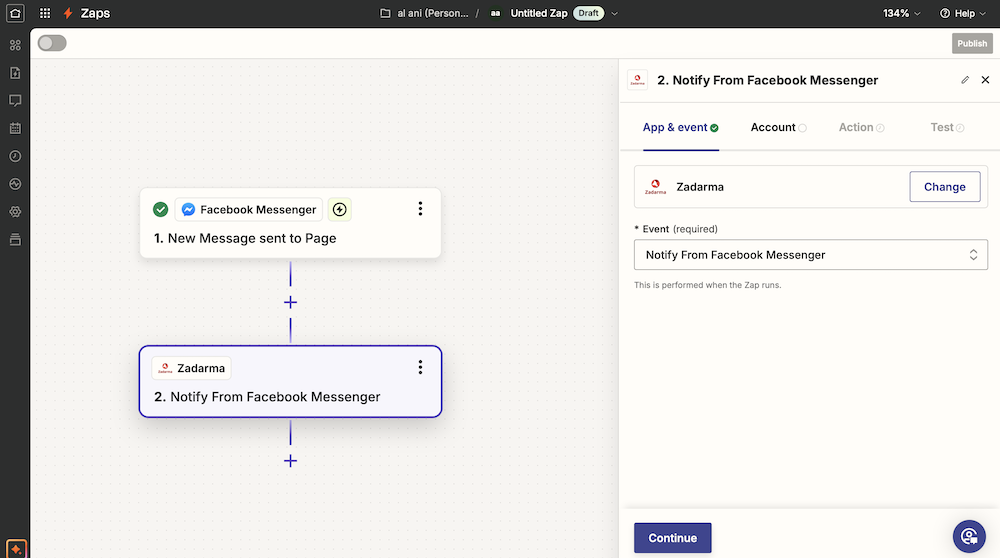
Nella scheda Account, clicca su Continue, mentre nella scheda Actions seleziona i seguenti valori:
Facebook Messenger PSID - Sender Psid
Message text - Message text
Sender full name - Sender Full Name
Time - Time
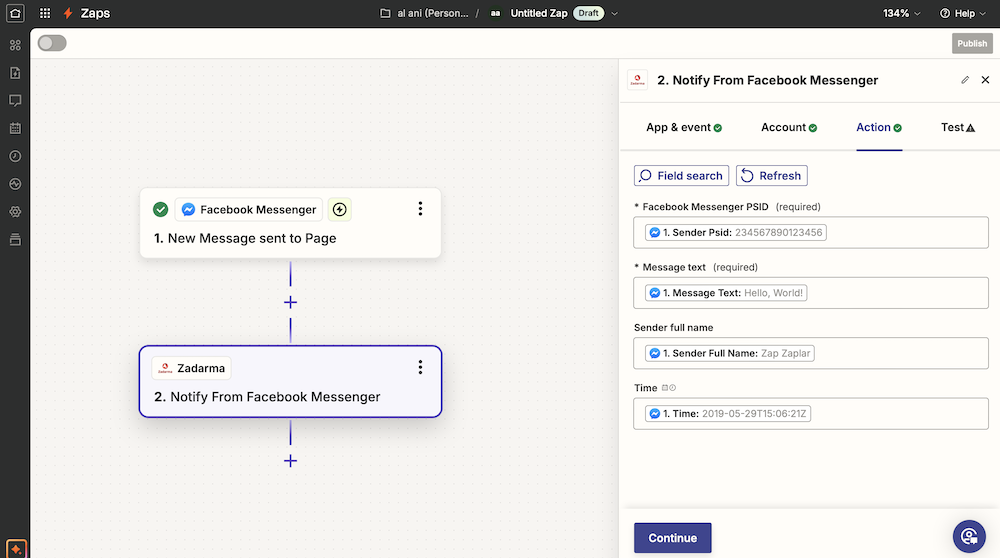
Quindi premi Continue.
Nell'ultima scheda Test, clicca su Skip test e poi su Publish.
Zap pubblicato, vai alla sezione Zaps aggiorna la pagina e assicurati che entrambi gli Zap siano stati creati e attivati. Uno per i messaggi da Teamsale su Facebook e il secondo per i messaggi da Facebook su Teamsale. Per comodità, puoi rinominare gli Zap creati o lasciare i nomi predefiniti.
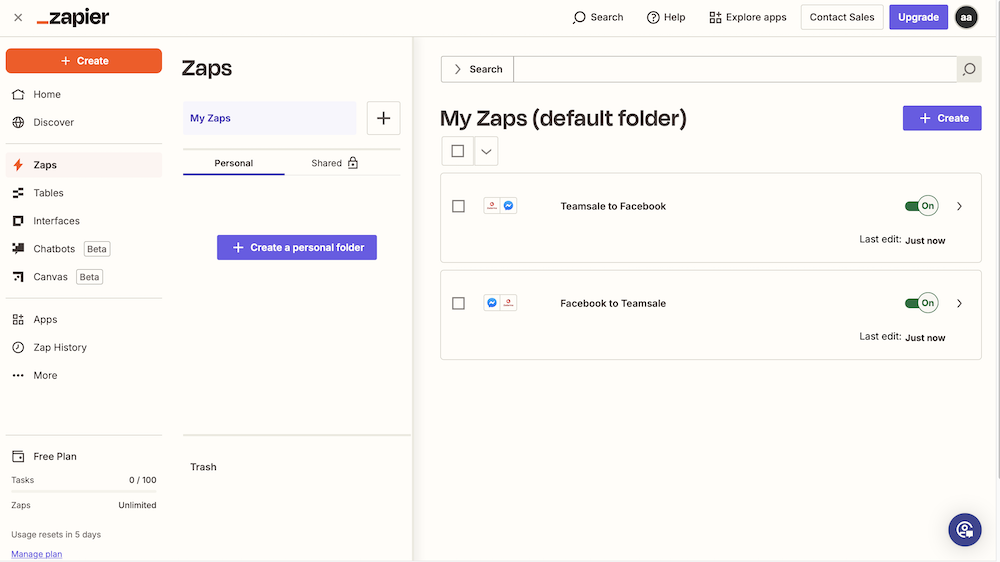
Configurazione completata.
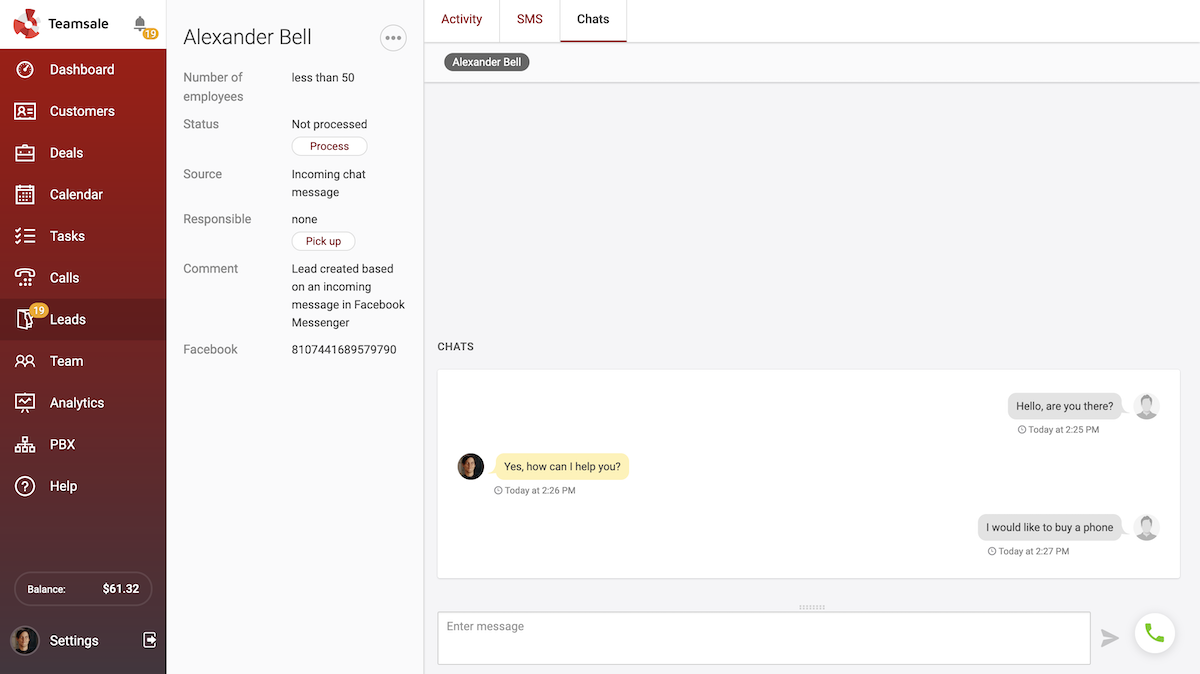
Non appena un visitatore della tua pagina Facebook ti invia un messaggio, Teamsale crea un lead nella sezione Non assegnati. Qualsiasi utente Teamsale può prendere in carico il lead e continuare a comunicare con il cliente direttamente dalla scheda del lead, nella scheda Chat. È possibile visualizzare i nuovi messaggi anche nel centro notifiche nell'angolo in alto a sinistra della pagina.
Invio di messaggi relativi alle chiamate perse al centralino ▾
1. Nell'area personale Zadarma, vai alla sezione "Impostazioni - Integrazioni e API", seleziona l'integrazione con il servizio Zapier e clicca sul pulsante Attiva.
2. Copia il token API cliccando sul pulsante Copia, ti servirà per l'integrazione con Zapier.
3. Accedi al tuo account sul sito https://zapier.com/ e vai alla sezione Dashboard, clicca sul pulsante "Crea Zap+".”.
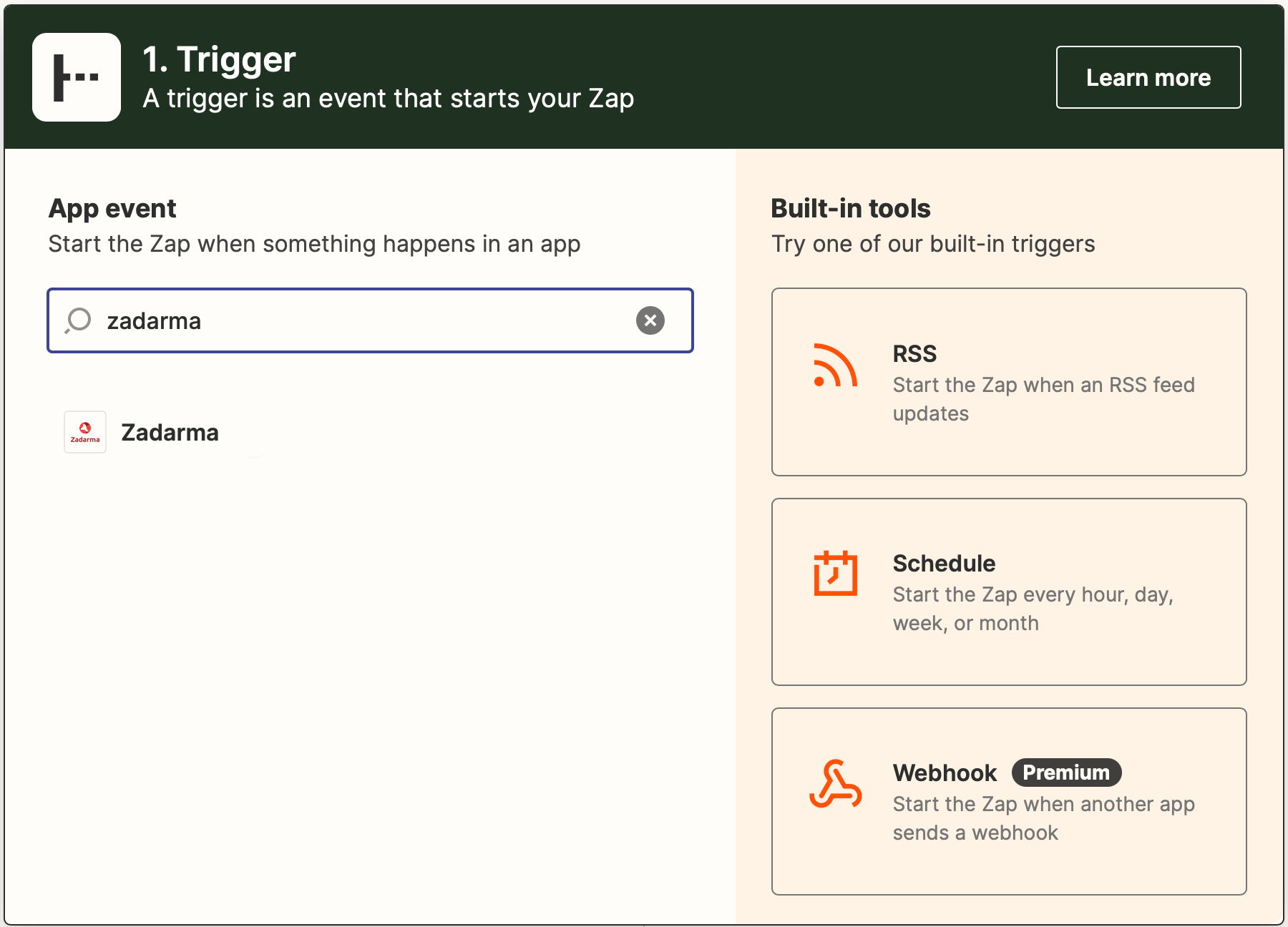
4. Nel campo di ricerca, inserisci Zadarma e poi clicca sull'applicazione.
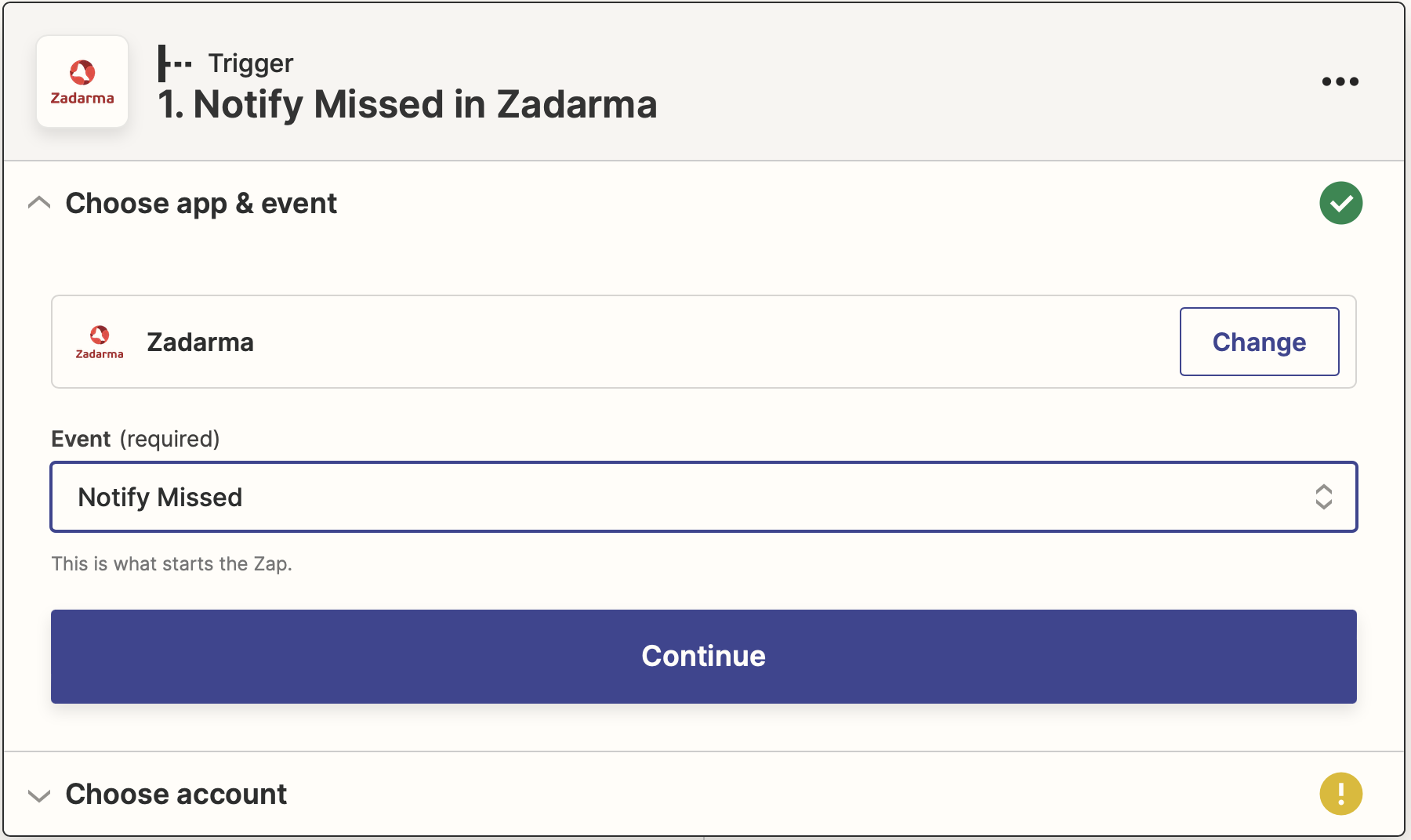
5. Nelle impostazioni, seleziona l'evento che attiverà il trigger, ad esempio Notify Missed (notifica di chiamata persa in entrata nel centralino virtuale).
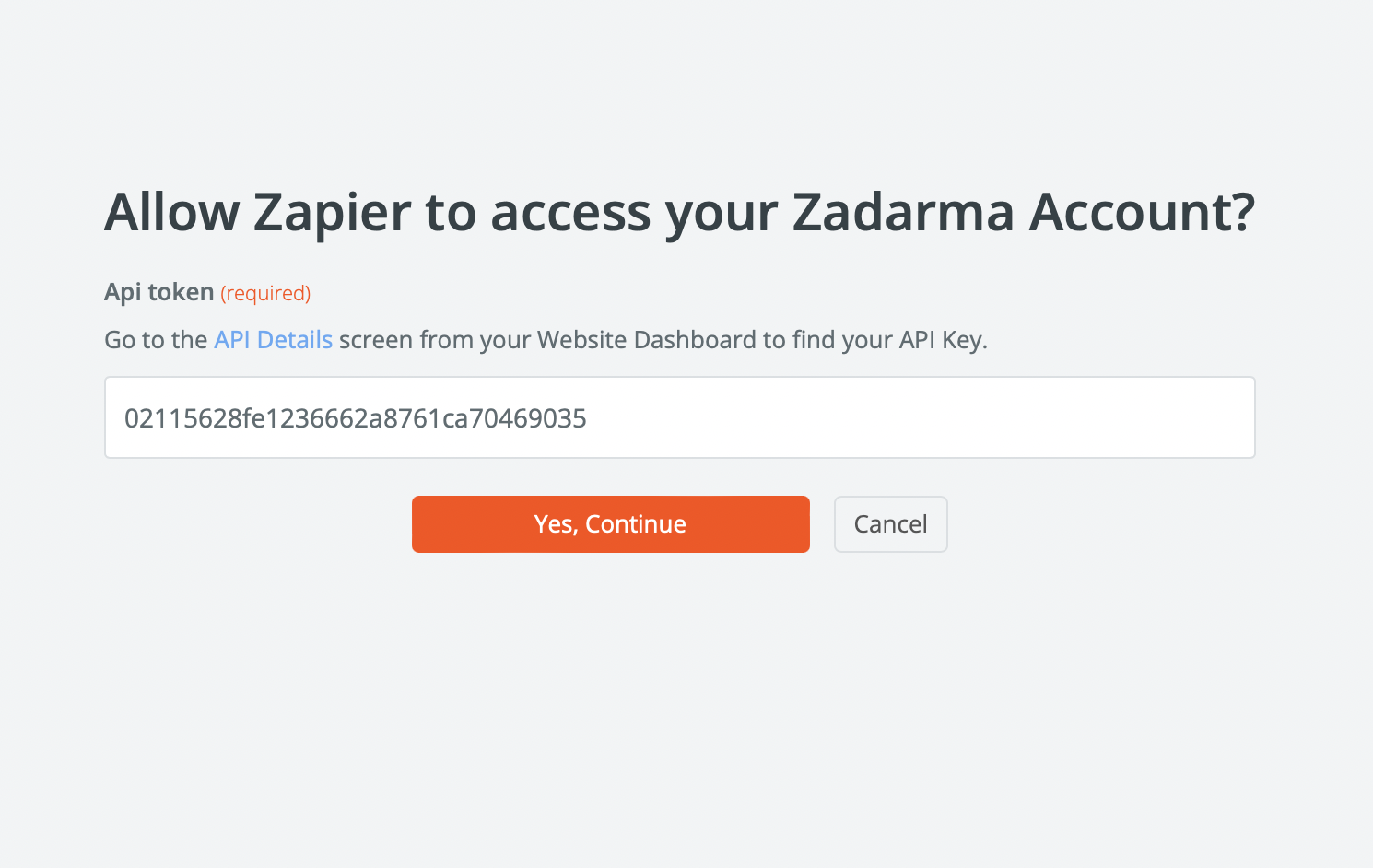
6. Nella fase successiva, aggiungi un account, clicca sul pulsante Sign in e inserisci il token API dall'area personale Zadarma che hai copiato nel secondo punto delle istruzioni e clicca su Yes.
7. In questa pagina, clicca su Test trigger
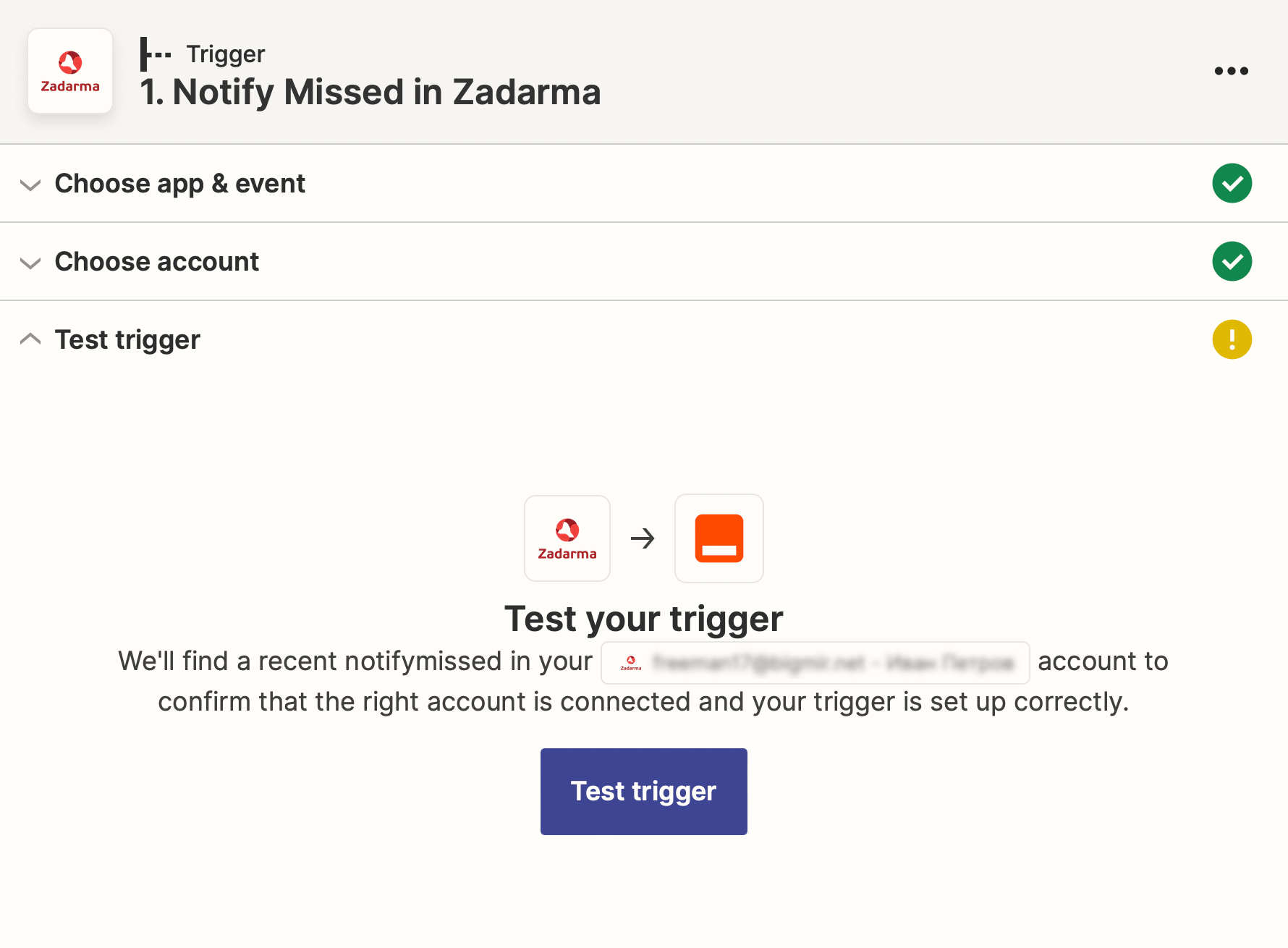
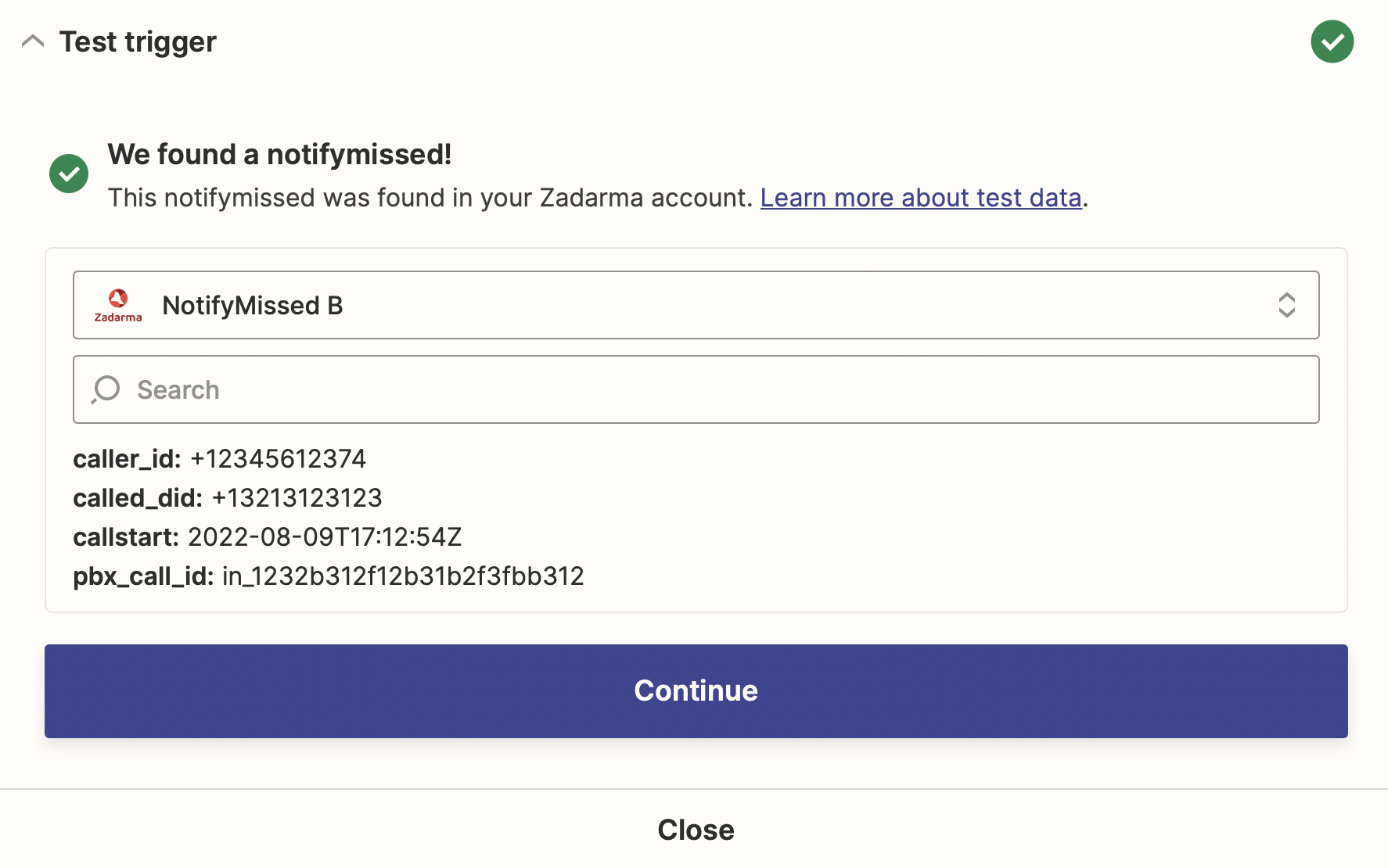
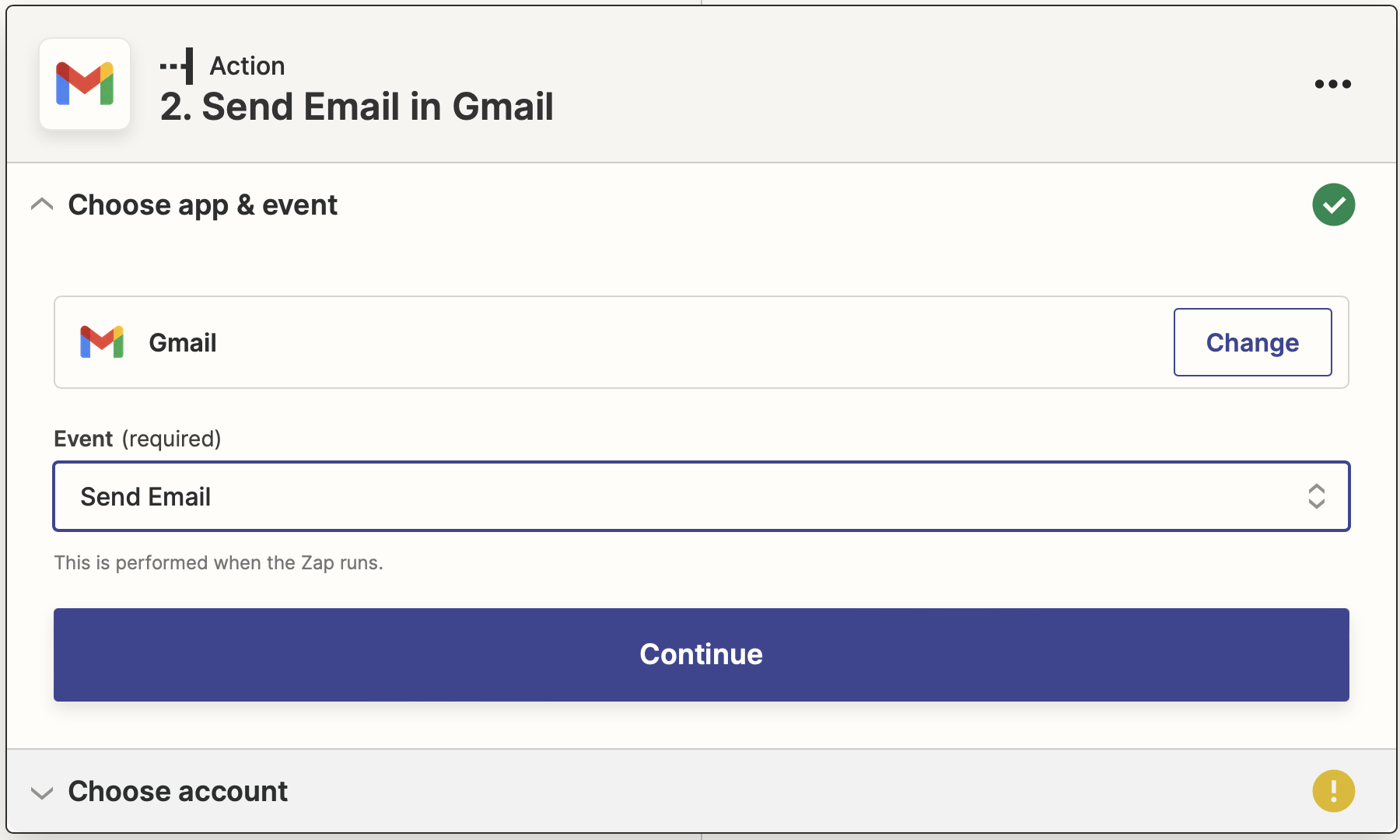
8.Nella sezione Actions è necessario selezionare l'applicazione che verrà utilizzata dopo aver ricevuto la notifica dal centralino virtuale, ad esempio selezioniamo Gmail e l'azione - invio di un'e-mail.
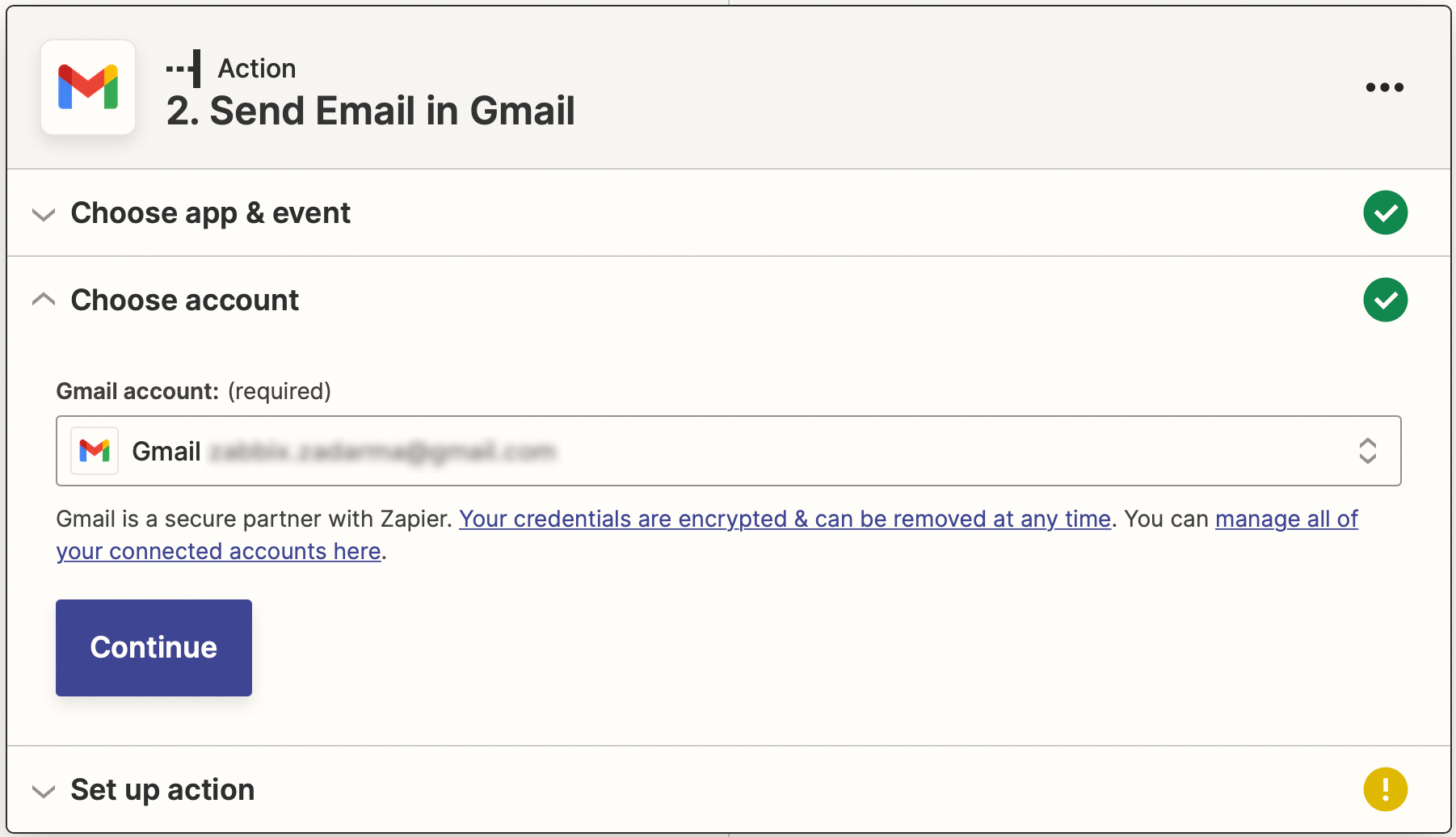
9. Nella pagina successiva è necessario effettuare l'accesso al proprio account Gmail dal quale verrà inviata l'e-mail e cliccare su Continue.
10. Inserisci l'indirizzo e-mail a cui inviare le lettere, l'oggetto della lettera, il contenuto e altri parametri necessari.
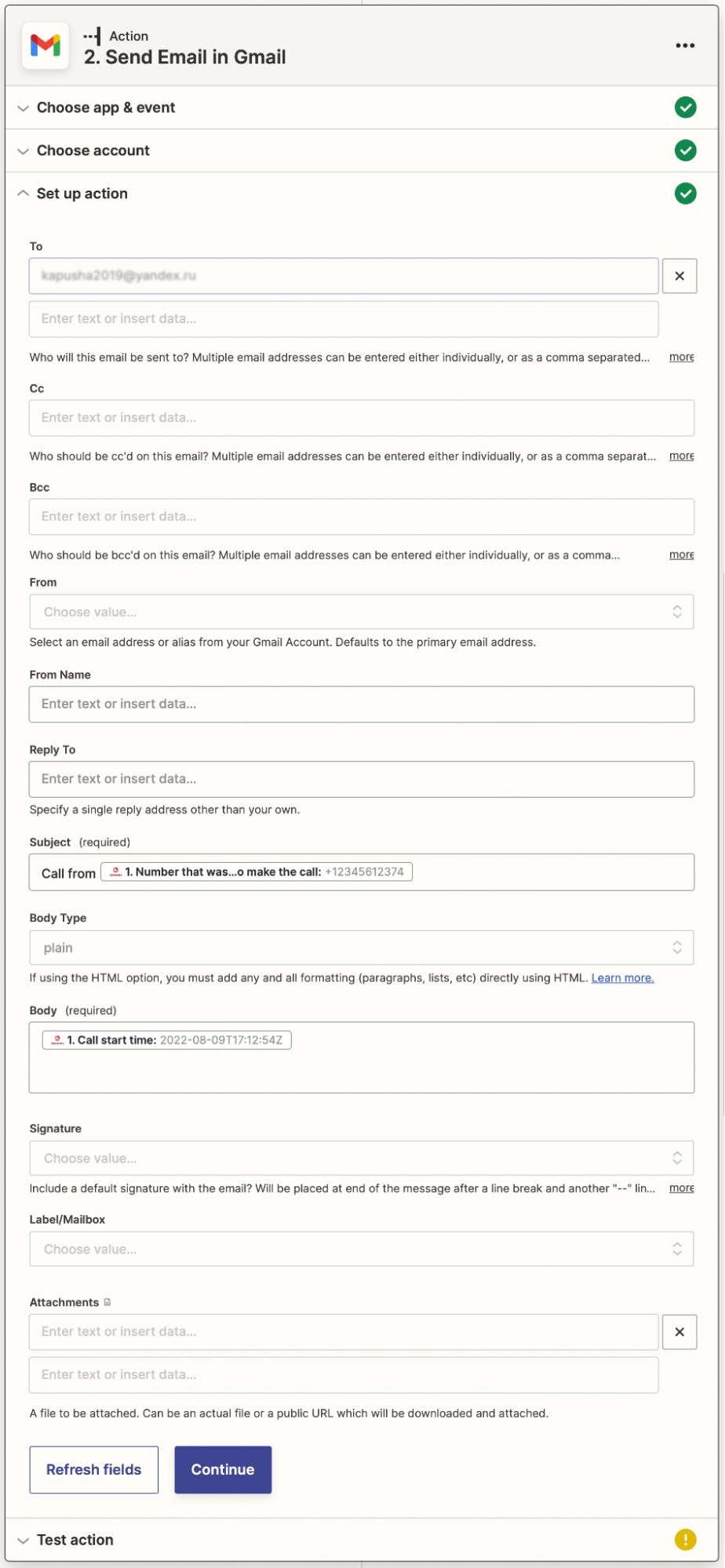
11. Per testare il trigger, premi il pulsante Test & Continue, quindi per pubblicarlo premi il pulsante Publish Zap.
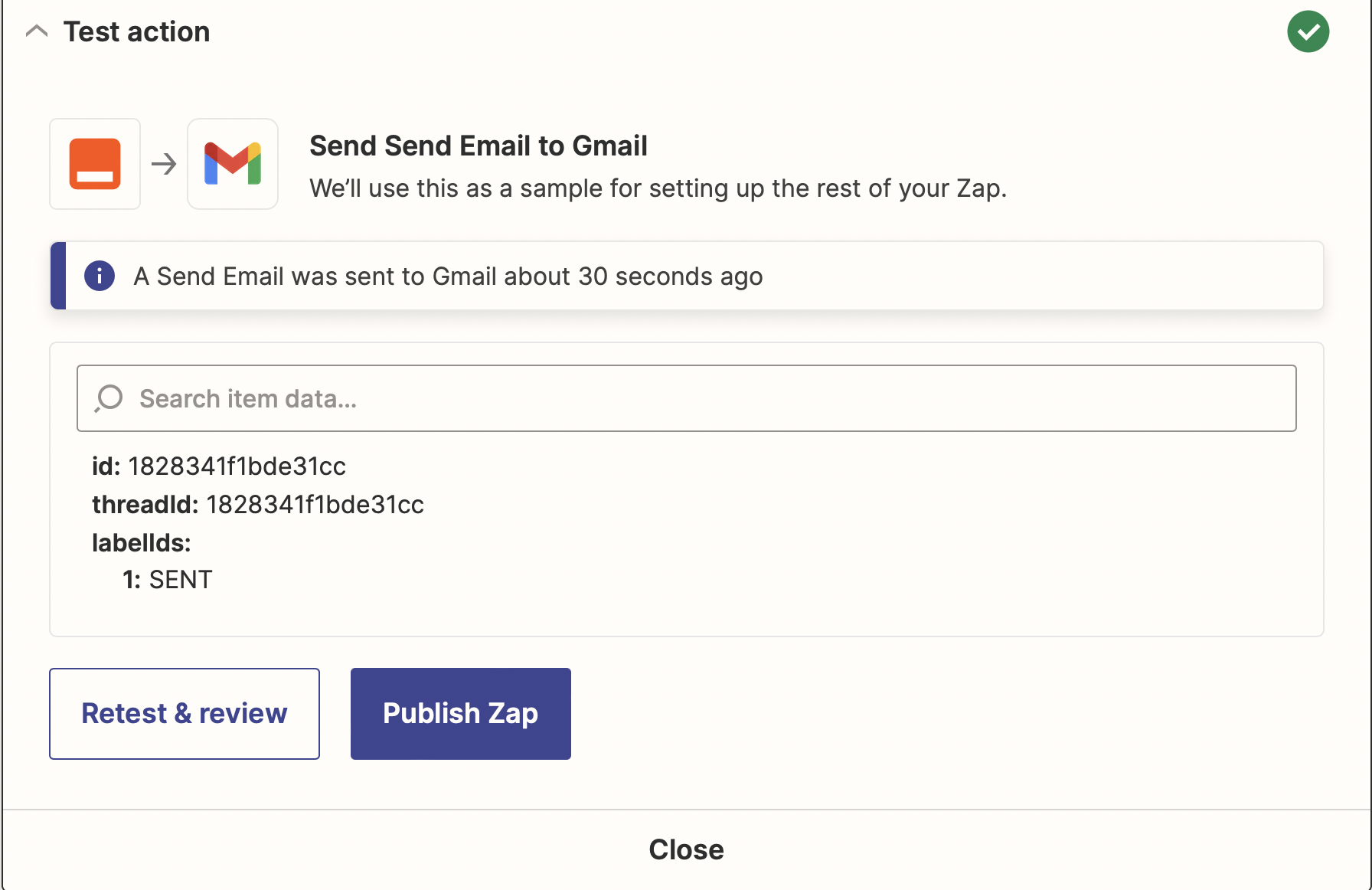
La configurazione è completata, una chiamata in arrivo persa nel centralino virtuale attiverà l'invio di un'e-mail all'indirizzo specificato. È inoltre possibile configurare qualsiasi altra azione in Gmail o in una delle altre 5.000 applicazioni disponibili, come Google Calendar, Microsoft Teams, Slack, Facebook Messenger, Twitter, Discord e altre. L'elenco completo delle applicazioni è disponibile qui https://zapier.com/apps.
Invio di SMS da Zapier ▾
In Zapier nell'applicazione Zadarma è disponibile la funzione Invia SMS. Il trigger per eseguire l'azione può essere qualsiasi evento in un sistema esterno, ad esempio la compilazione di un modulo in Google Forms.
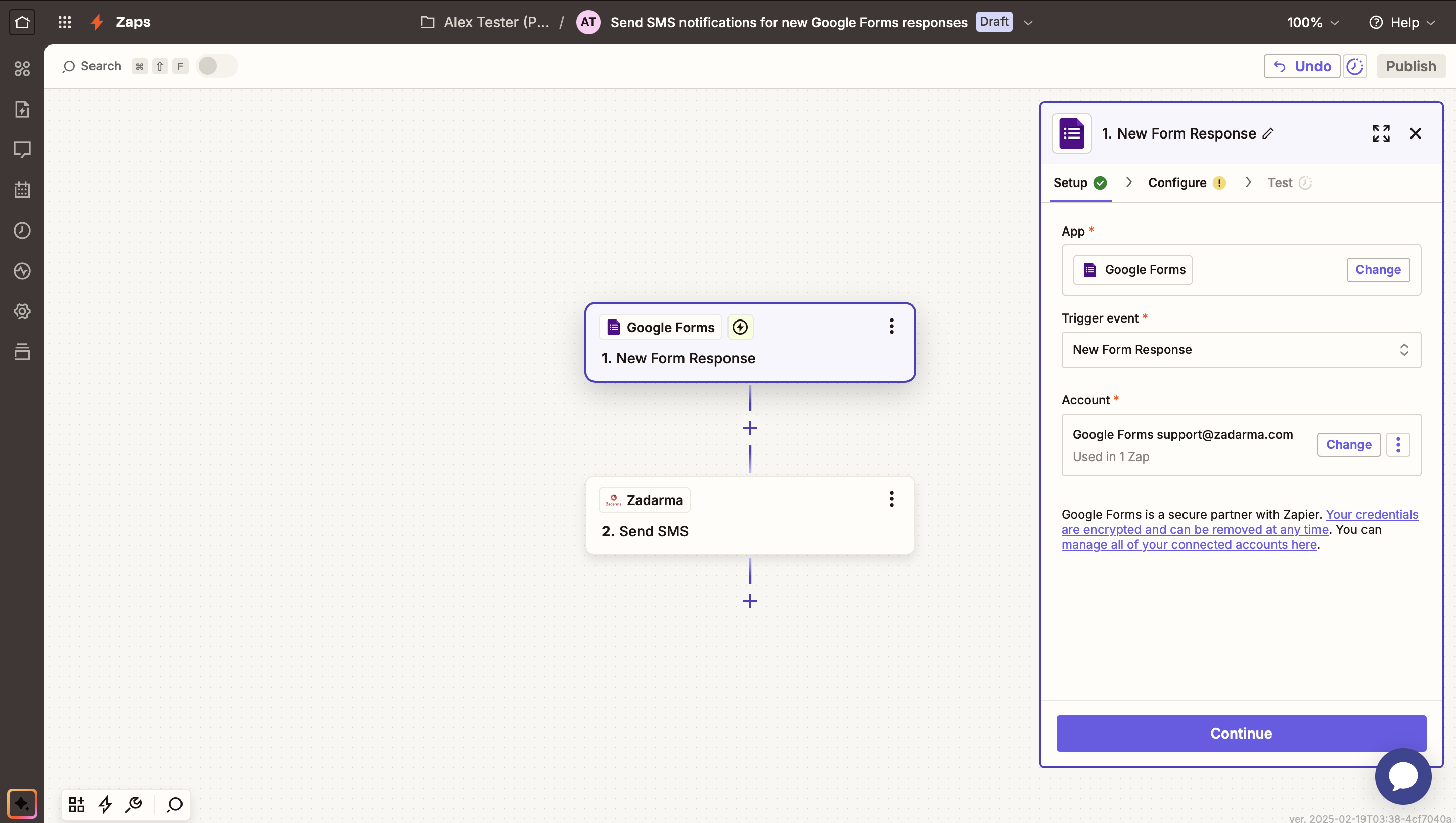
1. Accedi al tuo account Zapier e seleziona Create Zaps. Nel blocco Trigger, trova e seleziona l'applicazione Google Forms.
Nel campo Trigger event seleziona l'evento che attiverà il trigger, — New Form Response. Nel campo Account è necessario effettuare l'accesso al proprio account Google, quindi fare clic su Continue.
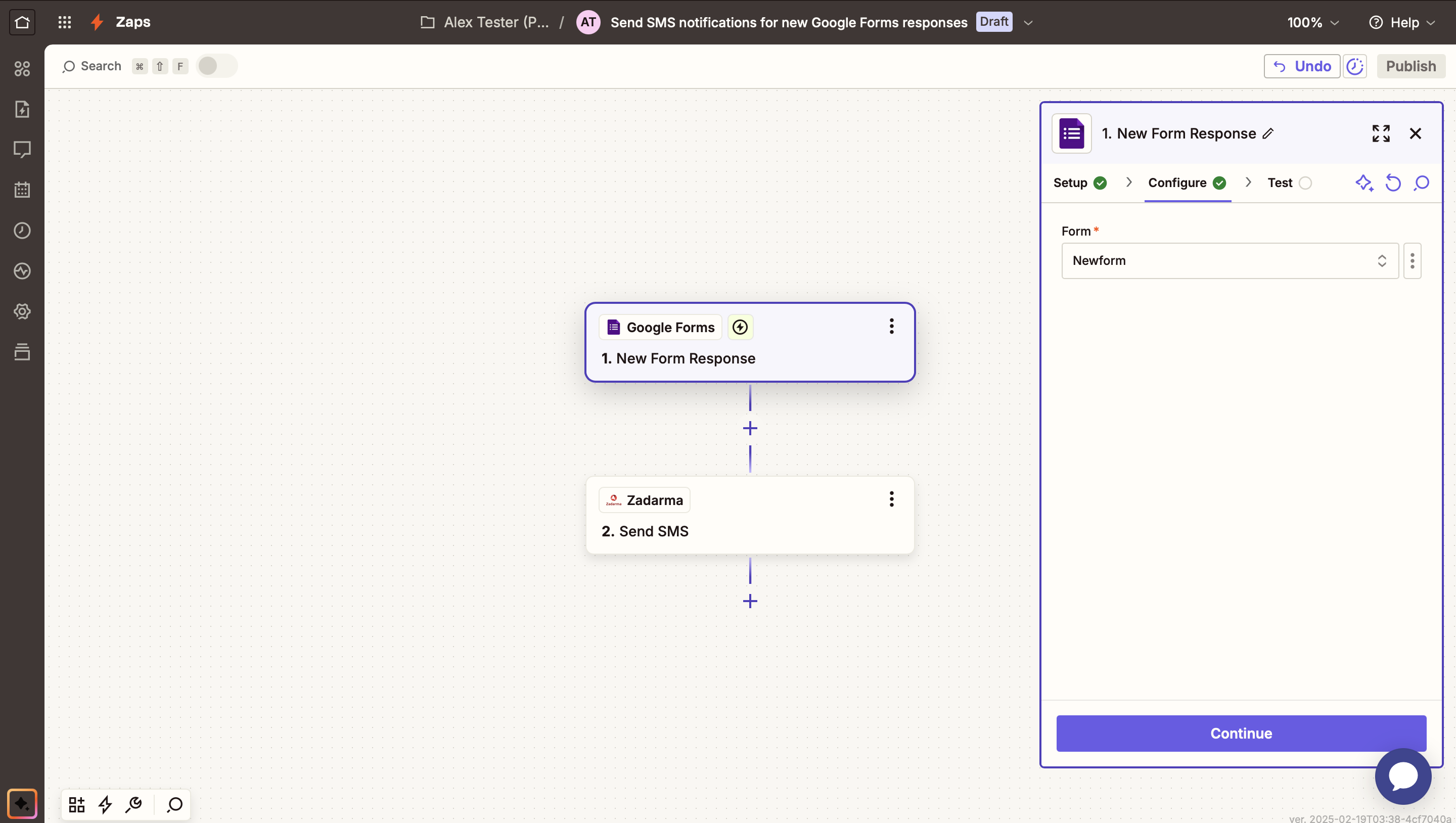
Nella seconda scheda Configure, nel campo Form, seleziona il nome del tuo modulo Google, quindi fai clic su Continue.
Nella terza scheda, clicca su Test trigger.
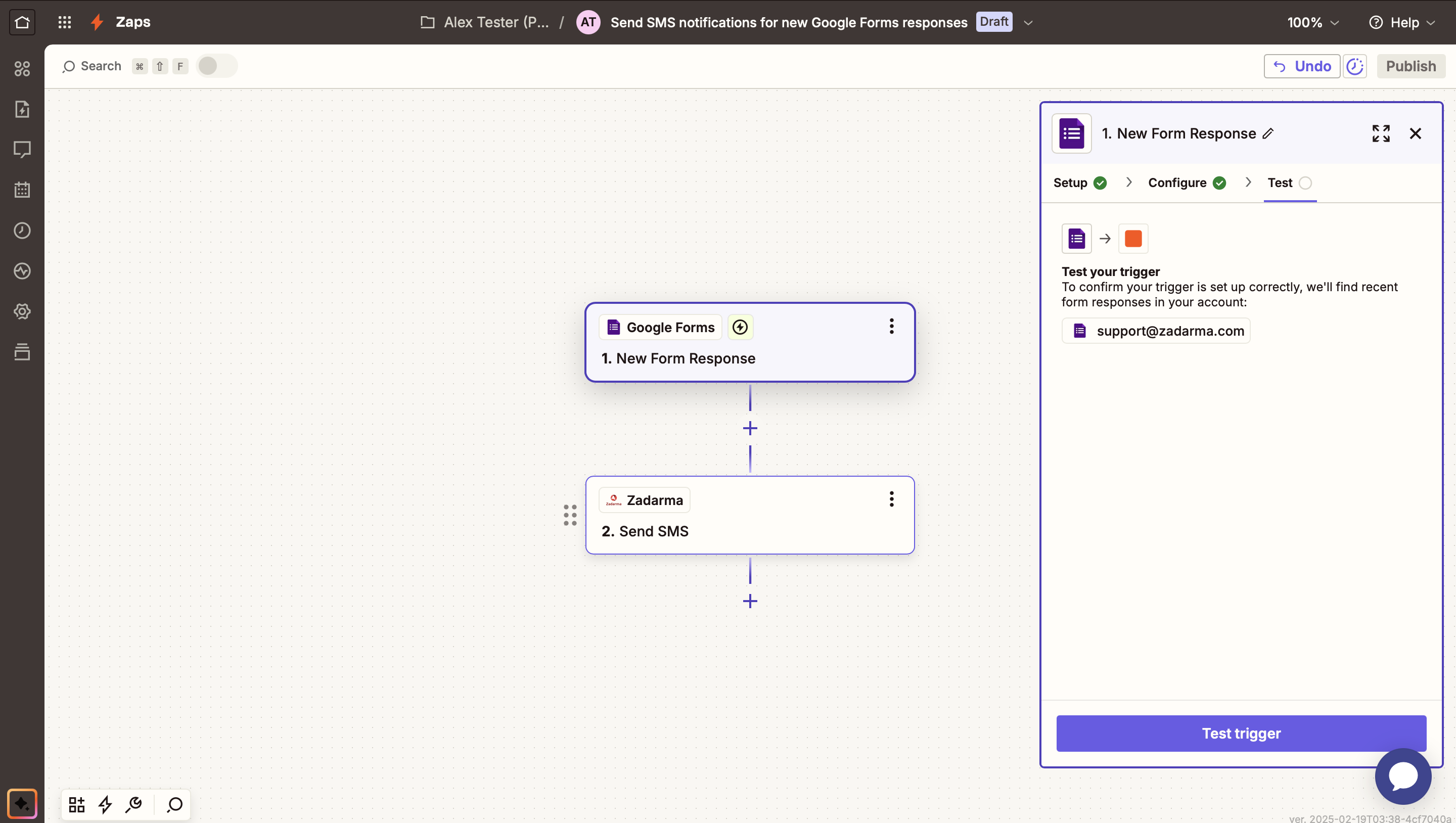
Clicca su Continue with selected record.
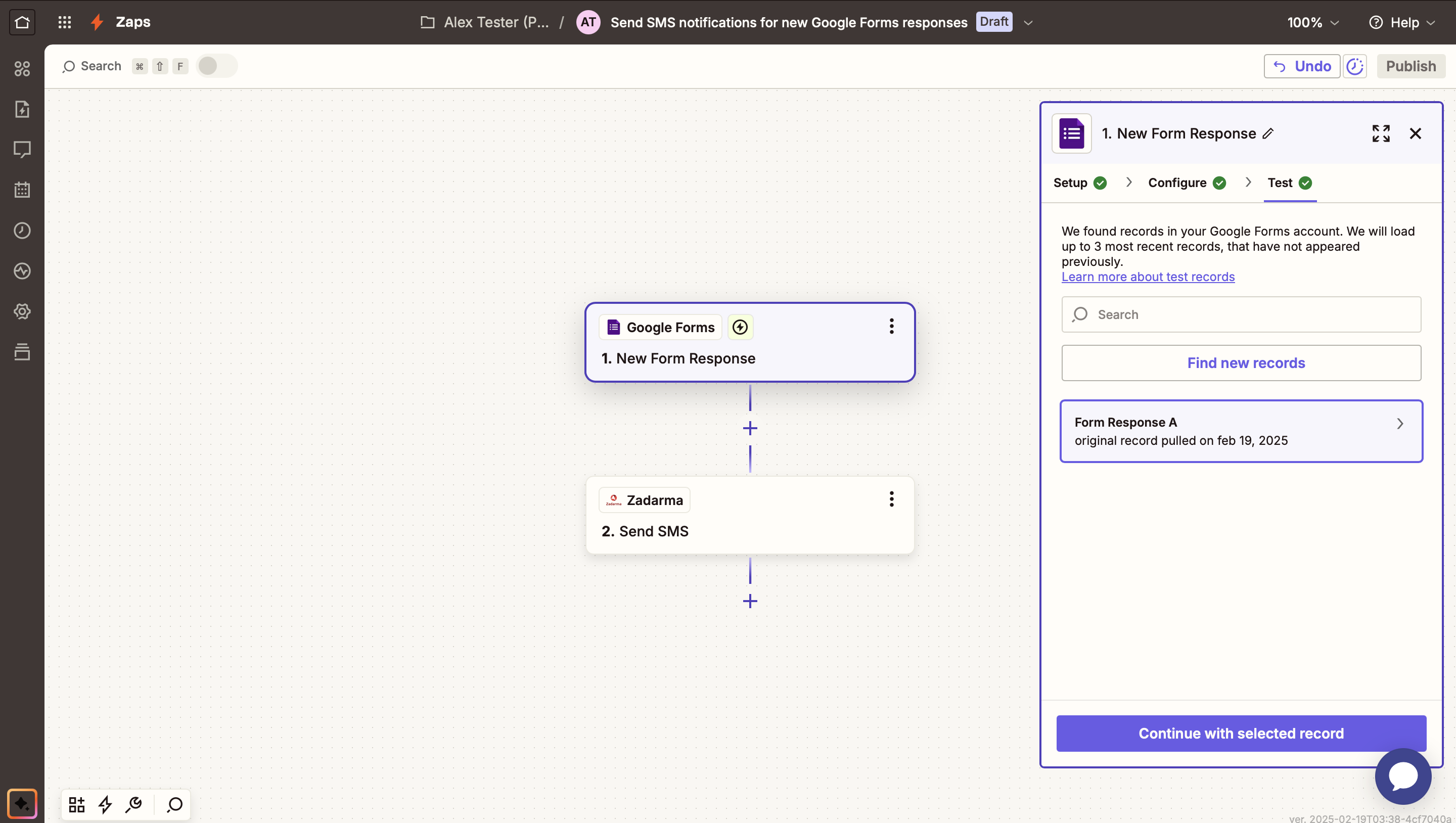
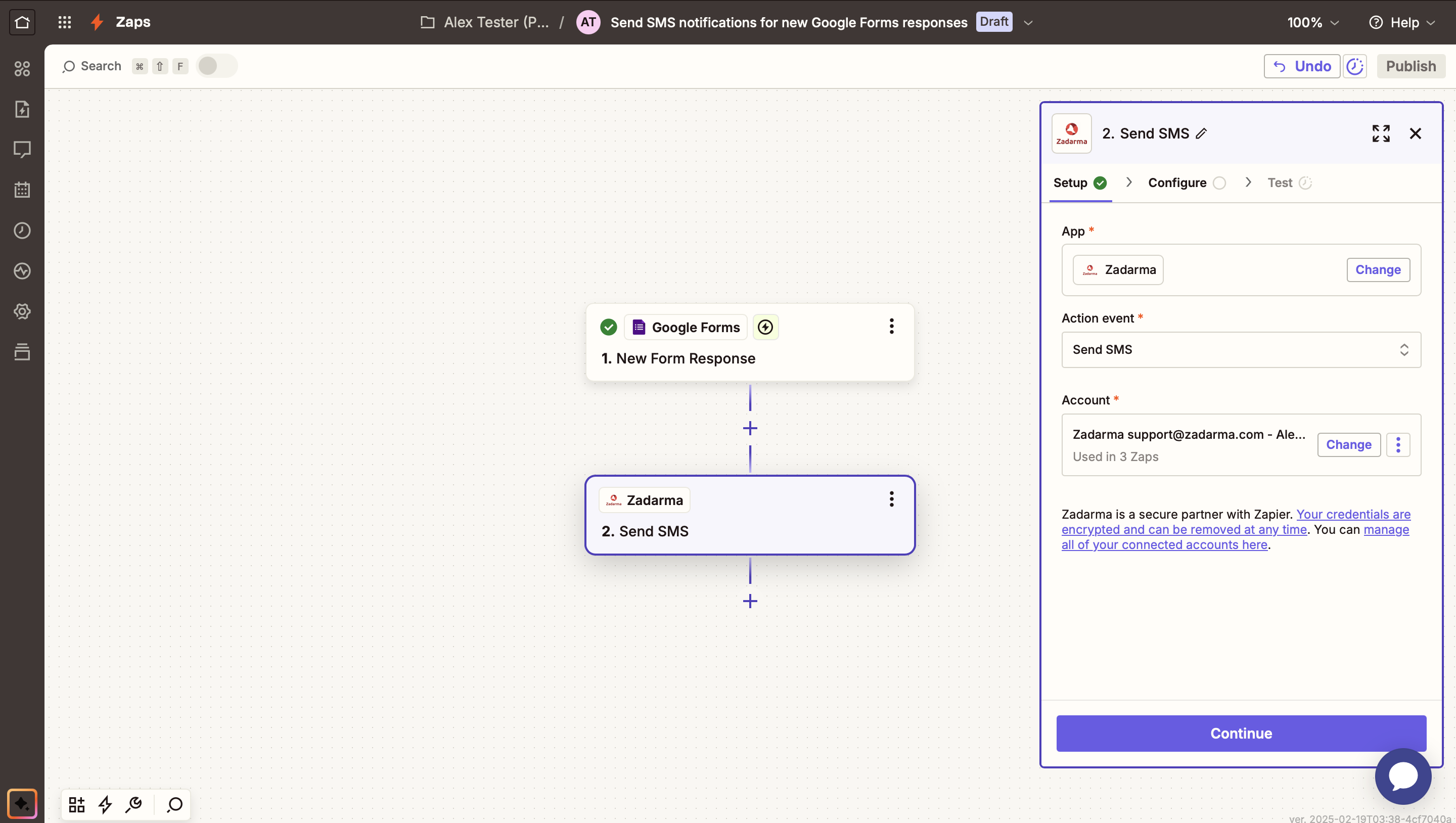
2. Nel campo Action event selezionare Send SMS. Nel campo Account è necessario effettuare l'accesso al proprio account Zadarma, quindi fare clic su Continue.
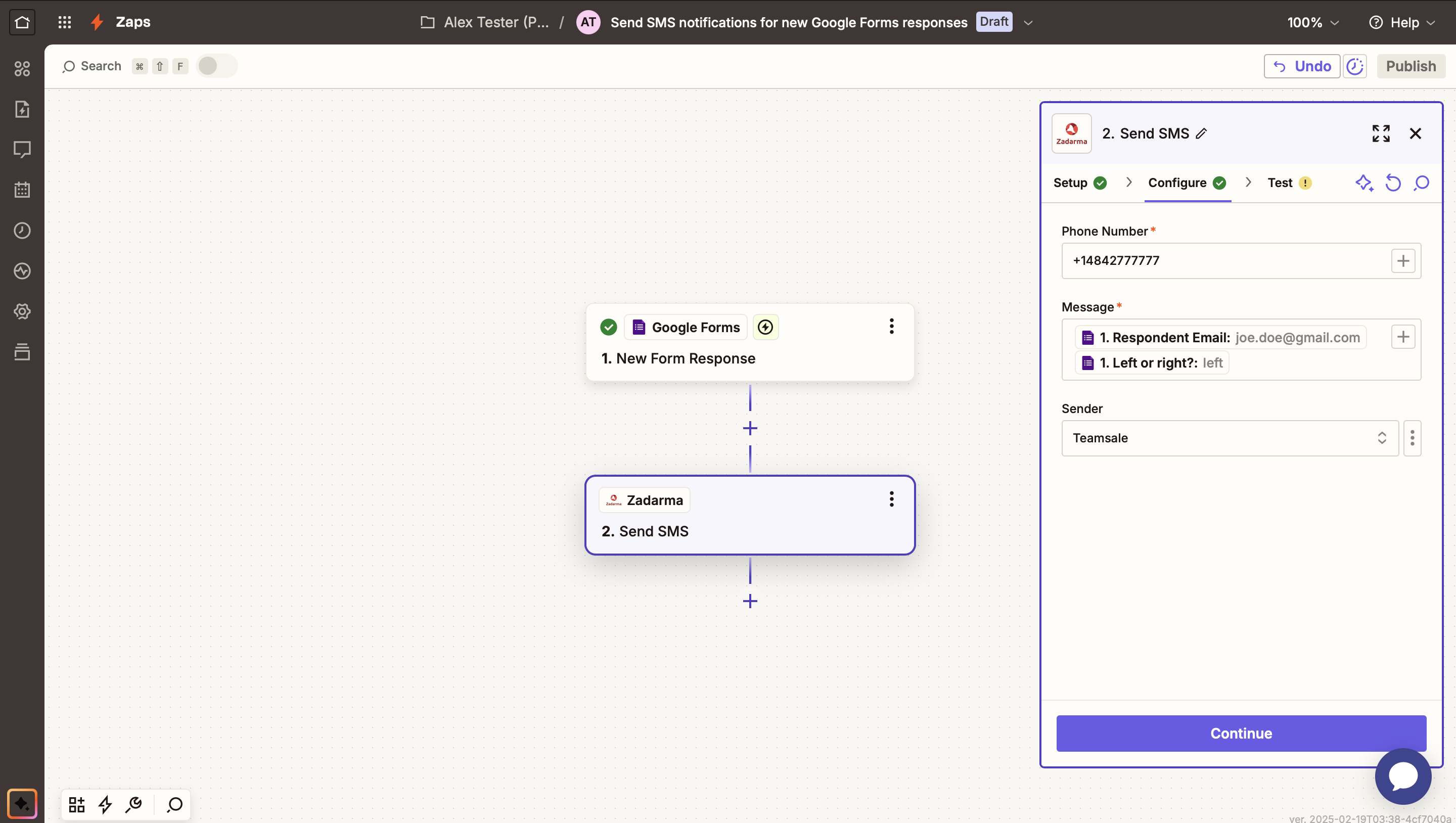
Nella seconda scheda Configure, nel campo Phone number, inserisci il numero di telefono al quale verrà inviato l'SMS. Nel campo Message, seleziona quali dati del modulo Google dovranno essere inviati nell'SMS. Nel campo Sender, seleziona il mittente degli SMS, quindi fai clic suContinue.
Nella terza scheda Test è possibile verificare l'invio dei messaggi. Per completare le impostazioni, fare clic su Publish.
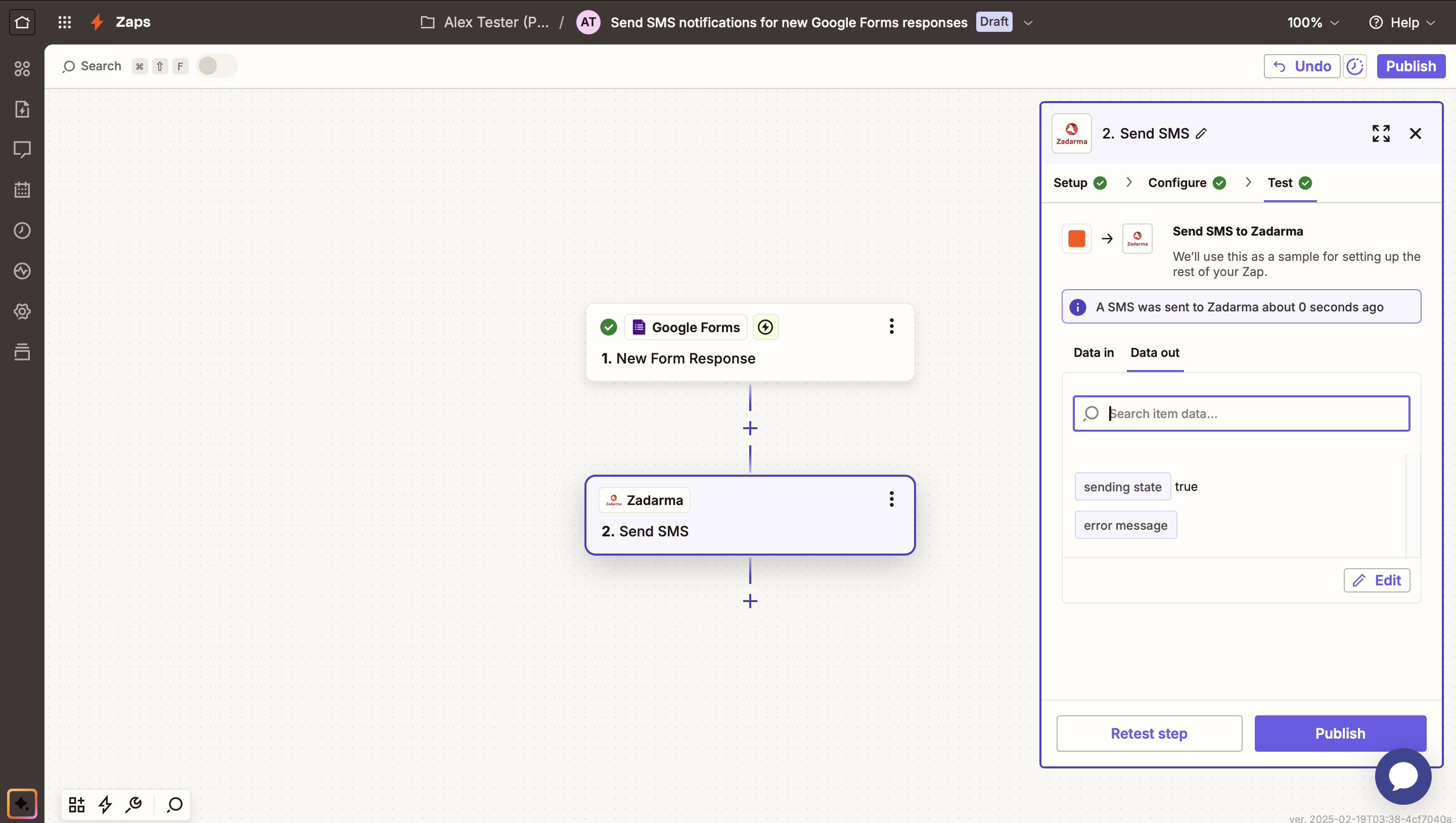
La configurazione è completata. Ora, dopo che qualcuno avrà compilato il sondaggio nel tuo modulo Google, ti verrà inviato un SMS con l'opzione selezionata. Oppure puoi scegliere quali dati trasferire dal modulo Google nel messaggio SMS.