
 Chiamate
 Numeri di telefono
 SMS
SMS
 Centralino virtuale
 CRM
CRM
 Call tracking
 eSIM per Internet
 Agente IA
 Analisi vocale con IA
 Chiamaci (Click to Call)
 Videoconferenza
 VoIP per le aziende
 Programma di affiliazione
 Integrazioni
 Per chi
 Istruzioni per la configurazione
 Domande frequenti
 Chat online
 Contattaci
 Blog
Blog
CRM è un sistema funzionale per la gestione delle relazioni con i clienti esistenti e nuovi. Teamsale CRM è gratuita e completamente integrata con il centralino in cloud - effettua e ricevi chiamate tramite il telefono web integrato, crea schede clienti e attività, monitora l'efficienza dei tuoi manager e imposta il giusto formato di business insieme a Teamsale CRM.
1. Assistente alla creazione di CRM
Se hai già creato e attivato un centralino nella tua area personale Zadarma, vai nel menu Servizi - CRM, clicca su “Attiva integrazione” e poi su “Vai all'account CRM”.
Se non hai ancora creato il centralino virtuale, utilizza l'assistente di configurazione del centralino e nel primo passaggio seleziona il punto determinato.
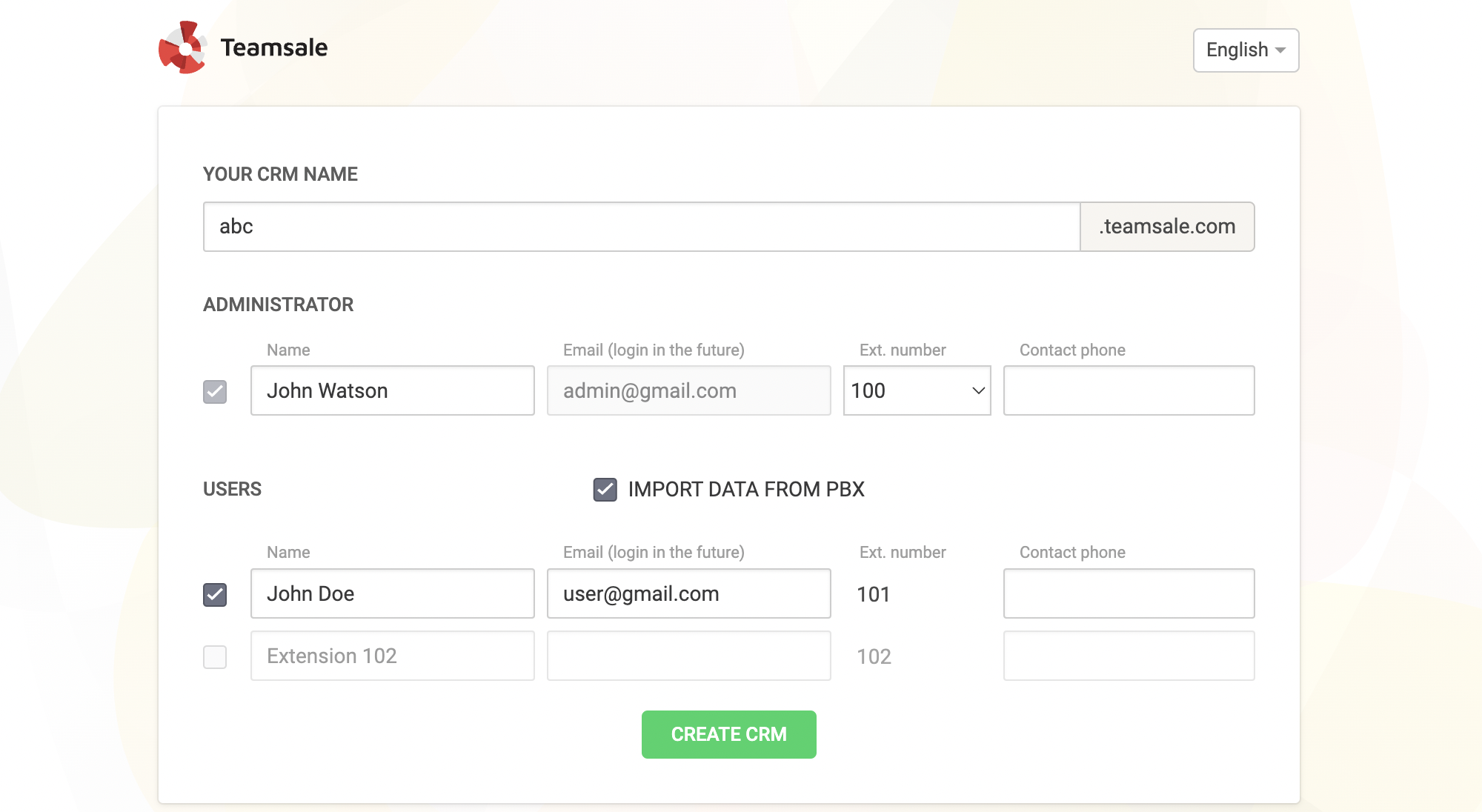
Nella fase di creazione del CRM, indica il Nome del tuo CRM in caratteri latini e seleziona il numero interno per l'account Amministratore. Puoi creare altri utenti in questa pagina o aggiungerli in seguito; per completare, clicca su “Crea CRM”.
2. Generale
In questa pagina sono presenti dei widget che mostrano informazioni utili sulle attività correnti. I widget possono essere nascosti/visualizzati e spostati all'interno della pagina.
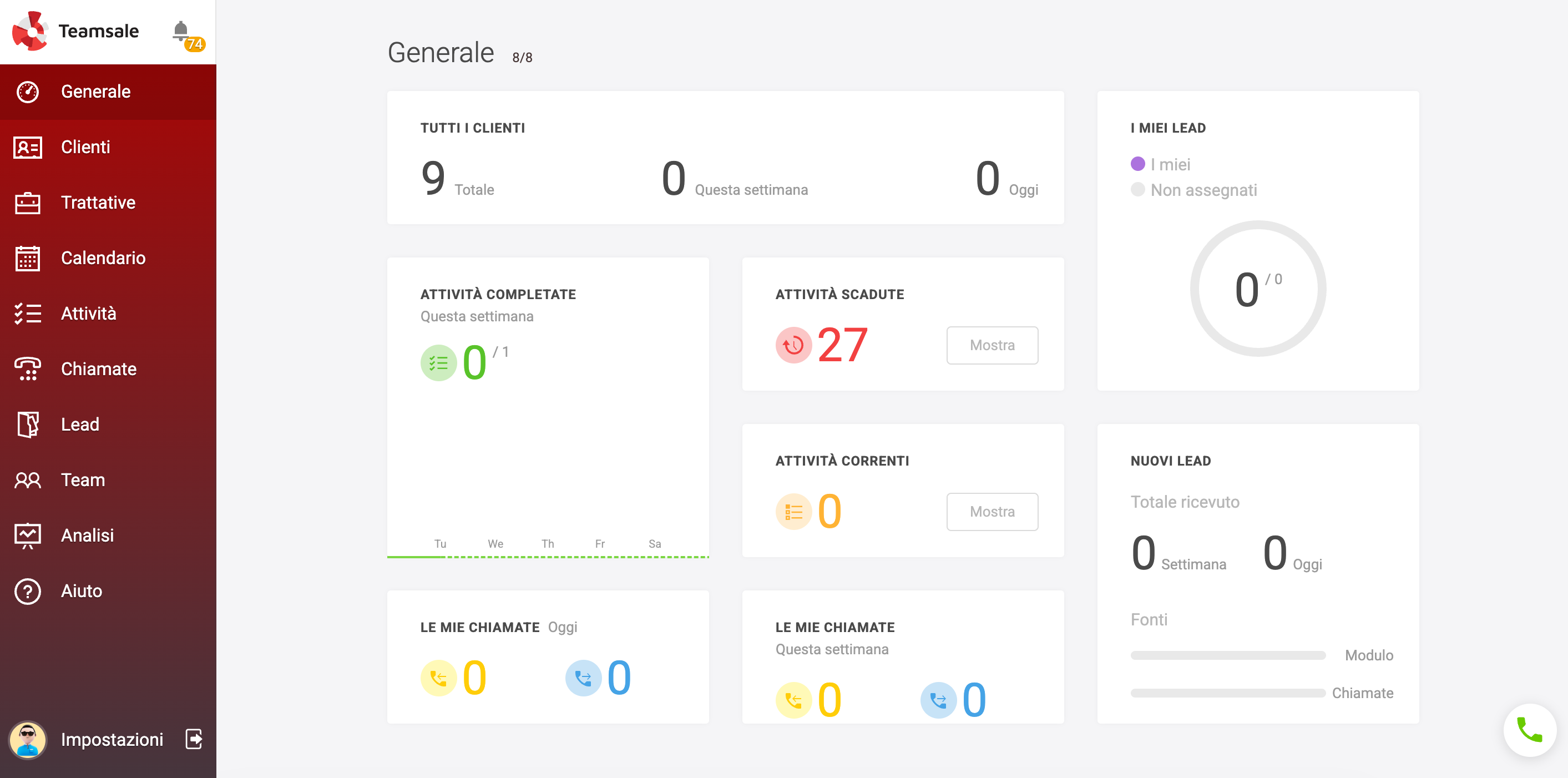
Elenco dei widget:
- Clienti - numero totale dei clienti, numero dei nuovi clienti di questa settimana e dioggi
- I miei lead - numero di lead del manager e numero di lead non assegnati in attesa di elaborazione nel pool generale.
- Attività completate - numero di attività completate questa settimana rispetto al numero totale delle attività.
- Attività scadute - numero di attività dell'utente corrente che non sono state completate nel tempo previsto.
- Attività correnti - numero di attività attive.
- Le mie chiamate - numero di chiamate in entrata e in uscita di oggi e di questa settimana.
- Nuovi lead - numero di nuovi lead di oggi e di questa settimana.
3. Clienti
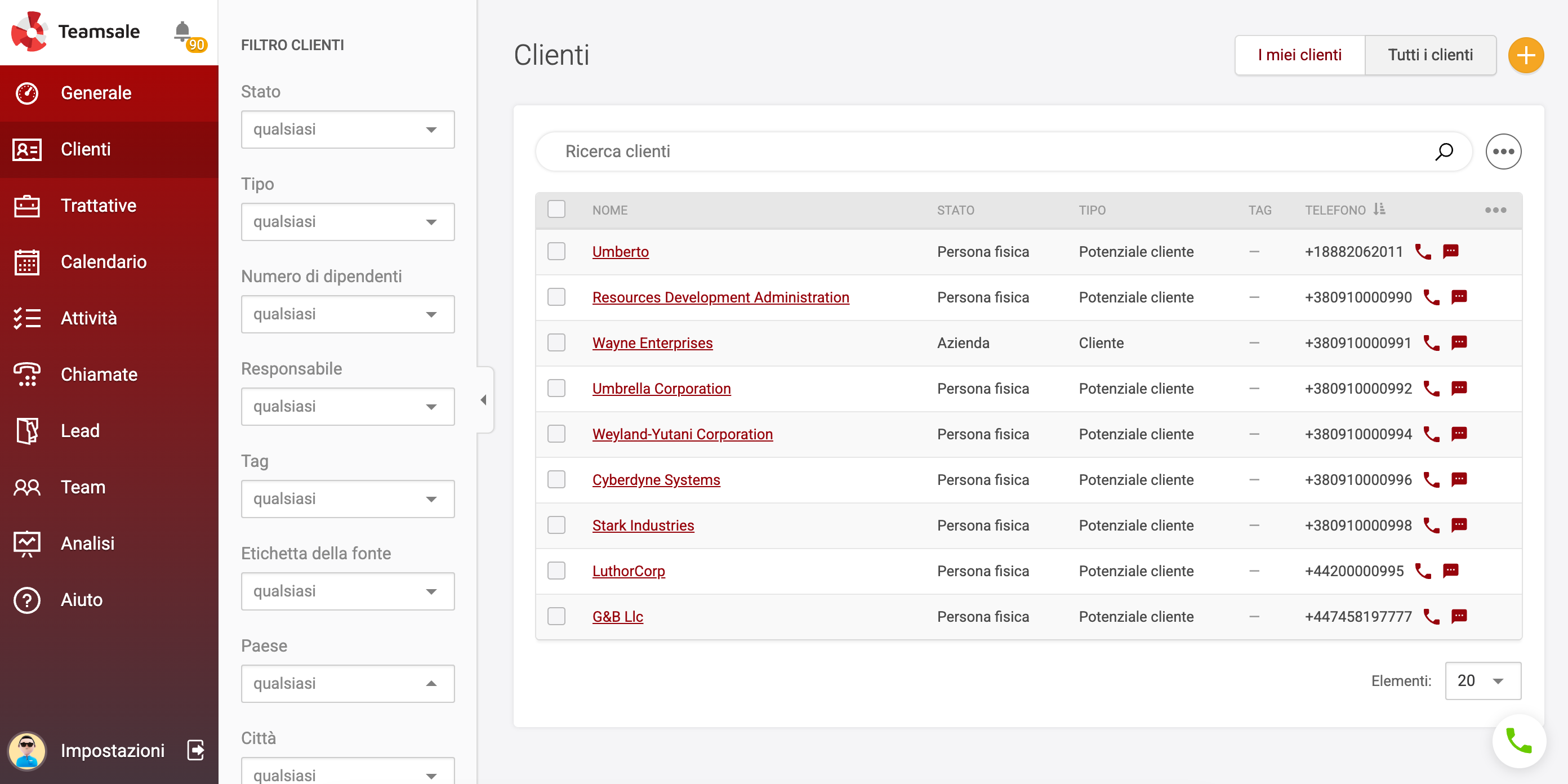
Nella parte sinistra della pagina si trova un blocco con i filtri per la ricerca dei clienti il blocco può essere nascosto cliccando sulla freccia. È inoltre possibile utilizzare il campo di ricerca universale nella parte superiore della pagina. Più a destra è presente il pulsante "+" per aggiungere un nuovo cliente. Cliccando sul pulsante ••• è possibile importare o esportare i clienti.
I clienti possono essere aggiunti a un'attività, allegati a una videoconferenza, contrassegnati con un tag o assegnati a un altro responsabile.
Nella scheda separata “I miei clienti” sono mostrati i clienti di cui sei responsabile. “Tutti i clienti” mostra l'elenco completo dei clienti aggiunti al CRM.
Con l'aiuto dei tag è possibile raggruppare clienti simili per facilitare la ricerca.
Scheda cliente.
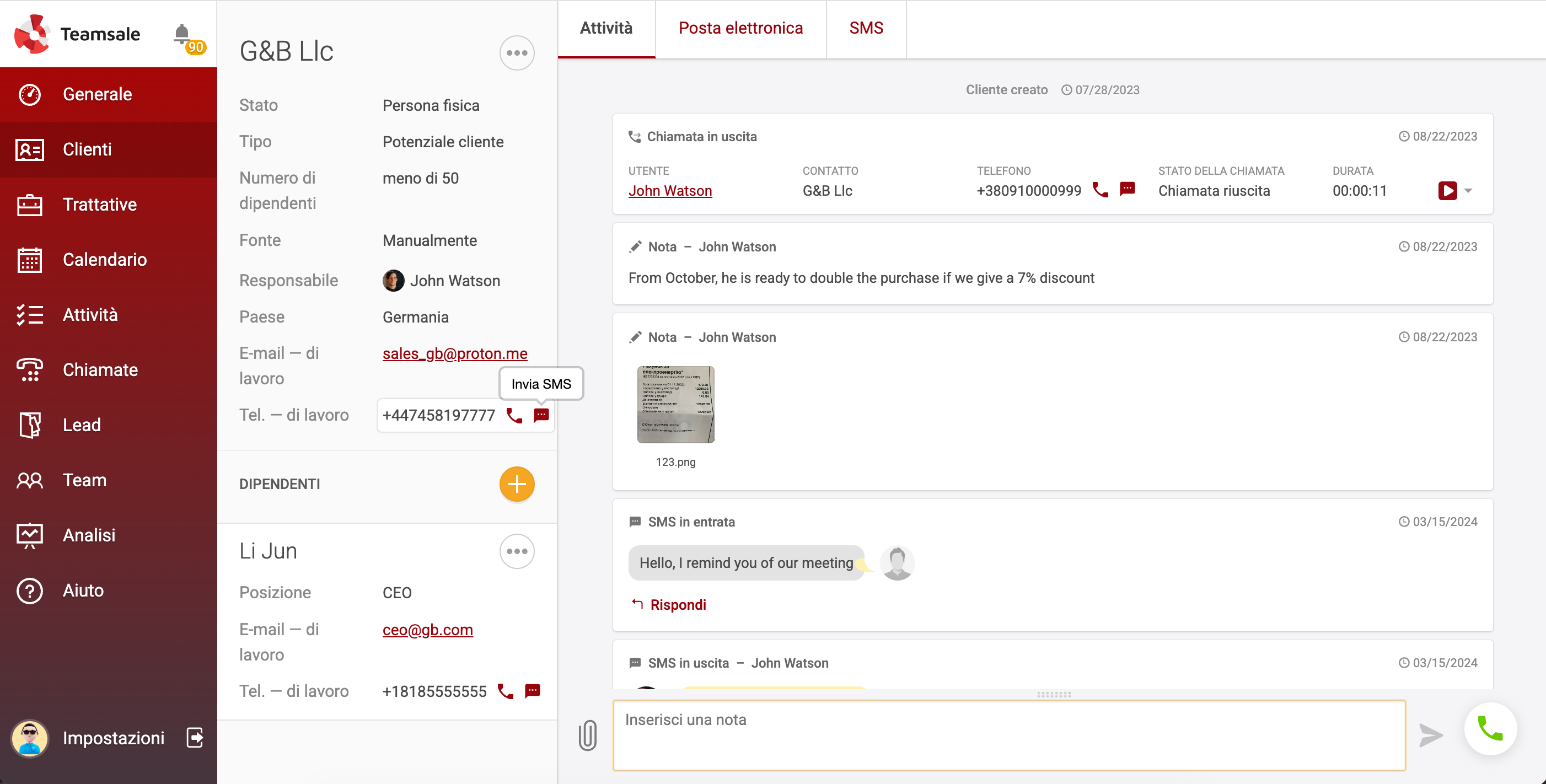
Nella parte sinistra della pagina vengono visualizzati i parametri del cliente. Con un solo clic è possibile inviare un'e-mail al cliente, chiamarlo o inviargli un SMS. Nel menu ••• sono disponibili opzioni per modificare i parametri, creare una trattativa, un'attività e una videoconferenza.
Se modificando i dati del contatto ti sembra che i campi di base siano insufficienti, puoi aggiungere i tuoi in "Impostazioni aggiuntive".
A destra si trova il feed delle attività del cliente, dove vengono visualizzati tutti gli eventi relativi a questo cliente: chiamate, registrazioni delle chiamate, note, attività create e trattative, corrispondenza via e-mail e SMS e molto altro ancora.
Seleziona più clienti e avrai a disposizione le seguenti azioni:
Aggiungi alla lista di chiamata ▾
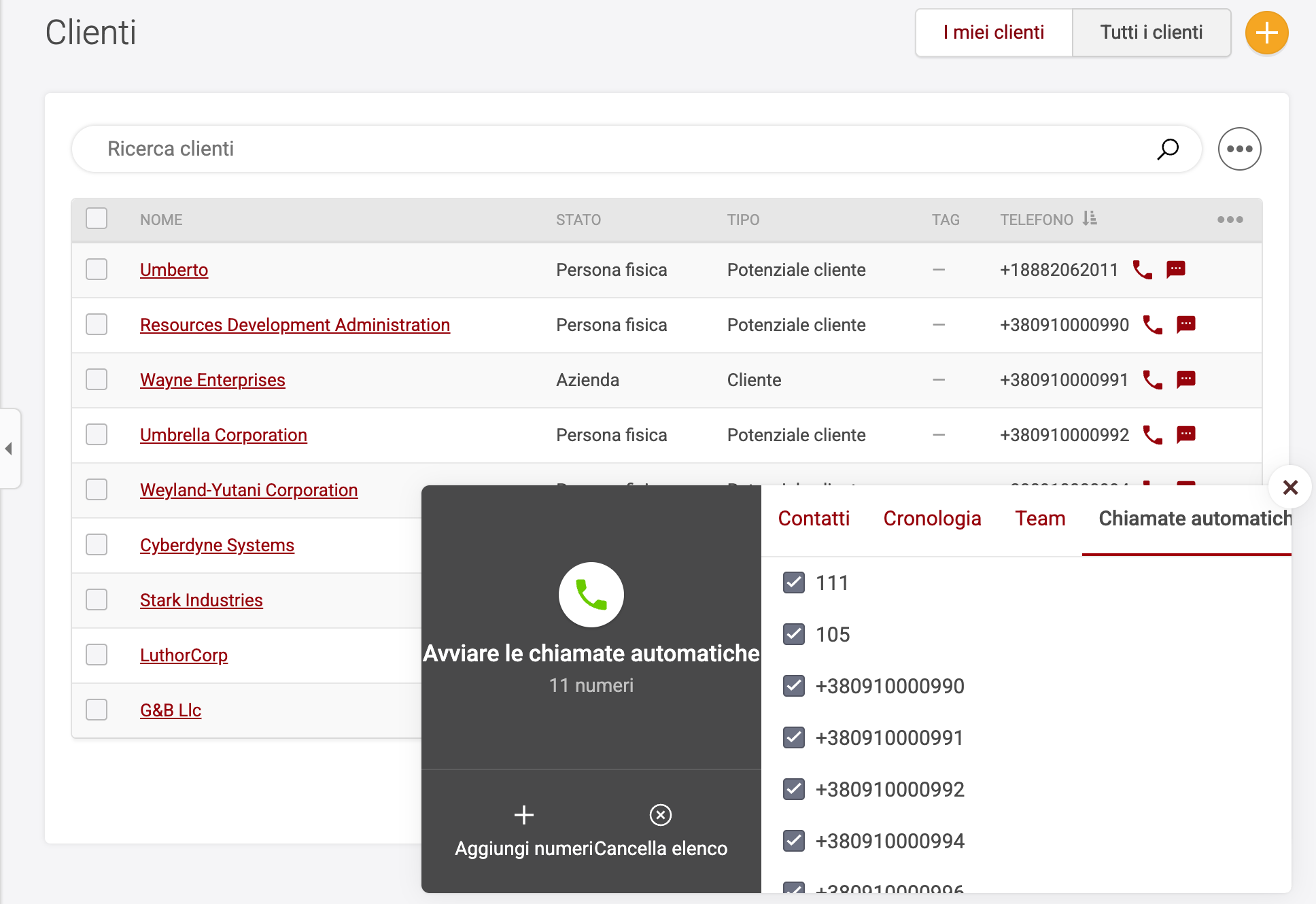
Chiamate automatiche
Con il telefono web è possibile chiamare un elenco selezionato di numeri. Il sistema comporrà automaticamente i numeri, iniziando dal primo. Se il destinatario della chiamata rifiuta la chiamata o non risponde, dopo cinque secondi inizierà la chiamata al numero successivo nell'elenco. Le chiamate automatiche possono essere messe in pausa o riavviate.
L'elenco per le chiamate automatiche può essere creato nella sezione Lead o Clienti, oppure semplicemente aprendo il telefono web e selezionando la sezione Chiamate automatiche. Se chiami numeri sconosciuti, dopo una chiamata riuscita verranno creati automaticamente dei lead.
Invia SMS ▾
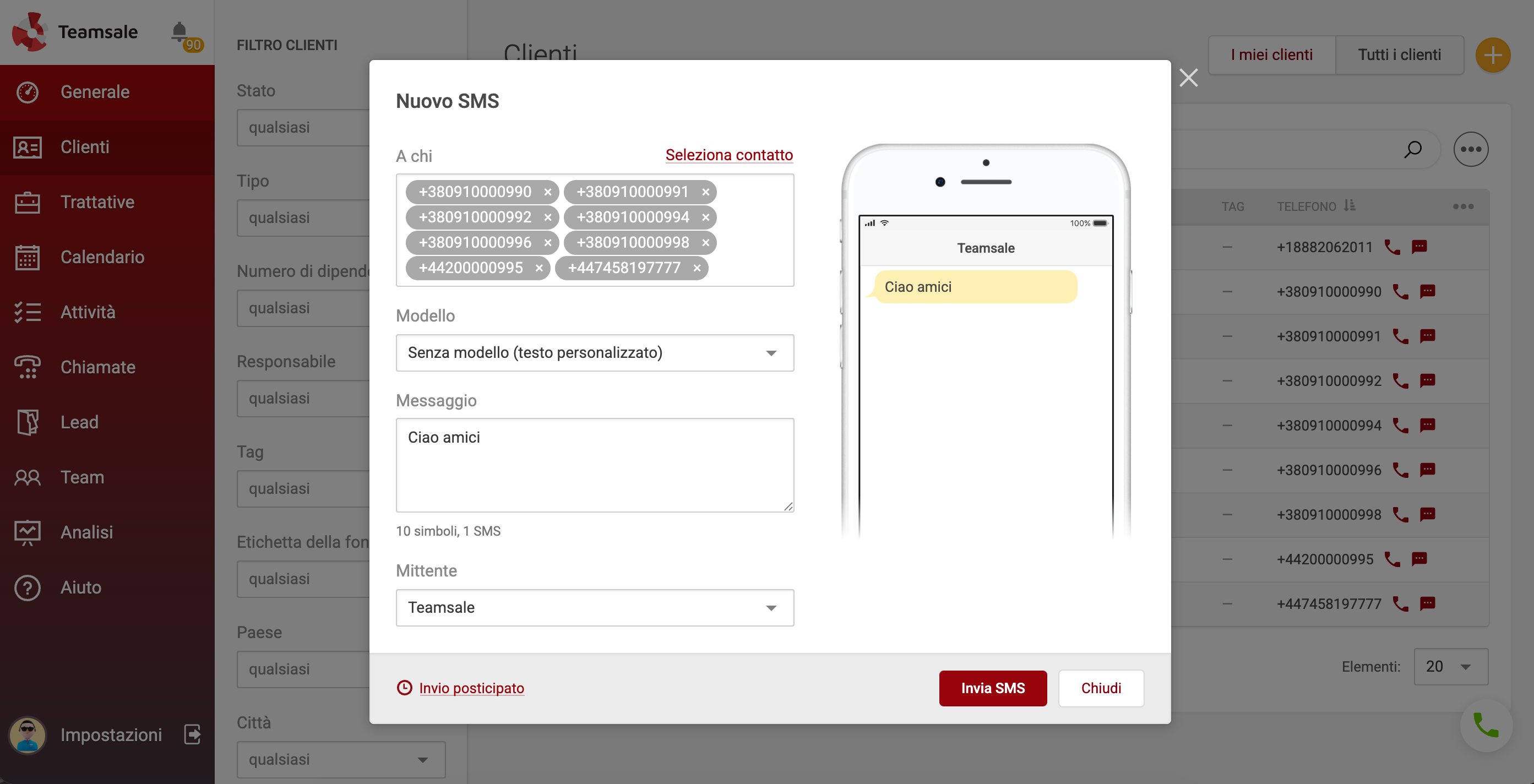
È possibile inviare SMS ai clienti selezionati. Scegli un modello di SMS o inserisci il testo manualmente, poi clicca su Invia SMS. Dopo l'invio vedrai il rapporto di consegna.
Invio e-mail ▾
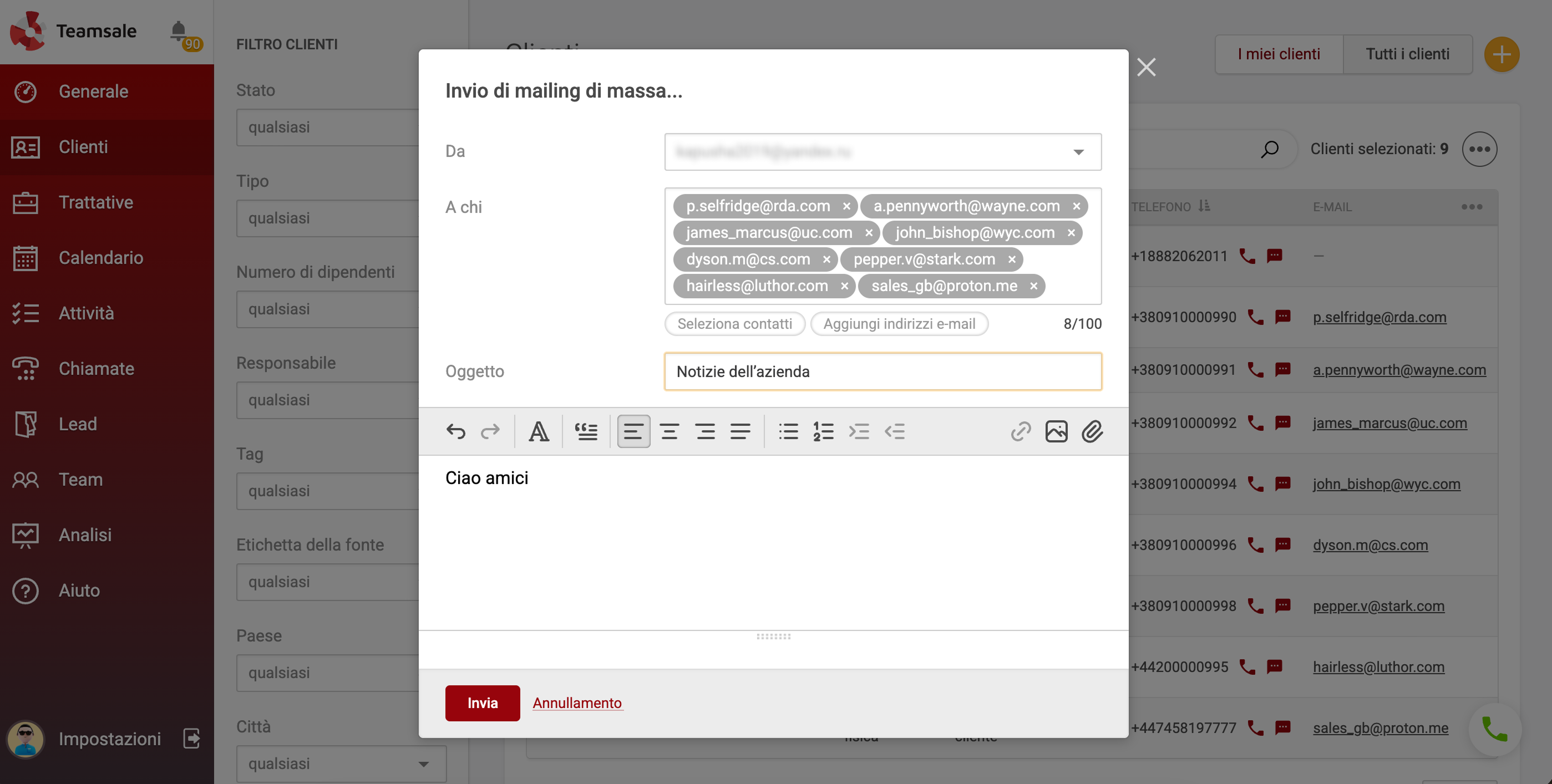
Invio di e-mail ai clienti selezionati, è possibile ggiungere o rimuovere destinatari. Inserisci l'oggetto e il testo dell'e-mail, seleziona il modello di firma e clicca su Invia.
Importazione clienti ▾
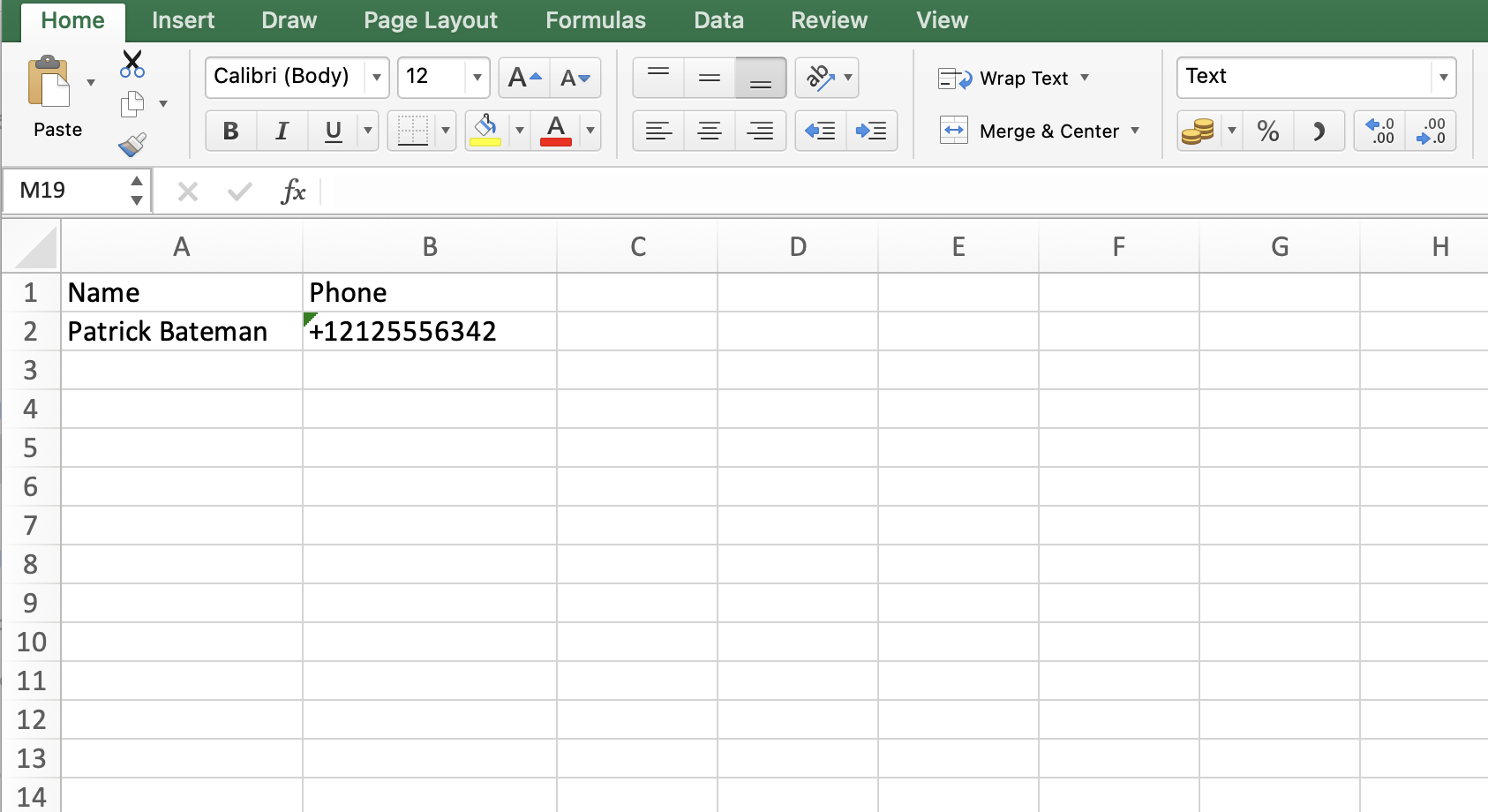
Puoi importare l'elenco dei tuoi clienti nel CRM Zadarma da qualsiasi altro CRM. Nella sezione 'Clienti' clicca su ••• e seleziona 'Importa', carica il file .csv o excel.
I numeri di telefono nel file devono essere in formato internazionale, se i clienti provengono da paesi diversi, i numeri di telefono devono essere indicati con il simbolo + e il formato delle celle nel file deve essere di tipo testo. Nella finestra di importazione a sinistra verranno mostrati i nomi dei campi del tuo file, a destra i valori corrispondenti nel CRM. Ad esempio, se nel file è presente la colonna "Nome cliente", seleziona il valore Nome, e alla colonna "Numero di telefono" assegna il valore "Telefono - di lavoro", ecc.
Se un Cliente ha più numeri di telefono, nel file da importare devono essere indicati in un'unica cella ed elencati separati da virgola, in tal caso, durante l'importazione, tutti i numeri verranno trasferiti nel CRM. Se dopo l'importazione recente desideri eliminare i clienti importati, puoi farlo facilmente premendo ••• e selezionando l'opzione "Annulla importazione" (nel sistema viene salvata tutta la cronologia delle importazioni con la possibilità di annullamento).
4. Trattative
La visualizzazione delle trattative è disponibile in formato Kanban e in elenco
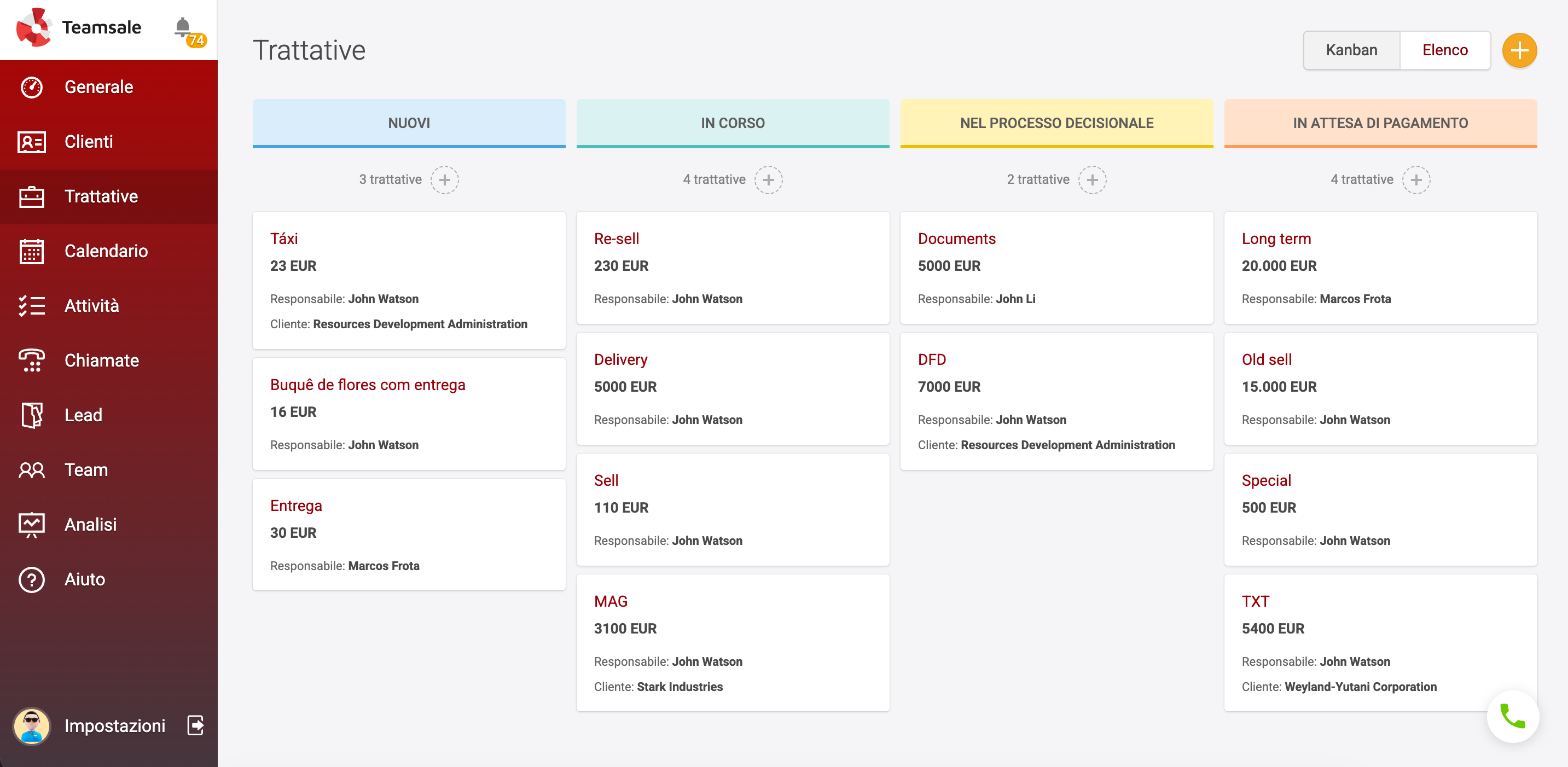
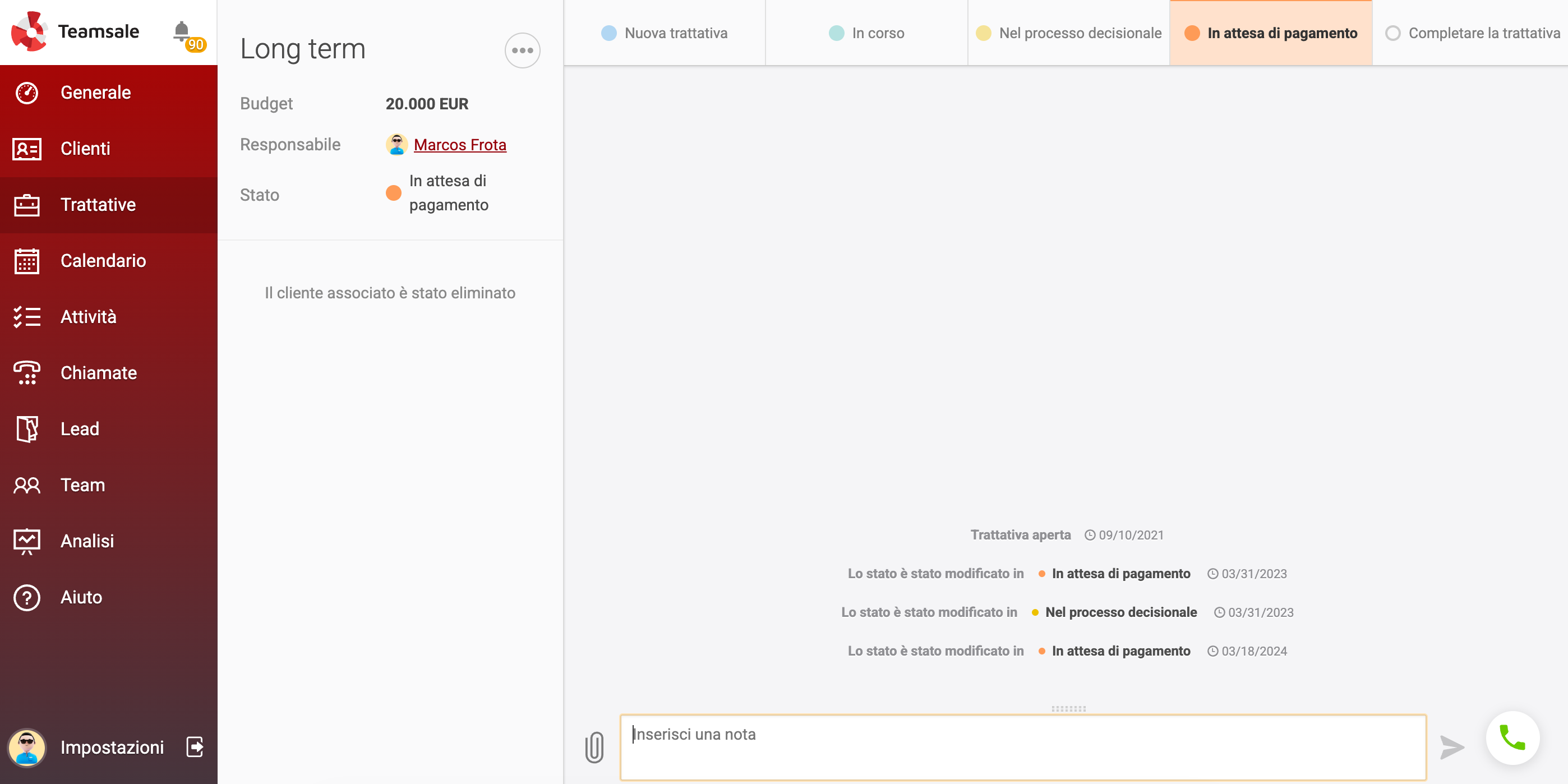
Trattativa - è la vendita di un bene o di un servizio a un cliente. Una trattativa può avere i seguenti stati:
- Nuova trattativa - stato per le nuove trattative
- In corso - è in corso una comunicazione attiva con il cliente
- In fase decisionale - si attende una decisione da parte del cliente
- In attesa di pagamento - lavoro attivo completato, in attesa del pagamento da parte del cliente
- Trattativa di successo - stato finale, la trattativa ha avuto successo, è stato ottenuto un profitto
- Trattativa annullata - stato finale per una trattativa annullata
Le trattative sono sempre collegate a uno dei tuoi clienti. Per un singolo cliente possono esserci più trattative, in una o diverse valute. Il funnel di vendita delle trattative può essere visualizzato nella sezione Analisi.
Ogni trattativa ha il proprio feed di attività in cui verrà mostrata tutta la comunicazione con il cliente relativa a questa trattativa.
5. Calendario
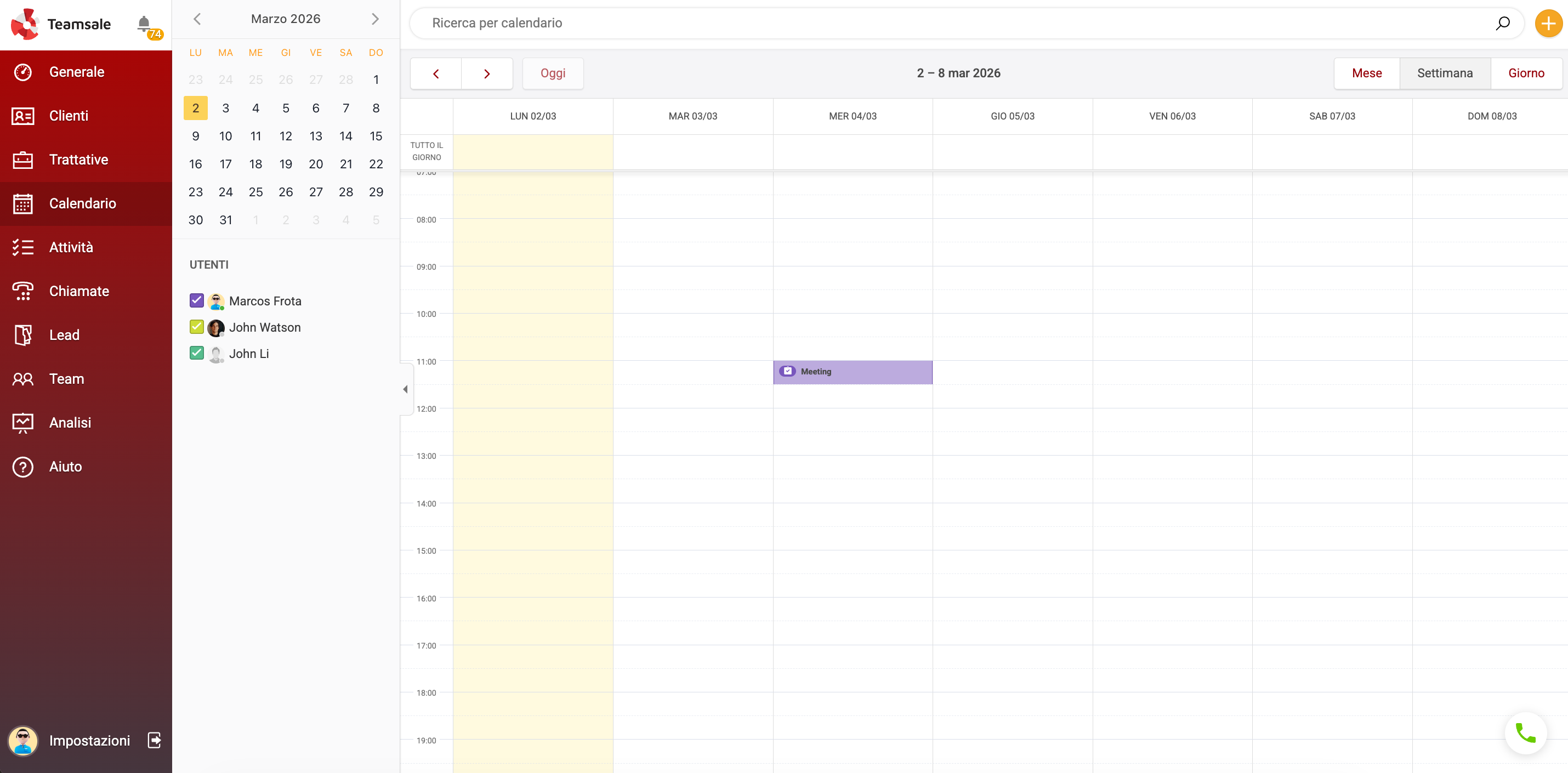
Nel calendario vengono visualizzate le tue attività e, se sei Amministratore, anche le attività degli altri dipendenti. Il calendario può essere in formato Mese, Settimana o Giorno. Puoi creare attività per te stesso o per altri utenti del CRM
Collega la sincronizzazione bidirezionale delle attività con Google Calendar:
- Crea eventi in Teamsale e verranno automaticamente aggiunti ai Google Calendar di tutti i partecipanti.
- Crea eventi in Google Google Calendar per aggiungere attività in Teamsale
- Modifica gli eventi in Teamsale da Google Calendar e viceversa
- Sincronizza l'eliminazione degli eventi da Teamsale e Google Calendar
6. Attività
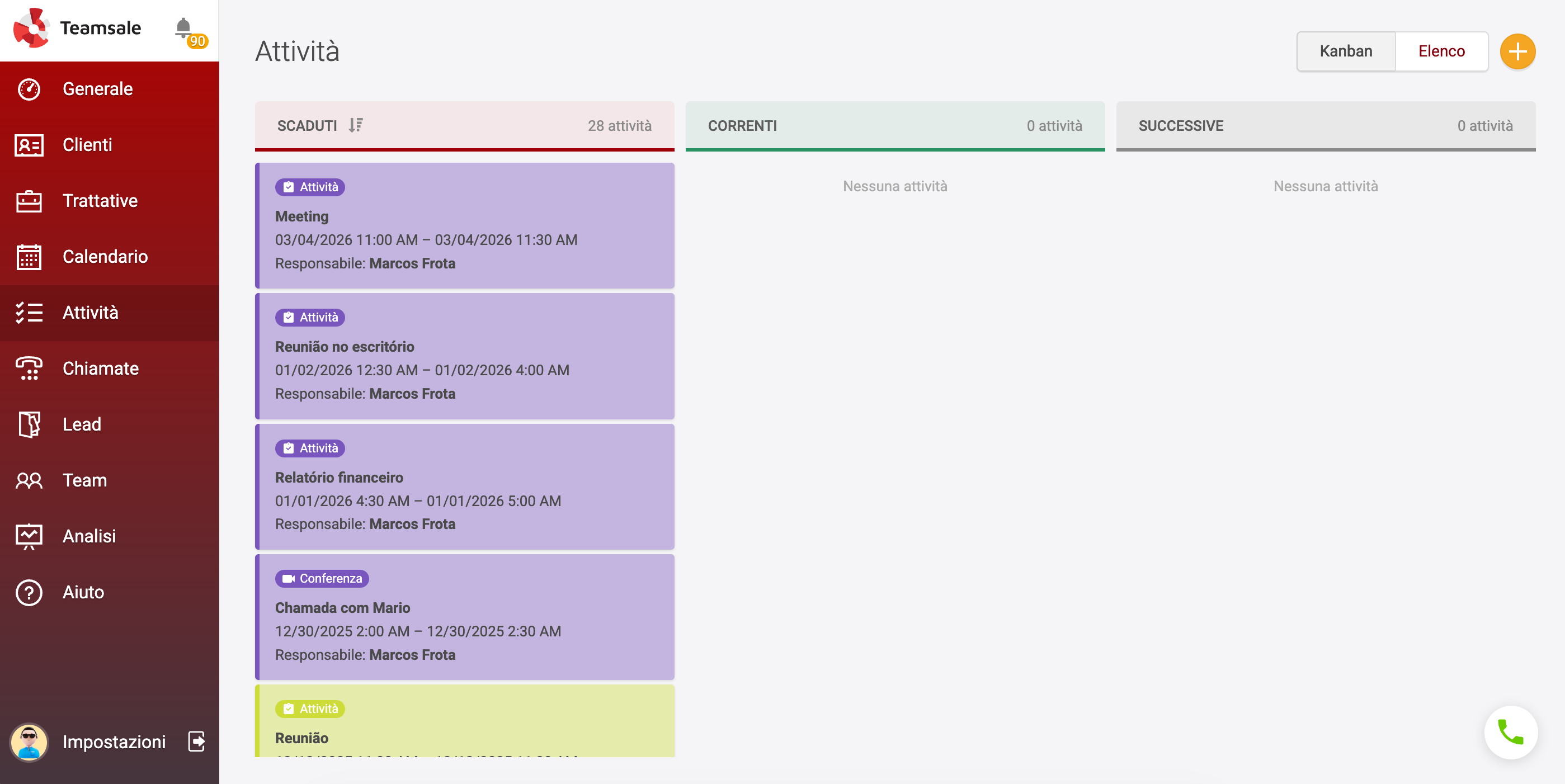
È possibile lavorare con le attività anche in Kanban o sotto forma di elenco; il blocco con i filtri aiuterà a trovare l'attività necessaria. Selezionando la casella "Attività completate" potrai trovare qualsiasi attività chiusa o precedente, se necessario.
Il promemoria relativo all'attività verrà inviato via e-mail al dipendente a cui è stata assegnata.
Tipi di attività:
- Attività - tipo standard di attività, in cui è possibile aggiungere un cliente o colleghi per collaborare
- Chiamata - pianifica una chiamata importante al cliente esattamente all'ora stabilita
- Videoconferenza - pianifica una videoconferenza con i colleghi
- SMS - invio differito di un promemoria SMS al cliente, ad esempio, "Hai un appuntamento alle 11:00 dal dentista"
7. Chiamate
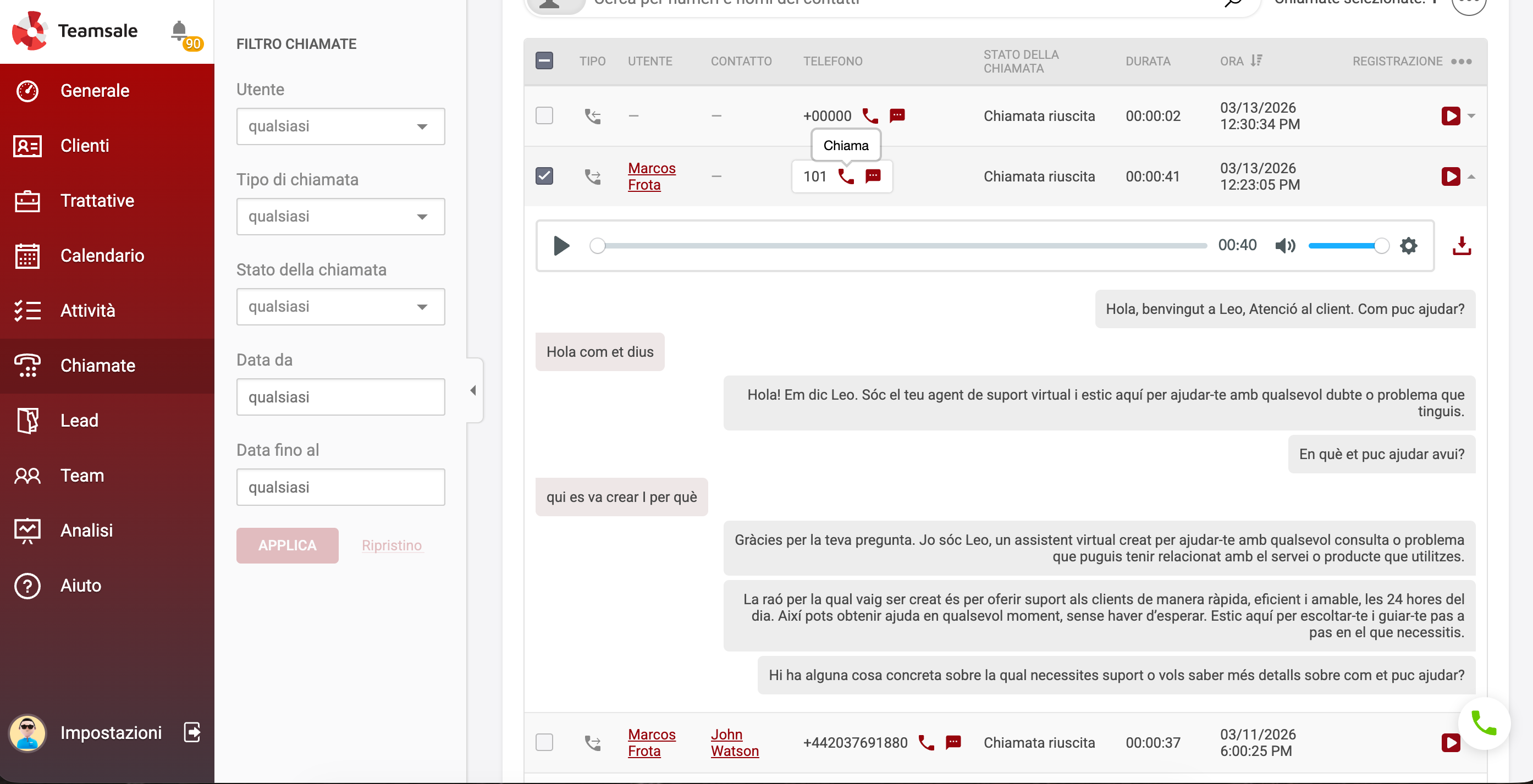
In questa sezione è disponibile l'elenco dettagliato delle chiamate, i filtri e la ricerca universale aiuteranno a trovare la chiamata necessaria. Puoi ascoltare la registrazione audio della chiamata o leggere il testo della chiamata se hai attivato la funzione Riconoscimento vocale
Widget per le chiamate
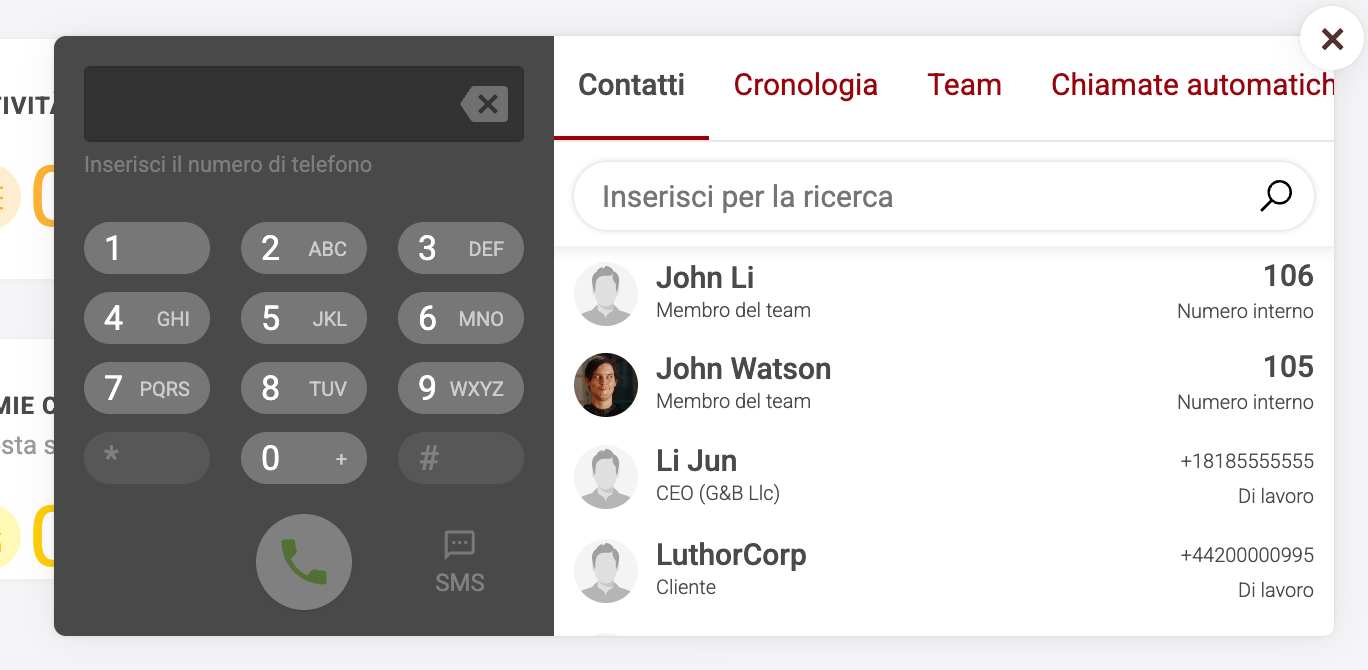
L'icona del widget per le chiamate si trova per impostazione predefinita nell'angolo in basso a destra della pagina.
Nella parte sinistra del widget si trovano la tastiera per inserire il numero, il pulsante per chiamare e il pulsante per inviare SMS, a destra - scheda contatti, cronologia delle chiamate, team (i tuoi colleghi) e Chiamate automatiche.
Importante: Durante la prima chiamata è obbligatorio consentire l'accesso al microfono nella finestra pop-up del browser.La ricerca universale consente di trovare un contatto o una registrazione nella cronologia in base al numero di telefono o al nome.
Se ricevi una chiamata da un numero sconosciuto, nel web phone puoi creare un cliente o un lead indicando il suo nome. Dopo la creazione si aprirà la scheda cliente, in cui potrai prendere appunti nel feed durante la conversazione con il cliente.
Durante la chiamata è possibile trasferire la chiamata a un altro operatore premendo il pulsante con l'immagine di due cornette telefoniche.
8. Lead
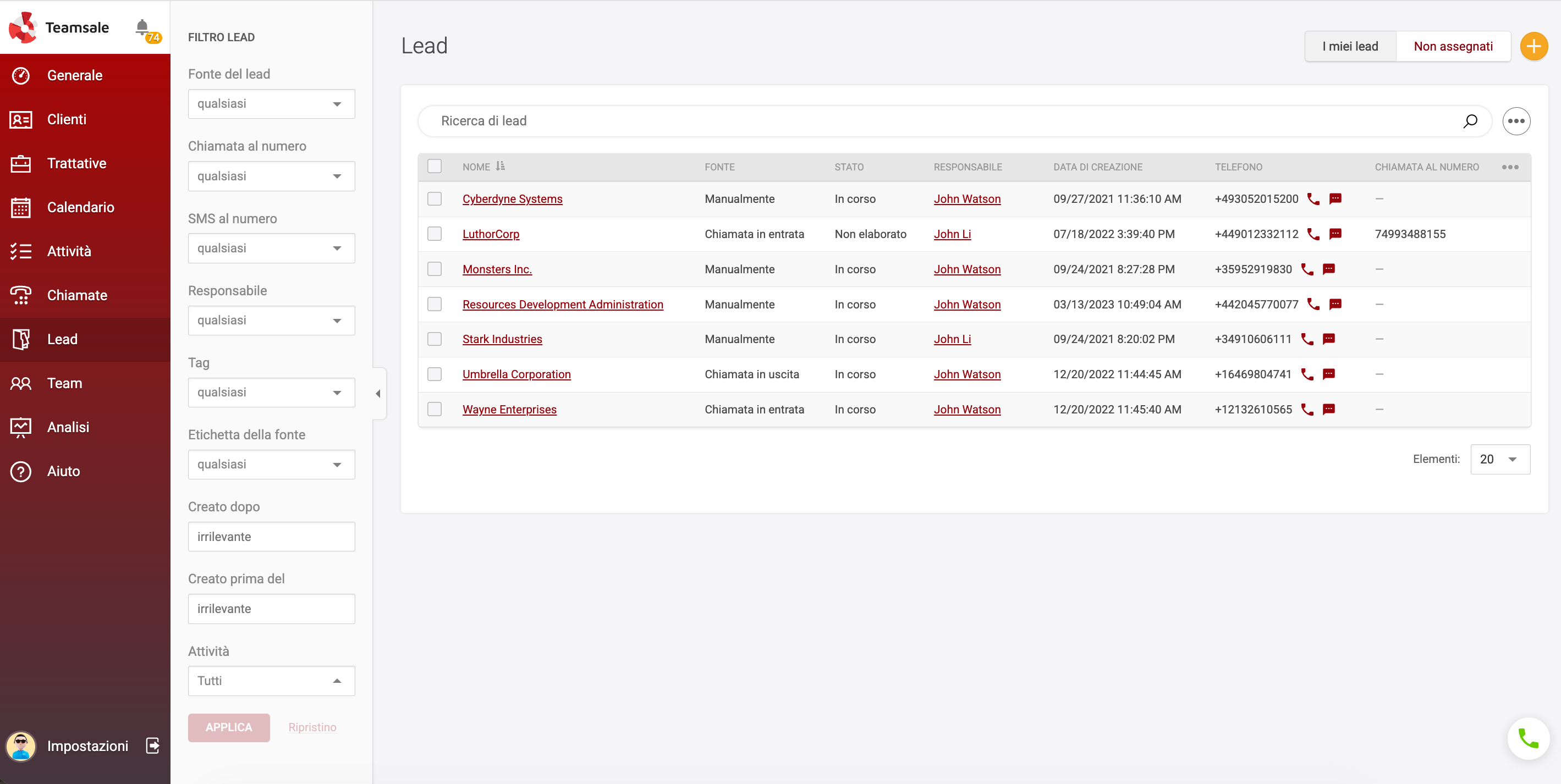
Il lead è il primo contatto con un potenziale cliente.
Nella parte destra della pagina ci sono le schede I miei lead e Non assegnati. I miei lead - elenco dei tuoi lead, mentre Non gestiti è un elenco congiunto di tutti i lead a cui non è ancora stato assegnato un responsabile. Tutti gli utenti del CRM possono accedere a Non gestiti e assegnarsi dei lead, gestendo quel potenziale cliente per poi convertirlo in cliente.
L'aggiunta di un lead nella scheda “I miei lead” tramite il pulsante “+” renderà automaticamente responsabile il creatore del lead. Se il lead è stato creato tramite la scheda “Non assegnato”, lo stato predefinito del lead sarà “non assegnato”.
Più lead ci sono, più clienti, transazioni e, di conseguenza, profitti ci saranno. Esistono diversi modi per ottenere nuovi lead:
- Creare manualmente premendo il pulsante + nell'angolo in alto a destra della pagina, oppure durante una chiamata nel telefono web
- Importare da file selezionando nel menu ••• Importa
- Creazione di lead basata su chiamata/SMS, se il numero non era stato salvato in precedenza in Teamsale, verrà creato un lead. Impostazioni - Telefonia
- Creazione di lead sulla base delle nuove email ricevute o inviate. Impostazioni - E-mail
- Ottenere lead grazie all'integrazione gratuita con la piattaforma Zapier che a sua volta offre la possibilità di integrare Teamsale con oltre 4000 altri sistemi
- Creazione di un lead tramite API. È possibile creare un'integrazione tra Teamsale e il proprio sito web e, ad esempio, generare lead utilizzando il modulo di feedback.
Completamento del lavoro con il lead.
Modificando lo stato del lead in Completato, è possibile selezionare l'opzione Crea cliente o Non qualificato (il lead verrà eliminato).
9. Team
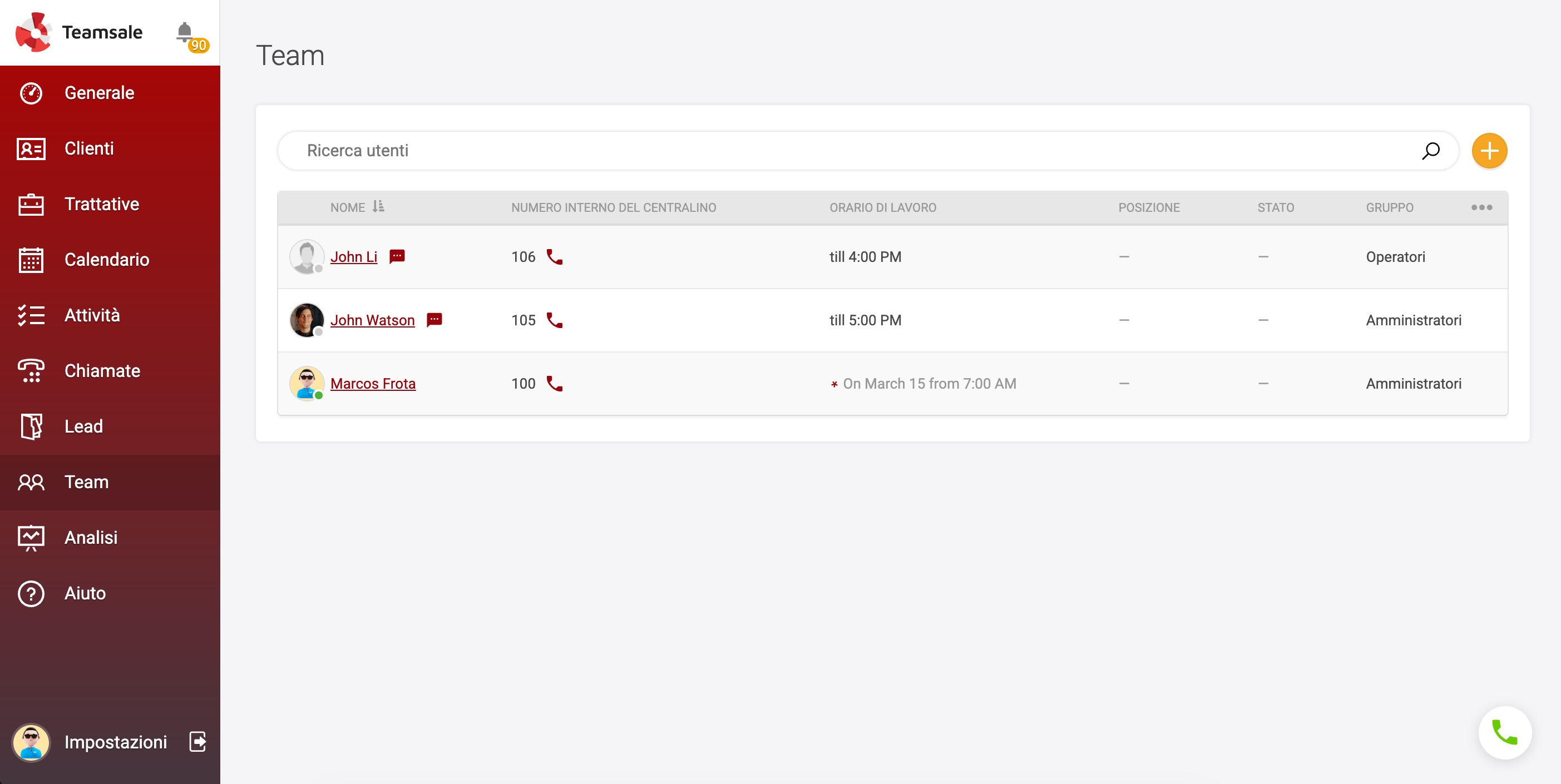
In questa sezione è disponibile l'elenco di tutti gli utenti Teamsale, i loro dati di contatto, i numeri di telefono interni, gli orari di lavoro e altre informazioni. Puoi chiamare il tuo collega cliccando sull'icona del telefono accanto. L'indicatore verde sull'avatar dell'utente indica che l'utente è attualmente online.
L'amministratore può aggiungere utenti CRM e modificare gli account degli utenti attuali. Il pulsante per aggiungere un utente si trova nell'angolo in alto a destra della pagina.
Inserisci il nome utente, il suo indirizzo e-mail, assegna un numero interno del centralino e clicca su “Aggiungi utente”. Nella scheda “Invia invito” puoi invitare più utenti elencando i loro indirizzi email. Nella scheda “Genera link” puoi creare un link di invito e condividerlo tramite messenger e social network.
10. Analisi
Trattative
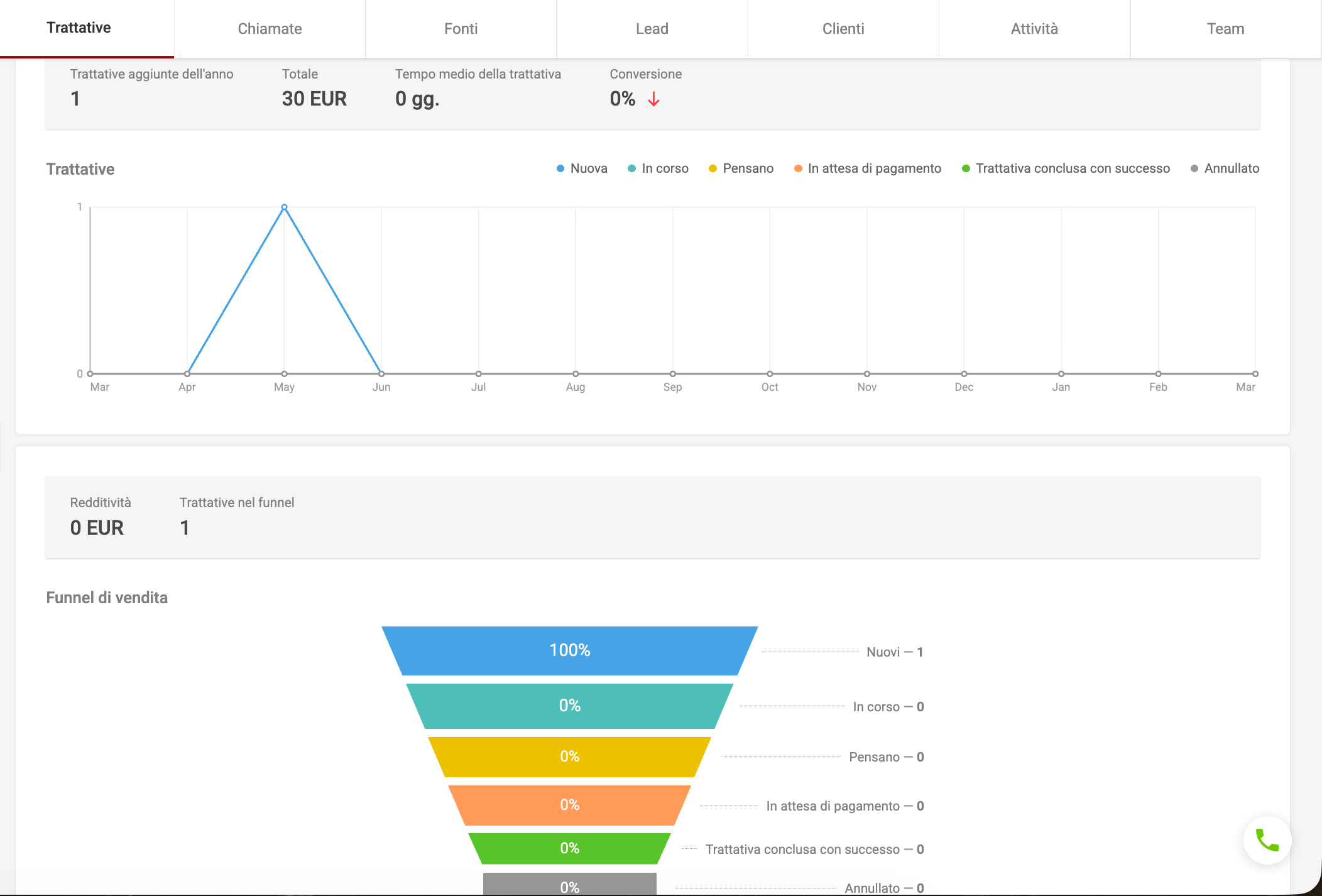
Grafico del numero di trattative, indicatori di redditività e funnel di vendita. Seleziona il periodo di tempo desiderato, analizza la conversione e il tempo medio della trattativa.
Chiamate
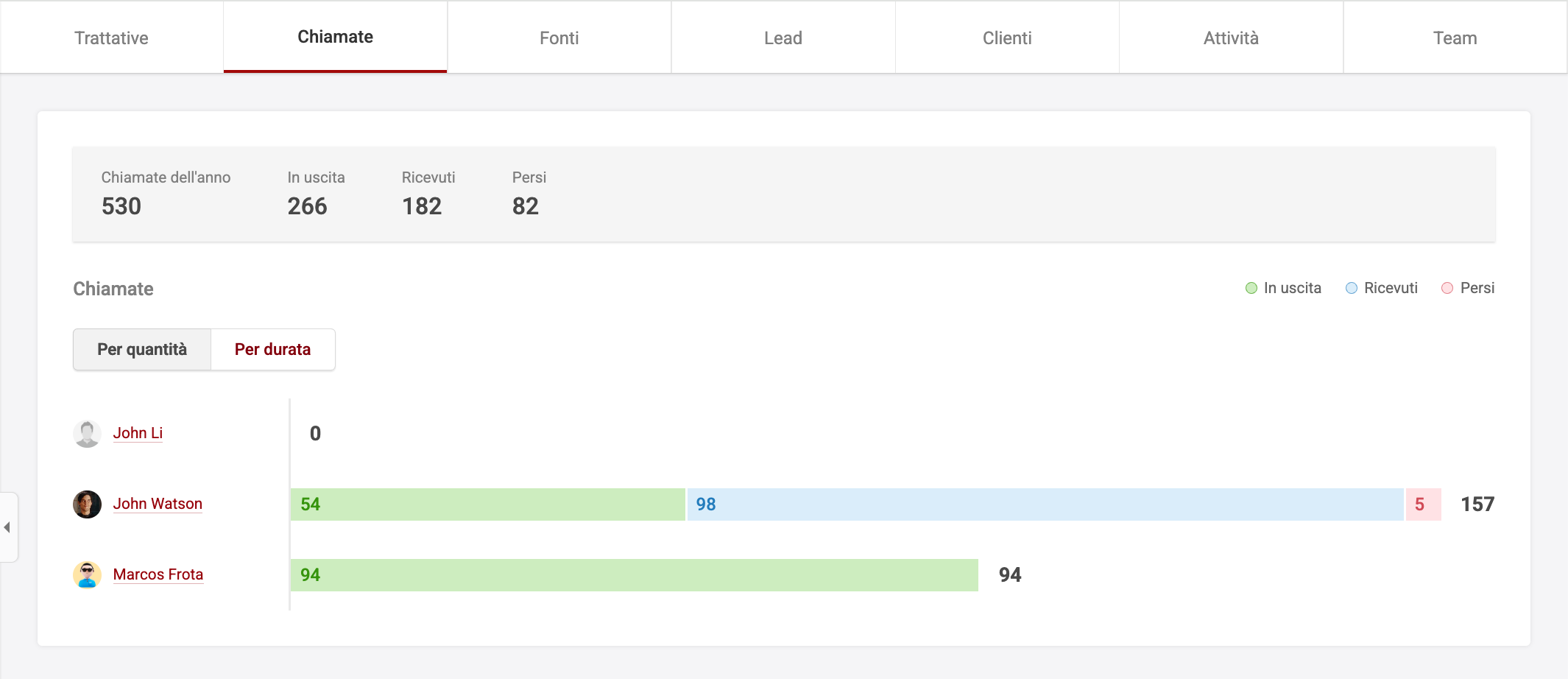
Sono disponibili filtri per utenti e tempo, scopri chi tra gli utenti di Teamsale è più attivo nelle chiamate, analizza il numero di chiamate e la loro durata.
Fonti
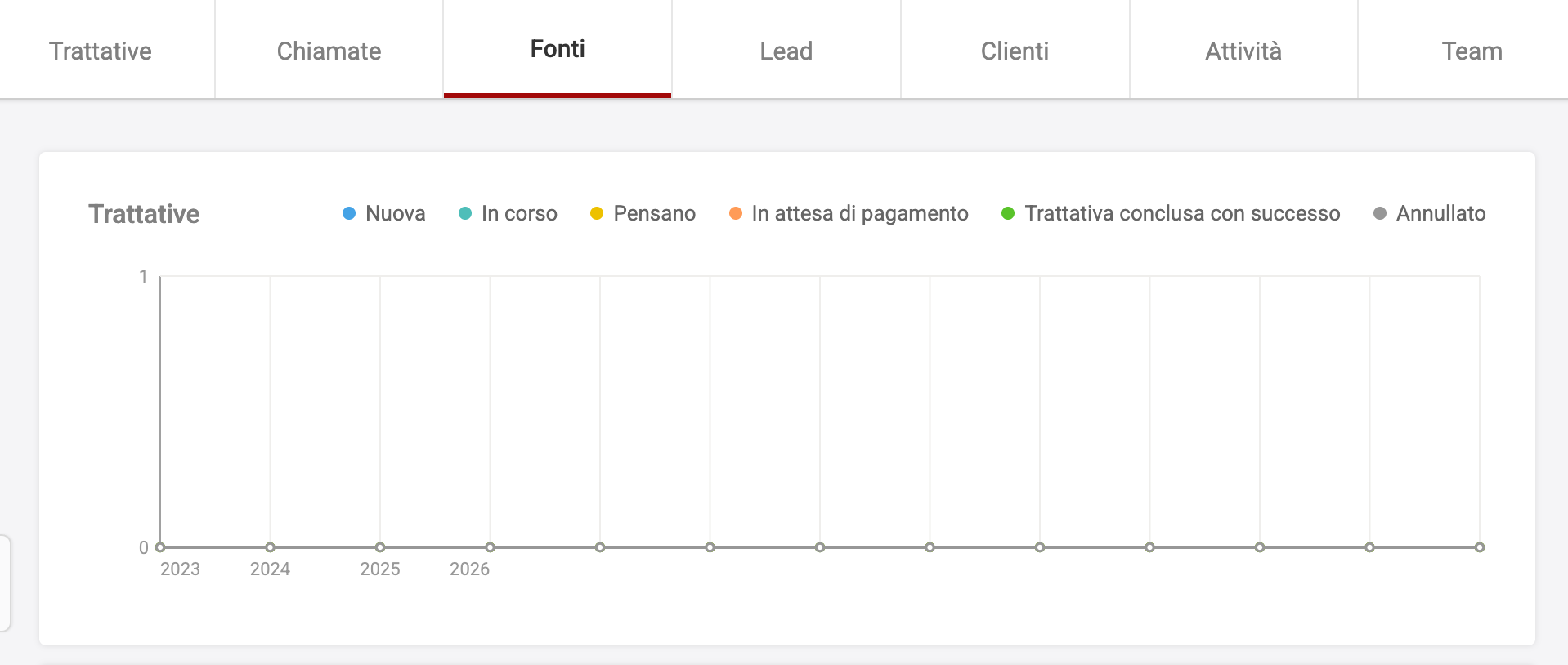
In questa scheda puoi scoprire l'efficacia delle tue fonti. Ad esempio, hai ricevuto una chiamata in entrata che ha creato automaticamente un lead, Teamsale creerà anche un'etichetta della fonte basata sul numero per l'analisi. Grazie all'etichetta potrai sapere quanti nuovi clienti/lead e trattative hai ottenuto grazie a questo numero virtuale e quanto è efficace la pubblicità con questo numero. Le etichette delle fonti possono essere create manualmente o tramite API. Se utilizzi Call Tracking Zadarma Le etichette UTM dal call tracking saranno automaticamente trasmesse a Teamsale e assegnate al lead creato, sotto forma di etichette di fonte. Hai solo ricevuto una chiamata in entrata da un nuovo numero e Teamsale ha creato automaticamente un lead che mostra le etichette UTM della tua campagna pubblicitaria (grazie alla quale hai ricevuto questa nuova chiamata) e nel feed del lead ci sarà la registrazione audio della tua chiamata.
Lead
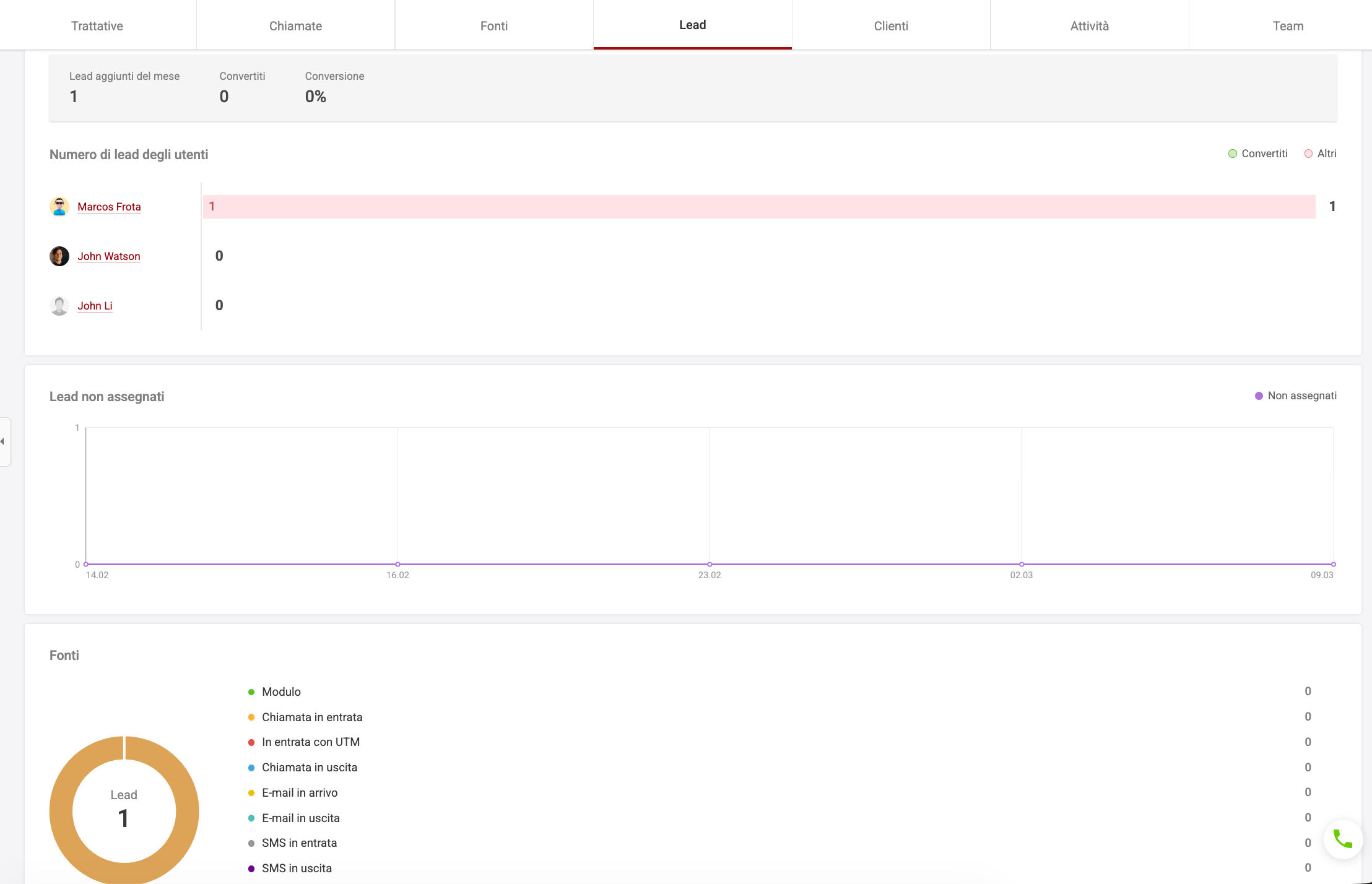
Analizza le statistiche sui tuoi lead, quanti lead sono stati aggiunti, convertiti in clienti. Il grafico di tutti i lead non assegnati e il grafico circolare delle fonti di generazione dei lead
Clienti
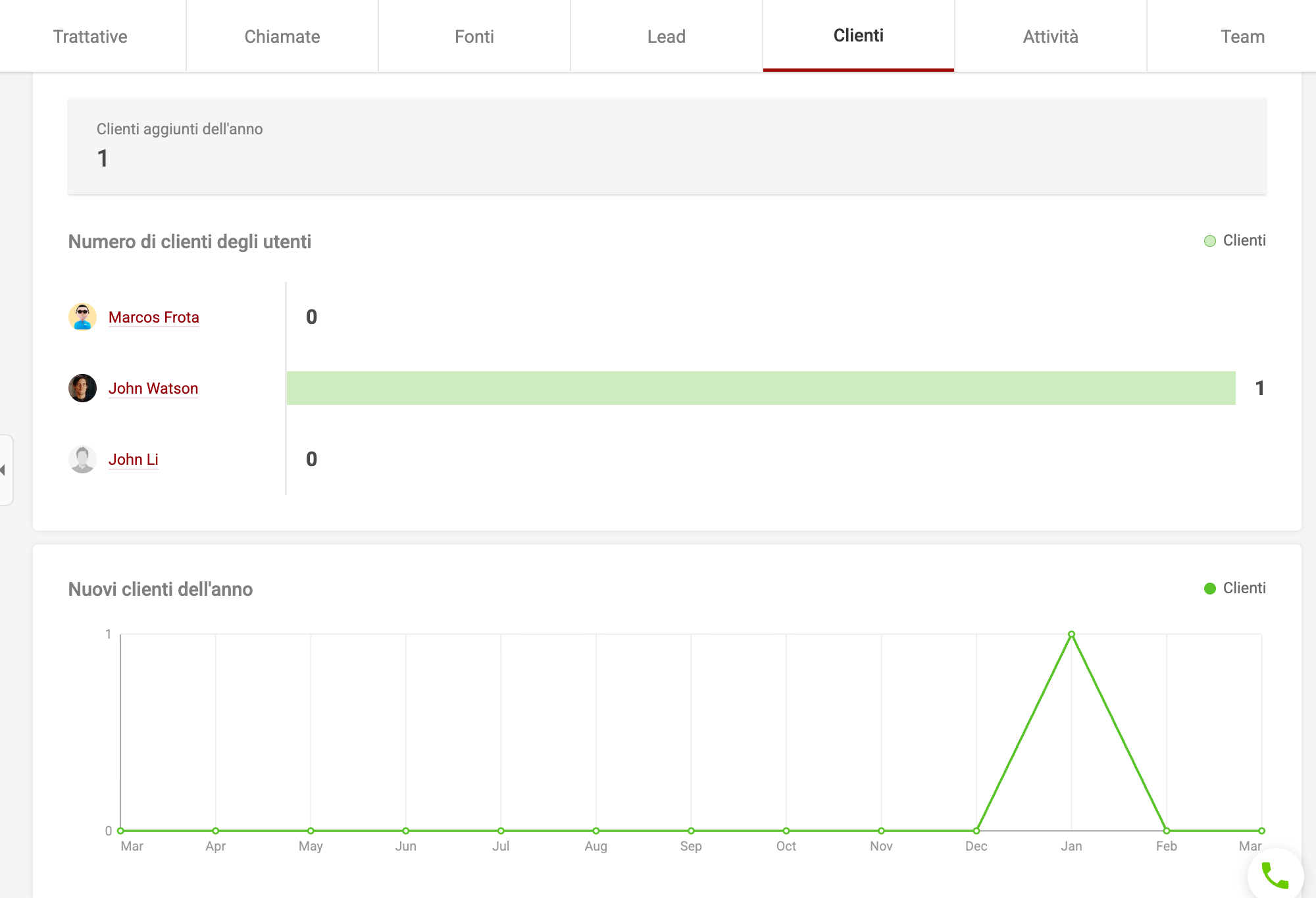
Aumento dei nuovi clienti in un determinato periodo, per l'intero CRM e separatamente per ogni utente.
Attività
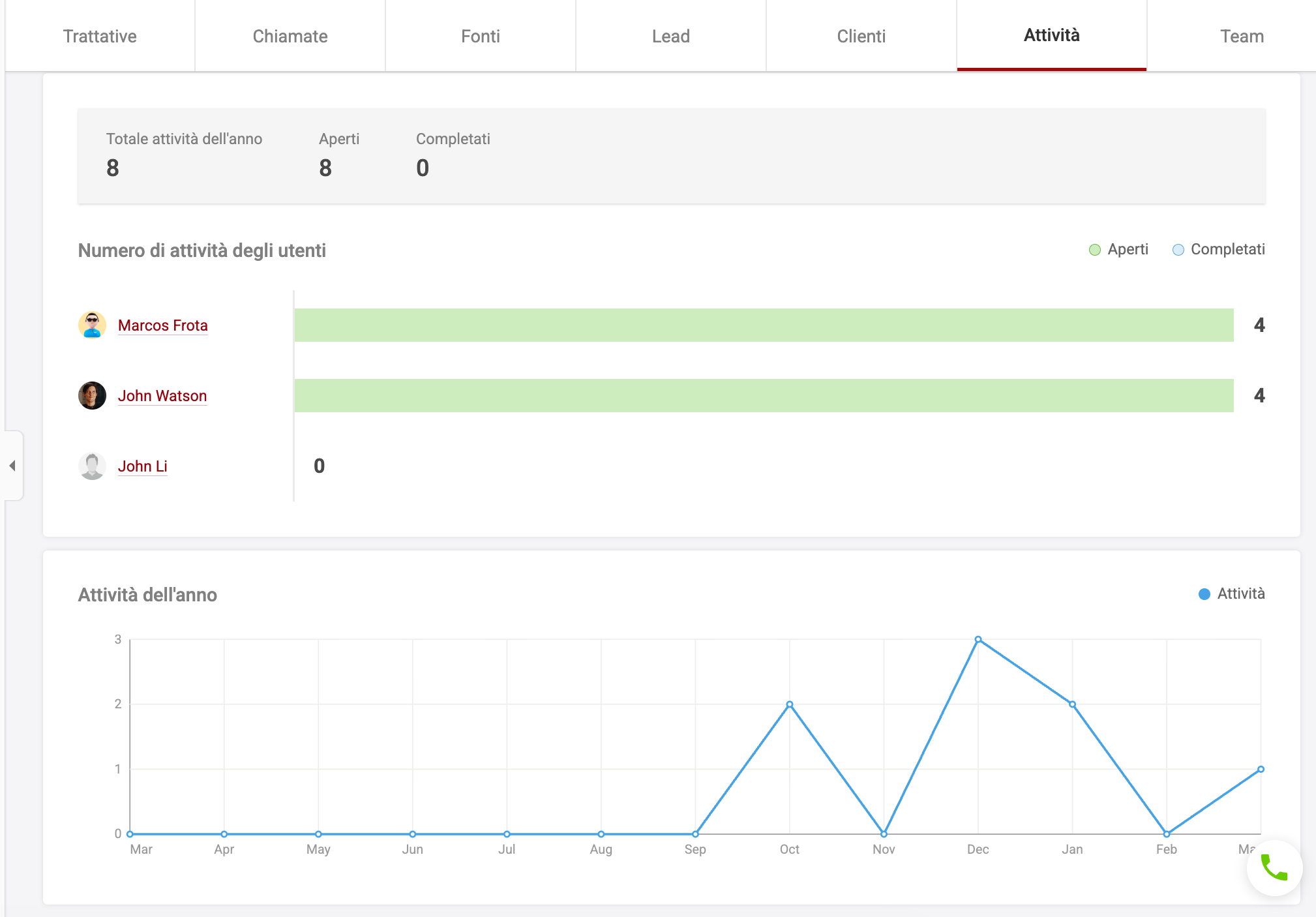
Analisi del numero di attività: scopri quante attività sono aperte e quante sono state completate da ciascun utente.
Team
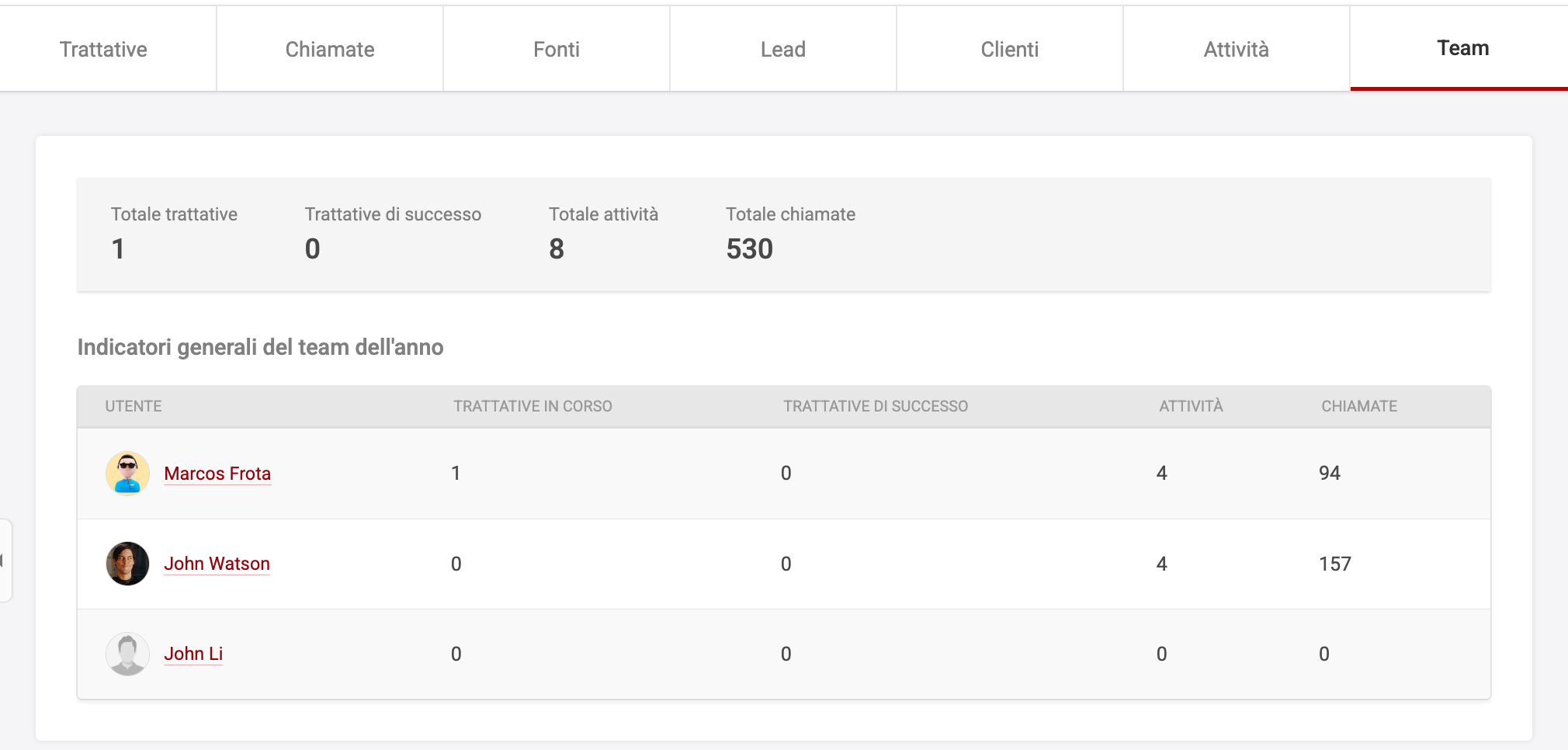
Analisi della produttività del team in base a tutti gli indicatori.
11. Impostazioni
In questa sezione si trovano tutte le impostazioni di Teamsale
Profilo▾
Nella scheda profilo puoi scegliere la lingua dell'interfaccia, caricare un avatar, indicare le informazioni di contatto che vedranno i tuoi colleghi. Numero interno del centralino - il numero interno da cui verranno effettuate le chiamate e su cui arriveranno le chiamate in entrata.
Calendario ▾
In questa scheda puoi attivare la sincronizzazione bidirezionale delle attività con Google Calendar.
Basta cliccare sul pulsante Collega Google Calendar e accedere al proprio account Google, confermando l'accesso a Teamsale.
Se è necessario sincronizzare le attività e gli eventi già creati e pianificati per il futuro, seleziona le seguenti opzioni:
- Aggiungi i prossimi eventi di Teamsale a Google Calendar
- Aggiungi i prossimi eventi di Google Calendar a Teamsale
Salva le impostazioni
Orari di lavoro ▾
Seleziona il tuo fuso orario e il giorno di inizio della settimana (l'impostazione predefinita è lunedì). Clicca sul pulsante "Configura", in questa pagina puoi creare comodamente il tuo orario di lavoro.
Opzione 1. Settimana lavorativa di 5 giorni
Se lavori dal lunedì al venerdì dalle 9:00 alle 17:00, nella colonna LUN clicca accanto alle 9:00 e trascina il cursore premuto verso il basso fino alle 17:00. Ripeti questa operazione per gli altri giorni lavorativi e clicca su Salva. L'orario di lavoro è stato impostato.
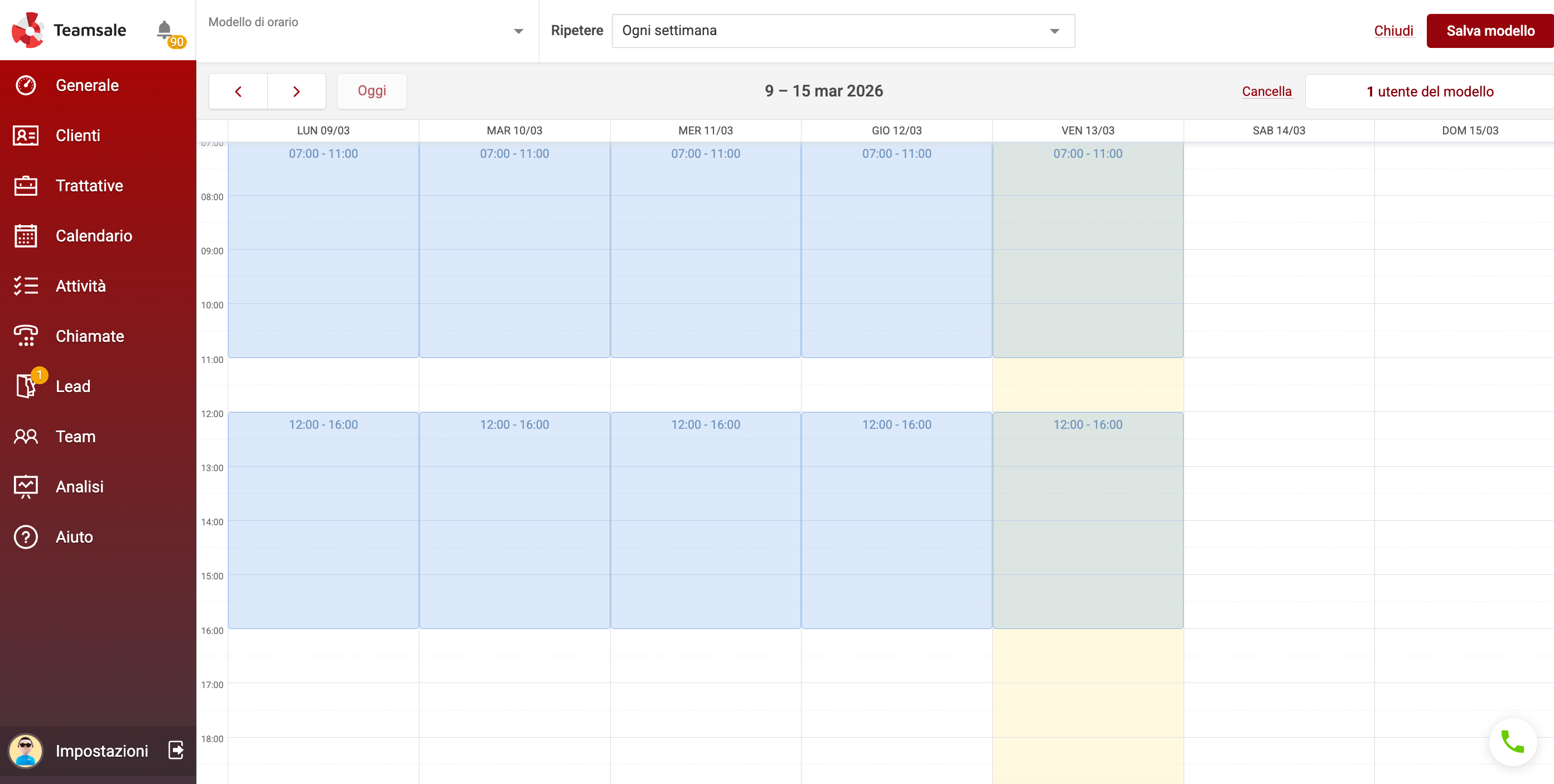
Opzione 2. “giorno-notte-48”
Ad esempio, se lunedì hai il turno diurno, l'orario di lavoro è dalle 8:00 alle 20:00, mentre nella notte tra martedì e mercoledì hai il turno notturno, seleziona l'orario di lavoro è dalle 20:00 alle 00:00 di martedì e dalle 00:00 alle 8:00 di mercoledì.
L'orario si ripete ogni 4 giorni, imposta la periodicità e clicca sul pulsante “Applica”. L'orario è creato, nell'angolo in alto a sinistra della pagina ci sono le frecce per cambiare settimana, ora puoi verificare facilmente se avrai un turno di lavoro a Capodanno o in qualsiasi altra festività.
Telefonia ▾
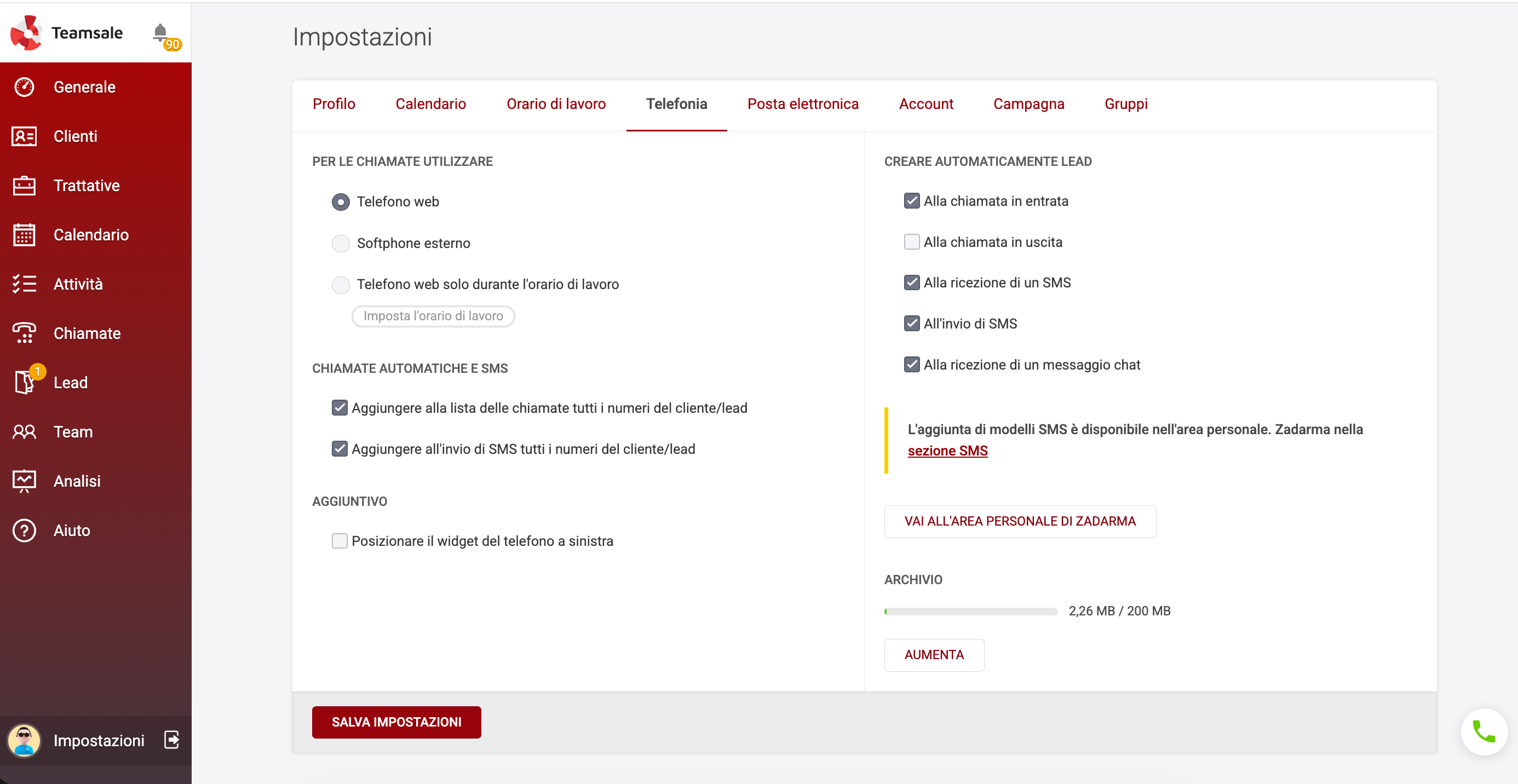
Il widget per le chiamate può funzionare in modalità “telefono web” “softphone esterno” e “telefono web solo in orario di lavoro”.
Telefono web - la chiamata verrà effettuata direttamente dal browser. Importante: Durante la prima chiamata è necessario consentire l'accesso al microfono nella finestra pop-up del browser.
Softphone esterno - per le chiamate viene utilizzato un telefono IP o un softphone configurato sul numero interno del centralino. Durante la chiamata, nel widget verranno visualizzate le informazioni relative alla chiamata, Durante la chiamata, nel widget verranno visualizzate le informazioni relative alla chiamata; all'avvio della chiamata in uscita, verrà inviata una chiamata al numero interno del centralino e, una volta risposta, verrà avviata al numero del cliente del CRM.
Telefono web solo in orario di lavoro - Il telefono web chiamerà solo durante il tuo orario di lavoro.
Opzioni per la creazione automatica di lead in caso di chiamata in entrata o in uscita. Se una chiamata in entrata proviene da un nuovo numero (che non è stato assegnato a un cliente o a un lead nel CRM), verrà automaticamente creato un nuovo lead. Allo stesso modo, se effettui una chiamata in uscita a un nuovo cliente a un numero non salvato nel CRM, verrà creato un lead.
La creazione automatica di lead può essere configurata anche per gli SMS in entrata e in uscita.
Opzione “Senza prefisso internazionale ” consente di effettuare chiamate in uscita in formato locale, se l'opzione è disattivata - il numero deve essere composto in formato internazionale.
Opzioni di chiamate automatiche e invio SMS massivi.
Un cliente o un lead può avere più numeri di telefono. Aggiungendo un cliente all'elenco per le chiamate automatiche o l'invio di SMS, tutti i suoi numeri di telefono verranno aggiunti automaticamente. Se le opzioni corrispondenti vengono disattivate, verrà aggiunto solo il primo numero di telefono dalla scheda del cliente o del lead.
Posta elettronica▾
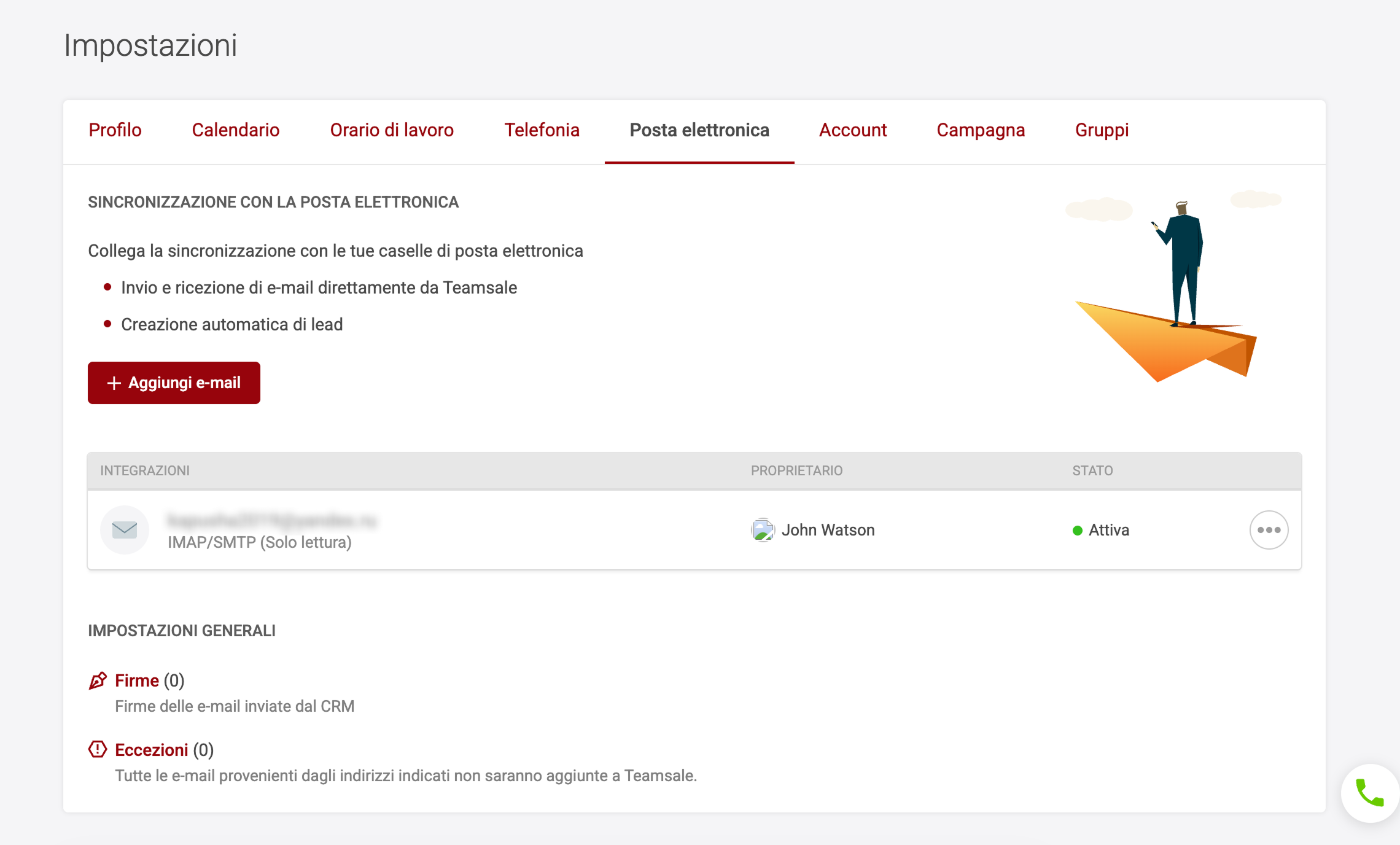
In Teamsale CRM è possibile ricevere e inviare e-mail grazie all'integrazione con i servizi di posta elettronica più diffusi.
Clicca sul pulsante "Aggiungi email" e seleziona uno dei servizi di posta elettronica o le tue impostazioni IMAP.
Attenzione: per l'integrazione con Gmail, nel tuo account Google deve essere attiva l'autenticazione a due fattori (2FA). Se è disattivata, attivala, quindi vai alla sezione Password delle applicazioni e crea una nuova password. Inserisci il nome, ad esempio "teamsale", e clicca su "Crea" - verrà generata una password per l'integrazione di Teamsale con Gmail.
È possibile inviare contemporaneamente un'e-mail a un elenco di massimo 100 destinatari. Il limite per il numero di integrazioni di posta elettronica è di 20. È possibile utilizzare l'integrazione di posta elettronica solo per sé stessi o fornire l'accesso alla posta (ad esempio, aziendale) ad altri utenti di Teamsale. Sono disponibili anche opzioni per la creazione automatica di lead basata sulle nuove e-mail. La verifica della presenza di nuove e-mail viene eseguita ogni 10 minuti. Alla ricezione di una nuova e-mail vedrai una notifica pop-up nella parte superiore destra della pagina e nel centro notifiche.
Impostazioni generali:
Firme - modelli di firme per le e-mail inviate dal CRM
Eccezioni - Tutte le e-mail provenienti dai mittenti indicati non verranno aggiunte a Teamsale.
Azienda ▾
IImpostazioni del nome dell'azienda e delle valute. Oltre alla valuta di base, è possibile selezionare valute aggiuntive, ad esempio se la tua azienda conclude trattative in diversi paesi con valute diverse. Impostando il tasso di cambio potrai vedere nella sezione Analisi i dati corretti sul profitto nella valuta di base.
Gruppi ▾
Qui si trovano le impostazioni dei diritti di accesso per i gruppi standard di utenti Teamsale, è anche possibile creare gruppi personalizzati e assegnare loro determinati diritti. L'amministratore del CRM può andare nella sezione Team, selezionare l'utente e modificare il suo gruppo, ad esempio, promuoverlo da Stagista a Manager.