
 Chiamate
 Numeri di telefono
 SMS
SMS
 Centralino virtuale
 CRM
CRM
 Call tracking
 eSIM per Internet
 Agente IA
 Analisi vocale con IA
 Chiamaci (Click to Call)
 Videoconferenza
 VoIP per le aziende
 Programma di affiliazione
 Integrazioni
 Per chi
 Istruzioni per la configurazione
 Domande frequenti
 Chat online
 Contattaci
 Blog
Blog
Istruzioni per la configurazione / Zendesk
L'integrazione della centralina virtuale gratuita con Zendesk funziona senza moduli aggiuntivi né intermediari, offrendo una comunicazione della migliore qualità.
L'integrazione di Zadarma-Zendesk è completamente gratuita.
Funzioni dell'integrazione:
- Chiamate ai clienti da Zendesk con un solo clic dal browser (WebRTC).
- Finestra pop-up con la scheda del cliente per le chiamate in entrata e in uscita.
- ntegrazione delle statistiche e registrazione delle chiamate. Possibilità di ascoltare le registrazioni direttamente su Zendesk.
Vantaggi di Zadarma:
- Centralino completamente gratuito, configurabile in 5 minuti
- Pacchetti tariffari per chiamate convenienti verso tutte le destinazioni
- Numeri multicanale di 110 paesi del mondo (fissi, mobili, 800)
- Servizi aggiuntivi: call tracking, widget per il sito web, videoconferenze
- Massima qualità e affidabilità (19 anni di attività, data center in 6 paesi, assistenza 24/7)
Istruzioni per l'installazione
1. Per integrare il centralino virtuale Zadarma e Zendesk, devono essere soddisfatte le seguenti condizioni:
- In Zendesk, l'integrazione è disponibile solo per gli agenti Talk - Partner Edition.
- Per poter utilizzare la telefonia, il ruolo dell'utente in Zendesk deve essere Agente o Amministratore.
- In Zendesk deve essere abilitato l'accesso tramite token e deve essere creato un token.
- È necessario creare e configurare un centralino virtuale Zadarma. Impostazioni minime: sono stati creati numeri interni, da 1 a 50 (a ogni dipendente è stato assegnato un numero interno), se necessario è stata attivata la registrazione delle chiamate nelle impostazioni del numero interno (Registrazione delle chiamate nel cloud) ed è stato creato uno scenario predefinito per le chiamate in entrata “senza premere” nella sezione Il mio centralino - Chiamate in entrata e menu vocale.
- Nell'area personale di Zadarma devono essere generate le chiavi di autorizzazione API, che possono essere ottenute nella sezione Impostazioni - Integrazioni e API, cliccando sul pulsante "Ottieni chiavi" e verrà inviata un'e-mail con il link di conferma.
2. In Zendesk apri la sezione Impostazioni (Admin) - Marketplace, inserisci Zadarma nel campo di ricerca, clicca sull'icona Zadarma VOIP client, premi il pulsante Install e conferma la configurazione cliccando sull'icona Install nella finestra pop-up, nella pagina successiva premi Install.
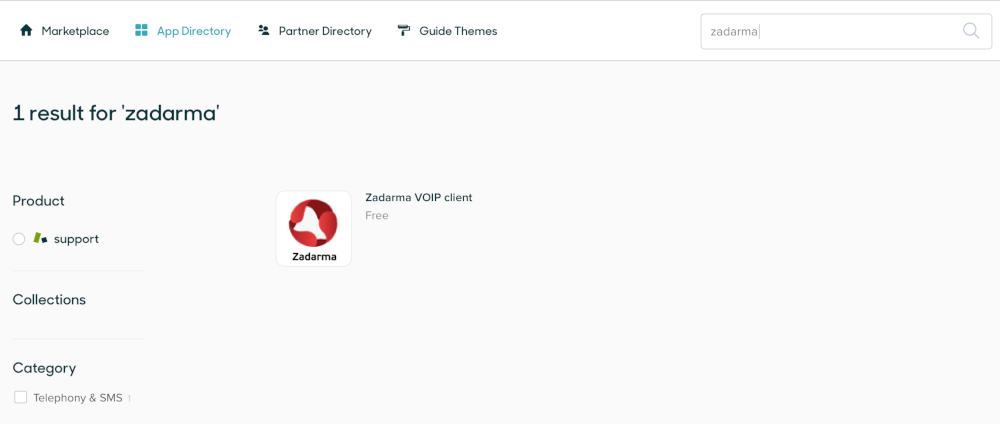
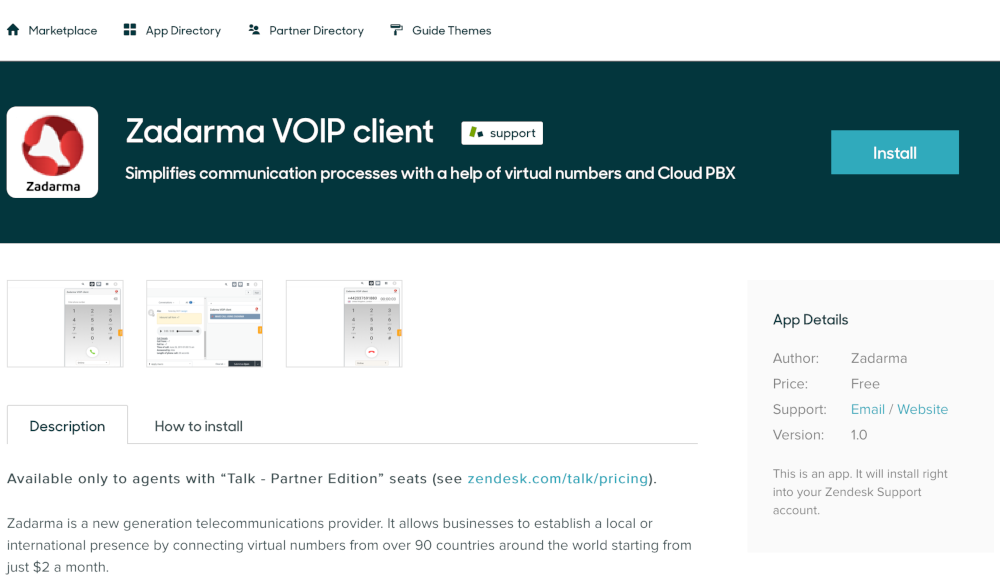
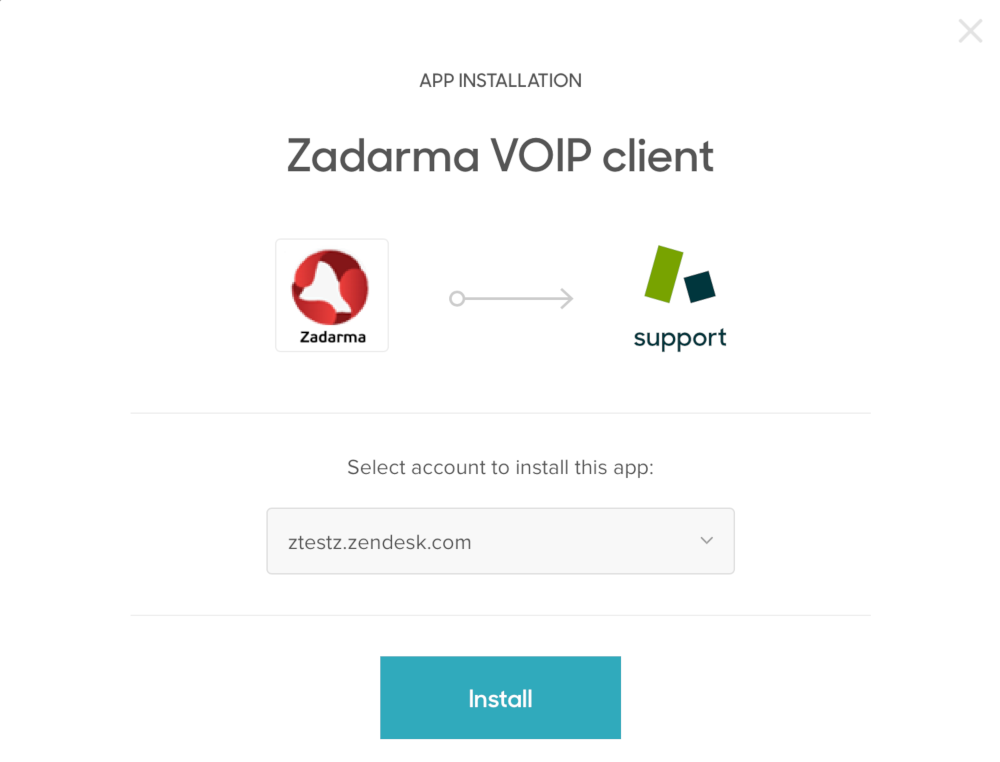
Vai alla sezione Admin - Vai al Centro di amministrazione, nella sezione App e integrazioni seleziona Zendesk API. Attiva "Token access" aggiungi il token e salvalo. Il token deve essere indicato nell'area personale Zadarma.
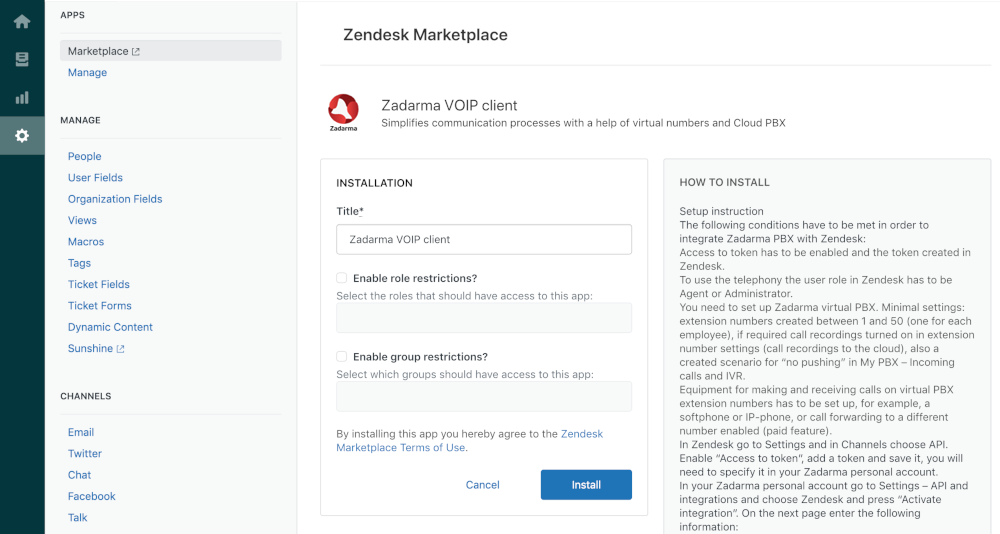
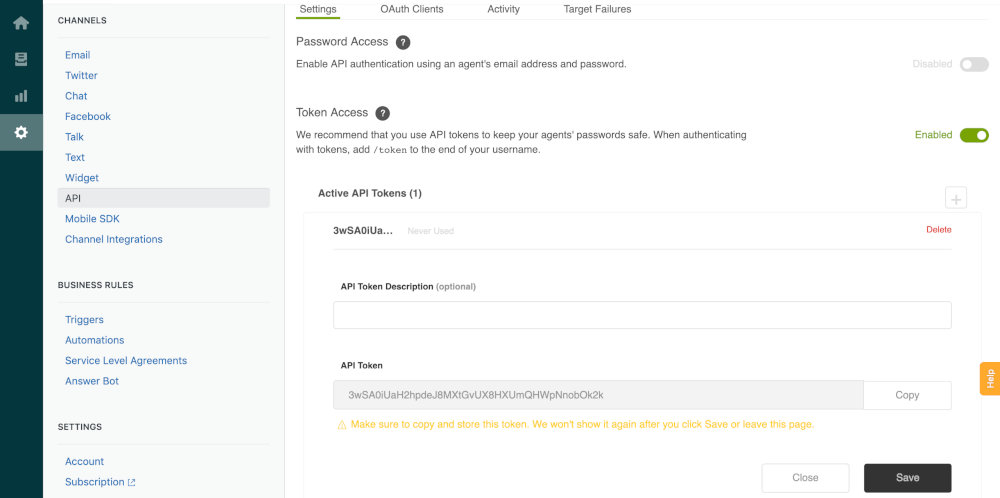
3. Nell'area personale di Zadarma, nella sezione "Impostazioni - API e integrazioni", seleziona Zendesk e clicca sul pulsante "Attiva integrazione".
Nella pagina successiva inserisci i dati:
Indirizzo CRM - il tuo dominio Zendesk
Utente - e-mail su cui è registrato Zendesk
Token - token API Zendesk
Quindi clicca su "Attiva integrazione"
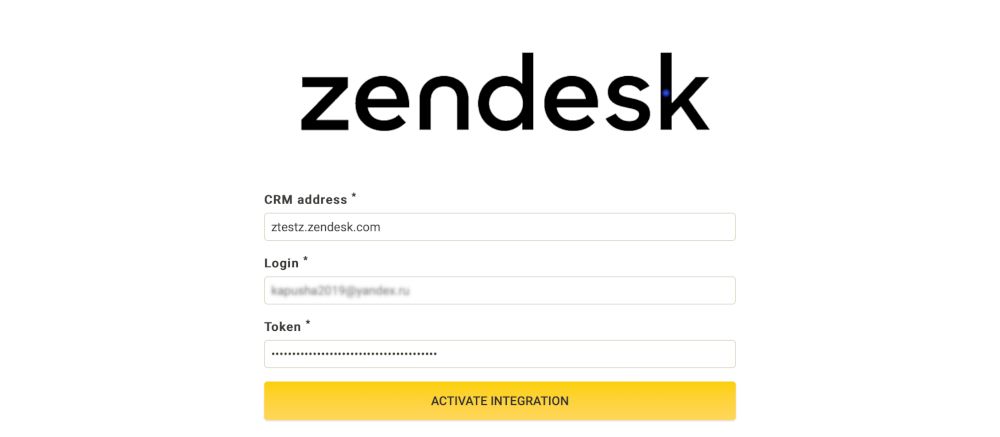
Nella pagina successiva è necessario assegnare i numeri interni del centralino virtuale agli utenti Zendesk, quindi fare clic sul pulsante "Salva"
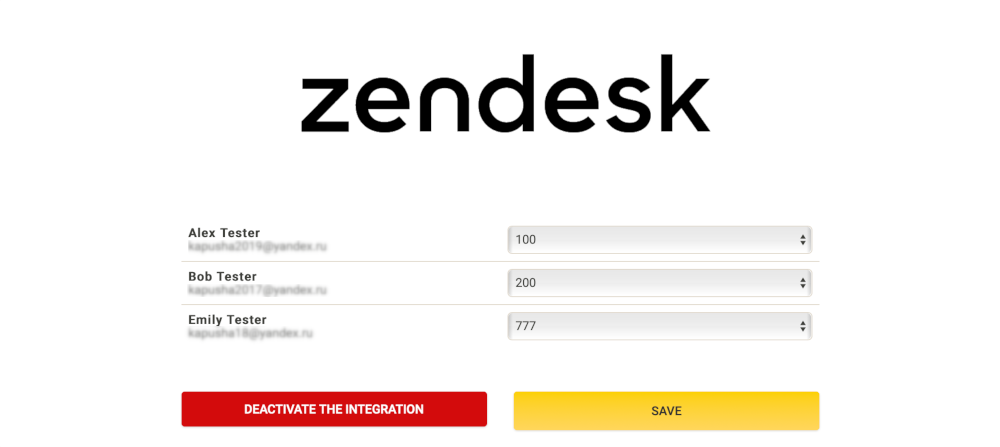
L'integrazione tra il centralino virtuale Zadarma e Zendesk è stata installata e configurata
4. In Zendesk, nell'angolo in alto a destra c'è un telefono web (icona con il logo Zadarma) per effettuare e ricevere chiamate. Alla prima chiamata è necessario consentire l'accesso ai dispositivi audio nella finestra pop-up del browser. Le chiamate in entrata dei clienti su Zendesk verranno convertite in ticket: per ogni chiamata del cliente verrà creato un nuovo ticket come richiesta indipendente, il ticket verrà creato all'inizio della chiamata e la registrazione audio verrà allegata al ticket al termine della chiamata.
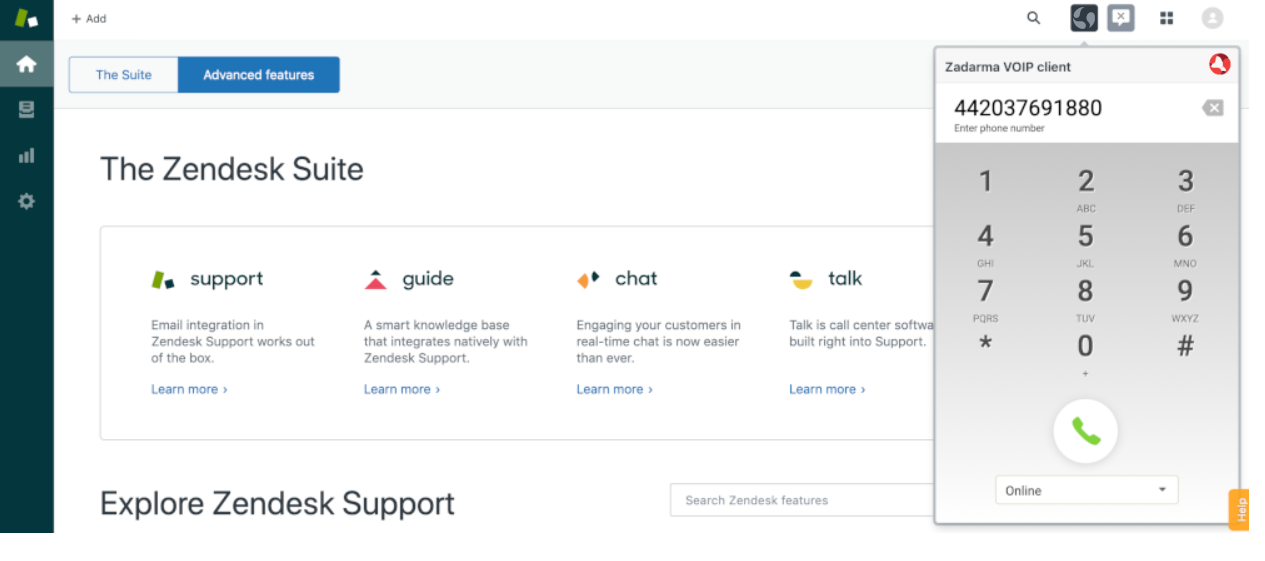
Inoltre, se non sei davanti al computer e Zendesk è chiuso, puoi ricevere ed effettuare chiamate dall'applicazione (consigliamo Zadarma per iOS, Android) o dal normale telefono IP. Le informazioni sulla chiamata saranno visualizzate nell'interfaccia del sistema di helpdesk.