 Chamadas
 Números de telefone
 SMS
SMS
 Central telefónica virtual
 CRM
CRM
 eSIM para Internet
 Agente de IA
 Análise de fala com IA
 Click to Call
 Calltracking
 Soluções empresariais
 Programa de afiliação
 Integrações
 Para quem
 Instruções de configuração
 Perguntas e respostas
 Chat online
 Entrar em contacto connosco
 Blogue

- Efetuar e receber chamadas através da Zadarma (com suporte para várias contas na mesma aplicação);
- Utilizar notificações push para receber chamadas de forma contínua e reduzir o consumo da bateria;
- Enviar e receber mensagens SMS instantaneamente;
- Configurar o Caller ID e o reencaminhamento de chamadas diretamente na aplicação;
- Desativar temporariamente a conta na aplicação e receber chamadas apenas através de uma ligação Wi-Fi;
- Integrar automaticamente a lista de contactos (incluindo a possibilidade de copiar números);
- Integrar com o CRM Teamsale para importar contactos, aplicar filtros e adicionar comentários;
- Utilizar os codecs mais populares e as versões mais recentes do Android;
- Consultar o saldo da conta e o custo das chamadas para todos os destinos.
Instalação e configuração da aplicação Zadarma para Android
1. Procure e descarregue a aplicação Zadarma através do Google Play.
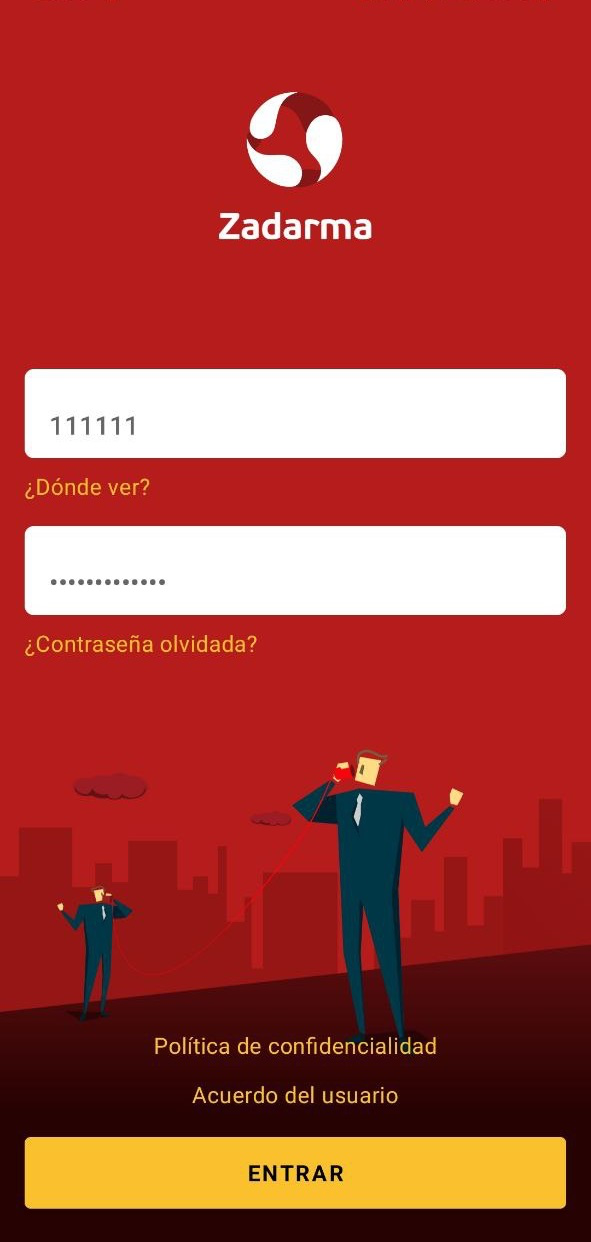
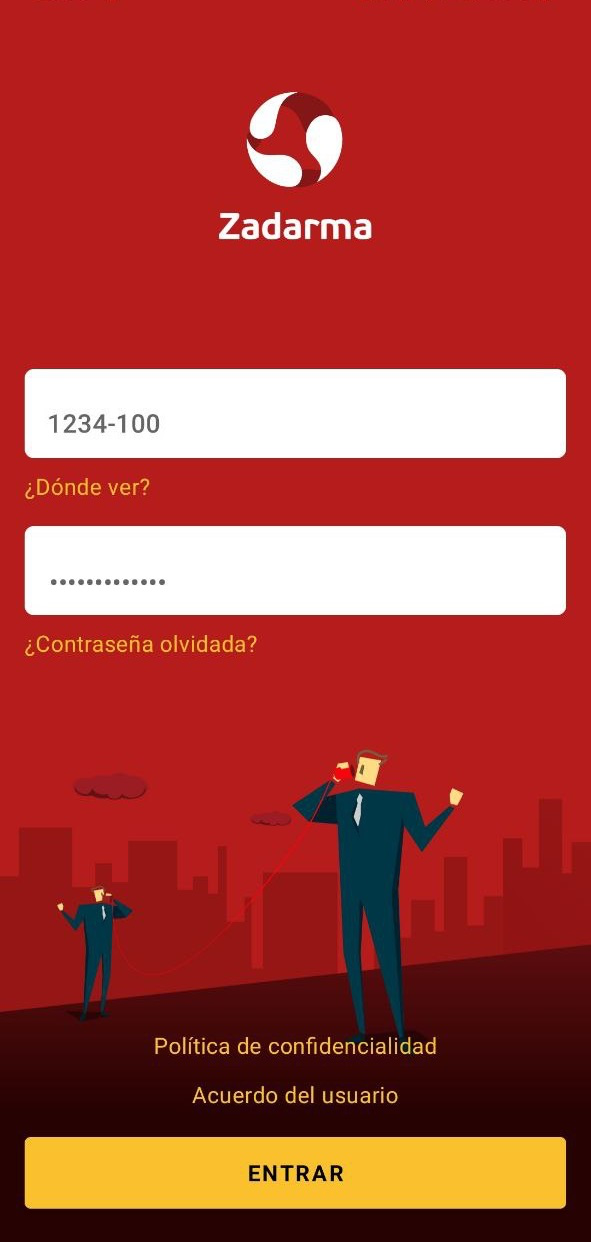
2. Ao iniciar a aplicação pela primeira vez, introduza os seus dados de acesso:
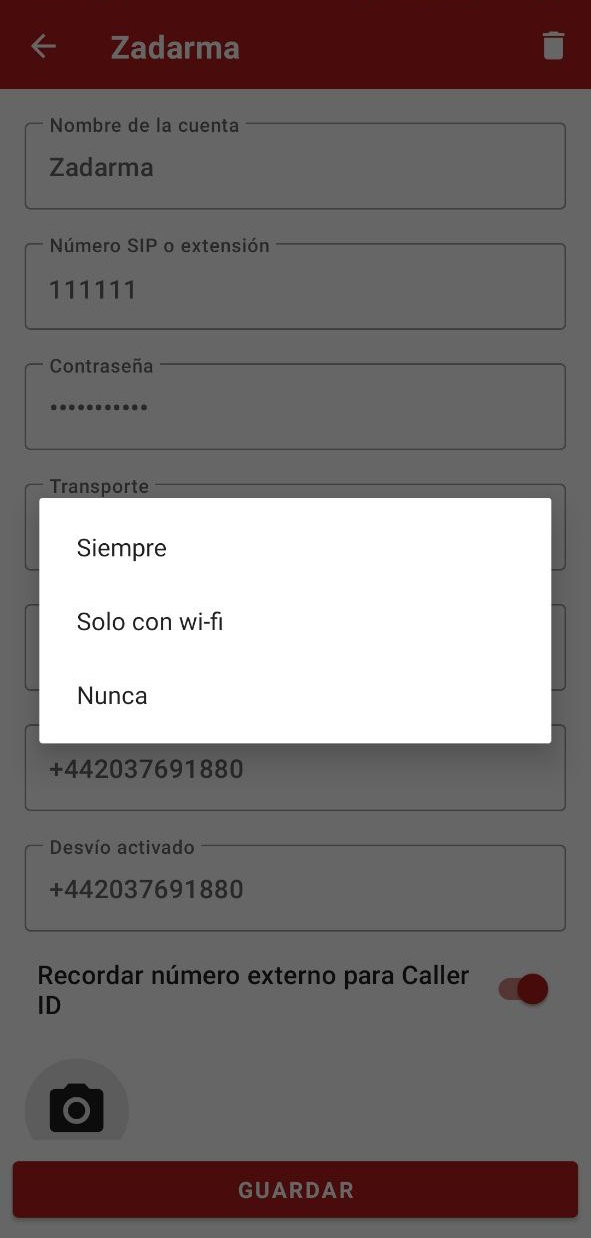
Número SIP ou o número interno da central telefónica virtual: número SIP (por exemplo, 111111) da área pessoal (apartado “Configuração - Ajustes SIP”).
Password: a password do número SIP do apartado “Ajustes SIP”.
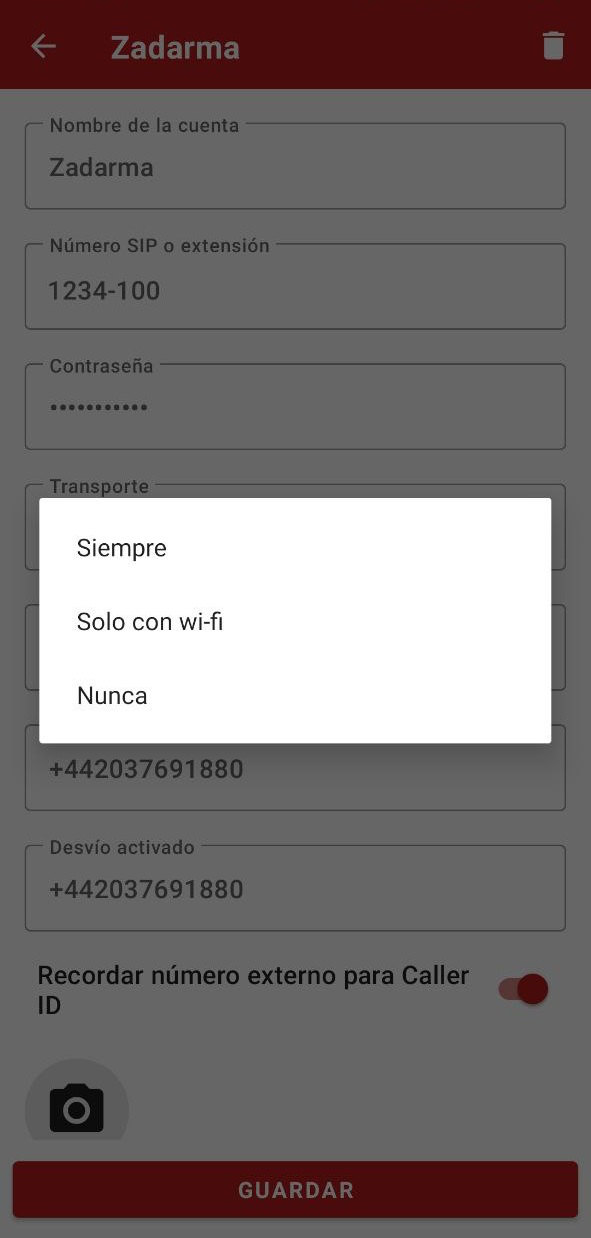
Número SIP ou o número interno da central telefónica virtual: número interno da central telefónica virtual (por exemplo, 1234-100) disponível na área pessoal.
Password: a password do número interno da central telefónica virtual, é necessário estabelecê-la no apartado "A Minha Central Telefónica - Números internos" na área pessoal.
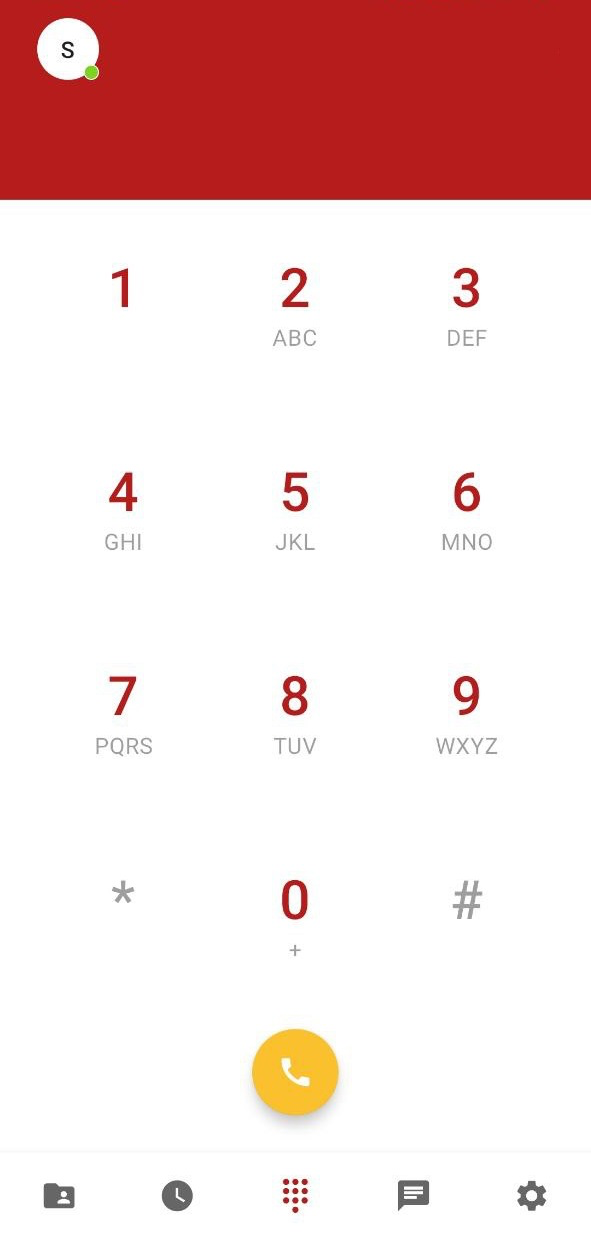
4. Após iniciar sessão na aplicação, já pode efetuar e receber chamadas, bem como enviar e receber mensagens SMS.
5. Pode adicionar novas contas no apartado "Definições-Contas".
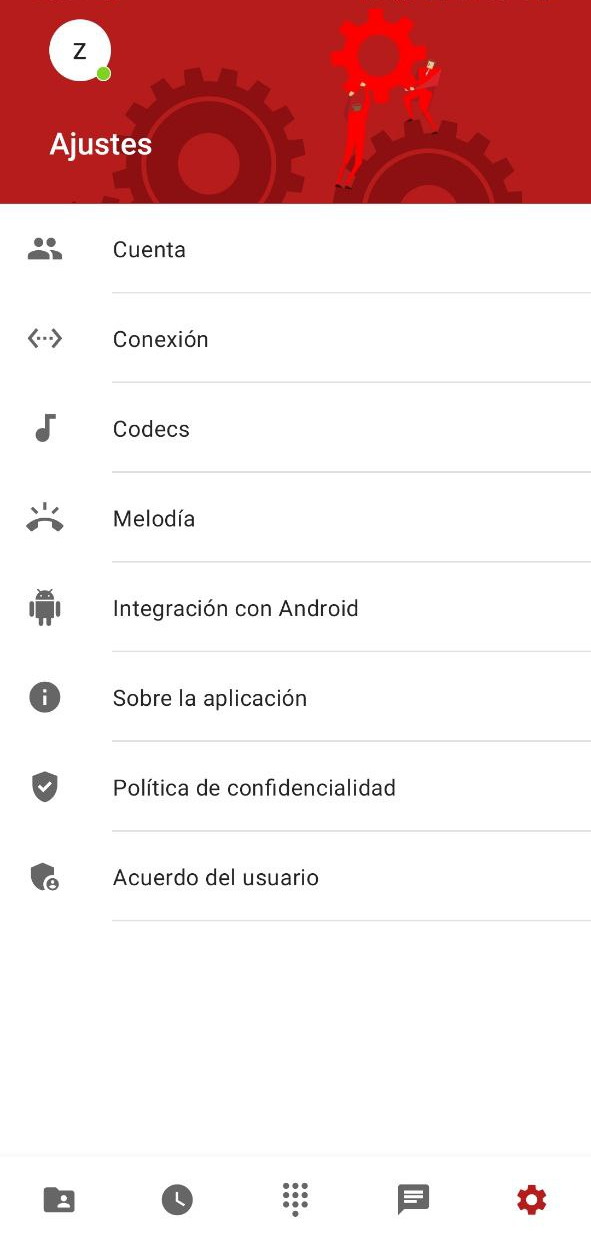
6. Para desconectar temporariamente a aplicação ou permitir a receção de chamadas apenas através de Wi-Fi, dirija-se ao apartado "Contas", selecione a conta e clique no botão de editar. Na linha "Receber chamadas" pode selecionar: Sempre, Só com Wi-Fi, Nunca.
7. Configuração do Caller ID
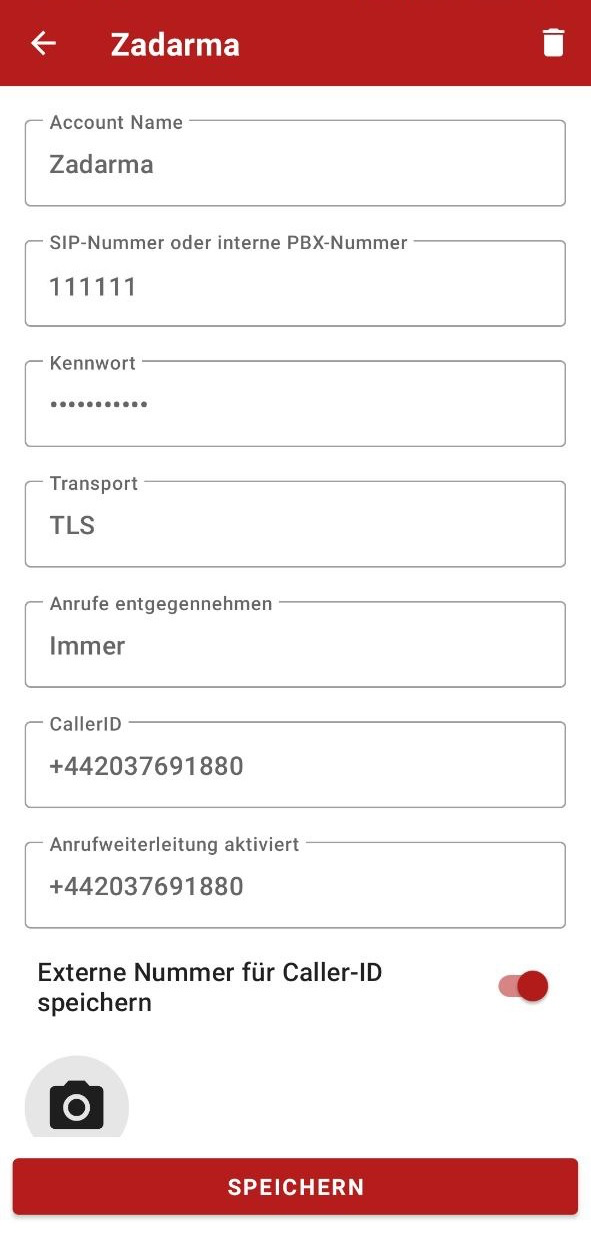
Na secção Definições - Contas - A sua conta, pode alterar o Caller ID (o número que será apresentado ao efetuar uma chamada). Clique no campo Caller ID e selecione um número virtual que tenha conectado no nosso sistema.
Atenção! Se utilizar a central telefónica virtual, pode desativar a possibilidade de alterar o Caller ID através da aplicação para um ou vários números internos. Para o fazer, aceda à área pessoal, na secção Minha Central Telefónica - Números internos, e desmarque a opção "Alterar o Caller ID através da aplicação Android".
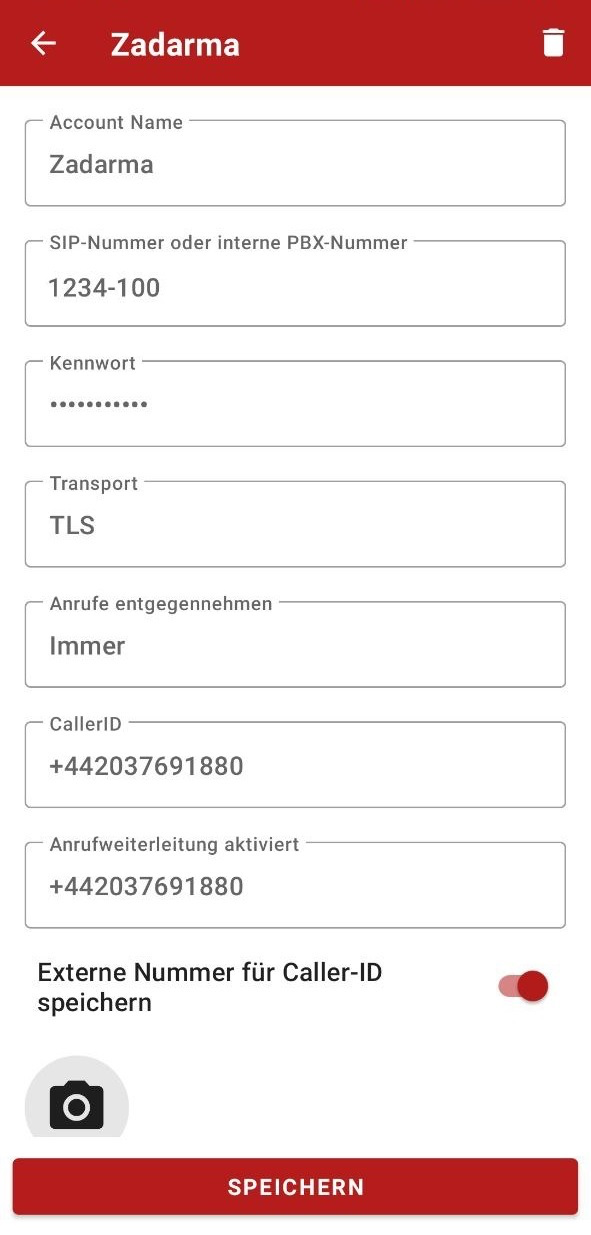
8. Configuração do reencaminhamento de chamadas
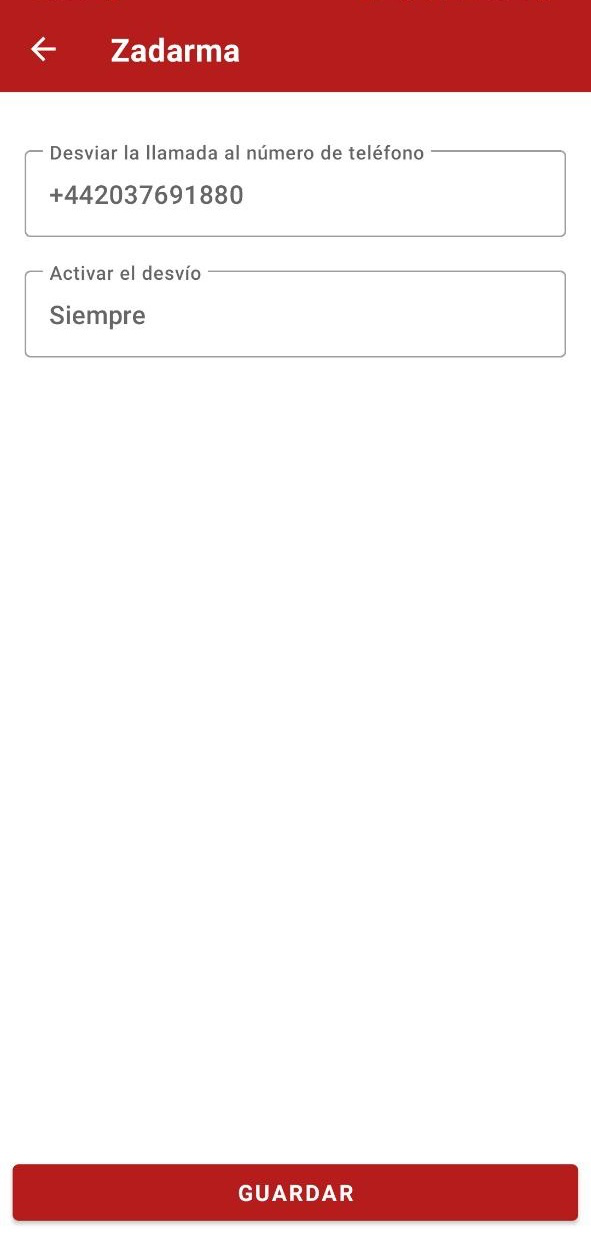
Na secção Definições - Contas - A minha conta, pode configurar o reencaminhamento condicional ou incondicional de chamadas para outro número. Selecione a secção Reencaminhamento e, em seguida, escolha uma das seguintes opções:
- Desativado - reencaminhamento desativado;
- Sem resposta, indisponível - reencaminhamento condicionado. Se tiver uma ligação à Internet estável, a chamada será recebida na aplicação. Se a ligação for insuficiente, a chamada será reencaminhada para o número indicado.
- Sempre - reencaminhamento incondicionado - todas as chamadas recebidas serão reencaminhadas para o número indicado.
Atenção! Se utilizar a central telefónica virtual, pode desativar a possibilidade de configurar o reencaminhamento de chamadas através da aplicação para um ou vários números internos. Para o fazer, aceda à área pessoal, na secção Central Telefónica - Números internos, e desmarque a opção "Configuração do reencaminhamento através da aplicação Android".
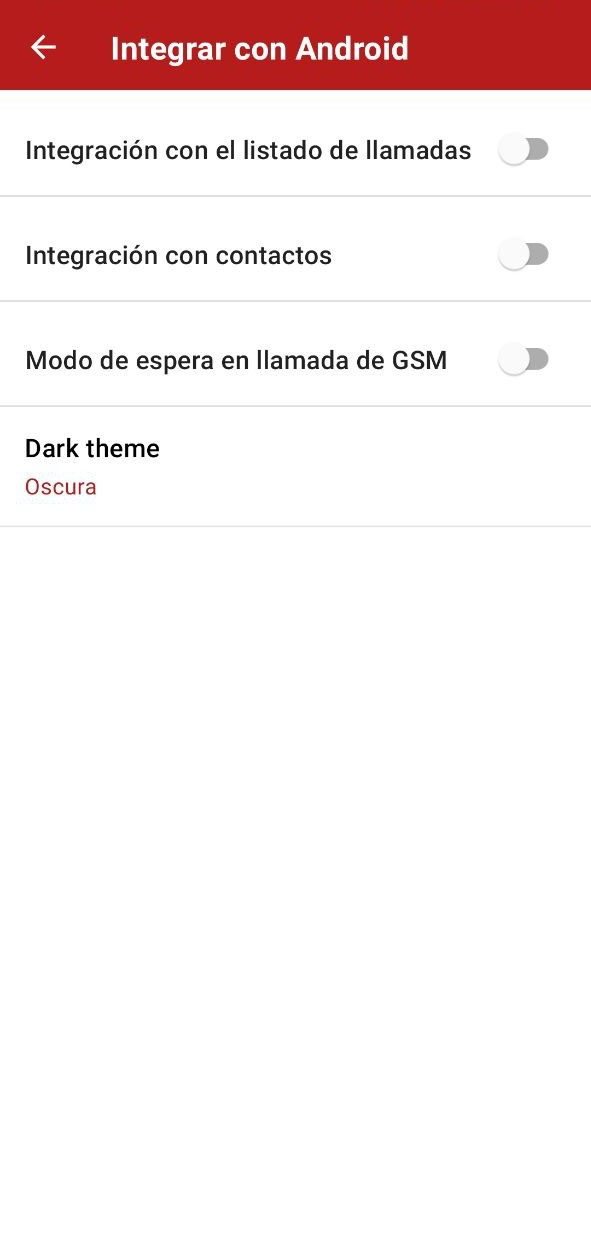
9. Integração com a agenda telefónica
No apartado Definições - Integração com Android pode ativar ou desativar a integração com a aplicação Zadarma com:
- o histórico de chamadas (para que todas as chamadas Zadarma também se visualizem no listado geral de chamadas do telefone);
- contactos (para poder efetuar chamadas para os seus contactos diretamente através da aplicação);
- as chamadas GSM (para que uma chamada na aplicação seja colocada em espera ao receber uma chamada no seu cartão SIM)
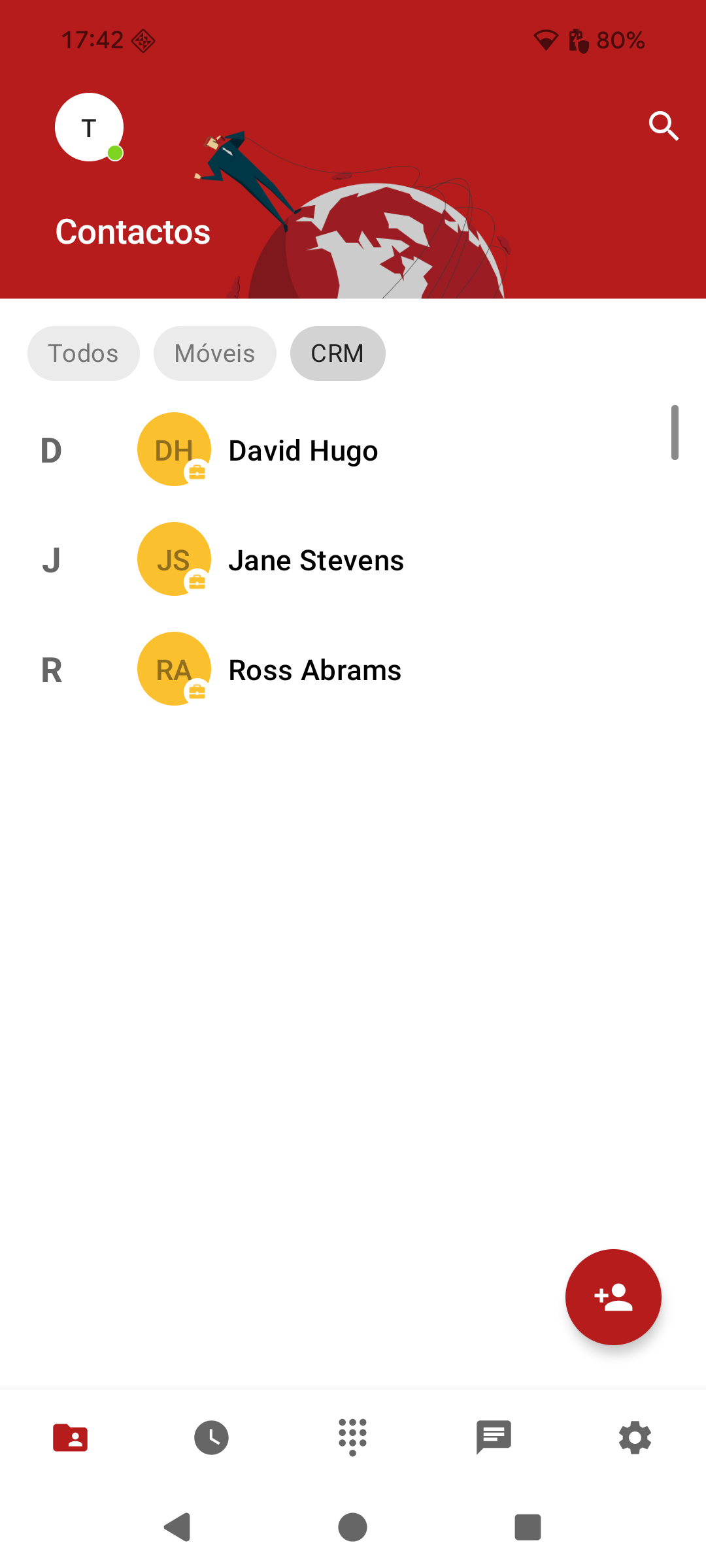
10. Integração com a Teamsale CRM
Se estiver a utilizar o CRM Teamsale com a sua central telefónica virtual da Zadarma, pode aceder aos seus clientes diretamente no CRM Teamsale e visualizar ou adicionar comentários sobre eles.
11. Audioconferência
Para criar uma audioconferência, marque o número de telefone ou SIP, clique no botão de conferência e adicione um contacto da sua lista de contactos (ou um número SIP). Em seguida, clique em # para adicionar o contacto à chamada. Pode adicionar um número ilimitado de participantes à conferência.
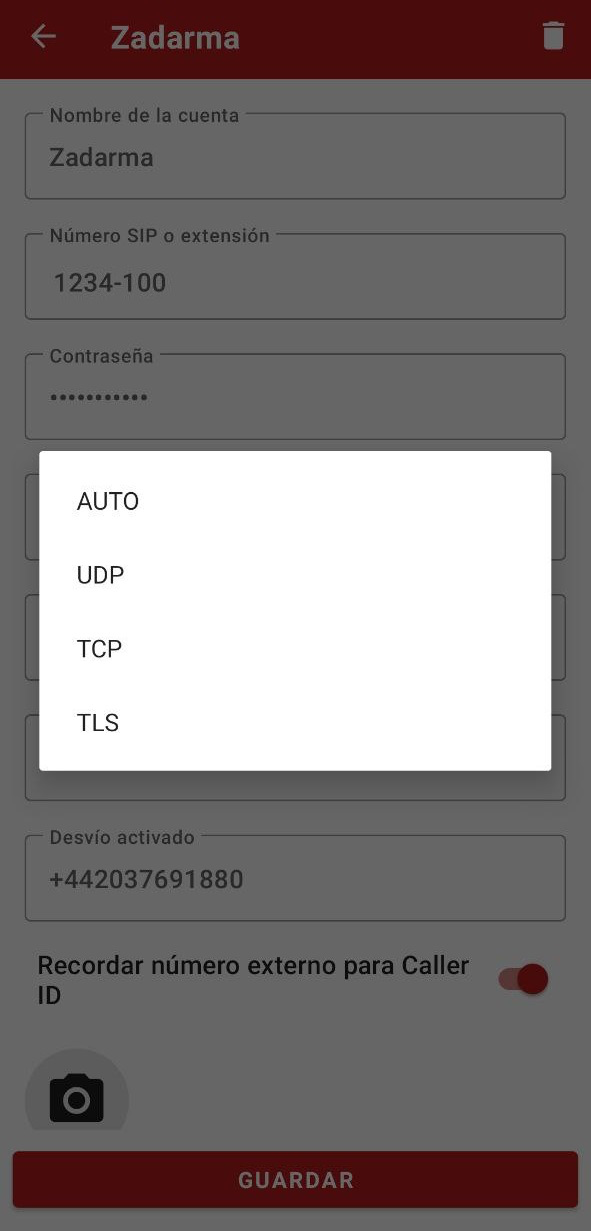
12. Ativação da encriptação
Na secção Definições - Contas, selecione a conta e, no campo Transporte, selecione TLS. Guarde as definições.