 Chamadas
 Números de telefone
 SMS
SMS
 Central telefónica virtual
 CRM
CRM
 eSIM para Internet
 Agente de IA
 Análise de fala com IA
 Click to Call
 Calltracking
 Soluções empresariais
 Programa de afiliação
 Integrações
 Para quem
 Instruções de configuração
 Perguntas e respostas
 Chat online
 Entrar em contacto connosco
 Blogue
Por predefinição, o widget de retorno de chamada do Bitrix24 utiliza o sistema de telefonia interno do Bitrix24. No entanto, também é possível efetuar chamadas de acordo com o seu plano tarifário da Zadarma.
Para utilizar esta funcionalidade, é necessário ter previamente configurada a integração entre a central telefónica virtual da Zadarma e Bitrix24, as instruções de configuração da integração estão disponíveis aqui
Vantagens:
- Custo das chamadas de acordo com o seu plano tarifário da Zadarma.
- empo de espera mínimo para o estabelecimento da chamada, que será encaminhada através do centro de dados mais próximo.
- Gravação gratuita de chamadas, as gravações são registadas na nuvem da Zadarma e no Bitrix24.
- Criação automática de potenciais clientes ao efetuar chamadas para novos números.
Instruções de configuração
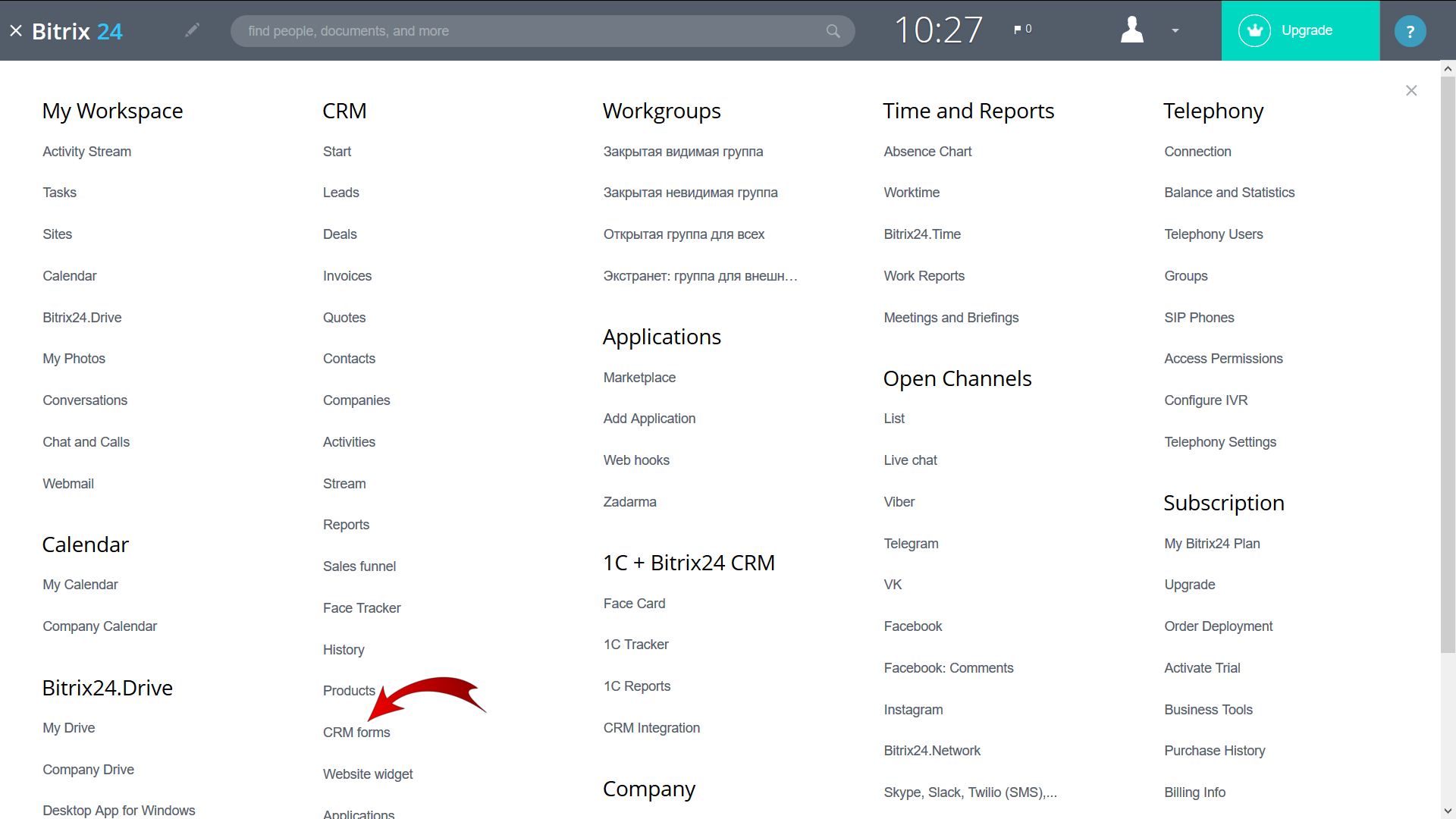
1. No Bitrix24, no canto superior esquerdo da página, clica na seção "CRM" e seleciona os formulários de CRM
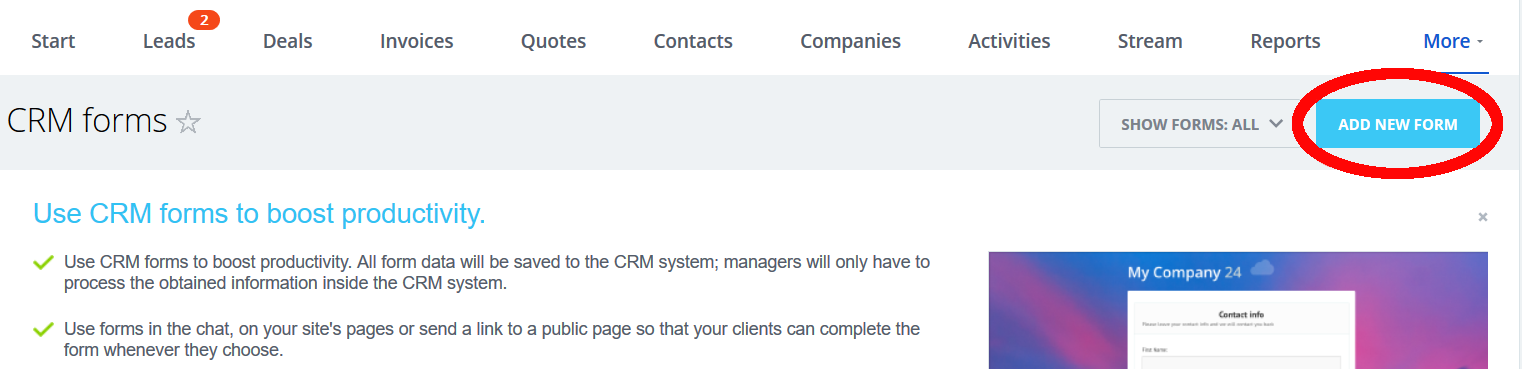
2. Clica no botão "Criar formulário", no canto superior direito da página.
3. Escreve o nome do formulário, por exemplo Zadarma e o cabeçalho do formulário na parte direita da página e seleciona "Contacto - Telefone". No formulário à esquerda, aparecerá o campo "Telefone", que será preenchido pelo cliente
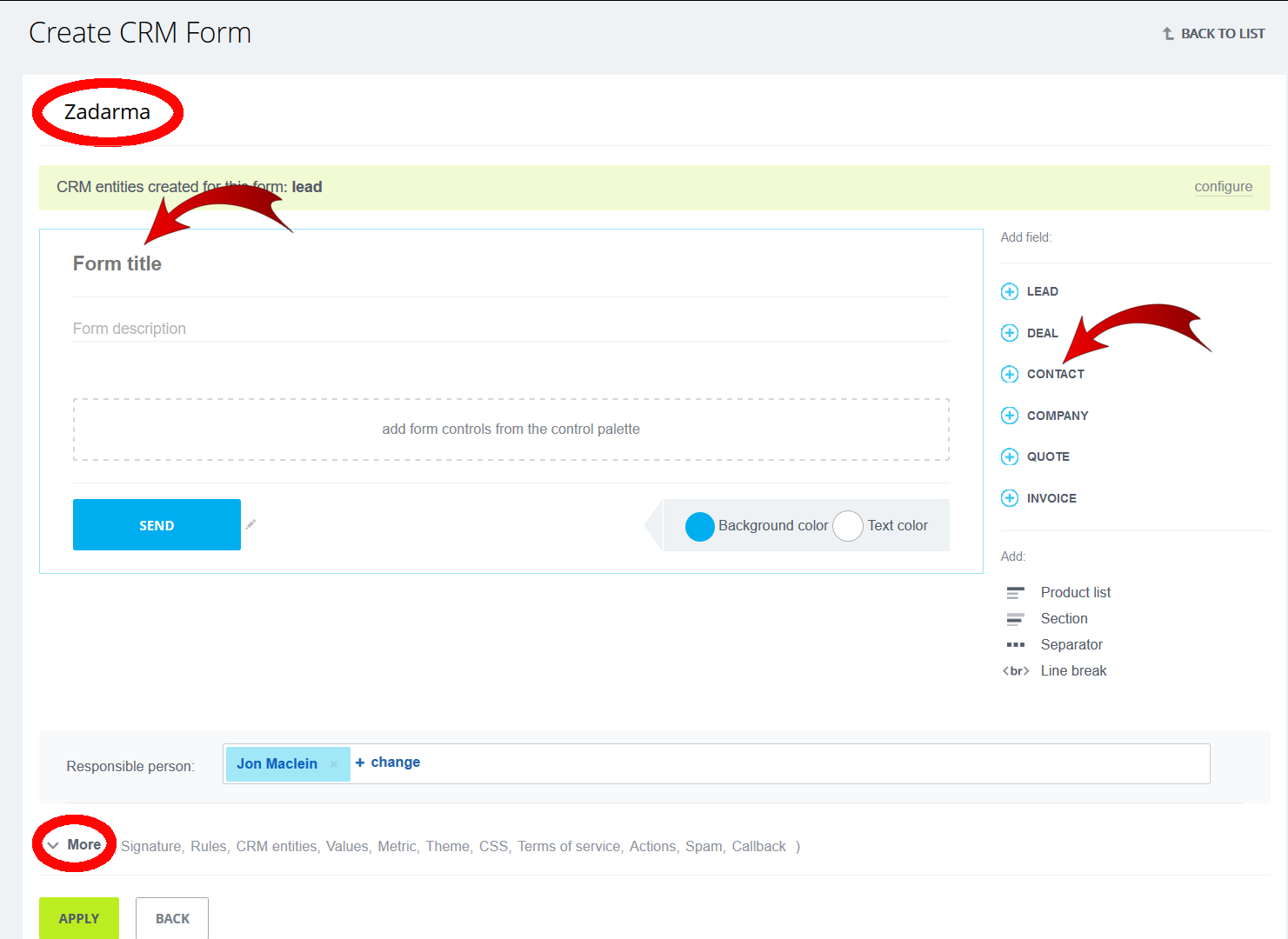
4. Abra a secção "Adicionalmente" (destacada na captura de ecrã anterior). Selecione a opção "Este é o formulário de retorno de chamada". No campo "Selecionar o número para o retorno de chamada", selecione "Aplicação: Zadarma" e clique em "Aceitar".
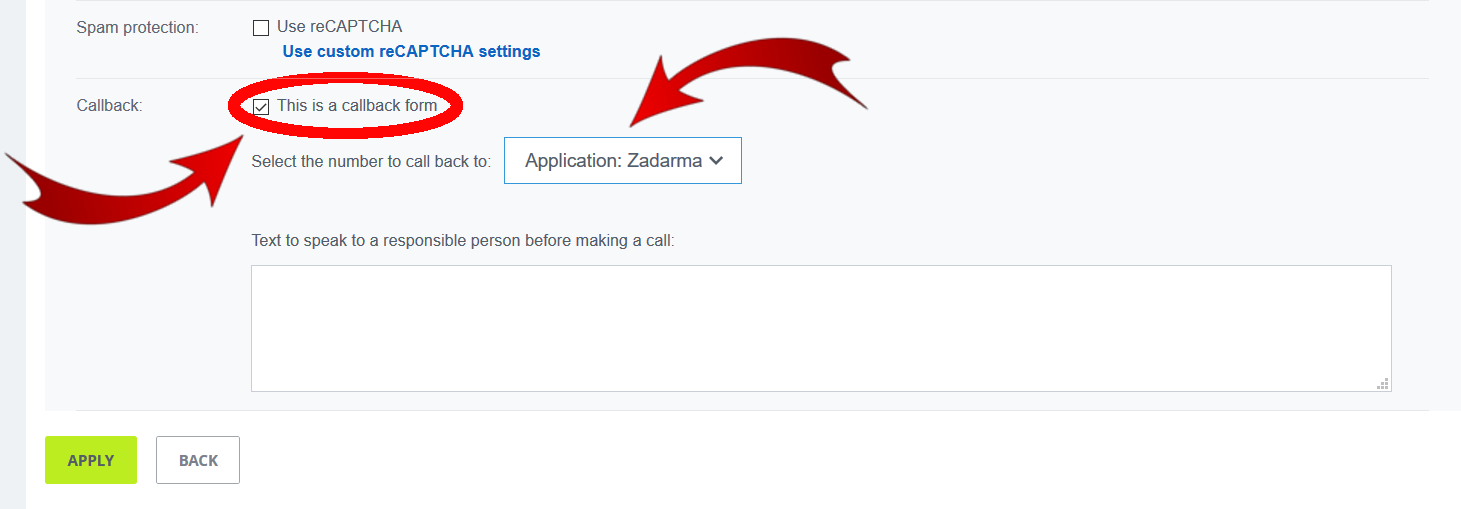
Clica em "Aceitar", e irás para a página de criação de um novo formulário.
5. Na página seguinte, clica no botão "Para a lista", na nova linha do formulário, clica em "Ativar".

6. Abre o menu Bitrix24, na seção "СRM" e seleciona "Widget no site". No canto superior direito da página, clica em "Criar widget"
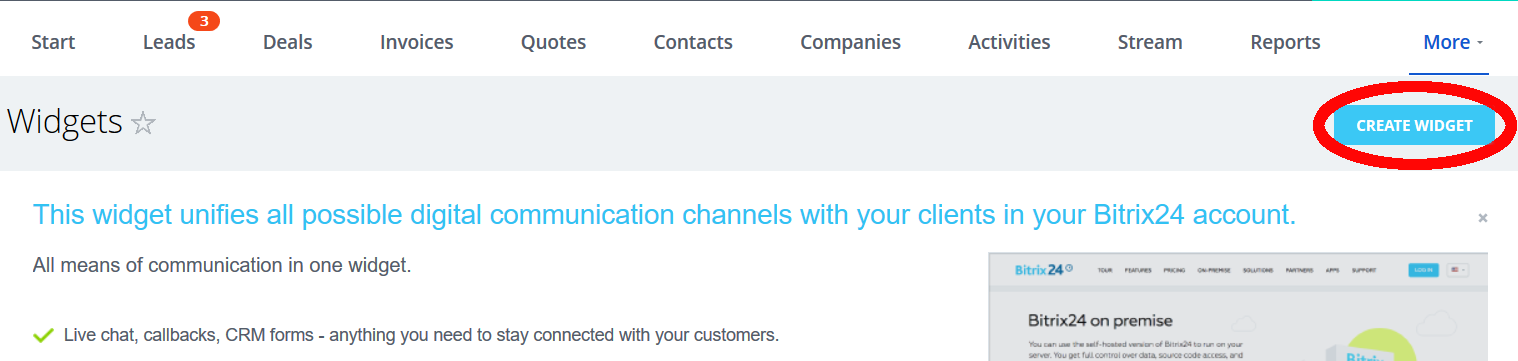
Indica obrigatoriamente o nome do widget.

7. No bloco de "Retorno de chamada", clica no menu suspenso e seleciona o formulário CRM criado anteriormente, no exemplo "Zadarma".
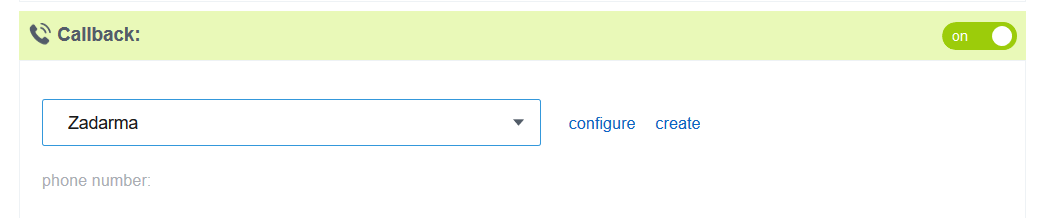
Personaliza os parâmetros restantes do widget, de acordo com a tua preferência, e clica em "Aplicar", na parte inferior da página.
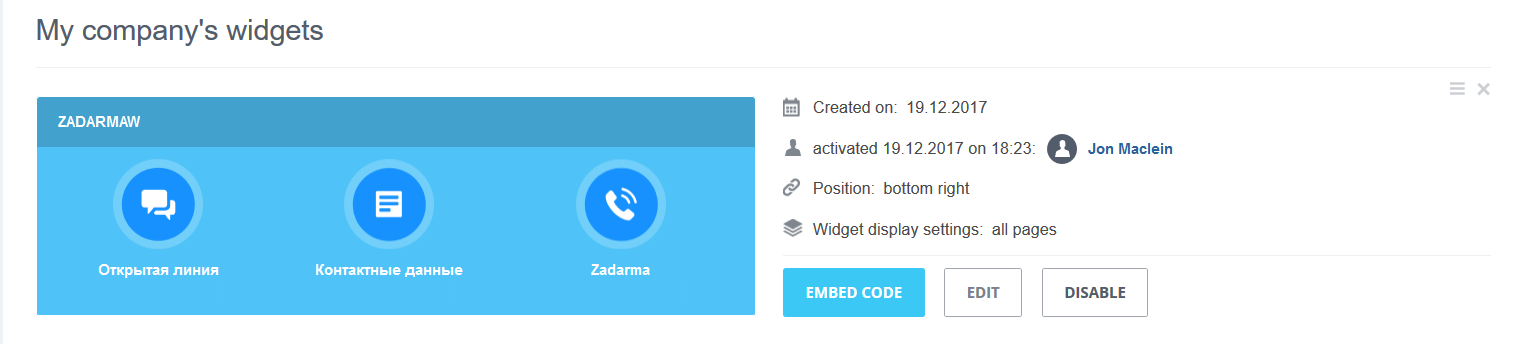
8. O widget de retorno de chamada está criado e podes instalá-lo no teu site. Para obter o código, clica em "Código no site".