
 Appels
 Numéros de téléphone
 SMS
SMS
 Standard téléphonique virtuel
 CRM
CRM
 eSIM pour Internet
 Agent IA
 Analyse vocale par IA
 Click to Call
 Call tracking
 Solution d'entreprise
 Programme de partenariat
 Intégrations
 Pour qui
 Manuel d'installation
 Questions Fréquemment Posées
 Chat en ligne
 Contactez-nous
 Blog
Blog
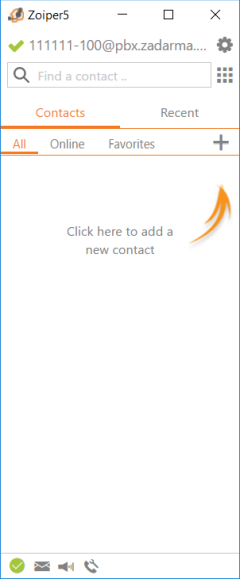
1. Téléchargez et installez la dernière version du programme.
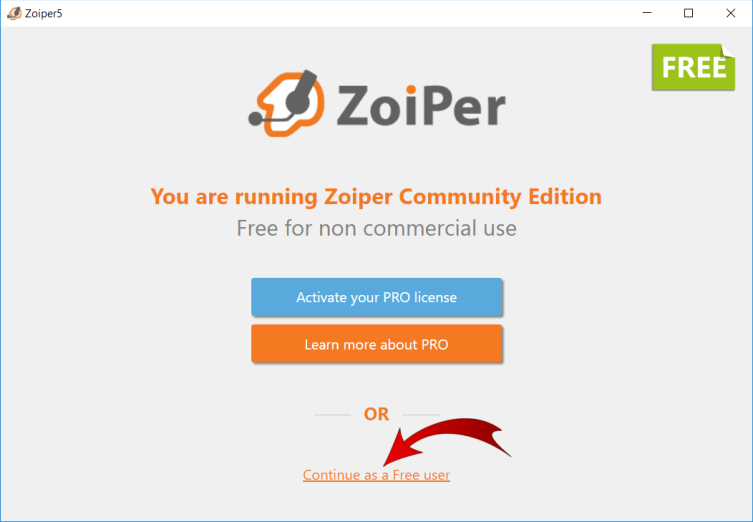
2. Pendant le lancement vous verrez le message avec la proposition d'acheter la version payante. Cliquez "Continue as a Free user" en bas de la page.
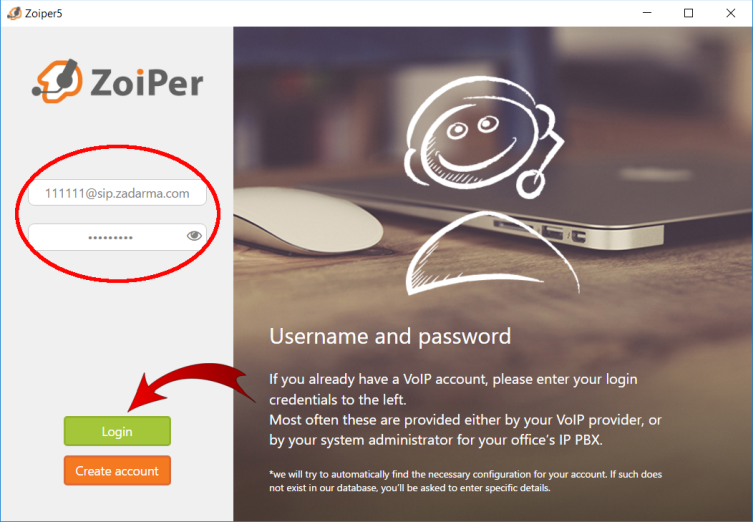
3. Serveur, login et mot de passe utilisez de la séction "Les paramètres - La connexion par SIP" de l'espace client.
Username: 111111@sip.zadarma.com - où 111111 Votre sip-numéro de l'espace client
Password: Votre mot de passe du sip-numéro, de la séction "Les paramètres - La connexion par SIP" l'espace client.
Après la saisie des données cliquez Login
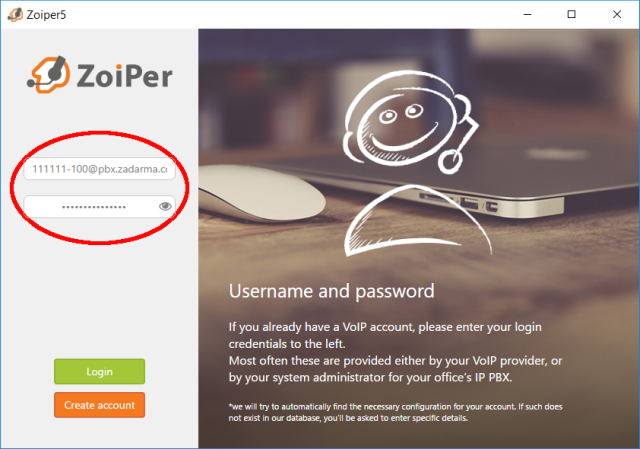
3. Serveur, login et mot de passe utilisez de la séction "Standard virtuel - Numéros internes" de l'espace client.
Username: 1234-100@pbx.zadarma.com - où 1234-100 Votre numéro interne du standard téléphonique de l'espace client
Password: Votre mot de passe du numéro interne du standard téléphonique l'espace client
Après la saisie des données cliquez Login
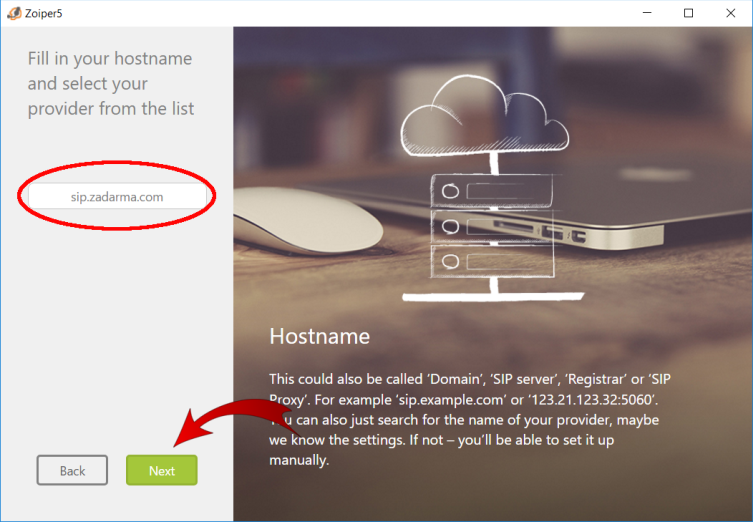
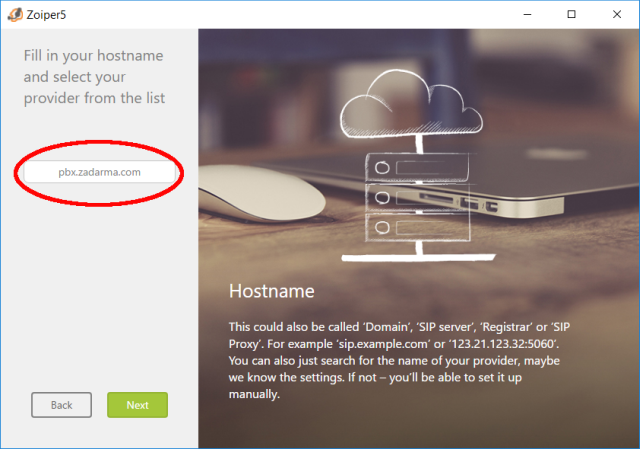
4. A la page suivante saisissez l'adresse du serveur sip.zadarma.com ensuite cliquez Next
4. A la page suivante saisissez l'adresse du serveur pbx.zadarma.com ensuite cliquez Next
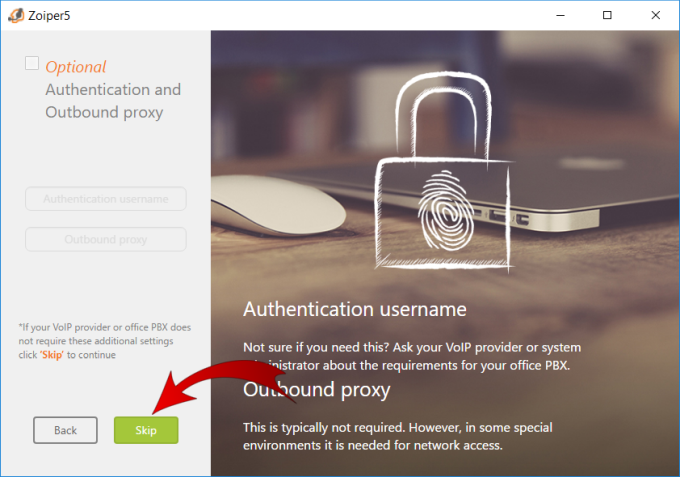
5. Cliquez Skip
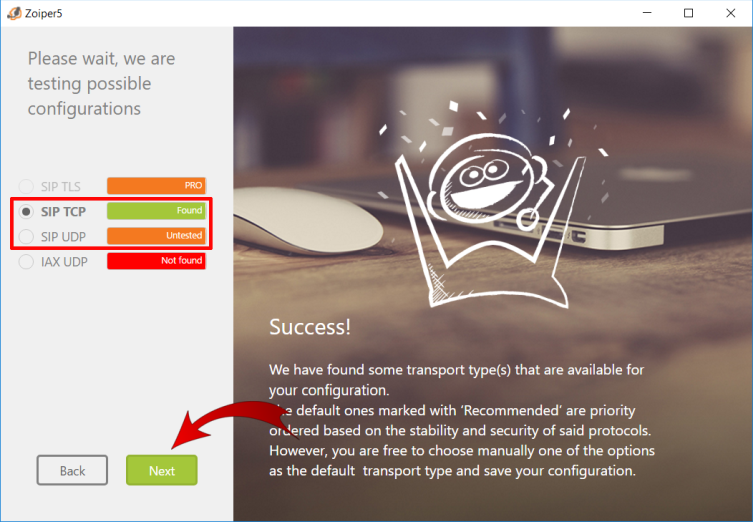
6. A l'étape suivante Zoiper trouvera le transport pour votre réseau. Choisissez SIP UDP ou choisissez SIP TCP, si le premier a le statut Untested. Ensuite cliquez Next.
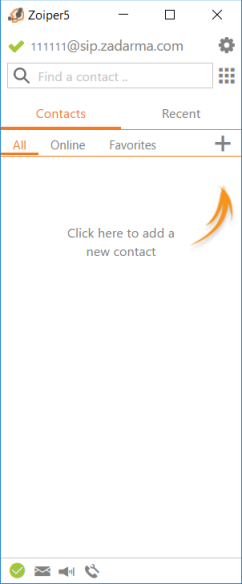
A la page suivante vous pourrez vérifier vos dispositifs audio et lé réglage est fini.
Activer le cryptage
1. Accédez aux Paramètres - Comptes - Compte
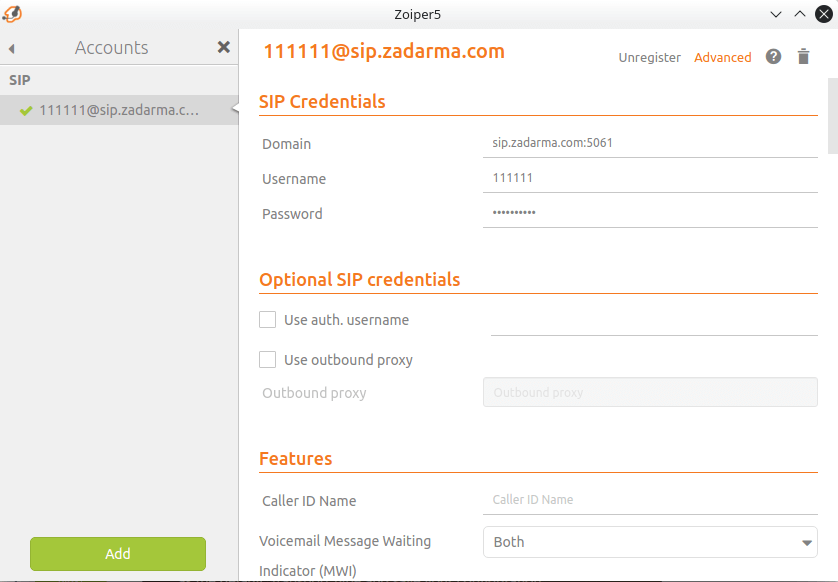
2. Dans le champ Domaine après le serveur indiquez :5061
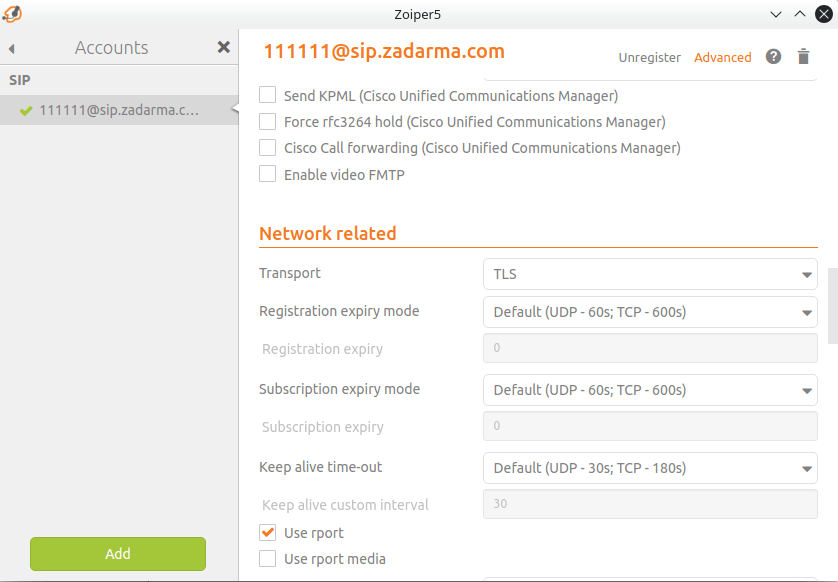
3. Ensuite accédez aux Paramètres avancés dans la séction Réseau et dans le champ Transport choisissez TLS
4. Dans la section Cryptage dans Négociation du clé SRTP choisissez SDES
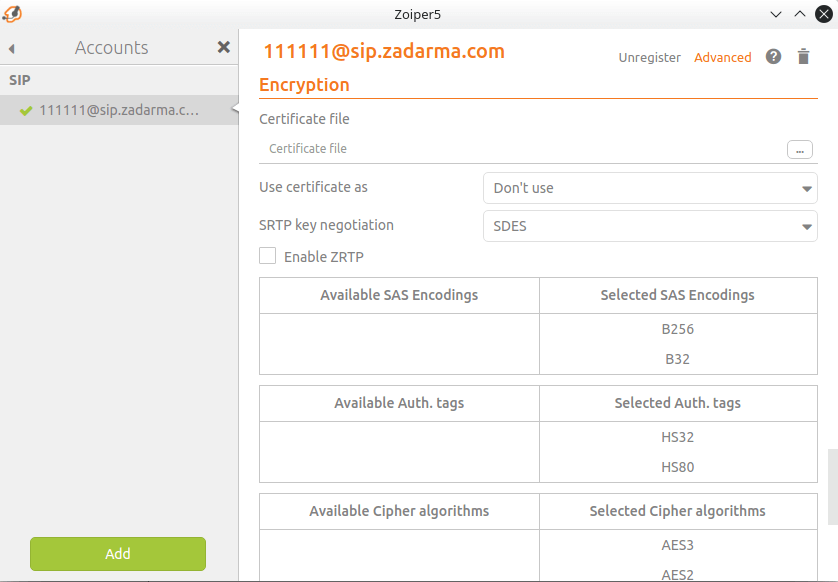
Sauvegardez les paramètres