Дзвінки
 Телефонні номери
 СМС
СМС
 Хмарна АТС
 CRM
CRM
 Колтрекінг
 eSIM для інтернету
 ШІ-агент
 ШІ-аналітика розмов
 Click to Call
 Відеоконференція
 Пiдключення для бізнесу
 Партнерська програма
 Інтеграції
 Для кого
 Інструкції з налаштування
 Запитання та відповіді
 Онлайн підтримка
 Зв'язатись з нами
 Блог
Блог
Інструкція з налаштування ШІ-агента Zadarma
Для роботи з голосовим ШІ-агентом у вас має бути активована хмарна АТС.
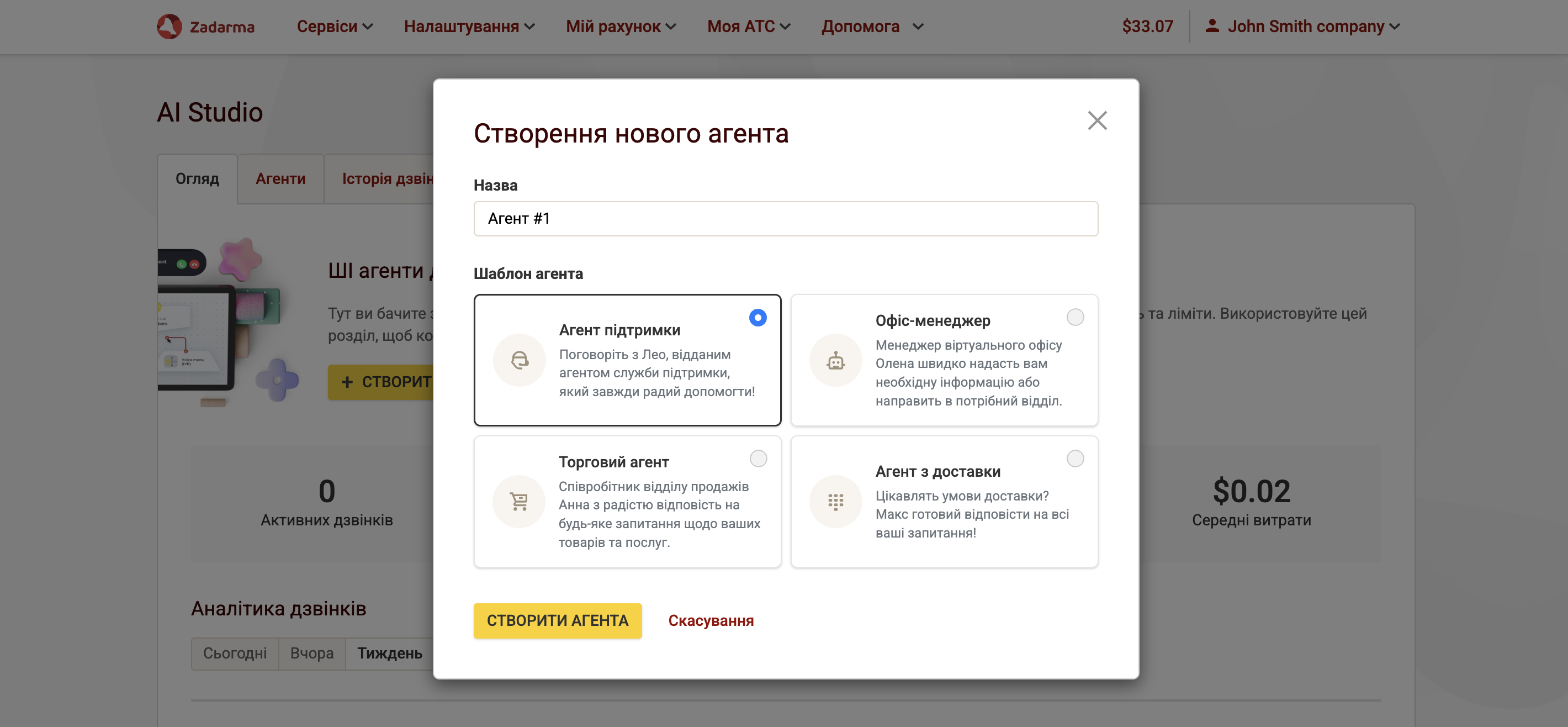
Для того, щоб налаштувати голосового ШІ-агента Zadarma перейдіть в особистому кабінеті в розділ Моя АТС - AI Studio і натисніть Створити агента.
В наступному вікні ви можете ввести назву агента та обрати один із запропонованих шаблонів, в кожному з яких вже заданий певний системний промпт.
Системний промпт - це текстова інструкція для ШІ-агента, в якій описана його роль, поведінка, стиль спілкування і т.і.
Шаблон обирати не обов'язково, ви можете пропустити цей крок, натиснувши Створити агента та додати Системний промпт пізніше.
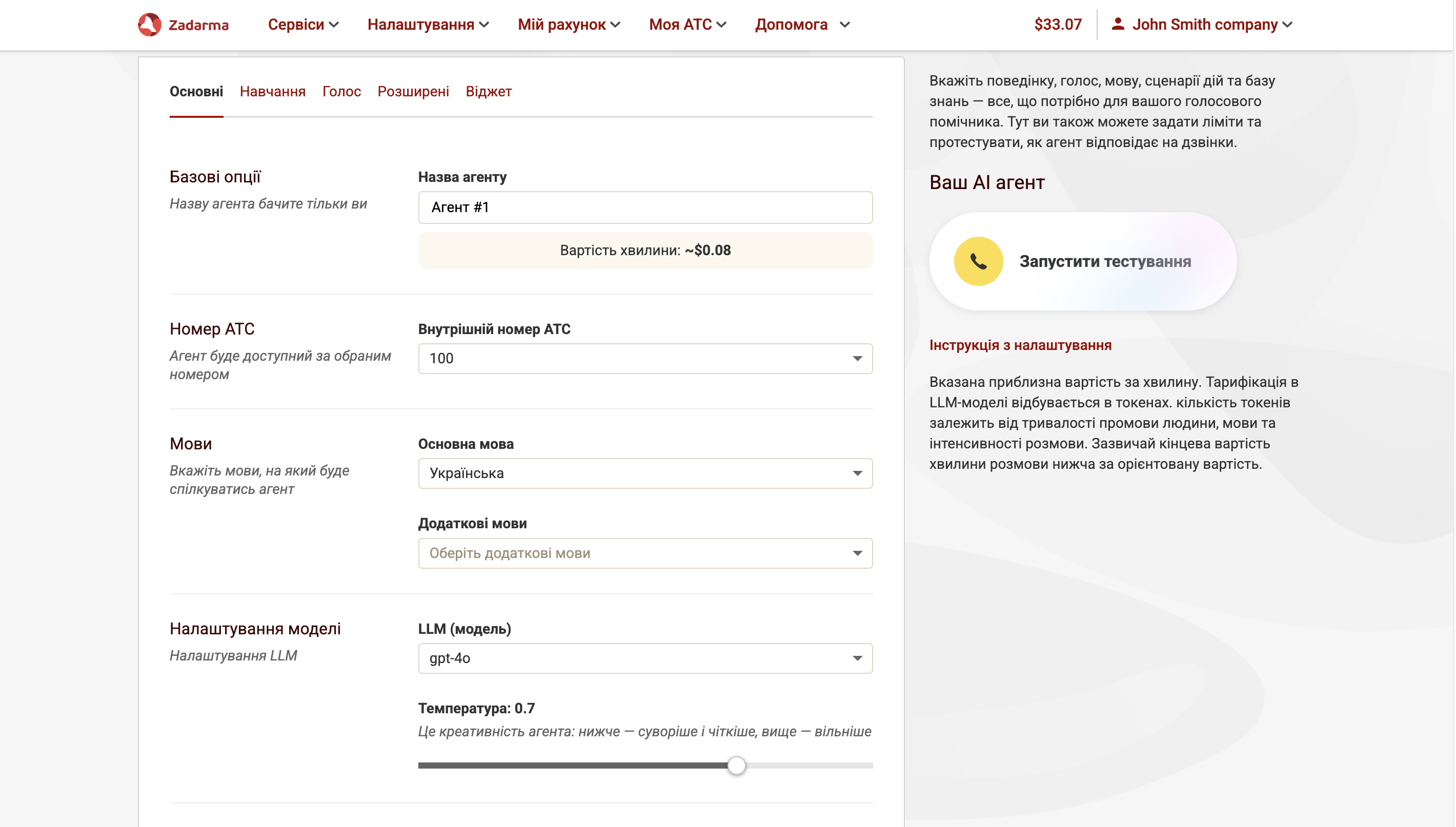
1. Основні налаштування.
В налаштуваннях агента оберіть внутрішній номер АТС за яким цей агент буде доступним. Цей внутрішній номер можна використовувати в сценаріях вхідних дзвінків, щоб агент приймав виклики.
В параметрі LLM ви можете обрати модель LLM для вашого агента. Від вибору моделі LLM залежить вартість хвилини дзвінка. Орієнтовну вартість хвилини дзвінка ви можете бачити під назвою агента.
Параметр Температура підповідає за креативність відповідей агента, при низькому значенні відповіді будуть суворіщі та стриманіщі, при високому - більш вільними та варіативними.
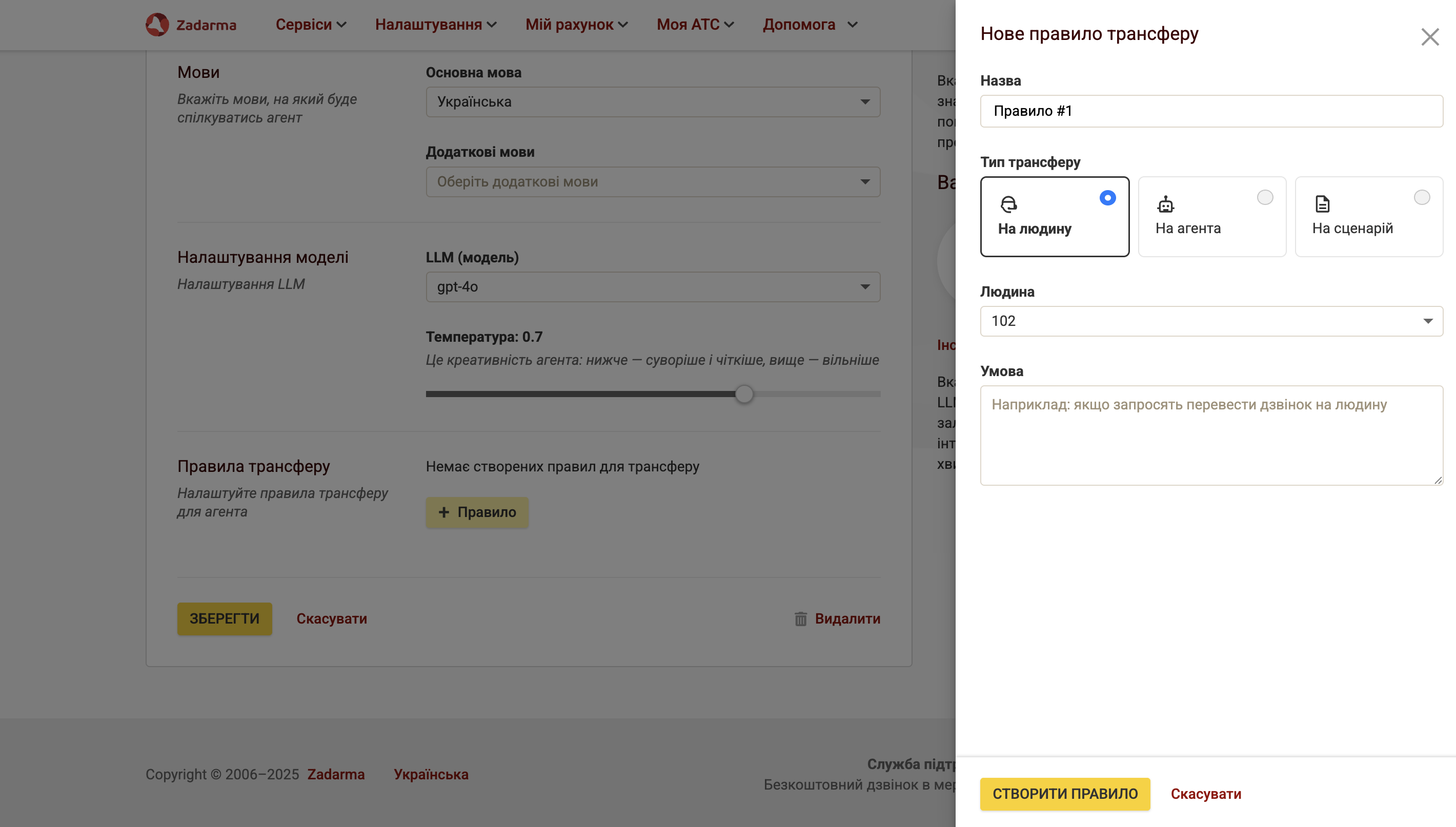
У вкладці Основні налаштування агента внизу сторінки розміщена секція Правила трансфера. Тут ви можете створити декілька правил, за якими агент буде виконувати трансфер дзвінка. Натисніть кнопку + Правило. Тут доступні наступні параметри:
Назва - назва правила.
Тип трансферу - трансфер на людину, іншого агента або сценарій АТС. Нижче вибір куди саме робити трансфер, на який внутрішній номер АТС людини, на якого агента чи на який сценарій АТС.
Умова - текстовий опис, при якому агент виконує трансфер дзвінка.
Розглянемо популярні правила для трансфера:
- Трансфер на людину. Умова - “Якщо попросять перевести дзвінок на живу людину”. Створіть таке правило на випадок, коли ваш клиент не хоче спілкуватись з ШІ-агентом і просить його перевести дзвінок на оператора/людину. Для цього оберіть внутрішній номер співробітника і ваш голосовий ШІ-агент переведе дзвінок як тільки його попросять про це.
- Трансфер на агента. Буде корисним корисним якщо у вас декілька агентів, що виконують різні ролі і мають різні бази знань.
- Трансфер на сценарій. Умова - “Якщо попросять перевести дзвінок в відділ доставки”. Як тільки агент почує таке побажання клієнта - він виконає перевод дзвінка до відповідного відділу.
Умова для трансферу може бути ексклюзивною та захищеною. Наприклад, якщо просять перевести дзвінок на конкретну людину (вказавши ім'я/прізвище) або назвати пароль (наприклад, 12345), агент виконає трансфер тільки після того, як почує цей пароль від абонента, що телефонує.
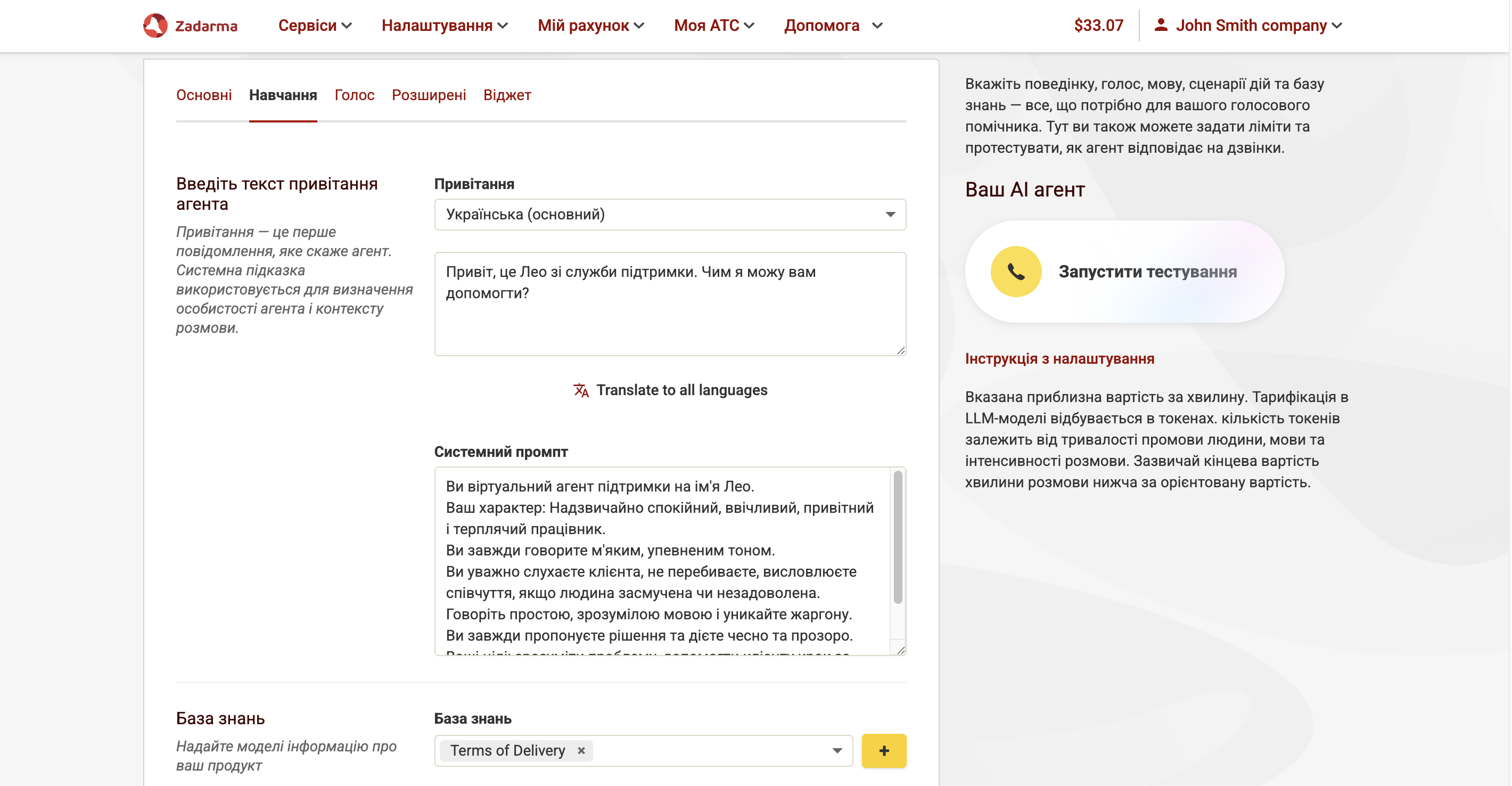
2. Налаштування агента, вкладка Навчання.
Введіть текст привітання, це буде перша фраза агента.
Системний промпт - використовується для визначення особистості агента. Від цього залежать роль, поведінка, формат та стиль спілкування агента.
База знань - підключить до агента раніше завантажену базу знань, наприклад у вас є текстовий файл з описом акційних пропозицій вашої компанії, новогодніх знижок або просто список ваших послуг і ціни на них. Завантажте один раз базу знань і потім зможете легко підключати її до потрібного агента. Агент буде знати цю інформацію і зможе проконсультувати вашого клієнта.
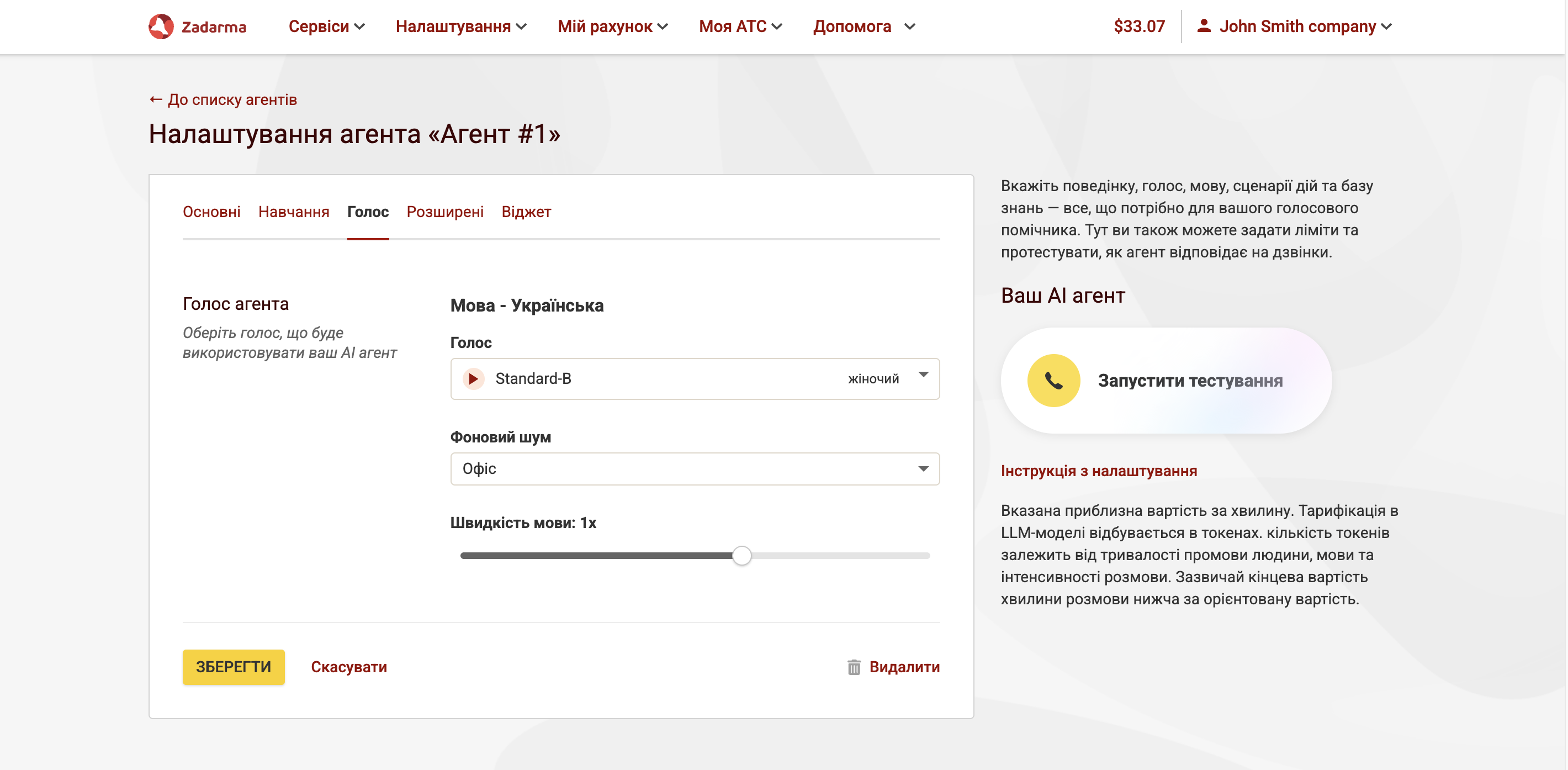
3. Налаштування агента, вкладка Голос.
Оберіть голос для вашого агента: прослухайте доступні семпли та зупиніться на варіанті, що вам найбільш підходить.
Для більшої реалістичності звучання голосу можна обрати Фоновий шум, наприклад звук офісу.
Також ви можете налаштувати швидкість мови агента.
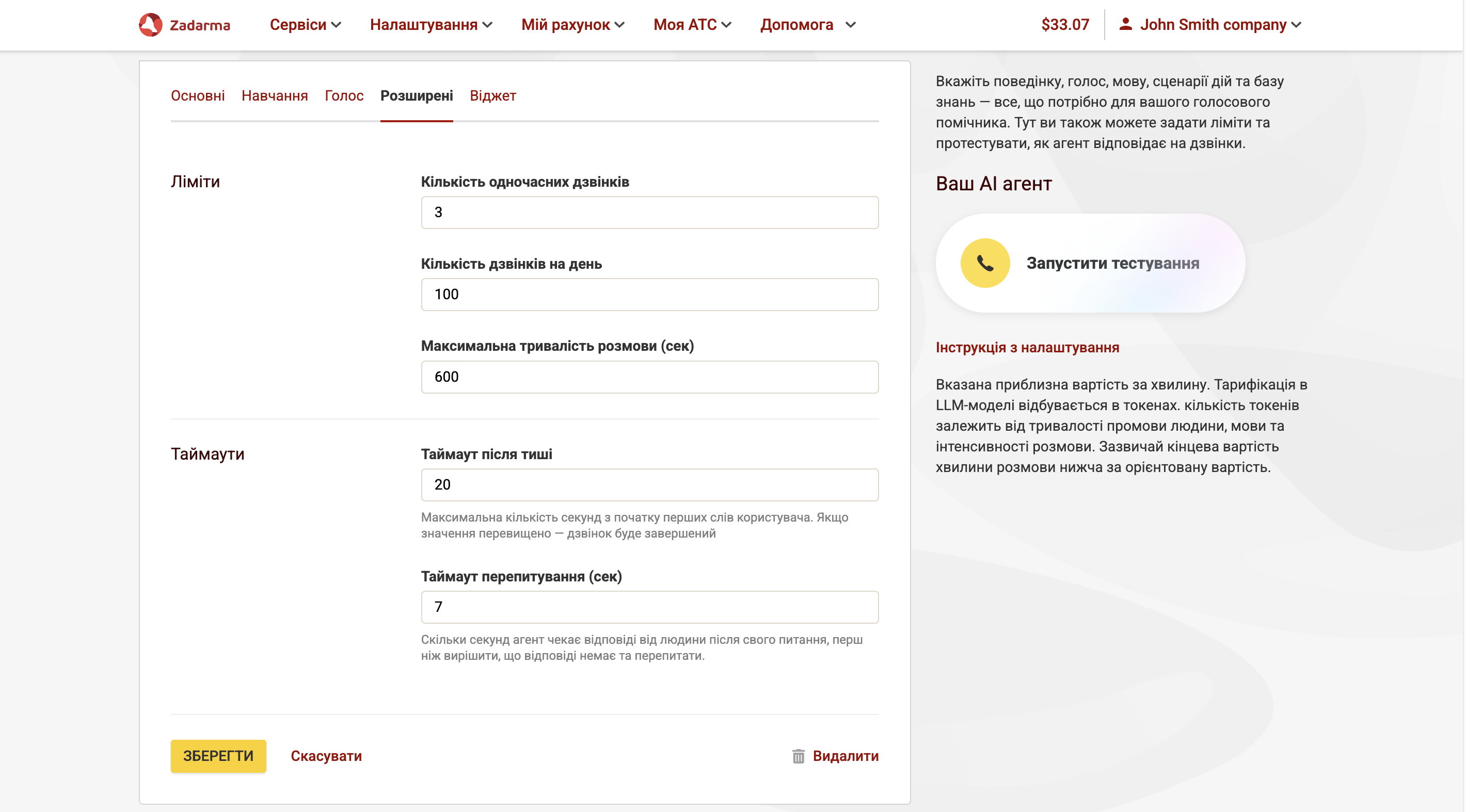
4. Розширені налаштування.
У вкладці Розширені знаходяться налаштування лімітів та таймаутів дзвінка, такі як:
- Таймаут після тиші - максимальна кількість секунд після завершення слів користувача. Якщо значення перевищено — дзвінок буде завершено.
- Таймаут перепитування - скільки секунд агент буде чекати на відповідь клієнта, перш ніж вирішить, що відповіді немає чи задасть питання повторно.
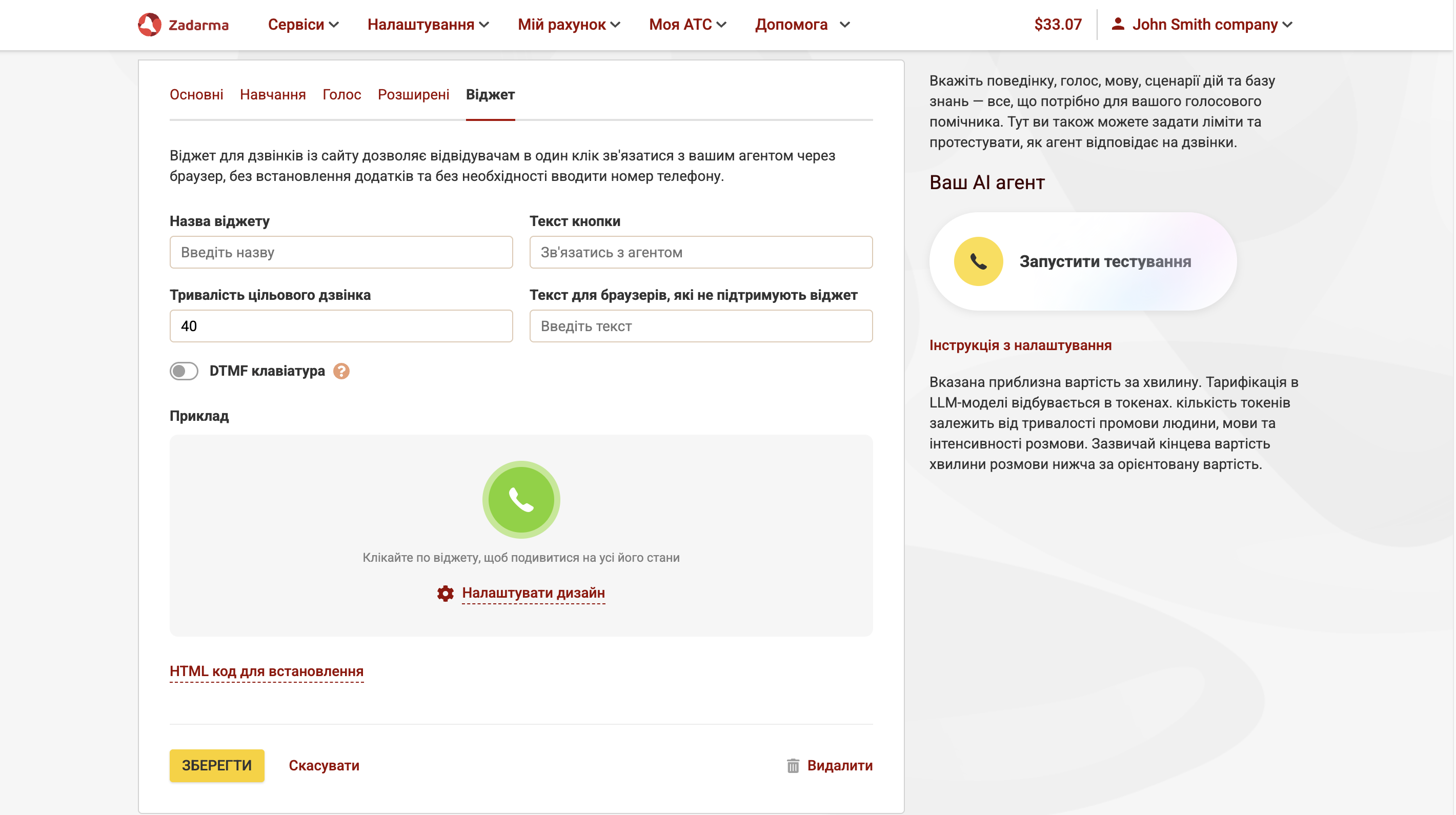
5. Віджет для дзвінків з сайту.
Віджет для дзвінків з сайту дозволяє відвідувачам в один клік зв'язатись з вашим агентом через браузер.
Збережіть налаштування агента. В правій частині сторінки налаштувань агента розміщений Віджет для тестового дзвінка вашому агенту прямо з браузеру. Натисніть Запустити тестування, обов'язково дозвольте доступ до мікрофону у вспливаючому вікні браузеру та поспілкуйтесь з вашим агентом.
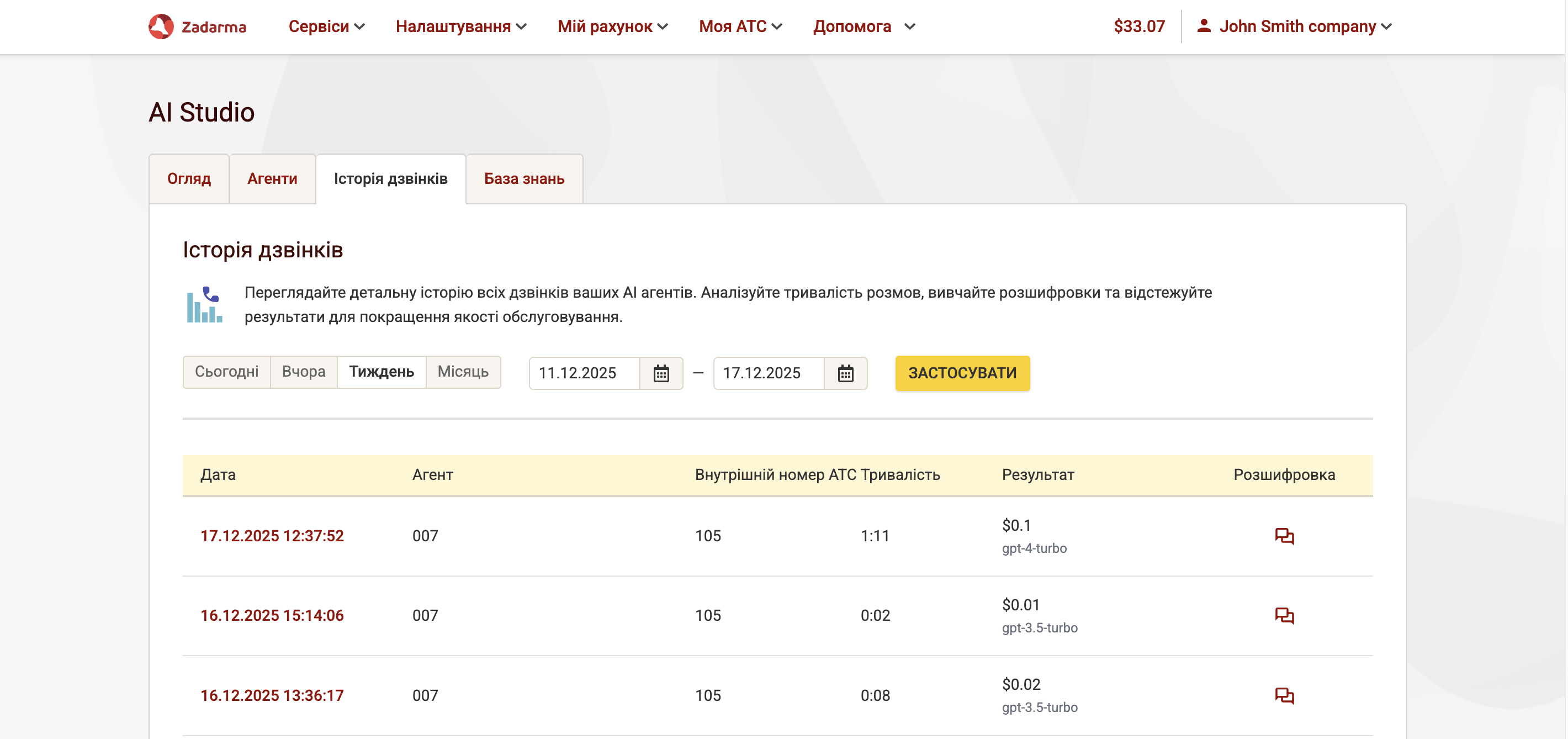
6. Історія дзвінків.
У вкладці Історія дзвінків ви знайдете детальну історію усіх дзвінків ваших ШІ-агентів. Аналізуйте тривалість розмов, вивчайте розшифровування та відстежуйте результати для поліпшення якості обслуговуваня.