Дзвінки
 Телефонні номери
 СМС
СМС
 Хмарна АТС
 CRM
CRM
 eSIM для інтернету
 ШІ-агент
 ШІ-аналітика розмов
 Click to Call
 Колтрекінг
 Пiдключення для бізнесу
 Партнерська програма
 Інтеграції
 Для кого
 Інструкції з налаштування
 Запитання та відповіді
 Онлайн підтримка
 Зв'язатись з нами
 Блог
Блог
- Телефонувати і приймати дзвінки, як через SIP, так і через безкоштовну АТС-Zadarma;
- Можливість встановлення CallerID і переадресації всередині додатку;
- Відправляти безкоштовні текстові повідомлення між користувачами мережі Zadarma;
- Відправляти і приймати SMS;
- Стежити за станом балансу в реальному часі;
- Користуватися своєю телефонною книгою завдяки автоматичній інтеграції;

Ви можете знайти наш додаток Zadarma в App Store.
Встановлення та налаштування Zadarma для iOS
1. В App Store знаходимо і встановлюємо Zadarma.
2. Запускаємо і вводимо наступні дані:
Ім'я користувача: Ваш sip-номер (наприклад 111111) з особистого кабінету
Пароль: Ваш пароль від sip-номера, згенерувати пароль можна тут
Потім натисніть "Увійти"
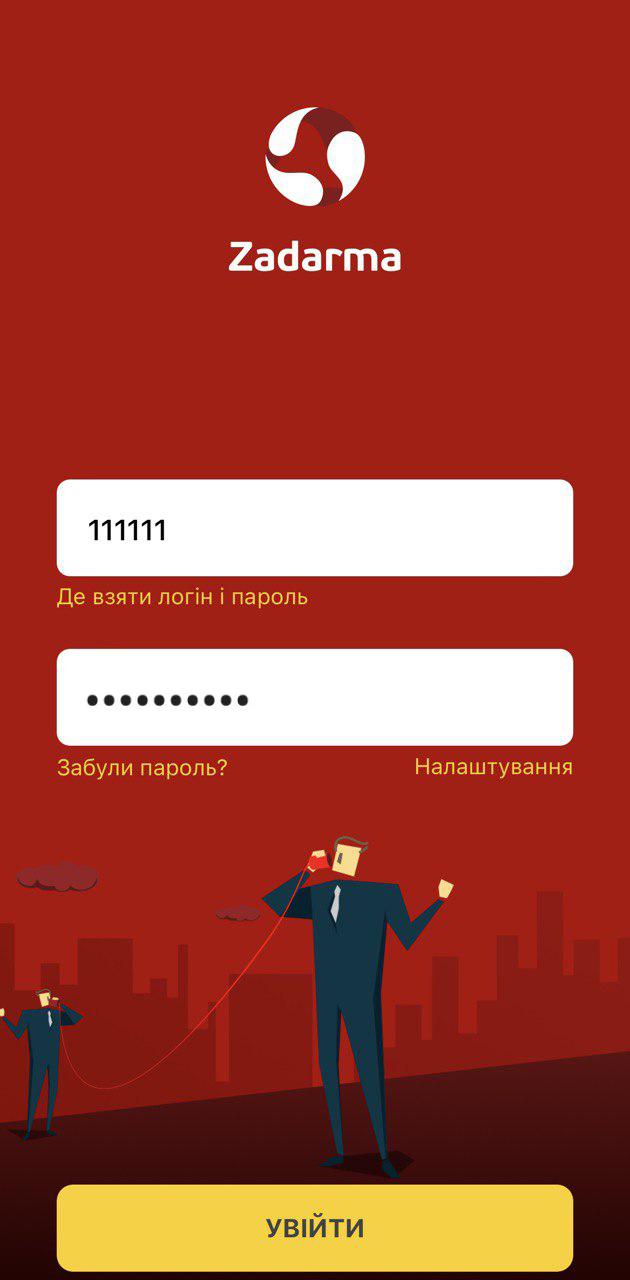
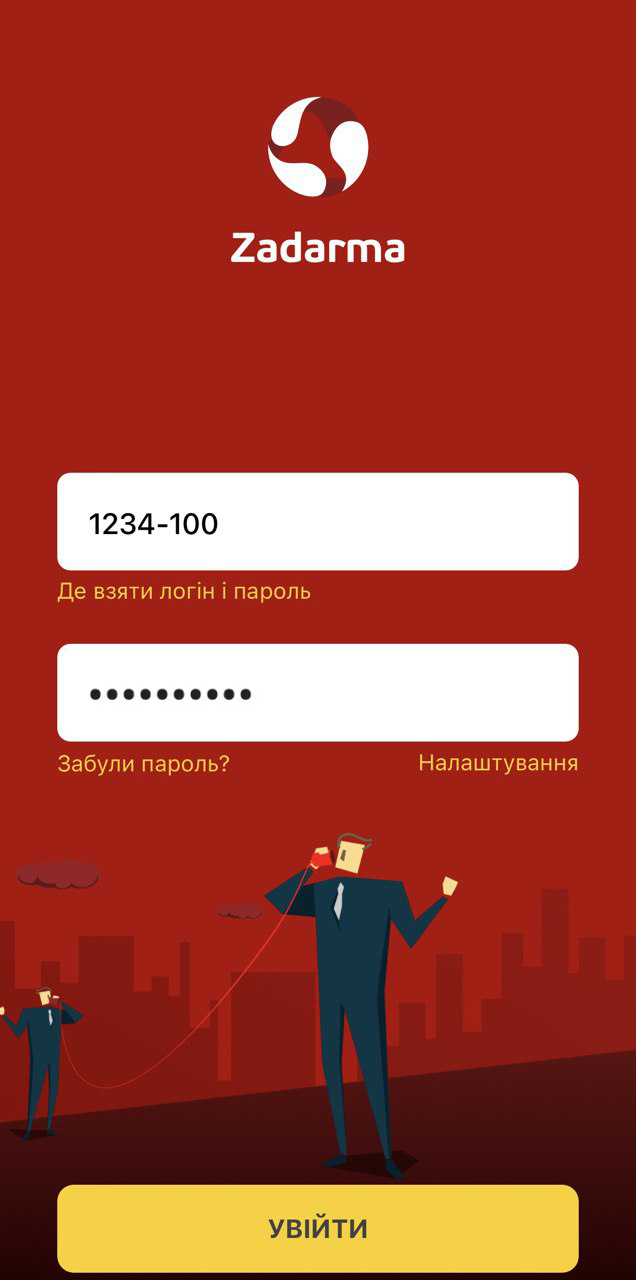
Для авторизації в додатку ви можете використовувати QR-код з розділу особистого кабінету Моя АТС — Внутрішні номери або введіть дані для входу:
Ім'я користувача: Ваш внутрішній номер АТС (наприклад 1234-100) з особистого кабінету
Пароль: Ваш пароль внутрішнього номера АТС необхідно згенерувати на сторінці "Моя АТС - Внутрішні номери" в особистому кабінеті
Потім натисніть "Увійти"
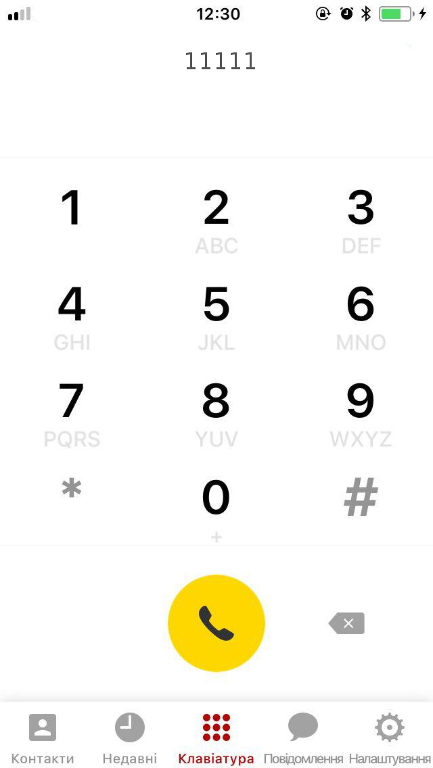
3. Програма зареєстрована, можна зробити дзвінок.
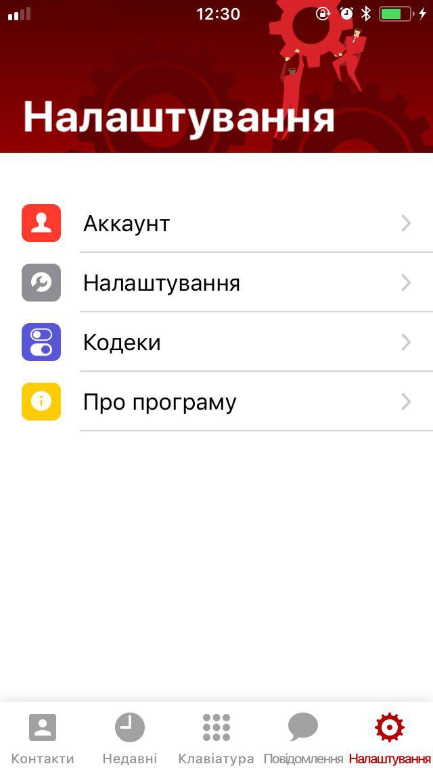
4. Натиснувши на "Налаштування" можна змінити додаткові параметри. Наприклад, вибрати кодеки, яким ви віддаєте перевагу.
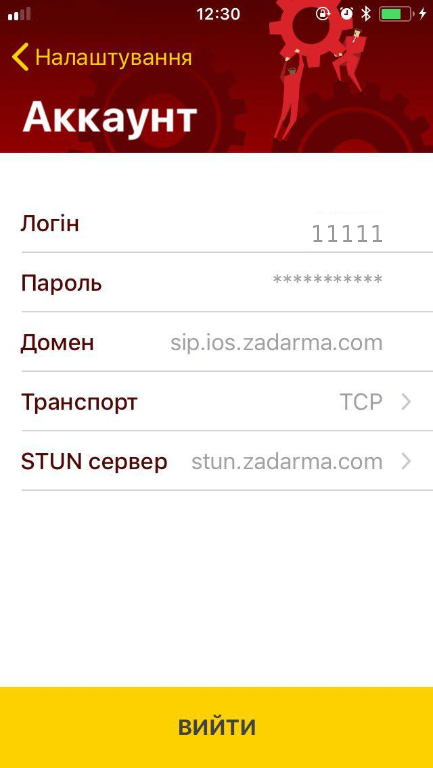
5. Розділ "Налаштування-Аккаунти" - тут можна вибрати тип транспорту і порт. Наприклад, в країнах Південно-Східної Азії інтернет провайдери можуть блокувати стандартний порт ip-телефонії, в цьому випадку можна вибрати порт 5065.
6. Встановлення CallerID
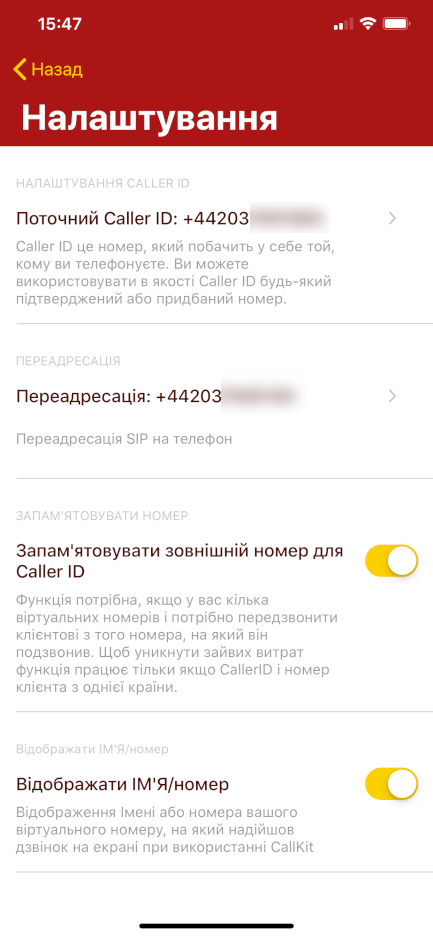
У розділі “Налаштування - Налаштування - Поточний Caller ID” ви зможете змінити CallerID (номер, який буде визначатися у абонента, якому ви телефонуєте). Натисніть на поле CallerID і оберіть підключений в сервісі віртуальний номер. Після чого натисніть "Зберегти" в правому верхньому кутку.
Увага: якщо ви використовуєте АТС, ви можете заборонити функцію встановлення Caller ID з програми для одного або декількох внутрішніх номерів. Зробити це можна в особистому кабінеті сервісу в розділі Моя АТС - Внутрішні номери, прибравши галочку з пункту "Зміна CallerID з додатку Android/iOS”.
7. Запам'ятовувати зовнішній номер для Caller ID
Функція необхідна, якщо у вас декілька віртуальних номерів і вам потрібно передзвонити клієнтові з того номера, на який він подзвонив. Щоб уникнути зайвих витрат функція працює, тільки якщо CallerID і номер клієнта з однієї країни.
8. Відображати ІМ'Я/номер
Ця функція дозволяє відображати ім'я/номер вашого віртуального номеру, на який надійшов дзвінок на екрані при включеному CallKit. Якщо номер абонента внесений в телефонну книгу, буде передаватися назва контакту.
9. Встановлення переадресації
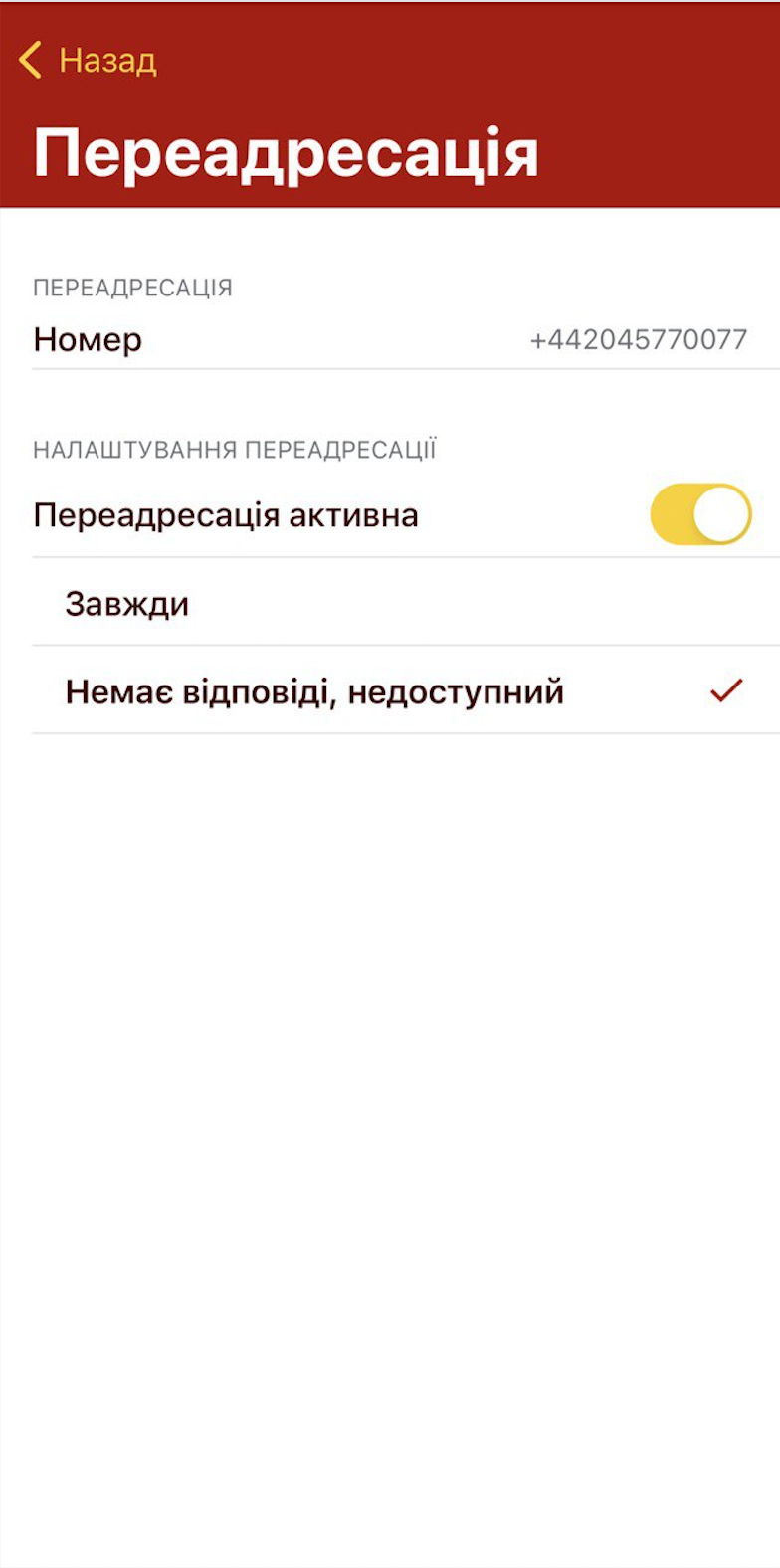
У розділі "Налаштування - Налаштування - Переадресація" ви зможете встановити умовну або безумовну переадресацію на інший номер. Оберіть розділ Переадресація. Введіть номер переадресації та натисніть "Переадресація активна". Потім виберіть статус переадресації:
- Завжди - безумовна переадресація - всі дзвінки будуть надходити на переадресований номер.
- Немає відповіді, недоступний - умовна переадресація, якщо хороший інтернет, то дзвінок прийде до вас у додаток, якщо інтернету недостатньо, то піде переадресація на обраний номер.
Після чого натисніть "Зберегти" в правому верхньому кутку.
Увага: якщо ви використовуєте АТС, ви можете заборонити функцію переадресації з програми для одного або декількох внутрішніх номерів. Зробити це можна в особистому кабінеті сервісу в розділі Моя АТС - Внутрішні номери, прибравши галочку з пункту "Налаштування переадресації з додатку Android/iOS”.
10. Увімкнення шифрування
Для увімкнення шифрування в додатку перейдіть в Налаштування - Аккаунт. В полі Транспорт змініть значення на TLS та збережіть зміни.
Зверніть увагу.
Якщо під час вхідного дзвінка включається вібродзвінок, але немає звукового сигналу, необхідно вибрати мелодію дзвінка в налаштуваннях iOS «Параметри» - «Звуки» - «Сигнал повідомлення»
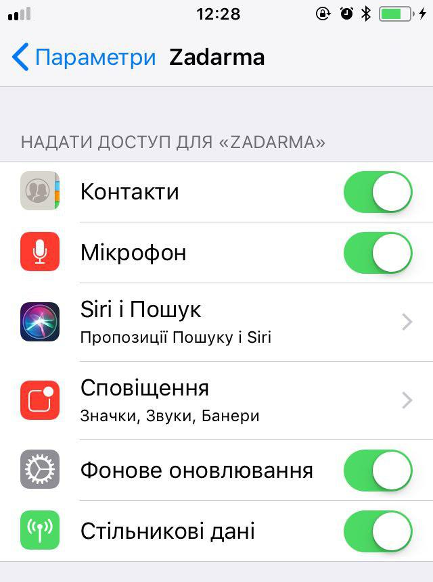
При використанні інтернет-з'єднання від мобільного оператора, необхідно дозволити програмі Zadarma доступ до мережі: «Параметри» - «Zadarma» - «Стільникові дані»