
 Дзвінки
 Телефонні номери
 СМС
СМС
 Хмарна АТС
 CRM
CRM
 eSIM для інтернету
 ШІ-агент
 ШІ-аналітика розмов
 Click to Call
 Колтрекінг
 Пiдключення для бізнесу
 Партнерська програма
 Інтеграції
 Для кого
 Інструкції з налаштування
 Запитання та відповіді
 Онлайн підтримка
 Зв'язатись з нами
 Блог
Блог
1. Завантажуємо та встановлюємо останню версію програми.
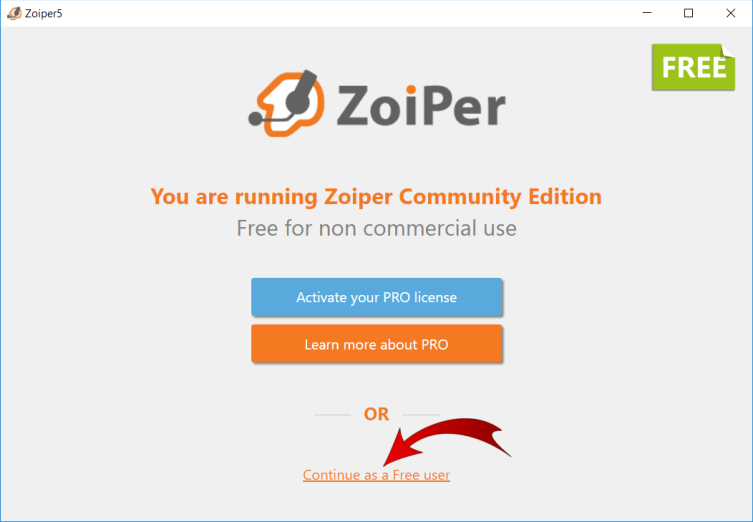
2. При запуску програми, з'явиться повідомлення з пропозицією купити платну версію. Натисніть Continue as a Free user, внизу сторінки.
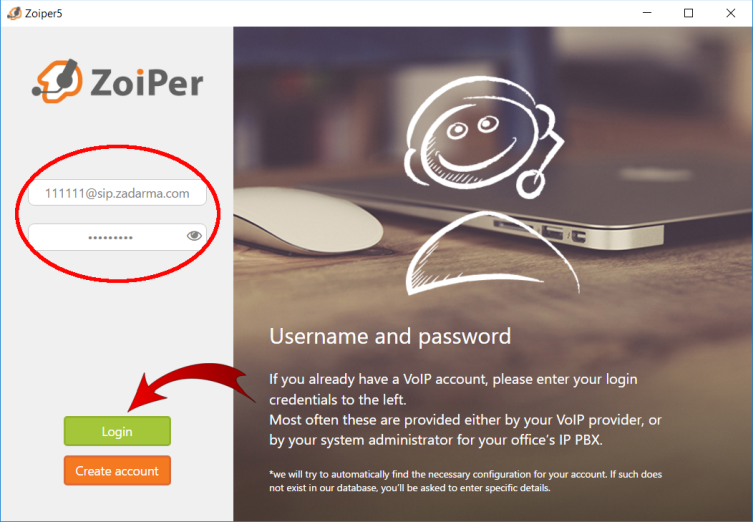
3. Сервер, логін і пароль використовуйте з розділу "Налаштування - Підключення за SIP" особистого кабінету.
Username: 111111@sip.zadarma.com - де 111111 Ваш SIP-номер з особистого кабінету
Password: Ваш пароль від SIP-номеру, з розділу "Підключення за SIP" особистого кабінету.
Після введення даних натисніть кнопку Login
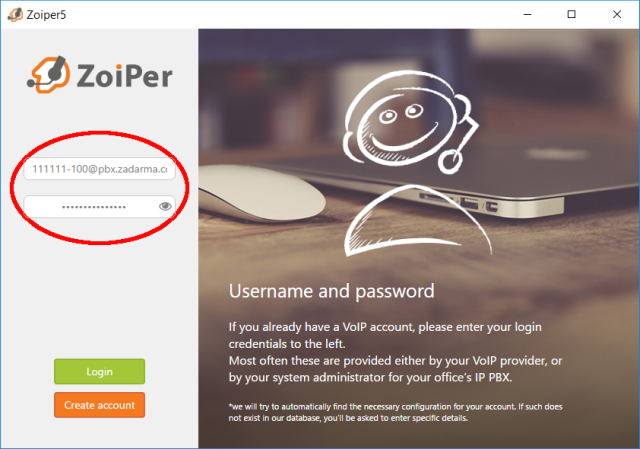
3. Сервер, логін і пароль використовуйте з розділу "Моя АТС - Внутрiшнi номера" особистого кабінету.
Username: 1234-100@pbx.zadarma.com - де 1234-100 Ваш внутрішній номер АТС з особистого кабинету
Password: Ваш пароль внутрішнього номеру АТС особистого кабинету
Після введення даних натисніть кнопку Login
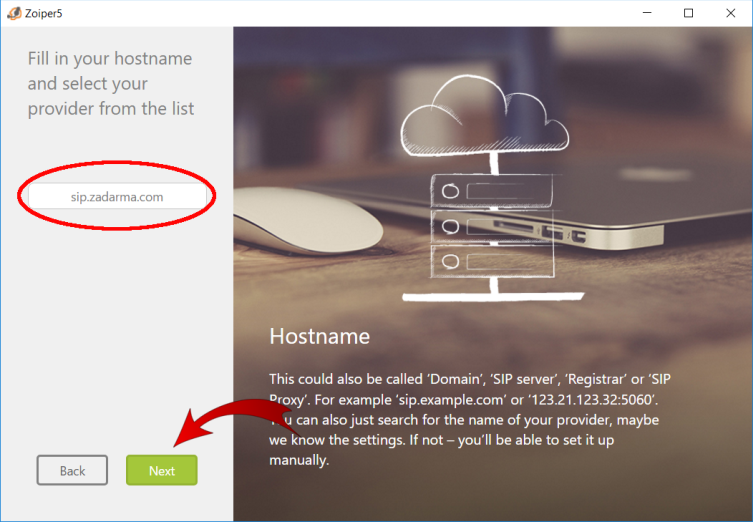
4. На наступній сторінці введіть адресу сервера sip.zadarma.com та натисніть Next
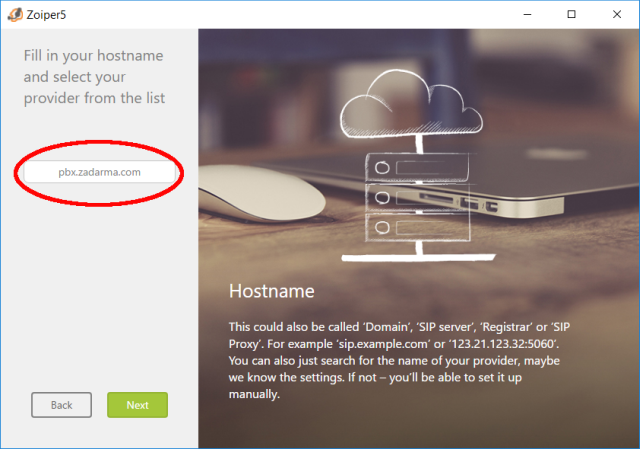
4. На наступній сторінці введіть адресу сервера pbx.zadarma.com та натисніть Next
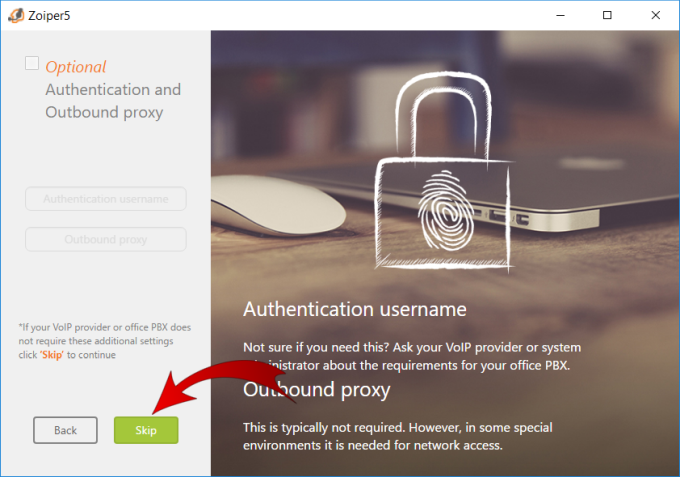
5. Натисніть кнопку Skip
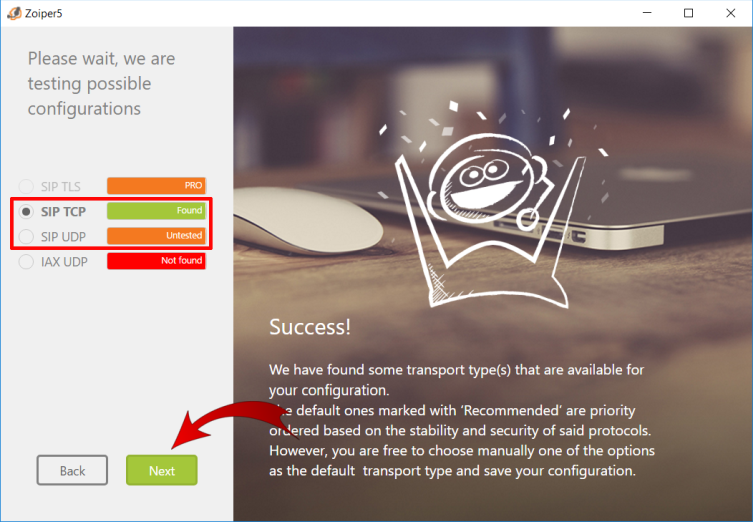
6. На наступному етапі Zoiper спробує знайти пріоритетний транспорт для Вашої мережі. Оберіть SIP UDP або SIP TCP, якщо перший має статус Untested. Потім натисніть Next.
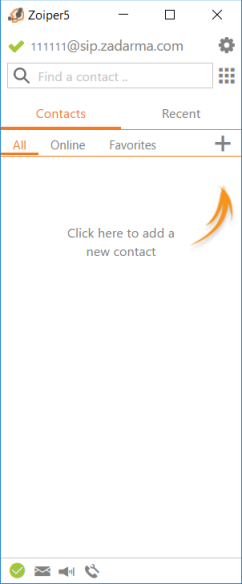
На наступній сторінці ви зможете перевірити аудіо, на цьому налаштування завершено.
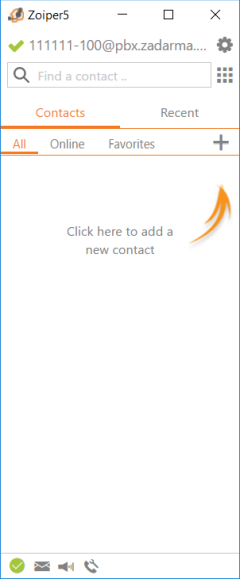
Включення шифрування
1. Перейдіть в Налаштування - Облікові записи - Ваш аккаунт
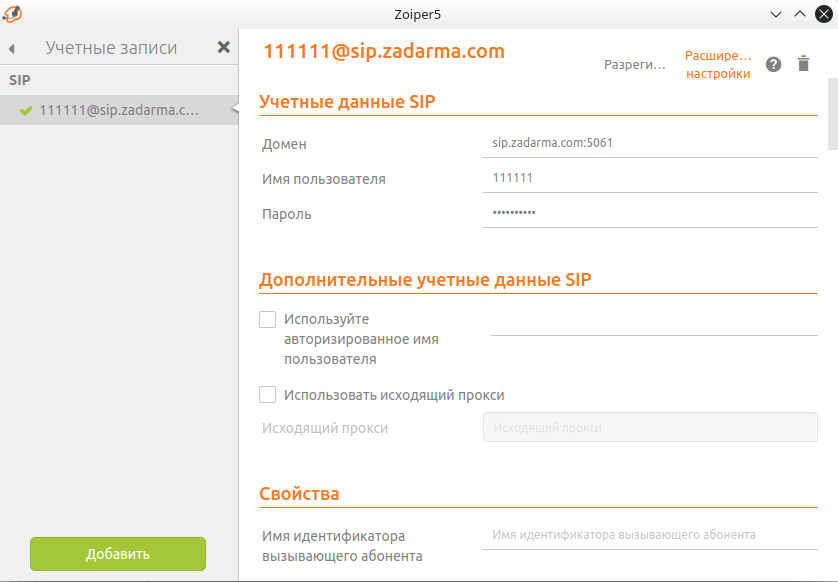
2. У полі Домен після сервера вкажіть :5061
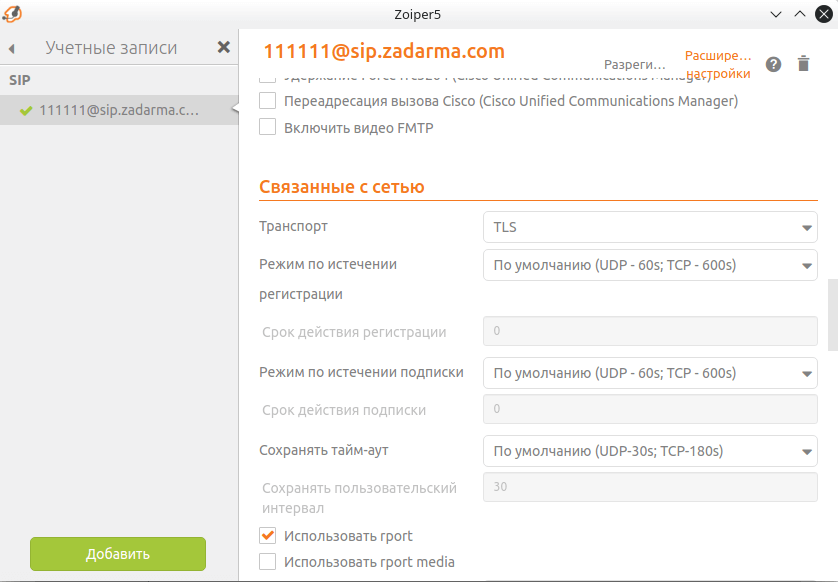
3. Далі пройдіть в Розширені налаштування, в розділі Пов'язані з мережею у поле Транспорт оберіть TLS
4. У розділі Шифрування в Узгодження ключа SRTP оберіть SDES
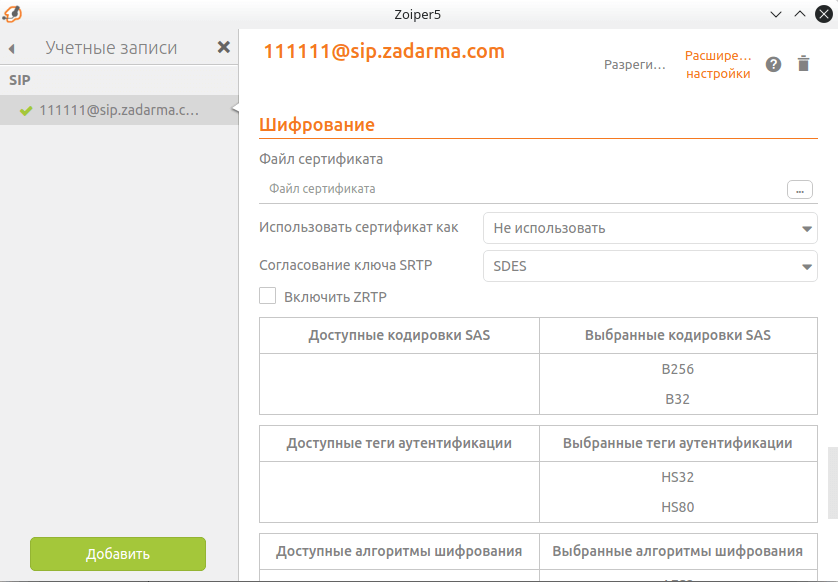
Збережіть налаштування