
 Llamadas
 Números de teléfono
 SMS
SMS
 Centralita virtual
 CRM
CRM
 eSIM para internet
 Agente IA
 Analítica de voz con IA
 Click to Call
 Call tracking
 VoIP para negocios
 Programa de socios
 Integración
 Para quién
 Configuraciones
 Preguntas frecuentes
 Chat
Chat
 Contáctanos
 Blog
Blog
Ejemplo de configuración AudioCodes MP-114 versión del firmware 6.20A
1. Para entrar en el interfaz web de AudioCodes hay que conectar el ordenador a una terminal Ethernet y en las conexiones de red, se necesita cambiar las configuraciones de la tarjeta de red. Por defecto, el interfaz de red MP-114 tiene la dirección 10.1.10.10, máscara 255.255.0.0, asi que escribimos las nuestras con la dirección estática IP 10.1.10.1 y la máscara de la subred 255.255.0.0. En el navegador, escribimos 10.1.10.10 y vamos a la página para escribir el login y la contraseña. Por defecto escribimos en el login/contraseña Admin/Admin. Es necesario asignar como puerta de enlace una dirección IP estática de nuestra subred. Vamos a la sección de ajustes de VoIP-Network-IP y completamos los campos como se indica más abajo
En el ejemplo, se utiliza la subred 192.168.0.0/24
192.168.0.2: ip-адрес de nuestra puerta de enlace AudioCodes
255.255.255.0: máscara de la subred
192.168.0.1: dirección ip de la puerta de enlace, por defecto y dirección del router/modem.
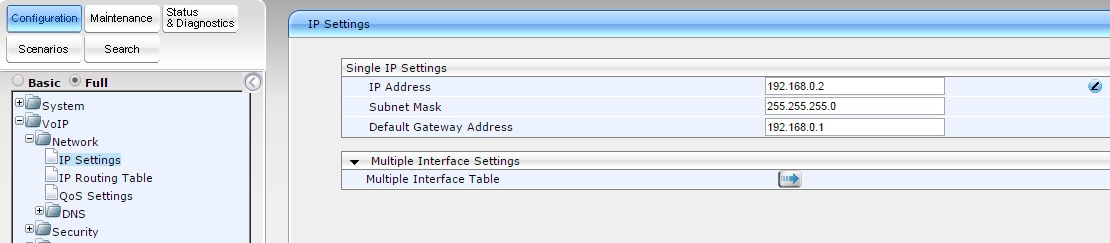
Pulsamos Submit y esperamos hasta que el equipo acepte los ajustes.
Desconectamos la puerta de enlace del ordenador y la conectamos a la red. Cambiamos los ajustes de la tarjeta de red, conectamos DHCP o asignamos a la interfaz de red una dirección IP estática de la subred 192.168.0.0/24 (Ejemplo 192.168.0.9) En la línea de la dirección del navegador escribimos dirección IP AudioCodes (192.168.0.2). En cuanto estés en ajustes del equipo, pulsa el botón Burn! Si no lo haces, después de reiniciar el equipo volverá a su configuración predeterminada.
2. Configuramos la puerta de enlace 'per end point'. En la parte izquierda, pulsamos en el punto “full”, y pasamos a la pestaña Configuration – VoIP – SIP Definitions – Proxy & Registration.
Aquí los cambiamos e introducimos los siguientes datos:
Enable Registration: Enable – activar el registro
Registrar IP Address: introducimos la dirección IP del servidor sip.zadarma.com (Ejemplo 185.45.152.161)
Registrar IP Address: introducimos la dirección IP de servidor de la centralita virtual pbx.zadarma.com (Ejemplo 185.45.152.164)
Subscription Mode/ Registration Mode: per endpoint: Cada puerta de enlace se registra de forma independiente.
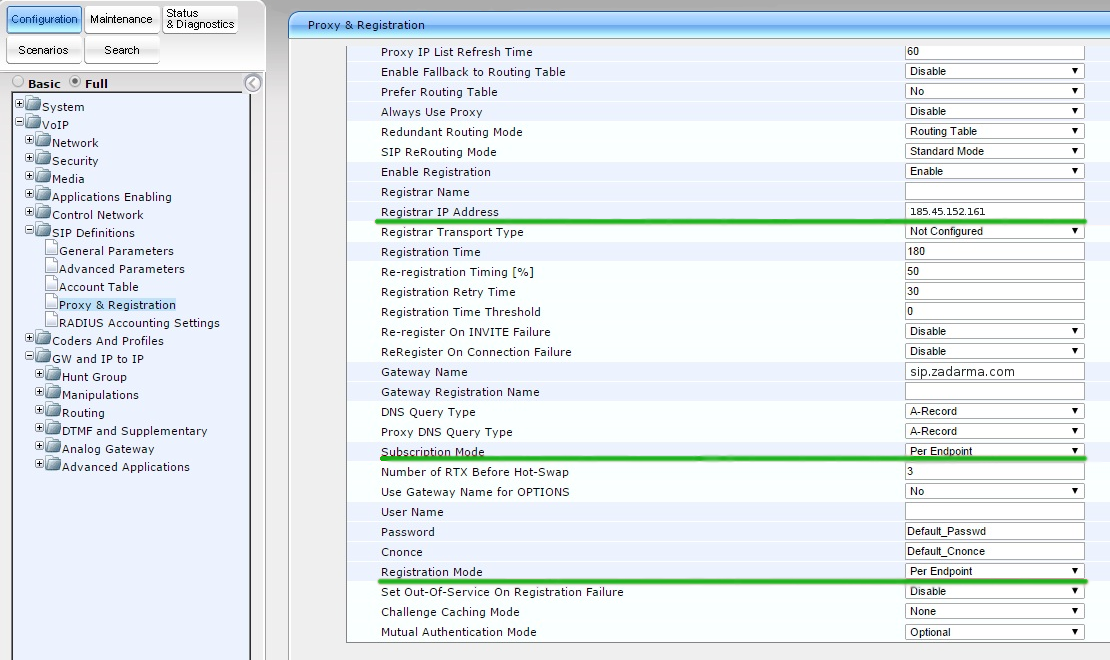
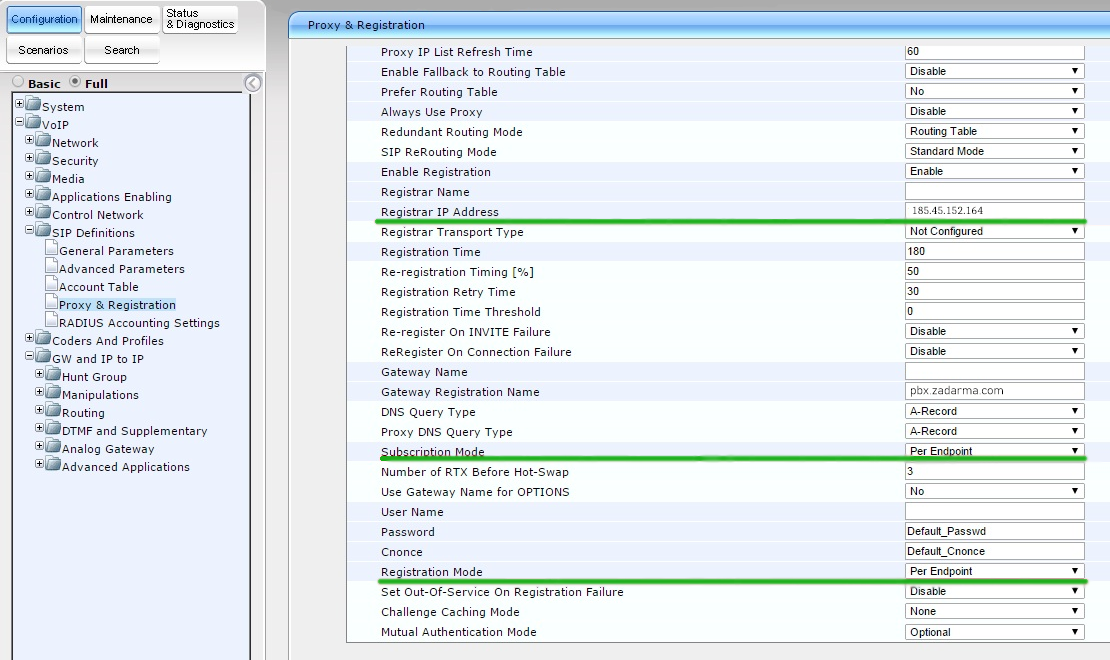
Pulsamos Submit
3. Vamos a la pestaña Configuration – VoIP – SIP Definitions – General Parameters y si es necesario cambiamos los siguientes ajustes:
NAT IP Address: – si tu equipo se encuentra en NAT, entonces es mejor indicar tu IP
Fax Signaling Method: seleccionar la forma de envío de faxes
SIP UDP Local Port: 5060
SIP Destination Port: 5060
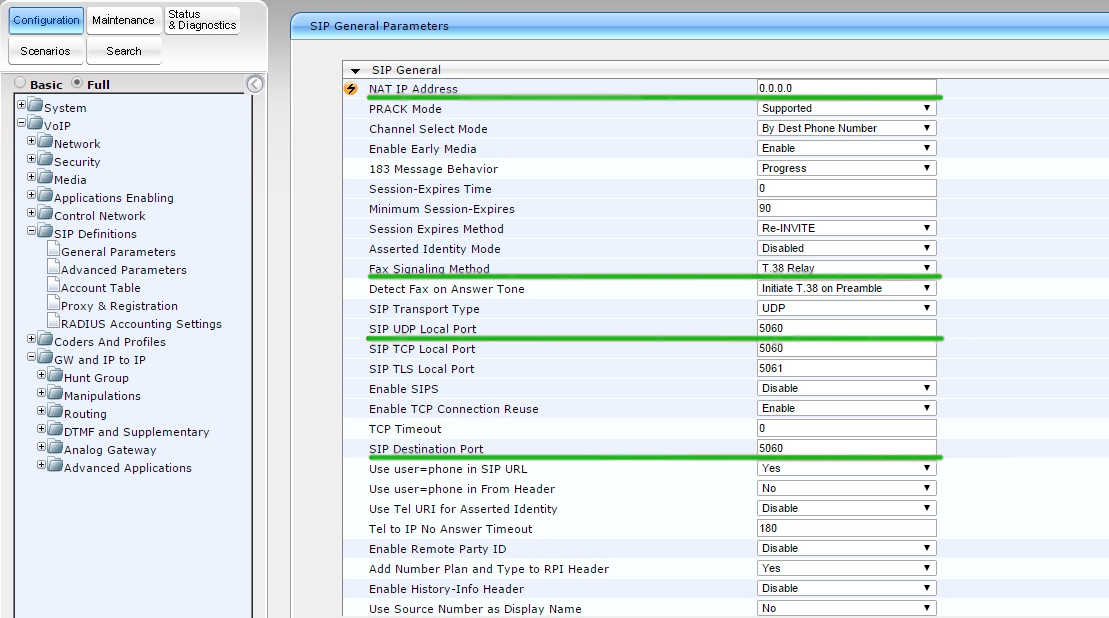
Pulamos en Submit
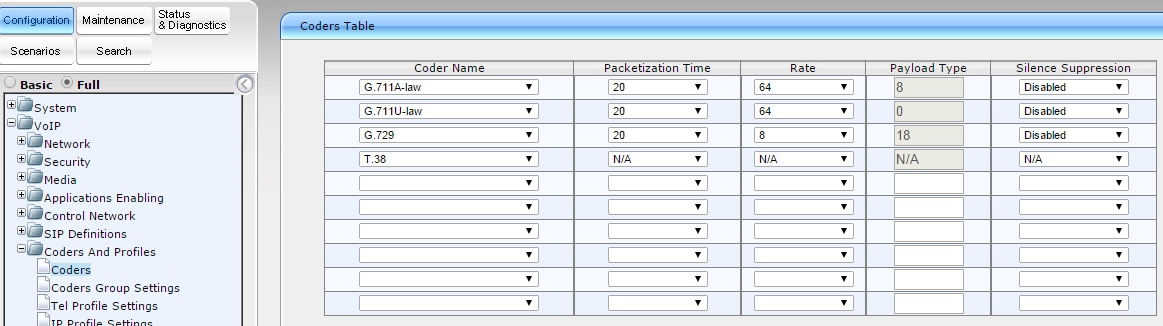
4. Procedemos a configurar los códecs – Coders and Profiles – Codes. Elegimos y establecemos una prioridad de los códecs y pulsamos en Submit
5. Ahora necesitamos crear grupos para los puertos. Vamos a VoIP – GW and IP to IP – Hunt Group Setting Creamos ID Hunt Group, Channel mode – la estrategia pro la que se eligen las líneas, y, en nuestro caso Registration mode – per endpoint
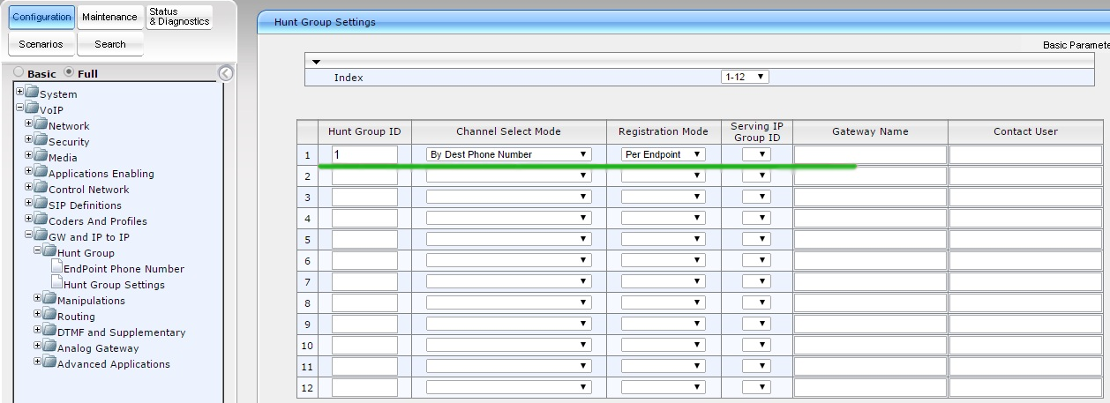
Pulsamos Submit
En esta misma sección vamos a Endpoint Phone Number y asignamos al Hunt el grupo del número.
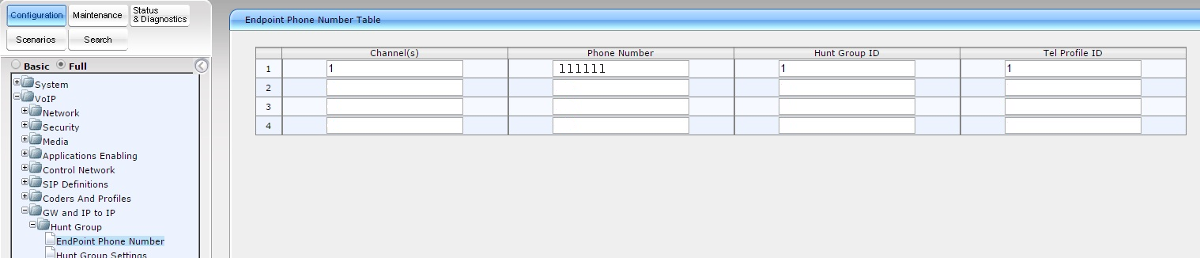
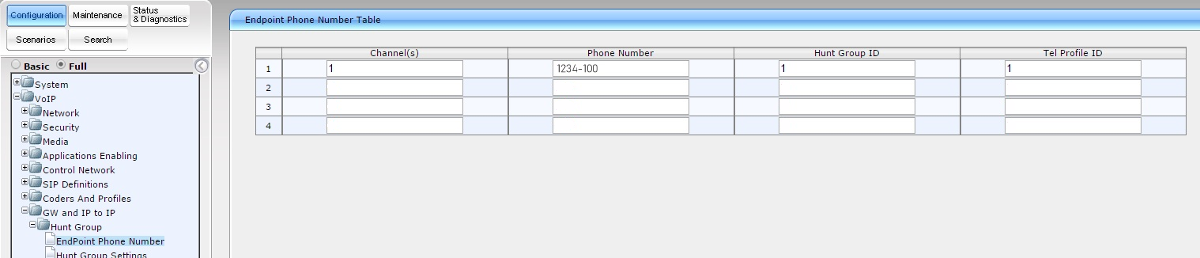
Pulsamos Submit
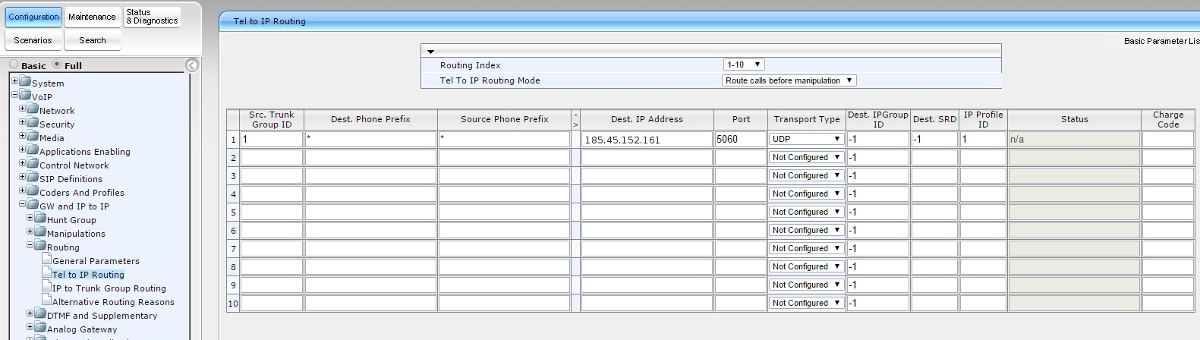
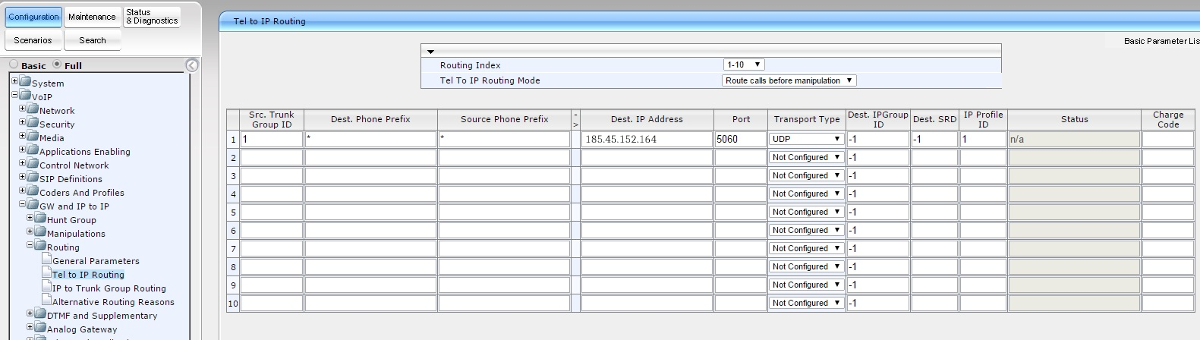
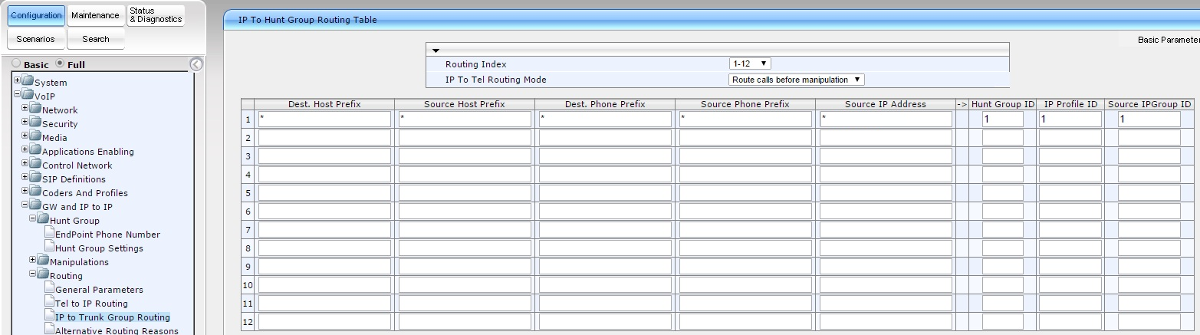
6. Ajustamos el enrutamiento para las llamadas desde IP a puertos amnálogos y viceversa. VoIP GW and IP to IP – Routing – Tel to IP Routing/IP to Trunk Group Routing
Src Trunk Group ID: 1
Dest Phone Prefix: *
Source Phone Prefix: *
Dest IP Address:dirección IP del servidor sip.zadarma.com (Ejemplo185.45.152.161)
Dest IP Address:dirección IP de servidor de la centralita virtual pbx.zadarma.com (Ejemplo 185.45.152.164)
Port: 5060
Transport Type: UDP
Dest. IP Group ID : -1
Dest. SRD: -1
IP Profile ID: 1
Dest Host Prefix: *
Source Host Prefix: *
Dest Phone Prefix: *
Source Phone Prefix: *
Source IP Address: *
Hunt IP Group ID : 1
IP Profile ID: 1
Source IPGroup ID: 1
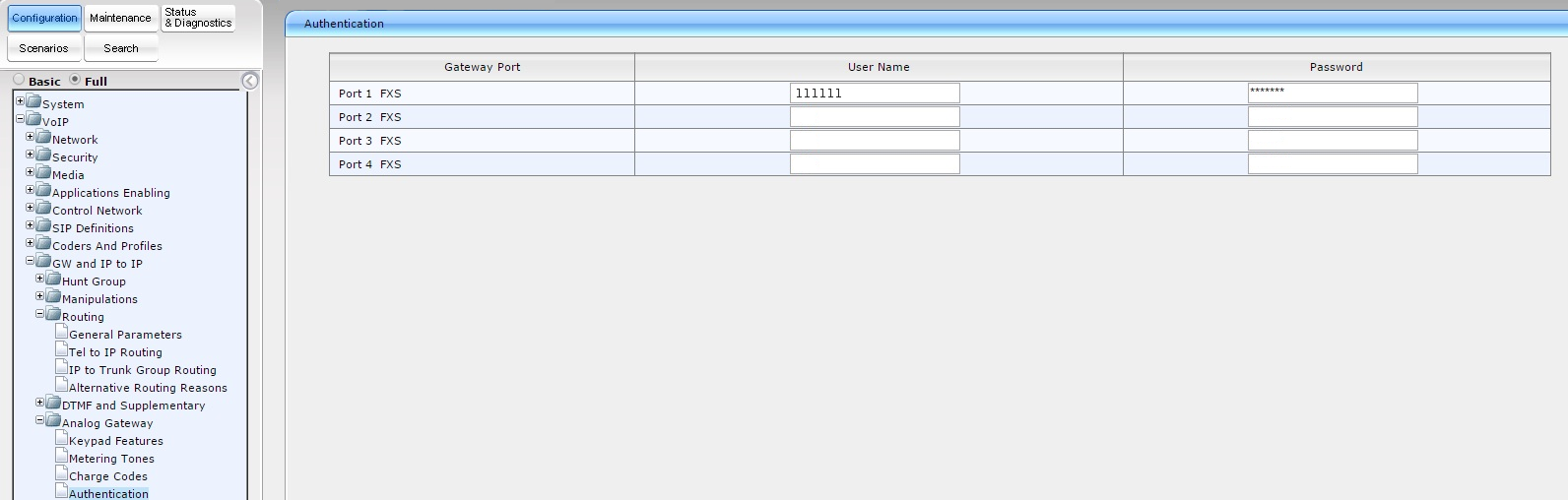
7. Después, ajustamos la autorización . VoIP – GW and IP to IP – Analog Gateway – Authentication
User Name: Tu número sip (Ejemplo 111111) del área personal
Password: Tu contraseña de número sip, de la sección "Ajustes SIP" del área personal.
User Name: La contraseña de tu número de extensión de la centralita virtual (Ejemplo 1234-100) из del área personal
Password: La contraseña de tu extensión de la centralita virtualdel área personal
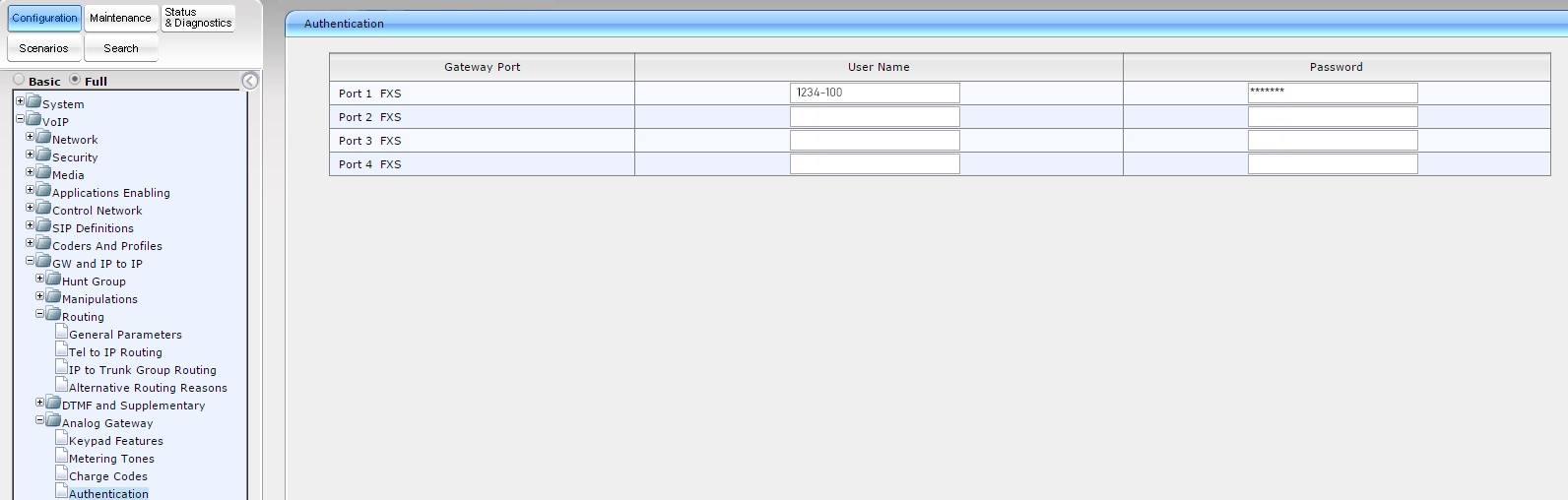
Después de esto es necesario guardar los datos y “grabar” en la memoria del dispositivo. Para guardar los ajustes pulsa «Submit». Después de esto, te aparecerá una ventana en la que es necesario hacer clic en «OK», para “grabar” los datos en la memoria del aparato, pulsa en el botón “Grabar”.

Después, te aparecerá una ventana en la que hay que pulsar «OK».Ahora, aunque el equipo se reinicie, se mantendrán los ajustes precios, y no será necesario volverlos a configurar .