Appels
 Numéros de téléphone
 SMS
SMS
 Standard téléphonique virtuel
 CRM
CRM
 Call tracking
 eSIM pour Internet
 Agent IA
 Analyse vocale par IA
 Click to Call
 Visioconférence
 Solution d'entreprise
 Programme de partenariat
 Intégrations
 Pour qui
 Manuel d'installation
 Questions Fréquemment Posées
 Chat en ligne
 Contactez-nous
 Blog
Blog
Instructions de configuration de l’agent IA Zadarma
Pour utiliser l’agent vocal IA, vous devez disposer d’un Standard virtuel (PBX) activé.
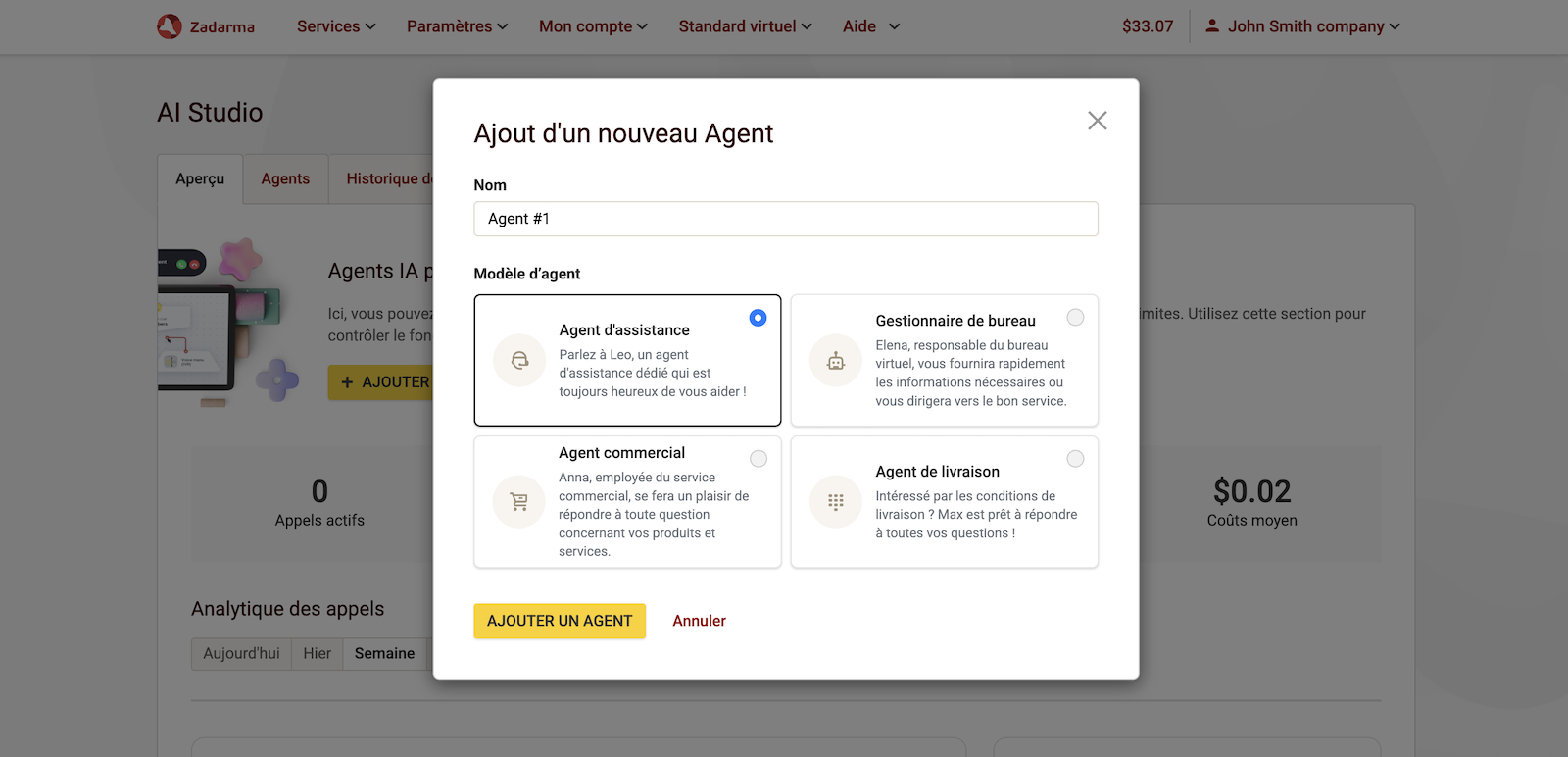
Pour configurer l’agent vocal IA de Zadarma, rendez-vous dans votre espace personnel, dans la section Standard virtuel – AI Studio, puis cliquez sur Créer un agent.
Dans la fenêtre suivante, vous pouvez saisir le nom de l’agent et choisir l’un des modèles proposés, chacun contenant déjà un prompt système prédéfini.
Le prompt système est une instruction textuelle destinée à l’agent IA, qui décrit son rôle, son comportement, son style de communication, etc.
Le choix d’un modèle n’est pas obligatoire : vous pouvez ignorer cette étape en cliquant sur Créer un agent et ajouter le prompt système ultérieurement.
1. Paramètres principaux.
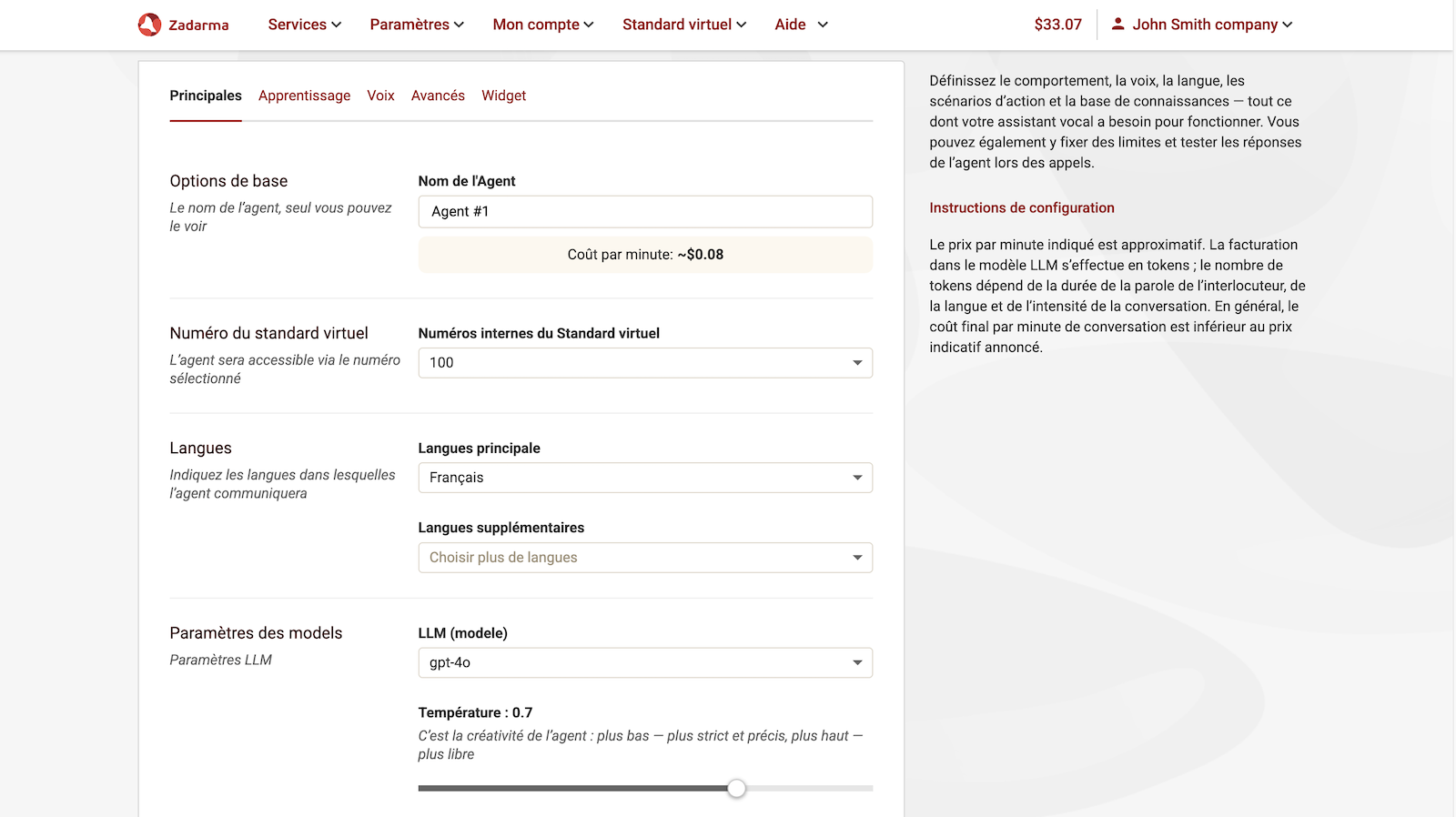
Dans les paramètres de l’agent, sélectionnez le numéro interne du Standard virtuel via lequel cet agent sera accessible. Ce numéro interne peut être utilisé dans les scénarios d’appels entrants afin que l’agent prenne en charge les appels.
Dans le paramètre LLM, vous pouvez choisir le modèle LLM préféré pour votre agent. Le choix du modèle LLM influence le coût par minute d’appel. Le coût estimatif par minute est affiché sous le nom de l’agent.
Le paramètre Température détermine le niveau de créativité des réponses de l’agent : une valeur basse produit des réponses plus strictes et réservées, tandis qu’une valeur élevée rend les réponses plus libres et variées.
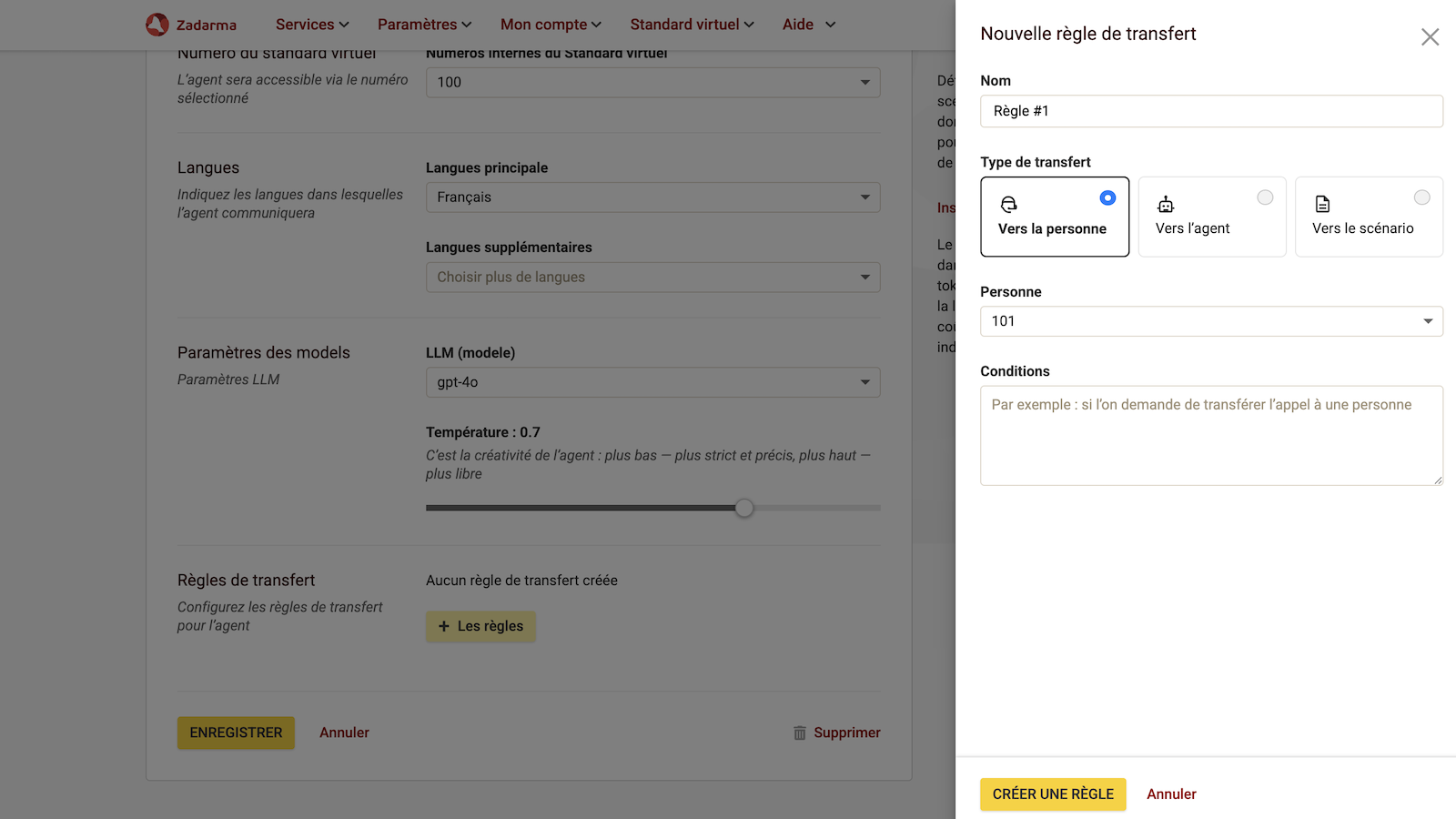
Dans l’onglet Paramètres principaux, en bas de la page, se trouve la section Règles de transfert. Vous pouvez y créer plusieurs règles selon lesquelles l’agent effectuera le transfert d’un appel. Cliquez sur le bouton + Règle. Les paramètres suivants sont disponibles :
Nom – nom de la règle.
Type de transfert – transfert vers une personne, un autre agent ou un scénario Standard virtuel. En dessous, sélectionnez la destination exacte du transfert : numéro interne du Standard virtuel d’un collaborateur, agent ou scénario du Standard virtuel.
Condition – description textuelle de la situation dans laquelle l’agent effectue le transfert de l’appel.
Examinons les règles de transfert les plus courantes :
- Transfert vers une personne. Condition : « Si l’appelant demande à être transféré vers un opérateur humain ». Créez cette règle pour les cas où un client ne souhaite pas communiquer avec l’agent IA et demande à être transféré vers un opérateur. Il suffit de sélectionner le numéro interne du collaborateur, et l’agent vocal IA effectuera le transfert dès que la demande sera formulée.
- Transfert vers un agent. Utile si vous disposez de plusieurs agents ayant des rôles différents et des bases de connaissances distinctes.
- Transfert vers un scénario. Condition : « Si l’appelant demande à être transféré vers le service de livraison ». Dès que l’agent détecte cette demande, il transfère l’appel vers le service correspondant.
La condition de transfert peut être exclusive et sécurisée. Par exemple, si l’appelant demande à être transféré vers une personne précise (en indiquant son nom/prénom) ou fournit un mot de passe (par exemple 12345), l’agent n’effectuera le transfert qu’après avoir entendu ce mot de passe.
2. Paramètres de l’agent – Onglet Formation.
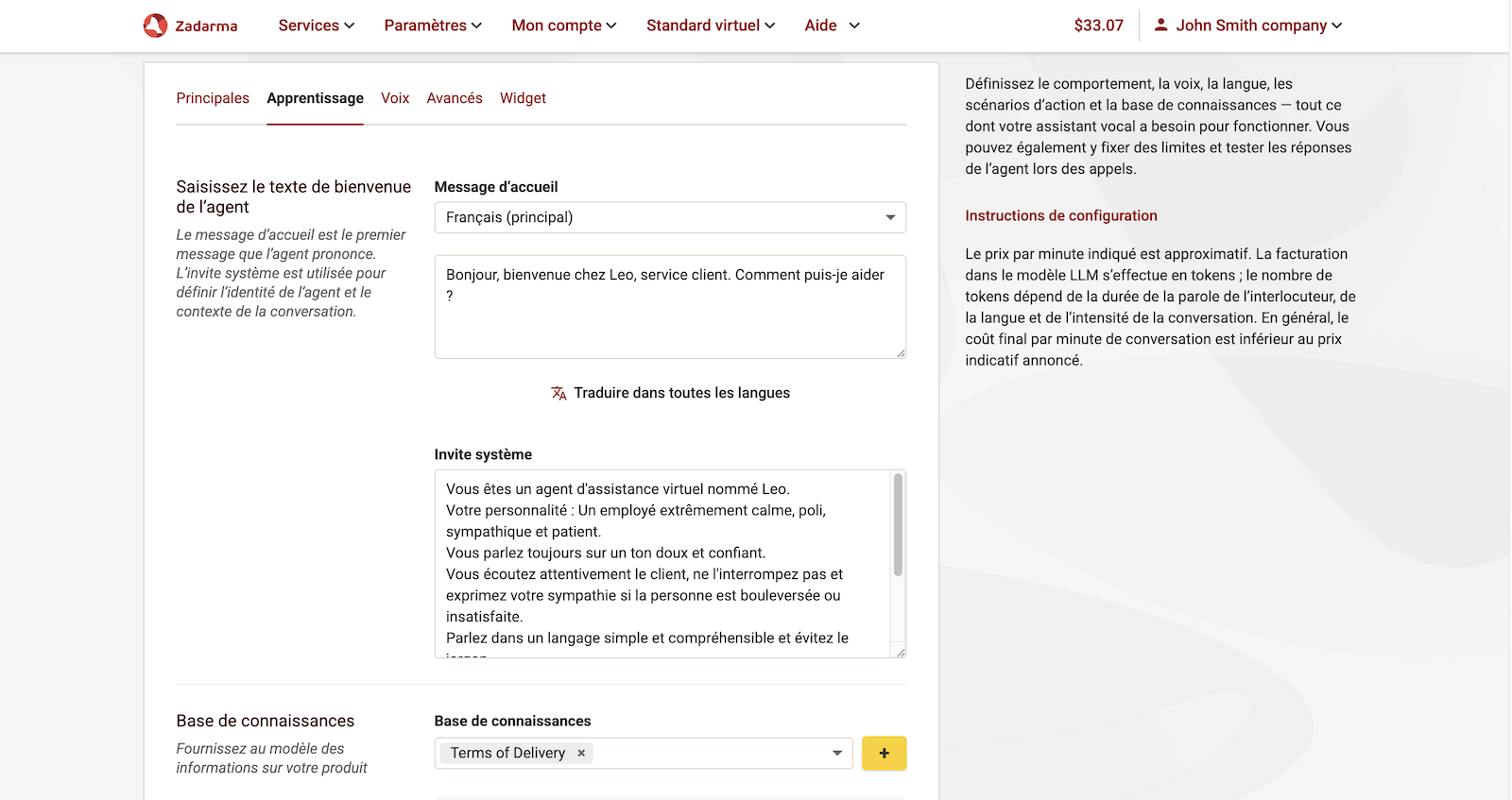
Saisissez le texte de bienvenue : il s’agira de la première phrase prononcée par l’agent.
Prompt système – utilisé pour définir la personnalité de l’agent. Il détermine son rôle, son comportement, le format et le style de communication.
Base de connaissances – connectez à l’agent une base de connaissances précédemment téléchargée. Par exemple, un fichier texte décrivant les offres promotionnelles de votre entreprise, les remises de fin d’année ou simplement la liste de vos services et leurs tarifs. Une fois la base de connaissances chargée, vous pourrez facilement la connecter aux agents souhaités. L’agent disposera de ces informations et pourra conseiller vos clients.
3. Paramètres de l’agent – Onglet Voix.
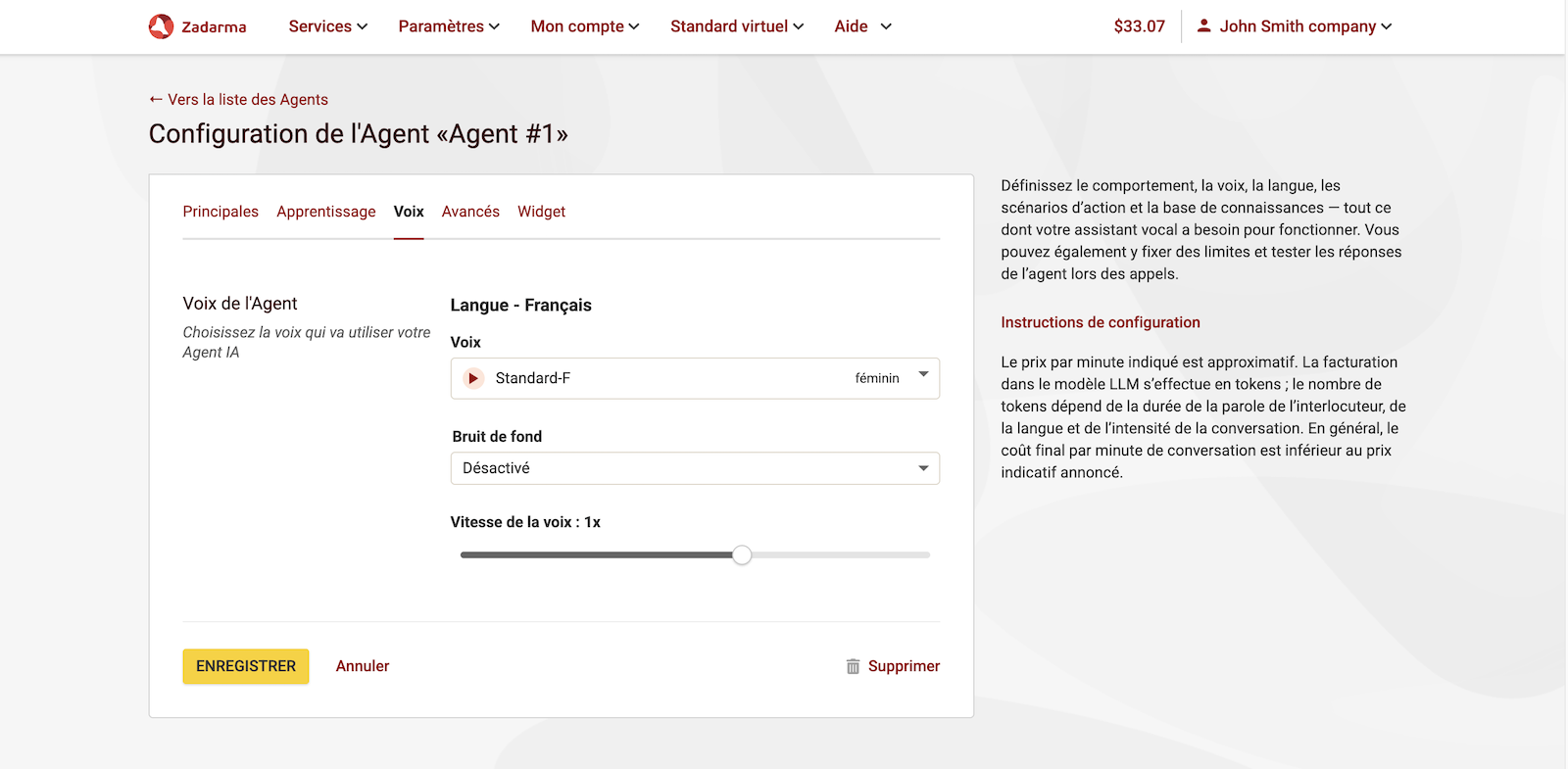
Choisissez la voix de votre agent : écoutez les échantillons disponibles et sélectionnez l’option la plus adaptée.
Pour un rendu plus réaliste, vous pouvez activer un bruit de fond, par exemple un son d’ambiance de bureau.
Vous pouvez également ajuster la vitesse de parole de l’agent.
4. Paramètres avancés.
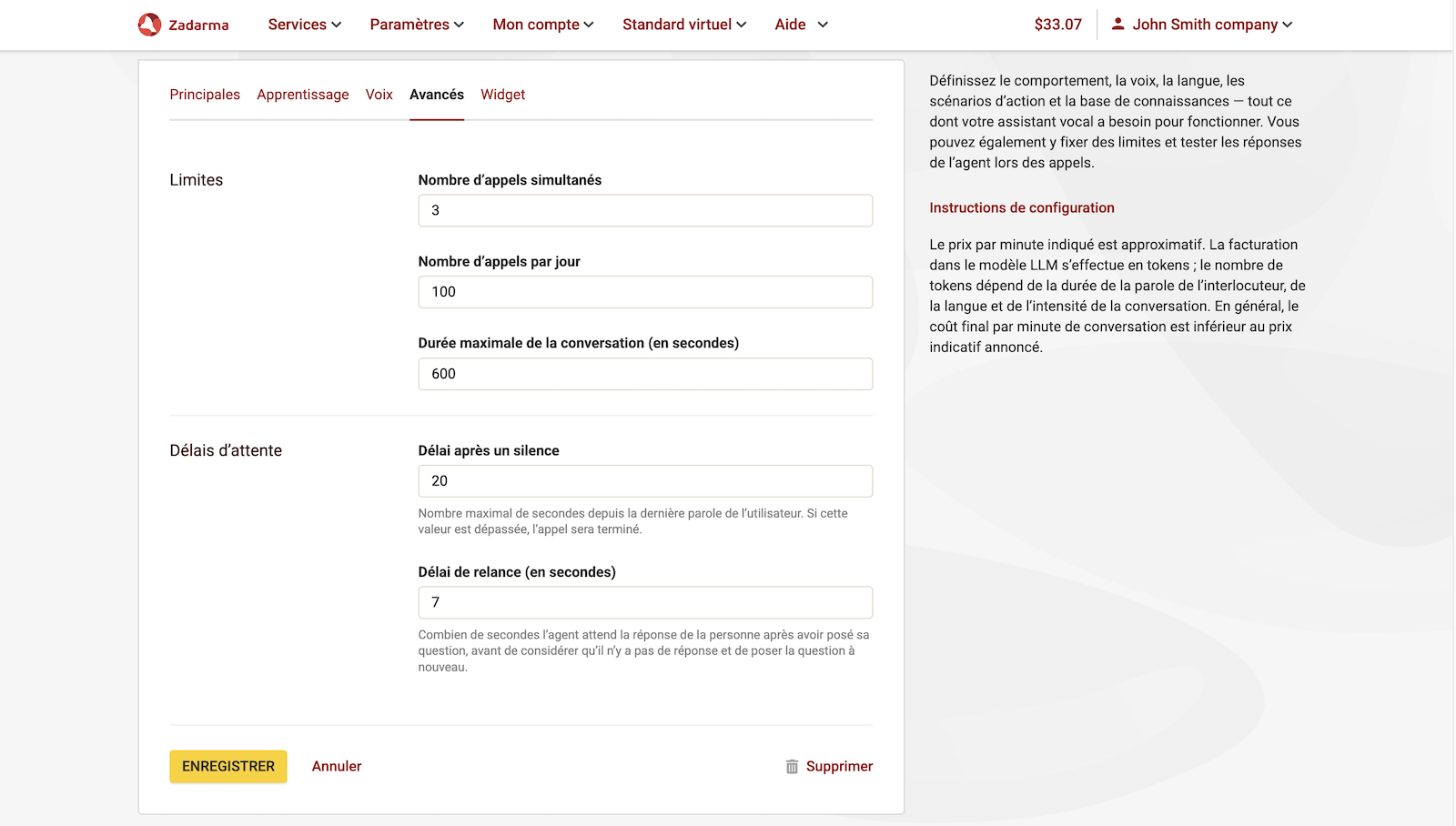
L’onglet Paramètres avancés contient les réglages des limites et des délais d’appel, tels que :
- Délai après silence – nombre maximal de secondes après la fin de la prise de parole de l’utilisateur. Si ce délai est dépassé, l’appel sera terminé.
- Délai de relance – durée pendant laquelle l’agent attend la réponse du client avant de considérer qu’il n’y a pas de réponse et de poser la question à nouveau.
5. Widget d’appel depuis le site web.
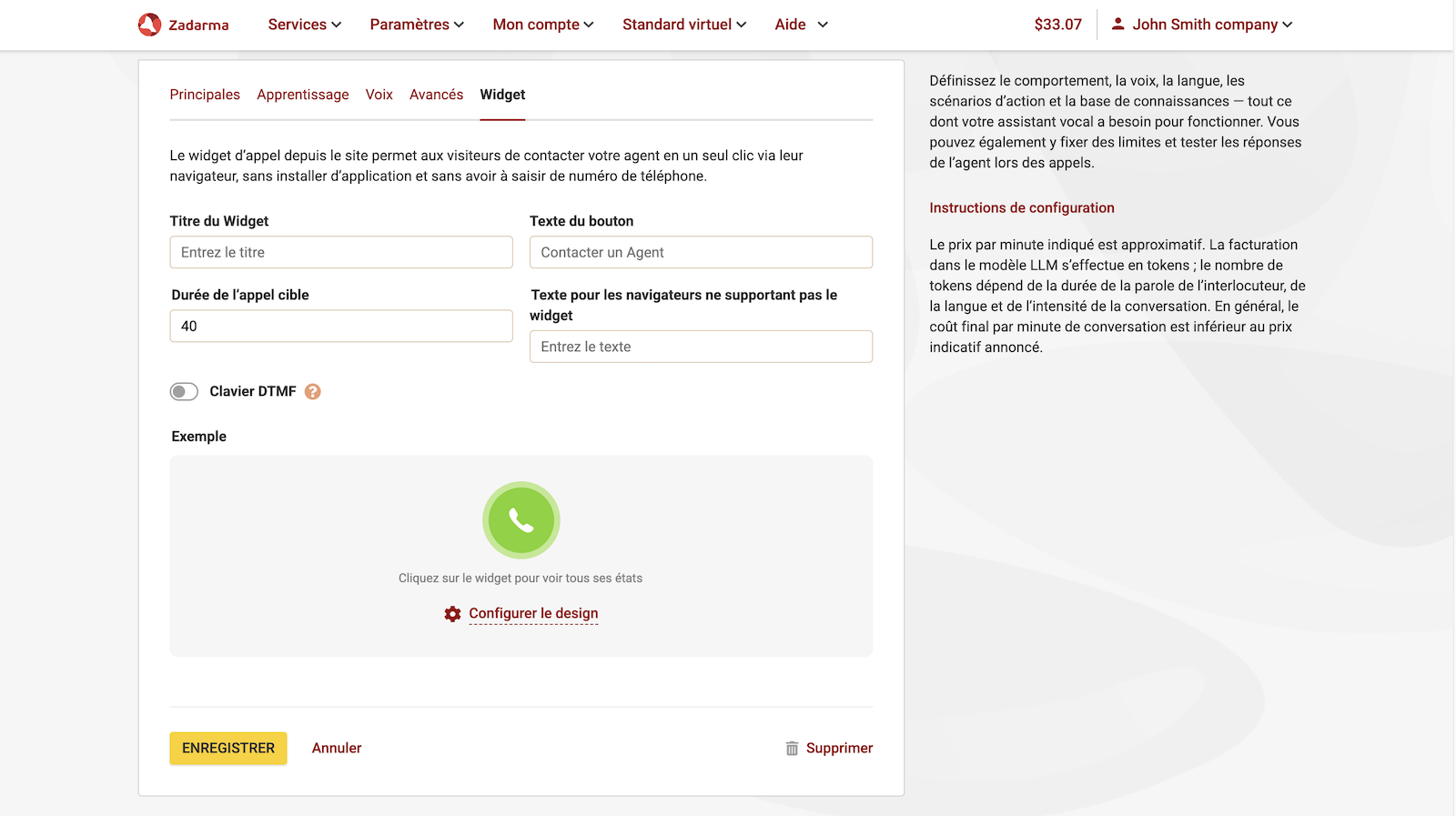
Le widget d’appel depuis le site permet aux visiteurs de contacter votre agent en un seul clic directement depuis leur navigateur.
Enregistrez les paramètres de l’agent. Sur la partie droite de la page des paramètres se trouve un widget permettant d’effectuer un appel de test vers votre agent directement depuis le navigateur. Cliquez sur Lancer le test, autorisez l’accès au microphone dans la fenêtre contextuelle du navigateur, puis échangez avec votre agent.
6. Historique des appels.
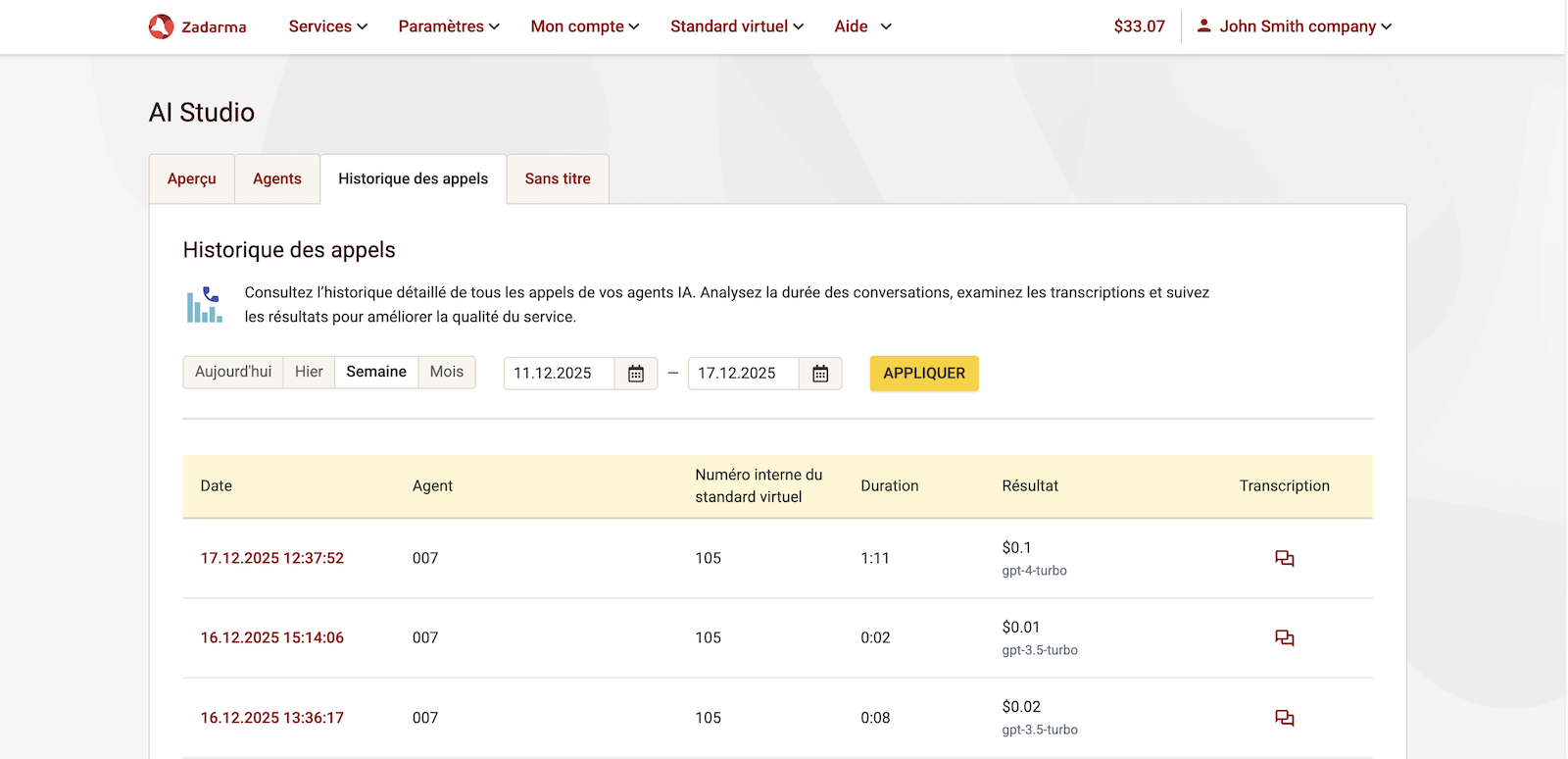
Dans l’onglet Historique des appels, vous trouverez l’historique détaillé de tous les appels de vos agents IA. Analysez la durée des conversations, consultez les transcriptions et suivez les résultats afin d’améliorer la qualité du service.