Appels
 Numéros de téléphone
 SMS
SMS
 Standard téléphonique virtuel
 CRM
CRM
 Call tracking
 eSIM pour Internet
 Agent IA
 Analyse vocale par IA
 Click to Call
 Visioconférence
 Solution d'entreprise
 Programme de partenariat
 Intégrations
 Pour qui
 Manuel d'installation
 Questions Fréquemment Posées
 Chat en ligne
 Contactez-nous
 Blog
Blog
Le widget callback dans Bitrix24 par défaut utilise la téléphonie de Bitrix24, mais il y a la possibilité d'effectuer les appels selon votre tarif Zadarma.
La condition est l'intégration ajustée Le standard téléphonique virtuel Zadarma et Bitrix24, le manuel de réglage est disponible ici
Les avantages:
- Le coût des appel selon le tarif Zadarma
- Les délais minimaux pendant l'appel, l'appel passe par le centre de données plus proche
- L'enregistrement des appels, les enregistrements seront dans le cloud Zadarma et dans Bitrix24.
- La création automatique des leads pendant les appels sortants sur les numéros nouveaux.
Le manuel de réglage
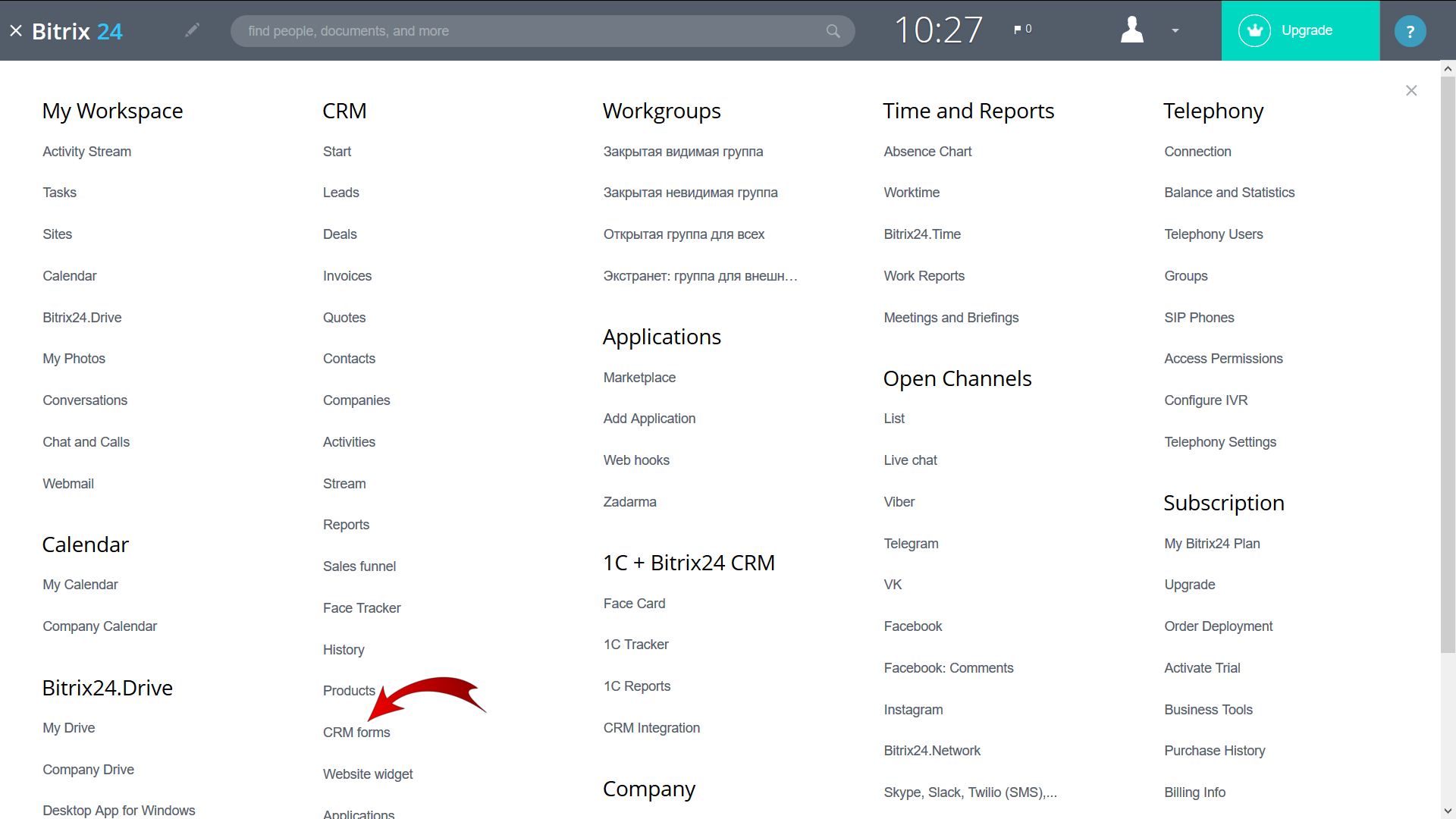
1. Dans Bitrix24 en haut à gauche cliquez sur le bouton du menu et dans la séction "CRM" choisissez CRM-formes
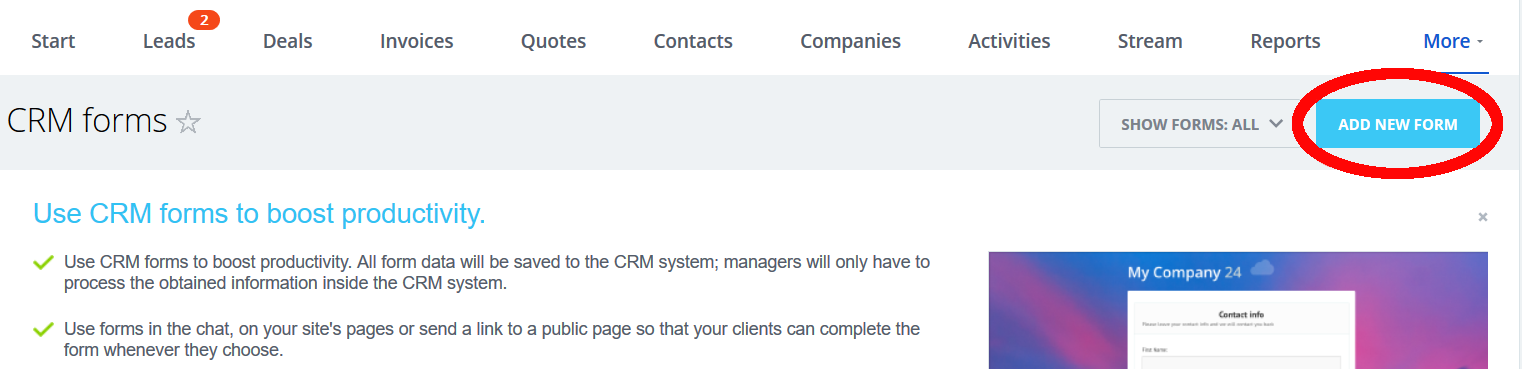
2. Cliquez sur le bouton "Créer une forme", en haut à gauche de la page.
3. Saisissez le nom de la forme, par exemple Zadarma et le titre de la forme, à gauche de la page choisissez "Le contact - Le téléphone". Dans une forme à gauche le champ Le téléphone" apparaît ", qui sera rempli par le client.
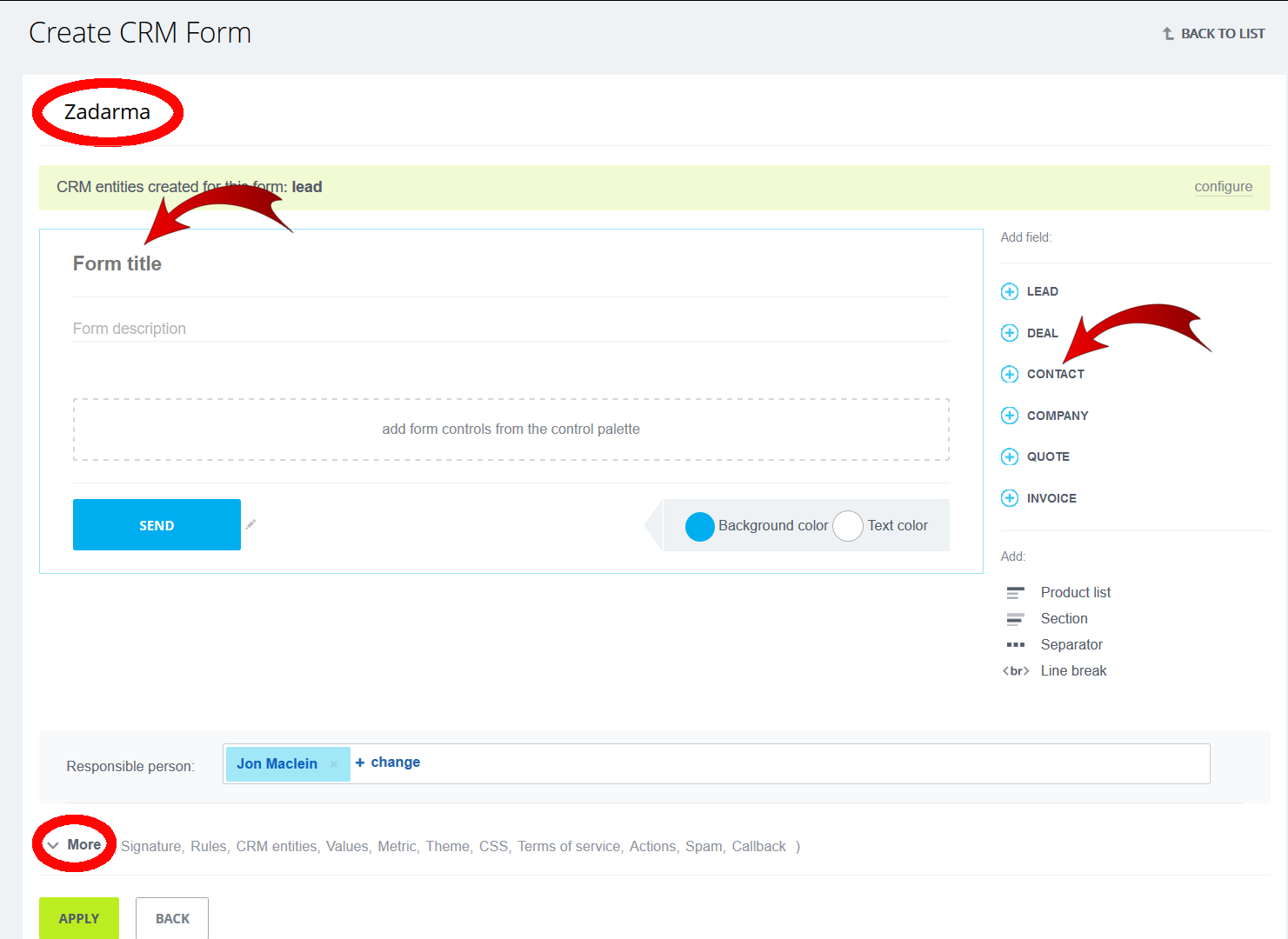
4. Ouvrez la séction "Supplémentaire" (sélectionné sur une capture). Cochez "C'est une forme du rappel automatique", dans un champ "Choisissez le numéro du rappel automatique", choisissez la notion "L'application: Zadarma" et cliquez "Appliquer"
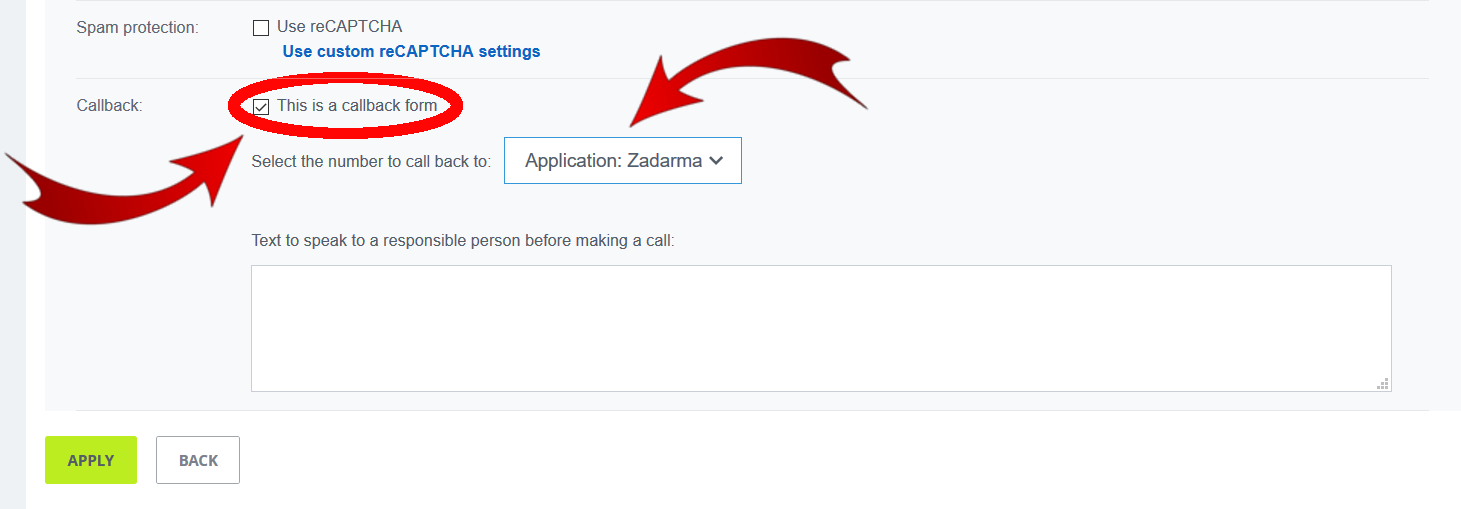
Cliquez "Appliquer", et vous passez à la page de la création de la nouvelle forme.
5. A la page suivante cliquez "A la liste", à la ligne de la nouvelle forme, cliquez "Activer".

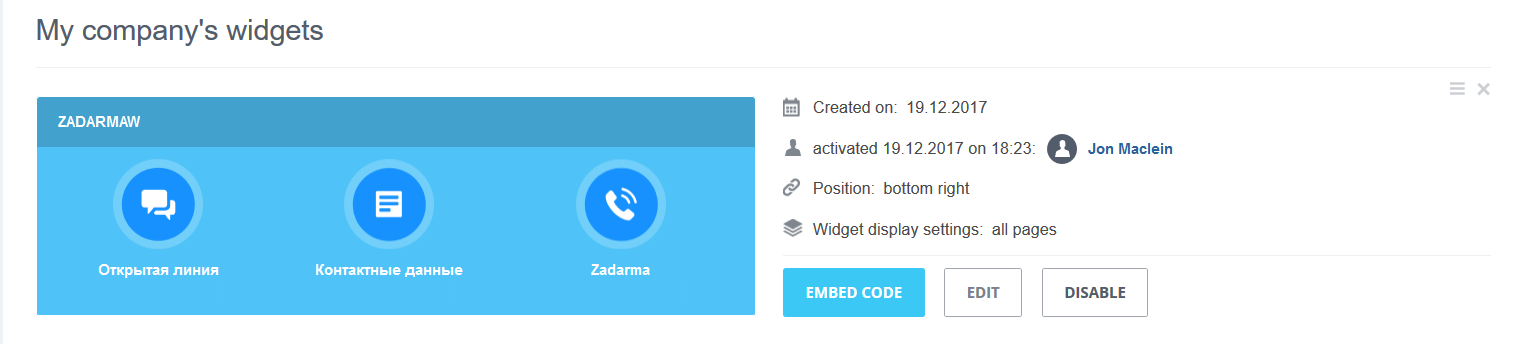
6. Ouvrez le menu Bitrix24, dans une séction "СRM" choisissez "Le widget sur le site". En bas à droite cliquez "Créer le widget"
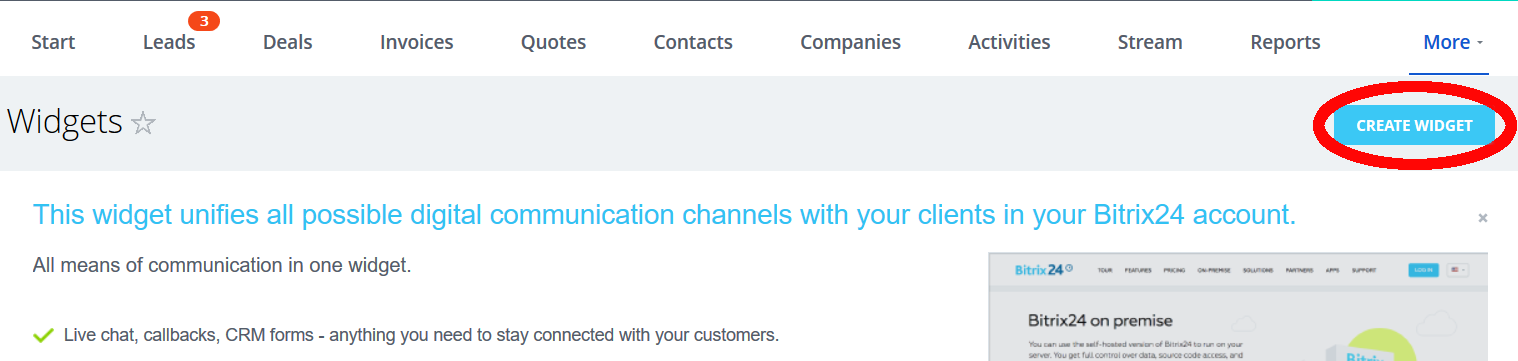
Indiquez le nom de widget.

7. Dans le bloc "Le rappel automatique", cliquez le menu apparaissant, et choisissez la forme CRM, dans l'exemple "Zadarma".
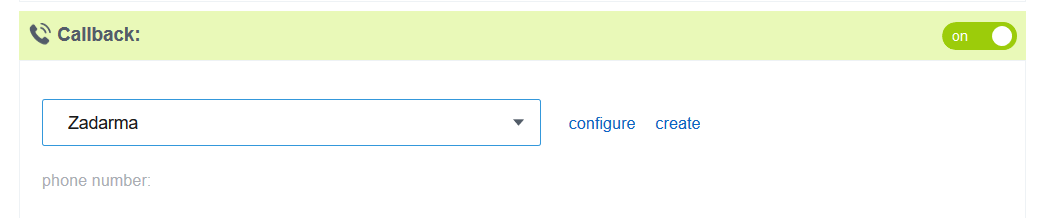
Ajuster les autres paramètres du widget, et appuyez "Appliquer", en bas de la page.
8. Le widget du rappel automatique est créé et vous pouvez l'installer sur le site. Pour recevoir le code, cliquez sur le bouton "Le code sur le site".