 Chamadas
 Números de telefone
 SMS
SMS
 Central telefónica virtual
 CRM
CRM
 eSIM para Internet
 Agente de IA
 Análise de fala com IA
 Click to Call
 Calltracking
 Soluções empresariais
 Programa de afiliação
 Integrações
 Para quem
 Instruções de configuração
 Perguntas e respostas
 Chat online
 Entrar em contacto connosco
 Blogue
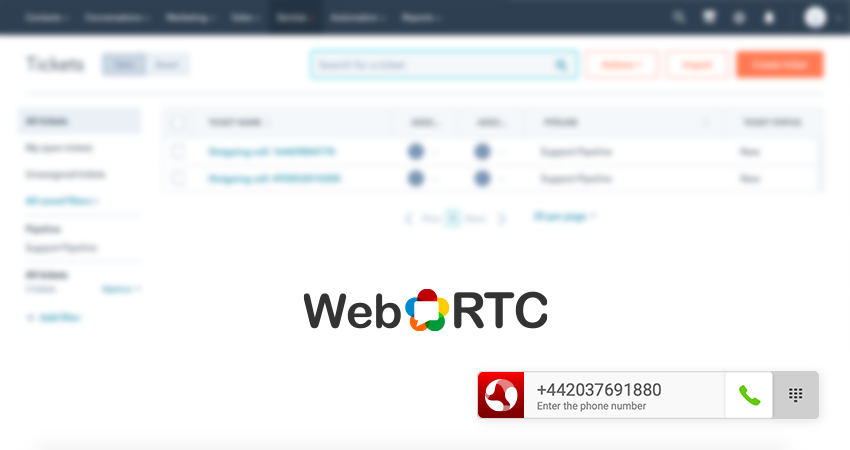
As chamadas diretamente a partir do navegador, sem necessidade de aplicações nem configurações adicionais, não são um milagre, mas sim uma ferramenta bastante útil. Graças à API da Zadarma, pode integrar este telefone Web na sua própria aplicação web ou em qualquer outro sistema.
Neste artigo, mostramos-lhe como implementar a tecnologia WebRTC no seu website.
WebRTC no seu website
A principal diferença entre um CRM e uma lista de contactos em Excel é o histórico de interações com os clientes. E são precisamente essas "interações" que, na maioria dos casos, resultam em acordos.
Por este motivo, a maioria dos sistemas CRM necessita de estar integrada com a telefonia, tornando o trabalho mais cómodo e eficiente. O WebRTC é a solução mais simples para realizar essa integração.
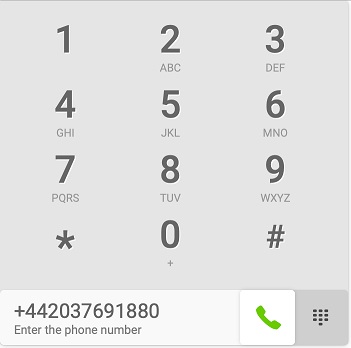
Depois de configurado, será apresentado como um telefone Web no canto superior da página, permitindo receber e efetuar chamadas. Eis um exemplo:
Como integrar o telefone Web no seu website?
Comecemos pela autenticação. Para obter acesso às chamadas, é necessário obter as chaves de autorização. Utilize as suas próprias chaves, caso o sistema seja para a sua empresa, ou as chaves do cliente, caso o sistema se destine a uma utilização mais abrangente.
E agora, passo a passo:
- Os utilizadores registam-se na Zadarma, ativam a central telefónica virtual e copiam as chaves da API do nosso sistema para o seu. É importante repetir este processo para cada uma das contas. Se a integração for apenas para utilização própria, este procedimento será necessário apenas uma vez.
- Depois de copiar a chave, será necessário associar os utilizadores da central telefónica aos utilizadores do seu sistema. Ou seja, atribuir a cada utilizador a respetiva extensão. Para isso, utilizaremos a API e o método /v1/pbx/internal/. Através deste método, obtém-se a lista de extensões da central telefónica do cliente, solicita-se ao cliente que indique a correspondência entre os colaboradores e as respetivas extensões, e essa informação é guardada.
Por exemplo:
<?php

use Zadarma_API\Api;

if (isset($_GET['zd_echo'])) {
    exit($_GET['zd_echo']);
}

require_once __DIR__ . '/../vendor/autoload.php';

$key = 'YOUR_KEY';
$secret = 'YOUR_SECRET';

$api = new Api($key, $secret);
$pbxInternal = $api->getPbxInternal();
//your code to save $pbxInternal->numbers

$balance = $api->getBalance();

?>
Para adicionar o código ao seu website, deverá, antes de mais, solicitar uma chave temporária (válida durante 72 horas) através do método /v1/webrtc/get_key/. Em seguida, basta adicionar o widget com essa chave à interface da sua aplicação:
<?php

/**
 * SIP login or login of PBX extension number
 */
$login = 'YOUR_LOGIN';

$webrtcKey = $api->getWebrtcKey($login)->key;
//your code to save $webrtcKey, expiration time 72 hours.

?>

<script src="https://my.zadarma.com/webphoneWebRTCWidget/v8/js/loader-phone-lib.js?v=23"></script>
<script src="https://my.zadarma.com/webphoneWebRTCWidget/v8/js/loader-phone-fn.js?v=23"></script>
<script>
    if (window.addEventListener) {
        window.addEventListener('load', function () {
            zadarmaWidgetFn('<?= $webrtcKey?>', '<?= $login?>', 'square' /*square|rounded*/, 'en' /*ru, en, es, fr, de, pl, ua*/, true, "{right:'10px',bottom:'5px'}");
        }, false);
    } else if (window.attachEvent) {
        window.attachEvent('onload', function () {
            zadarmaWidgetFn('<?= $webrtcKey?>', '<?= $login?>', 'square' /*square|rounded*/, 'en' /*ru, en, es, fr, de, pl, ua*/, true, "{right:'10px',bottom:'5px'}");
        });
    }
</script>
Atenção! Este é apenas um exemplo. O código atualizado pode ser copiado na área pessoal.
Em vez de YOUR_KEY, deverá indicar a chave gerada. Em vez de YOUR_SIP, deverá indicar o número SIP ou o identificador completo do utilizador da extensão da central telefónica virtual a partir da qual serão efetuadas as chamadas.
MUITO IMPORTANTE!
Não publique o widget num domínio acessível ao público. Caso contrário, qualquer pessoa poderá efetuar chamadas através da sua conta.
Depois de efetuar estas configurações simples, os seus clientes e/ou colaboradores poderão efetuar e receber chamadas diretamente a partir do seu sistema.
E mais algumas possibilidades
Depois de concluir a integração, poderá perguntar-se: "O que mais posso adicionar?". Uma boa opção é permitir que os utilizadores visualizem as estatísticas das chamadas e executem ações adicionais, como criar um lead ou um ticket.
Segue-se uma lista de algumas funcionalidades que podem ser integradas no seu próprio sistema CRM:
- Janela pop-up com as informações da chamada recebida e ligação à ficha do cliente;
- Estatísticas e gravações de chamadas na ficha do cliente;
- Realização de chamadas diretamente a partir do CRM com um único clique;
- Criação automática de contactos, leads e oportunidades quando um novo cliente efetua uma chamada;
- Encaminhamento automático das chamadas de clientes já conhecidos para o agente responsável.
Pode consultar as instruções para implementar estas funcionalidades aqui.