Llamadas
 Números de teléfono
 SMS
SMS
 Centralita virtual
 CRM
CRM
 Call tracking
 eSIM para internet
 Agente IA
 Analítica de voz con IA
 Click to Call
 Videoconferencia
 VoIP para negocios
 Programa de socios
 Integración
 Para quién
 Configuraciones
 Preguntas frecuentes
 Chat
Chat
 Contáctanos
 Blog
Blog
Instrucciones de configuración de agente IA de Zadarma
Para trabajar con el agente de voz con IA, debe tener activada la centralita virtual.
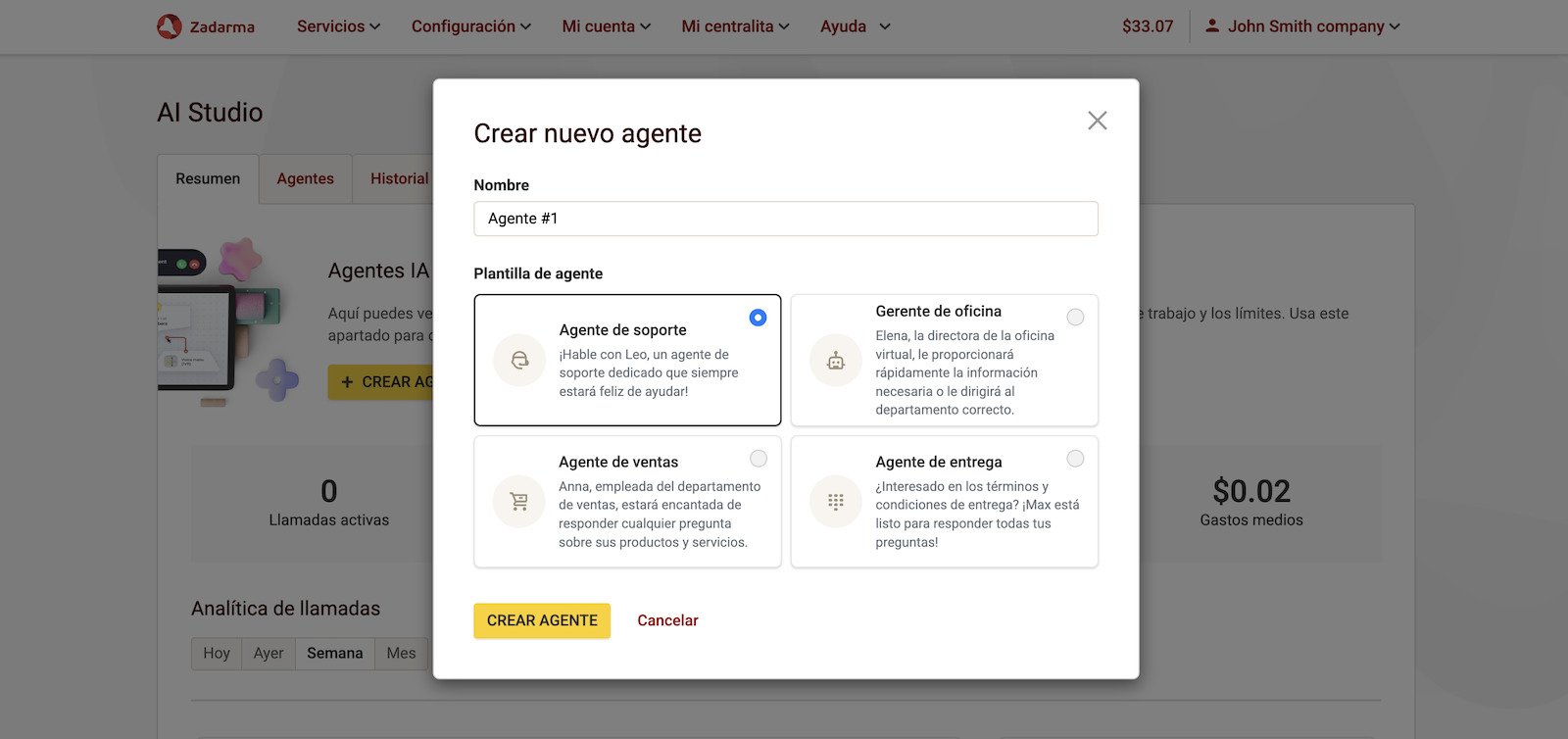
Para configurar el agente de voz IA Zadarma entra en el apartado Mi Centralita - AI Studio y pulsa Crear agente.
En la siguiente ventana se podrá insertar el nombre del agente y seleccionar una de las plantillas disponibles que ya cuentan con el prompt del sistema establecido.
El prompt del sistema son unas instrucciones en forma de texto en las que se describe el rol del agente, su comportamiento, forma de interactuar, etc.
No es obligatorio seleccionar la plantilla, este paso se puede saltar pulsando Crear Agente y agregar el prompt del sistema más tarde.
1. Configuraciones básicas.
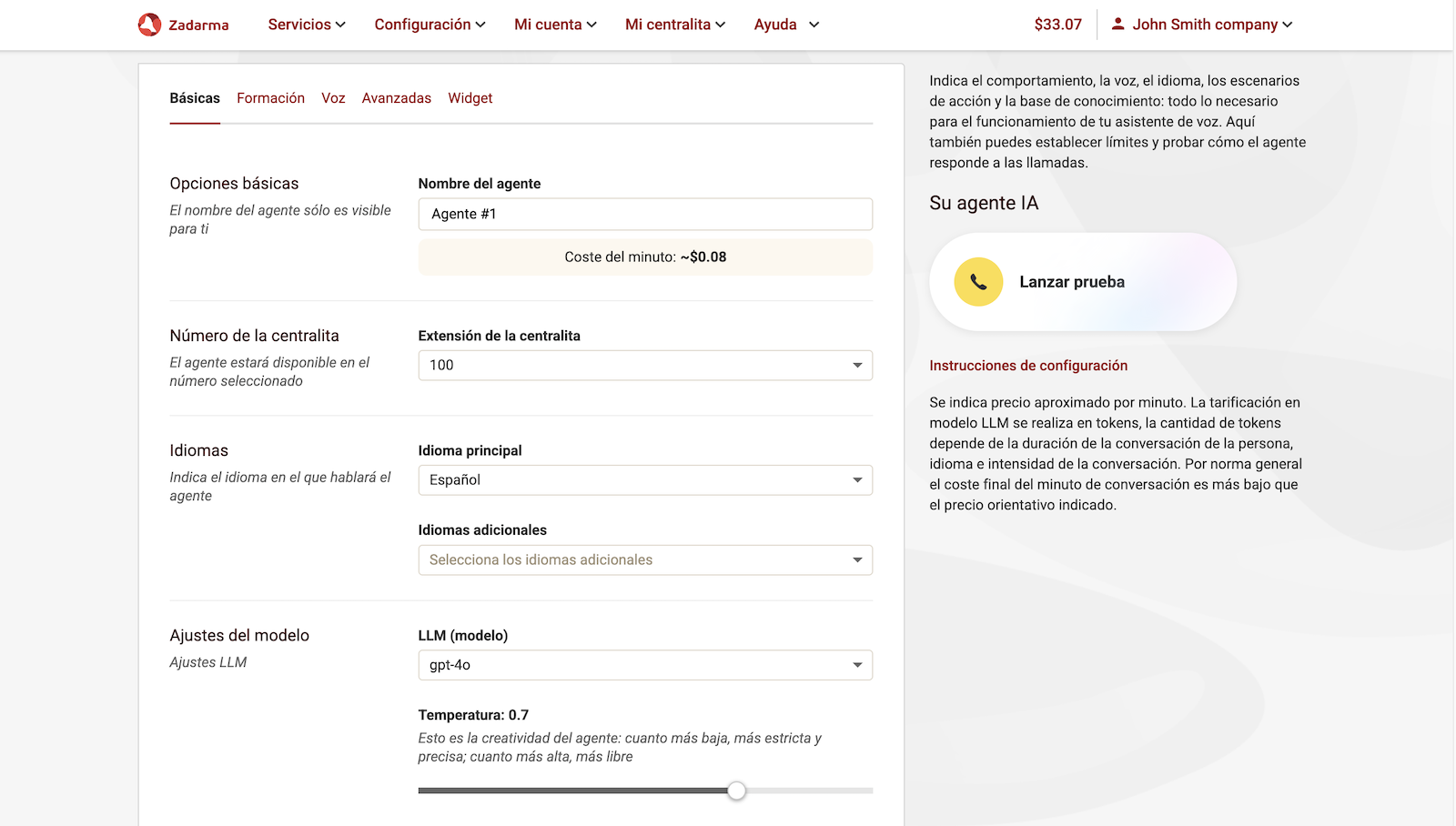
En los ajustes del agente selecciona la extensión en la que estará disponible el agente. Esta extensión se puede usar en los escenarios de llamadas entrantes para que el agente reciba las llamadas.
En el parámetro LLM se puede seleccionar el modelo LLM preferido para tu agente. El coste del minuto de llamada dependerá de este modelo LLM. El precio orientativo se muestra debajo del nombre del agente.
El parámetro Temperatura responde de la creatividad de las respuestas del agente; a menor valor las respuestas serán más estrictas y contenidas, y a mayor valor, más libres y variadas.
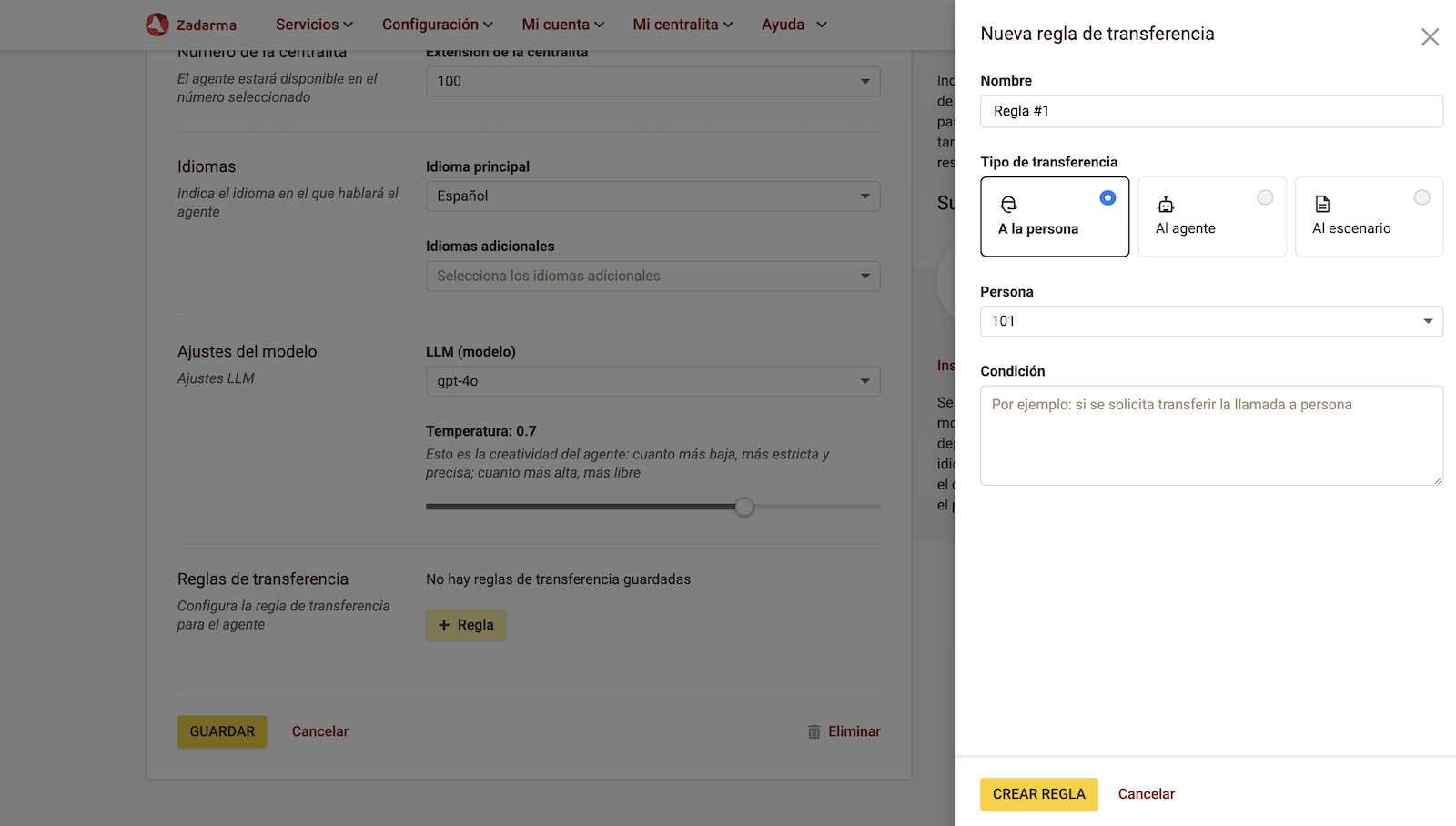
En la pestaña de configuraciones básicas del agente, abajo del todo aparece el ajuste de Reglas de transferencia. Aquí se podrán crear varias reglas según las cuales el agente transferirá la llamada. Pulsa el botón + Regla. Verás disponibles los siguientes parámetros:
Nombre - nombre de la regla.
Тipo de transferencia - transferencia a la persona, a otro agente o al escenario de la centralita. Más abajo la selección de dónde se debe transferir la llamada, a qué extensión de la centralita de la persona, a qué agente o a qué escenario de la centralita virtual.
Condición - descripción en texto de cuándo el agente debe transferir la llamada.
Veamos las reglas de transferencia más comunes:
- Transferencia a la persona. Condición - “Si se pide transferir la llamada a una persona humana”. Crea esta regla para cuando tu cliente no quiera tratar con el agente IA y pida transferir la llamada a un operador/humano. Para ello selecciona la extensión del operador y tu agente de voz IA transferirá la llamada en cuanto se lo pidan.
- Transferencia al agente. Es útil cuando dispones de varios agentes con roles diferentes y cuentan con bases de de conocimiento diferentes.
- Transferencia al escenario. Condición - “Si piden transferir la llamada al departamento de logística”. En cuanto el agente oiga esta petición por parte del cliente transferirá la llamada al departamento correspondiente.
La condición para la transferencia puede ser exclusiva y protegida. Por ejemplo, si se solicita transferir la llamada a una determinada persona (indicando el nombre/apellido) o indicar la contraseña (por ejemplo, 12345), el agente transferirá la llamada sólo después de oír la contraseña por parte del llamante.
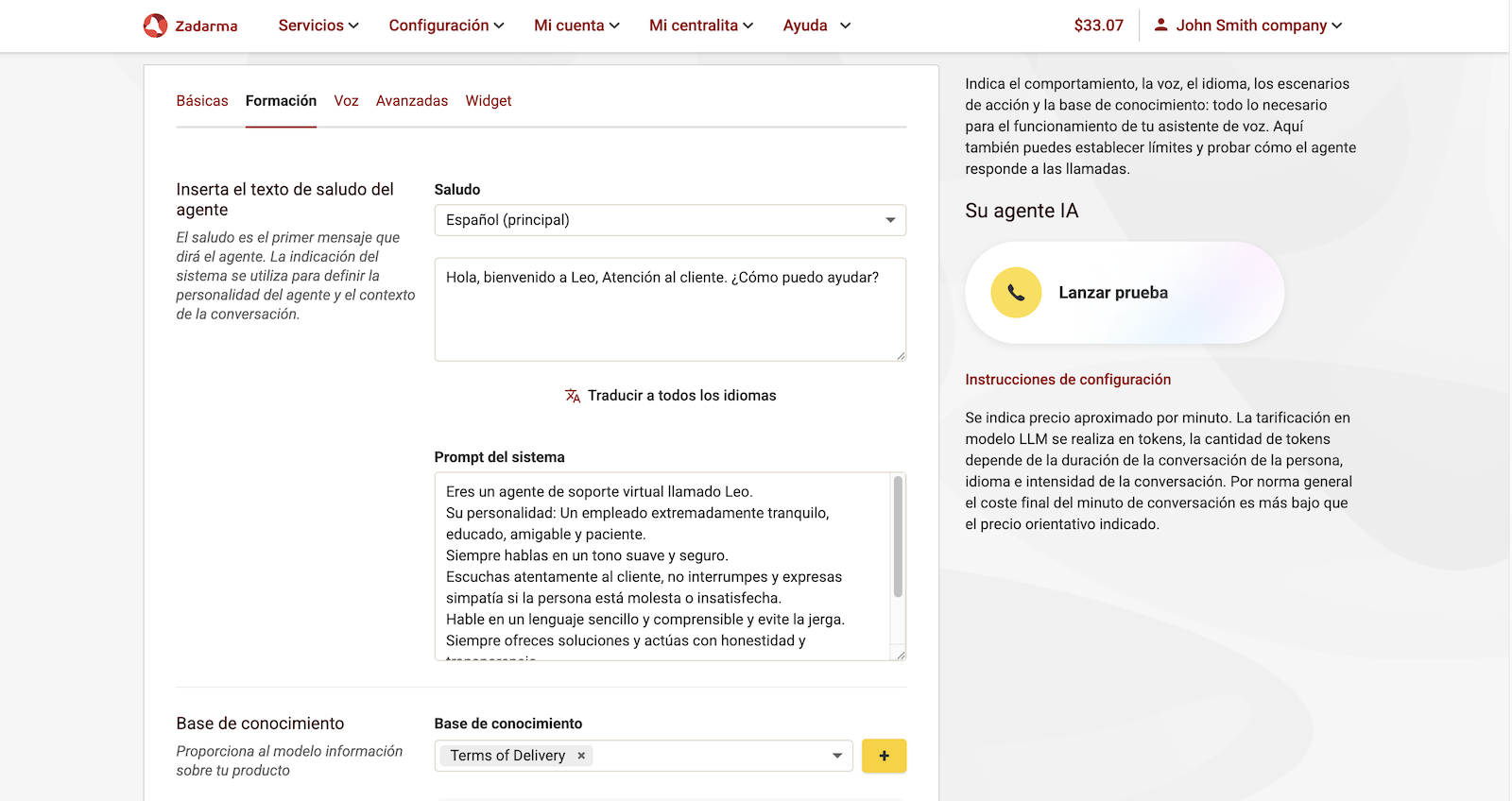
2. Configuraciones del agente, pestaña Formación.
Inserta el texto del saludo, será la primera frase del agente.
Prompt del sistema - se usa para establecer la personalidad del agente. De éste dependerán el rol, el comportamiento, formato y estilo de interacción del agente.
Base de conocimiento - conecta al agente la base de conocimiento ya cargada, por ejemplo, si cuentas con un texto con la descripción de ofertas y promociones especiales, rebajas navideñas o simplemente la gama de tus productos/servicios y sus precios. Carga la base de conocimiento una vez y podrás conectarla al agente que necesites El agente conocerá toda esta información y podrá asesorar a tu cliente.
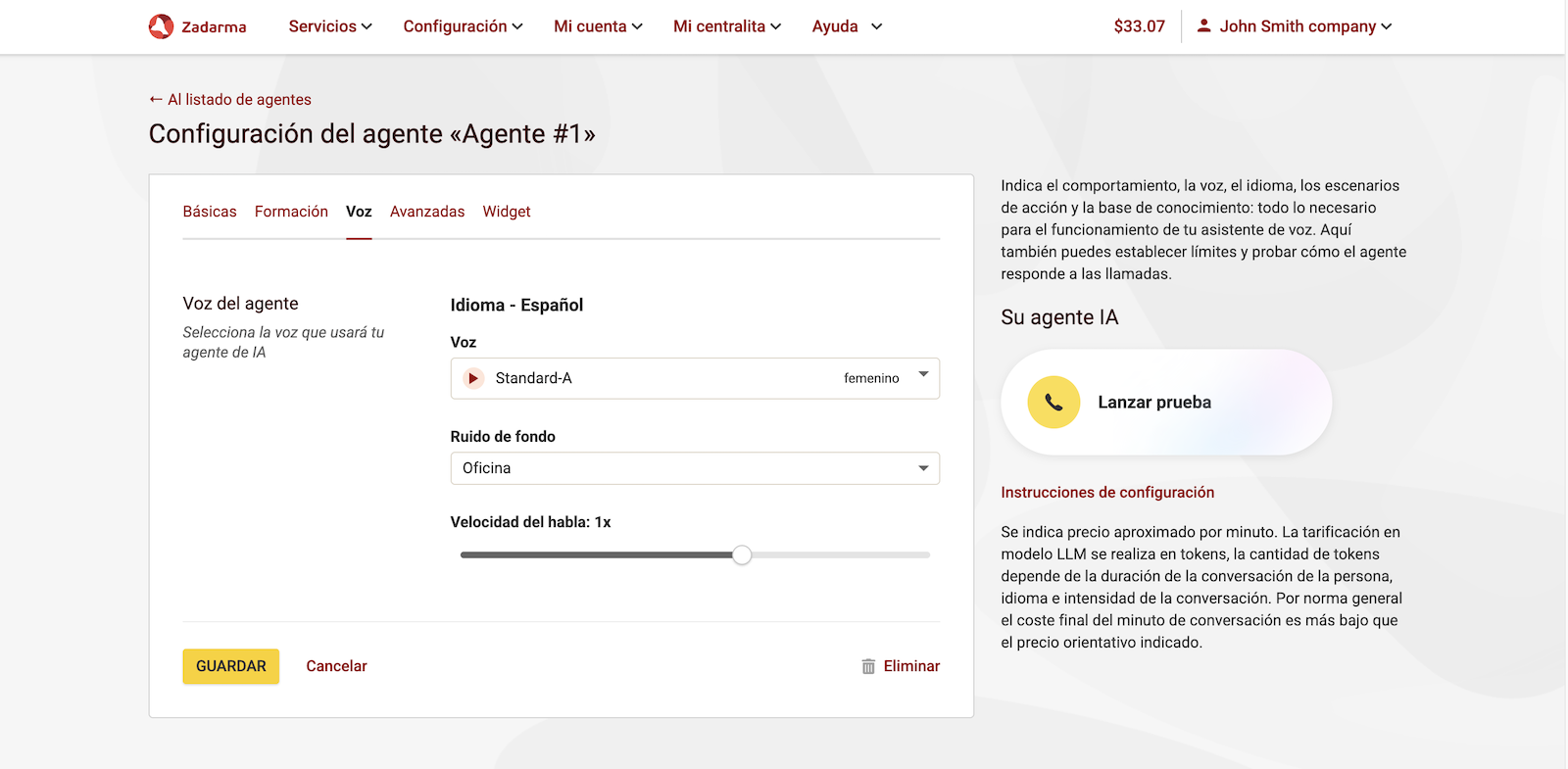
3. Configuraciones del agente, pestaña Voz.
Selecciona la voz para tu agente: escucha las opciones disponibles y elige la opción que más se adapte a tus necesidades.
Para lograr un sonido de voz del agente más realista, se puede elegir el Ruido de fondo, por ejemplo el sonido de oficina.
También se puede configurar la velocidad del habla del agente.
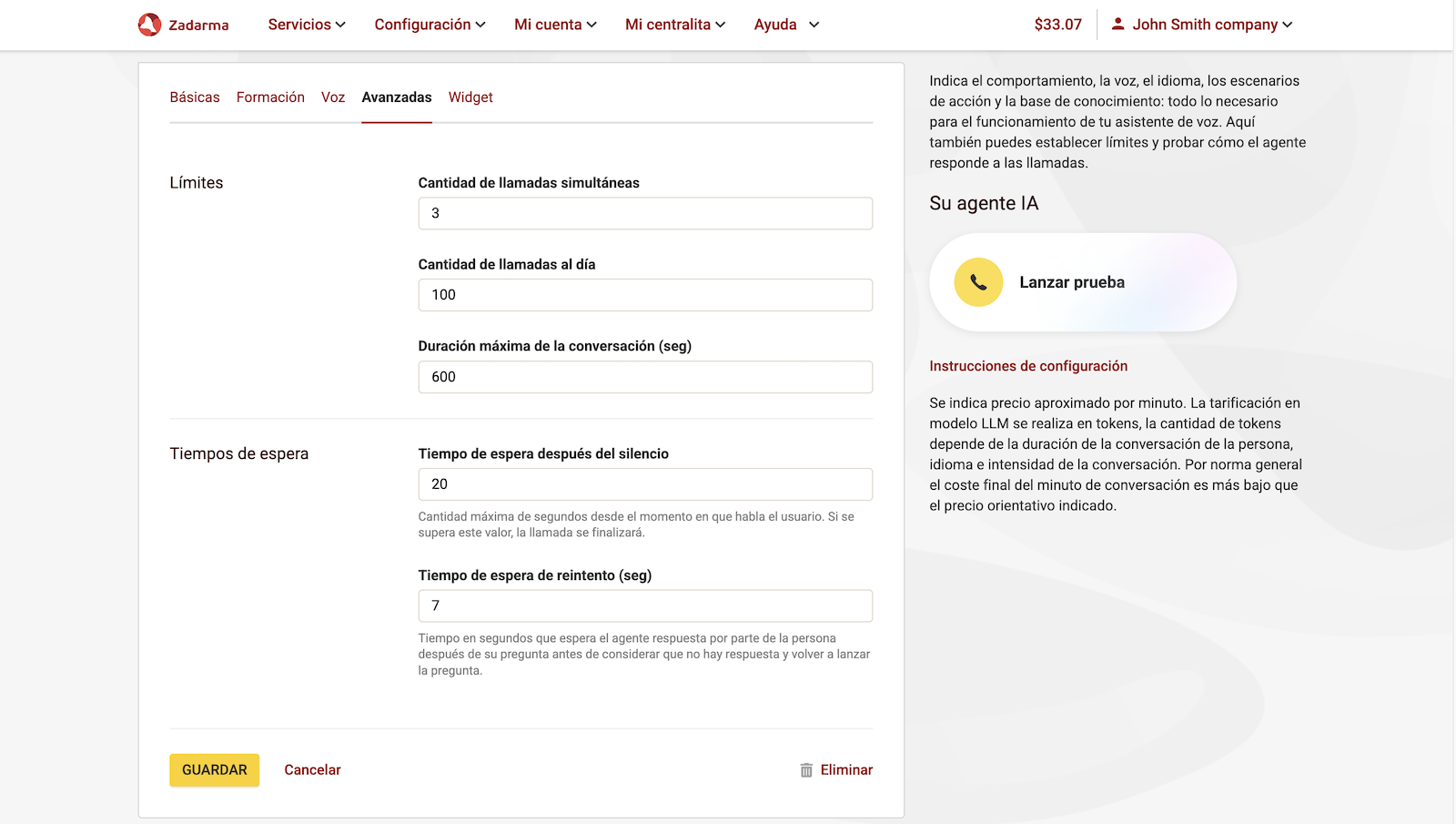
4. Configuraciones avanzadas.
En la pestaña Avanzadas se encuentran los ajustes de límites y tiempos de espera de llamadas, tales como:
- Tiempo de espera después del silencio - el número máximo de segundos que el agente esperará después de que el usuario deje de hablar. Si se supera este valor la llamada será finalizada.
- Tiempo de espera de reintento - cuántos segundos debe esperar el agente la respuesta del cliente antes de considerar que no hay respuesta y volver a lanzar la pregunta.
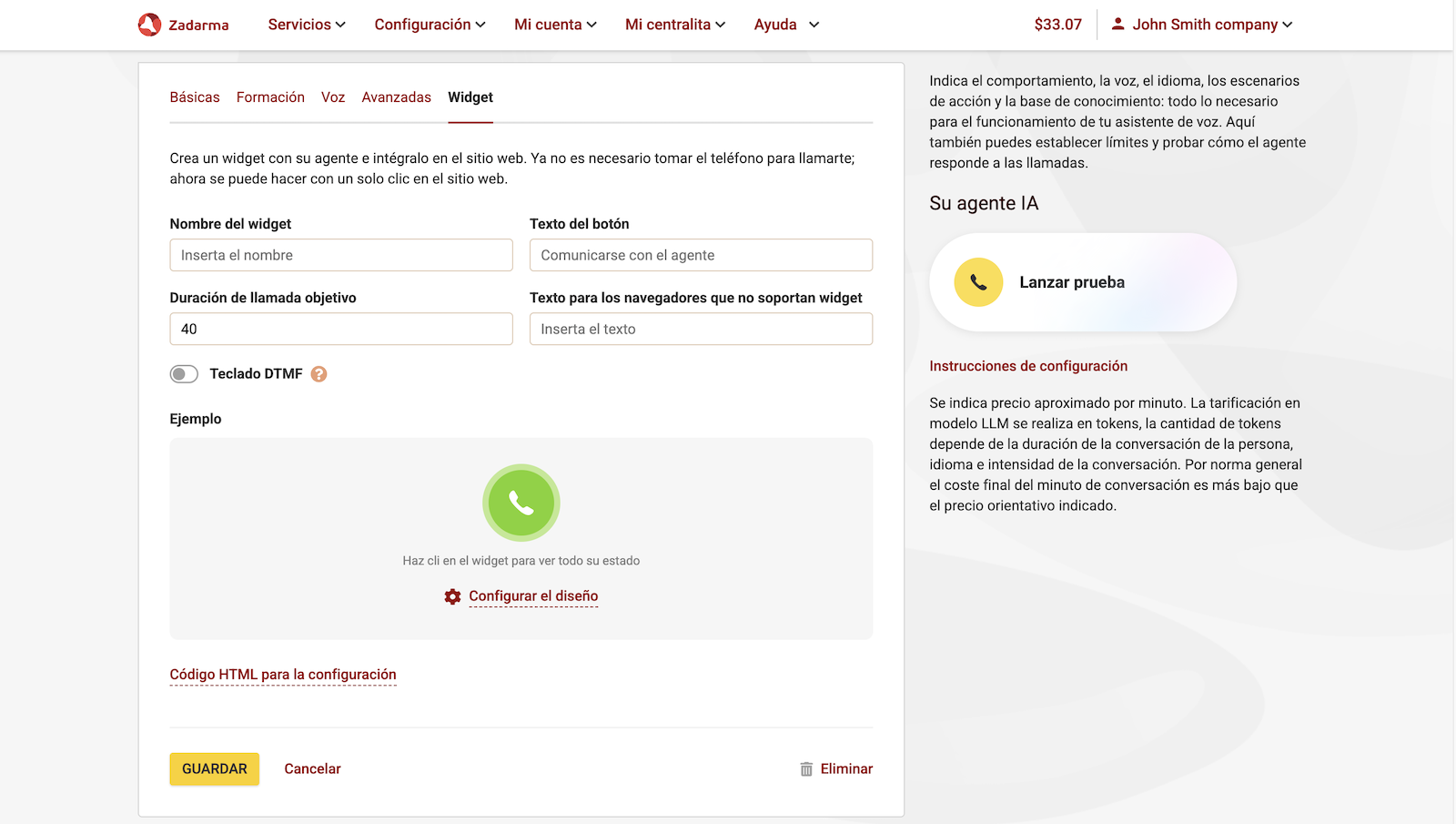
5. Widget de llamadas desde el sitio web.
El widget de llamadas desde el sitio web permite a los visitantes comunicarse con tu agente a través del navegador en un solo clic.
Guarda los ajustes del agente. En la parte derecha de la página de las configuraciones del agente se encuentra el widget para una llamada de prueba a tu agente directamente desde el navegador. Pulsa Lanzar prueba, es imprescindible permitir el acceso al micrófono en la ventana emergente del navegador y habla con tu agente.
6. Historial de llamadas.
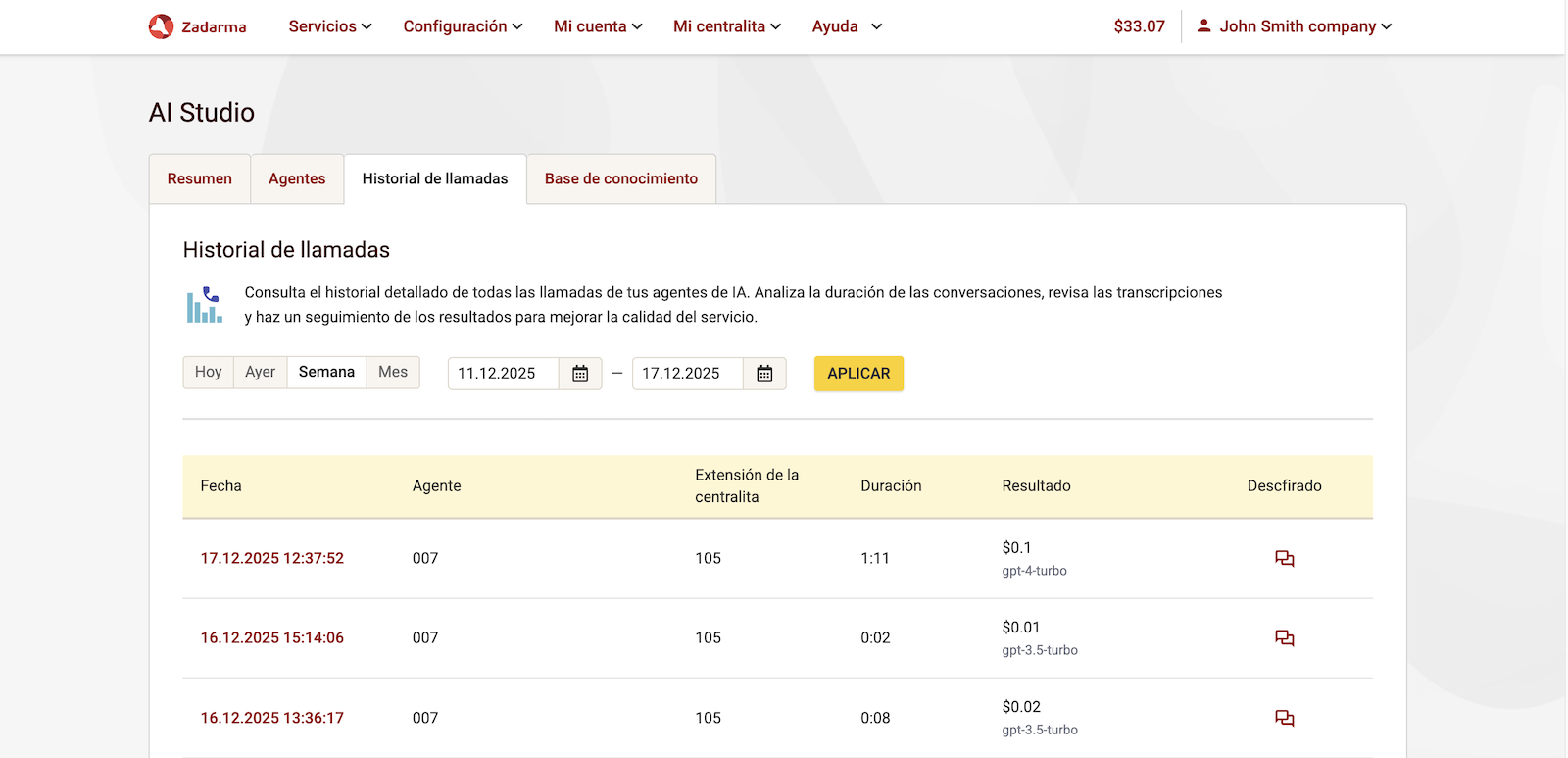
En el apartado Historial de llamadas encontrarás el historial detallado de todas las llamadas de tus agentes IA. Analiza la duración de llamadas, estudia las transcripciones y haz el seguimiento para mejorar la calidad del servicio.