
 Anrufe
 Rufnummern
 SMS
SMS
 Cloud Telefonanlage
 CRM
CRM
 eSIM für Internet
 KI-Agent
 KI-Sprachanalyse
 Click to Call
 Calltracking
 VoIP für Unternehmen
 Partnerprogramm
 Integrationen
 Für wen
 Einstellanleitungen
 FAQ
FAQ
 Online-Chat
 Kontaktieren Sie uns
 Blog
Blog
1. Folgen Sie dem Link um Jitsi herunterzuladen.
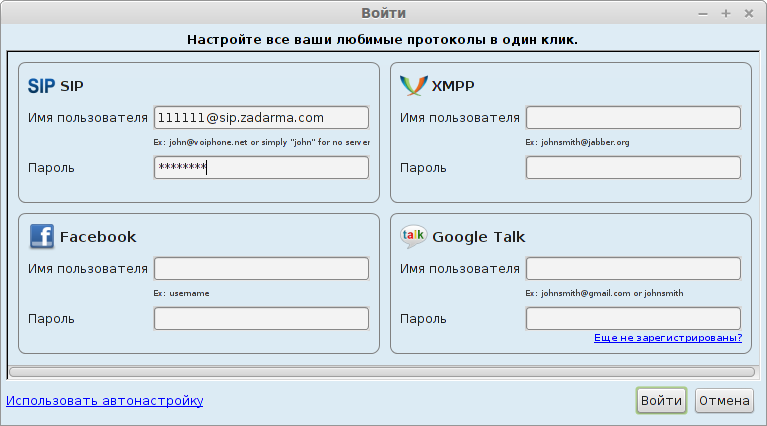
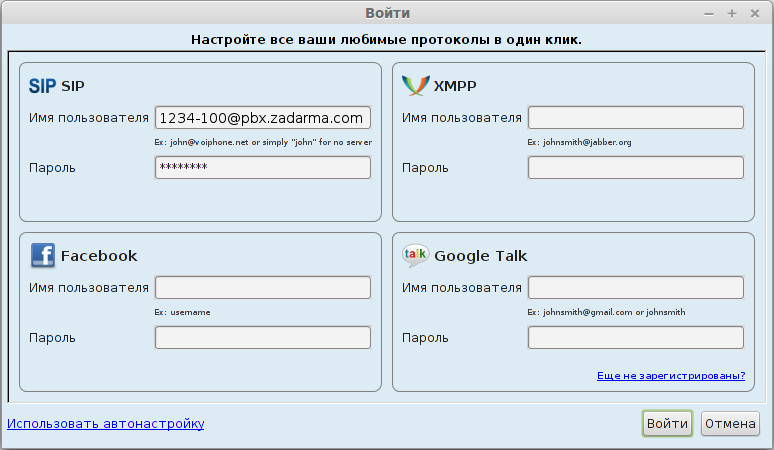
Geben Sie nach dem Start die folgenden Daten ein:
Benutzername: 111111@sip.zadarma.com, wo 111111 Ihre SIP-Nummer aus Ohren Profile
Kennwort: Ihr Kennwort für die SIP-Nummer aus Ihren Profile
Benutzername: 1234-100@pbx.zadarma.com, wo 1234-100 interne PBX-Nummer aus Ihren Profile
Kennwort: Ihr Kennwort für die interne PBX Nummer, muss im Menü "Meine PBX - Interne Nummern" in Ihrem Profile generiert werden
2. Klicken Sie auf "Werkzeuge" und dann auf "Optionen".
3. Wählen Sie Ihren Account aus und klicken Sie auf "Bearbeiten".
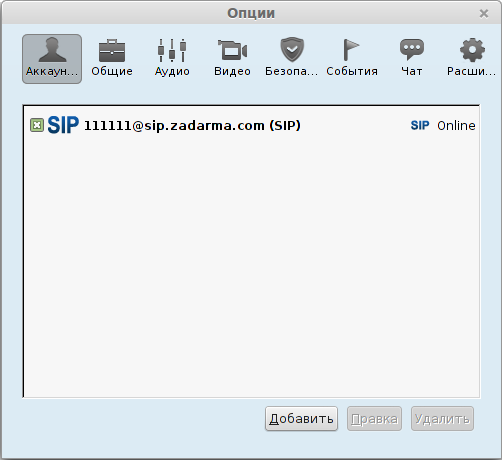
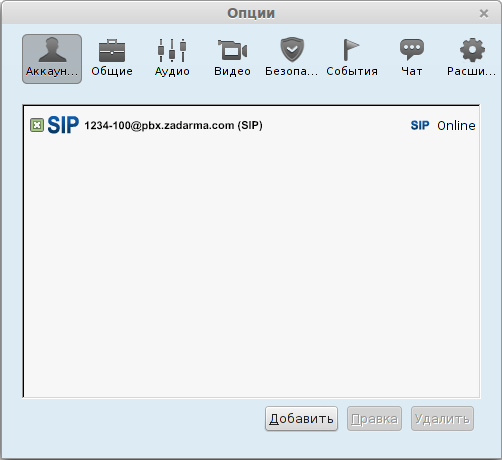
4. Geben Sie folgende Daten ein:
Anmeldename: Ihre SIP-Nummer (zB. 111111) aus Ihren Profile
Proxy: sip.zadarma.com
Method: REGISTER
Method DTMF: RFC2833
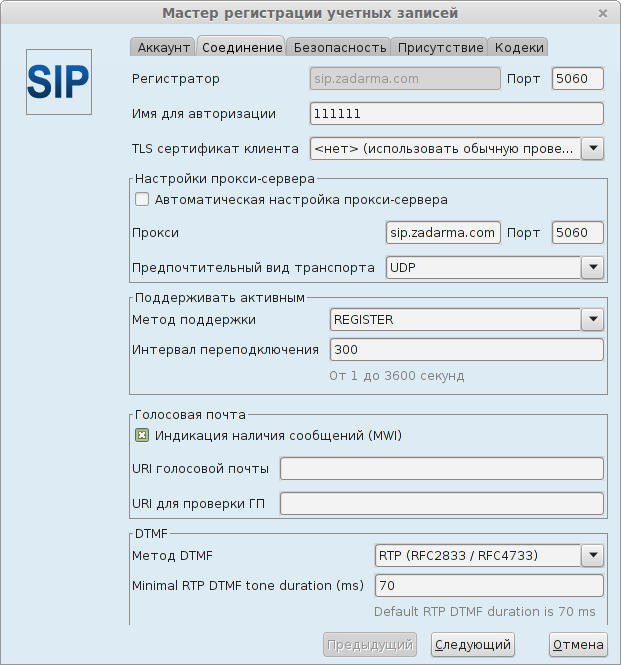
Anmeldename: Ihre interne PBX-Nummer (zB 1234-100) aus Ihren Profile
Proxy: pbx.zadarma.com
Method: REGISTER
Method DTMF: RFC2833
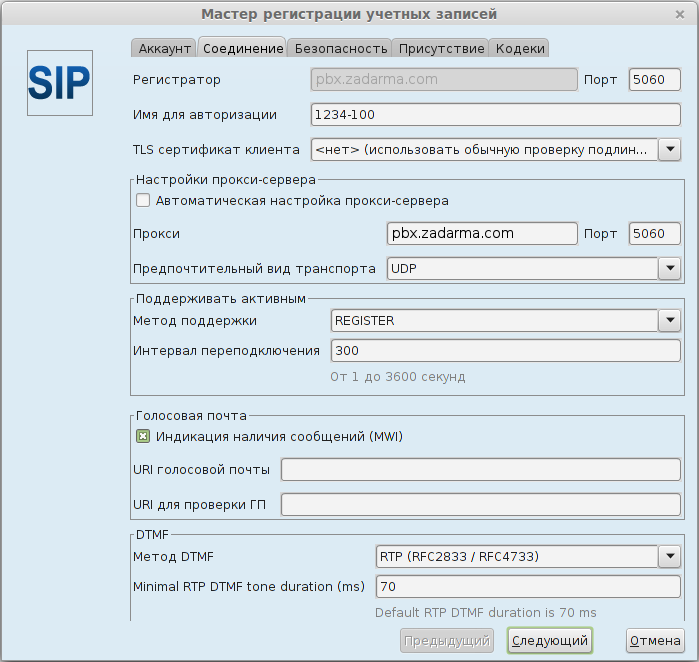
Danach klicken Sie auf "Next"
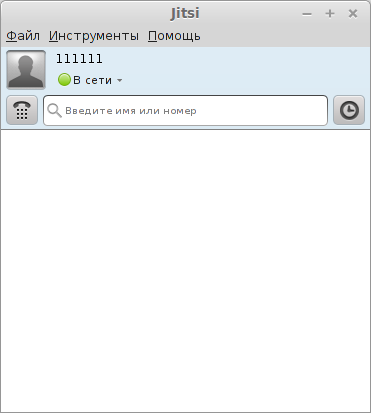
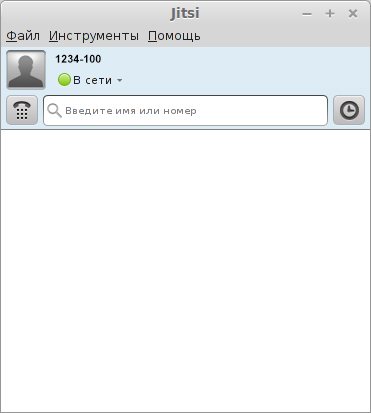
5. Wenn alles richtig konfiguriert ist, wird der Status "Online" angezeigt.