
 Chiamate
 Numeri di telefono
 SMS
 Centralino virtuale
 CRM
 Agente IA
 Call tracking
 eSIM per Internet
 Analisi vocale con IA
 Click to Call
 Pacchetti tariffari
 VoIP per le aziende
 Programma di affiliazione
 Integrazioni
 Per chi
 Istruzioni per la configurazione
 Domande frequenti
 API
 Contattaci
 Blog
L'integrazione del centralino virtuale Zadarma con Famulor consente di collegare assistenti vocali IA per la gestione delle chiamate in entrata e in uscita.
Possibilità di integrazione
- Connessione diretta tramite trunk SIP tra il centralino Zadarma e la piattaforma Famulor.
- Inoltro a un URI SIP esterno per un instradamento flessibile delle chiamate.
- Associazione dei numeri di telefono in formato internazionale con supporto di più canali.
- Supporto al trasferimento delle chiamate tramite SIP REFER verso numeri esterni o interni del centralino.
Cosa occorre per la configurazione
- Configurazione del centralino virtuale Zadarma (segui la procedura di configurazione rapida).
- Account Famulor attivo.
- Almeno un numero interno attivo del centralino.
Procedura di configurazione
1. Creazione di un agente vocale IA
Accedi al tuo account Famulor e vai alla sezione Agents – Assistants.
Se non hai ancora un assistente vocale, creane uno. Clicca sul pulsante Create assistant, seleziona il tipo di agente, ad esempio Support agent, e completa la configurazione iniziale.
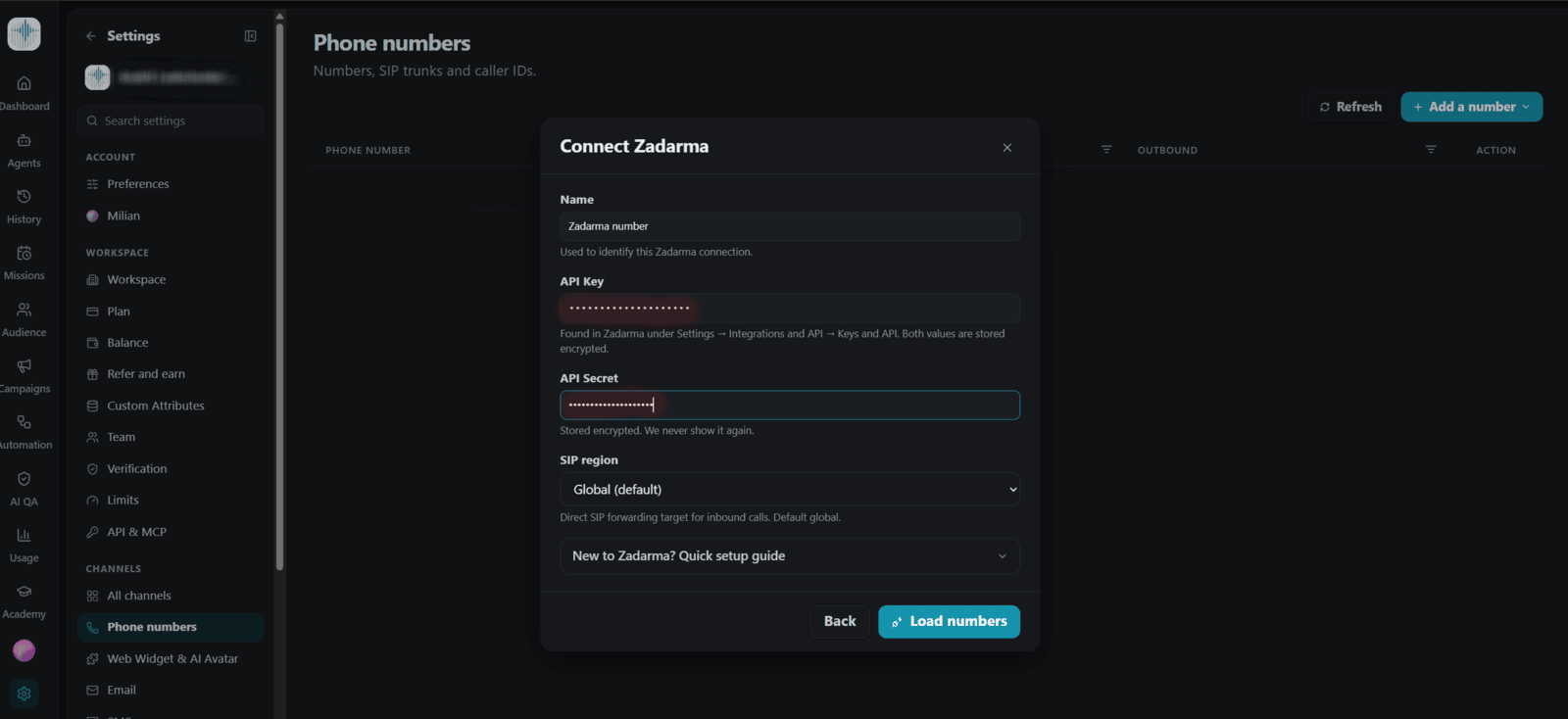
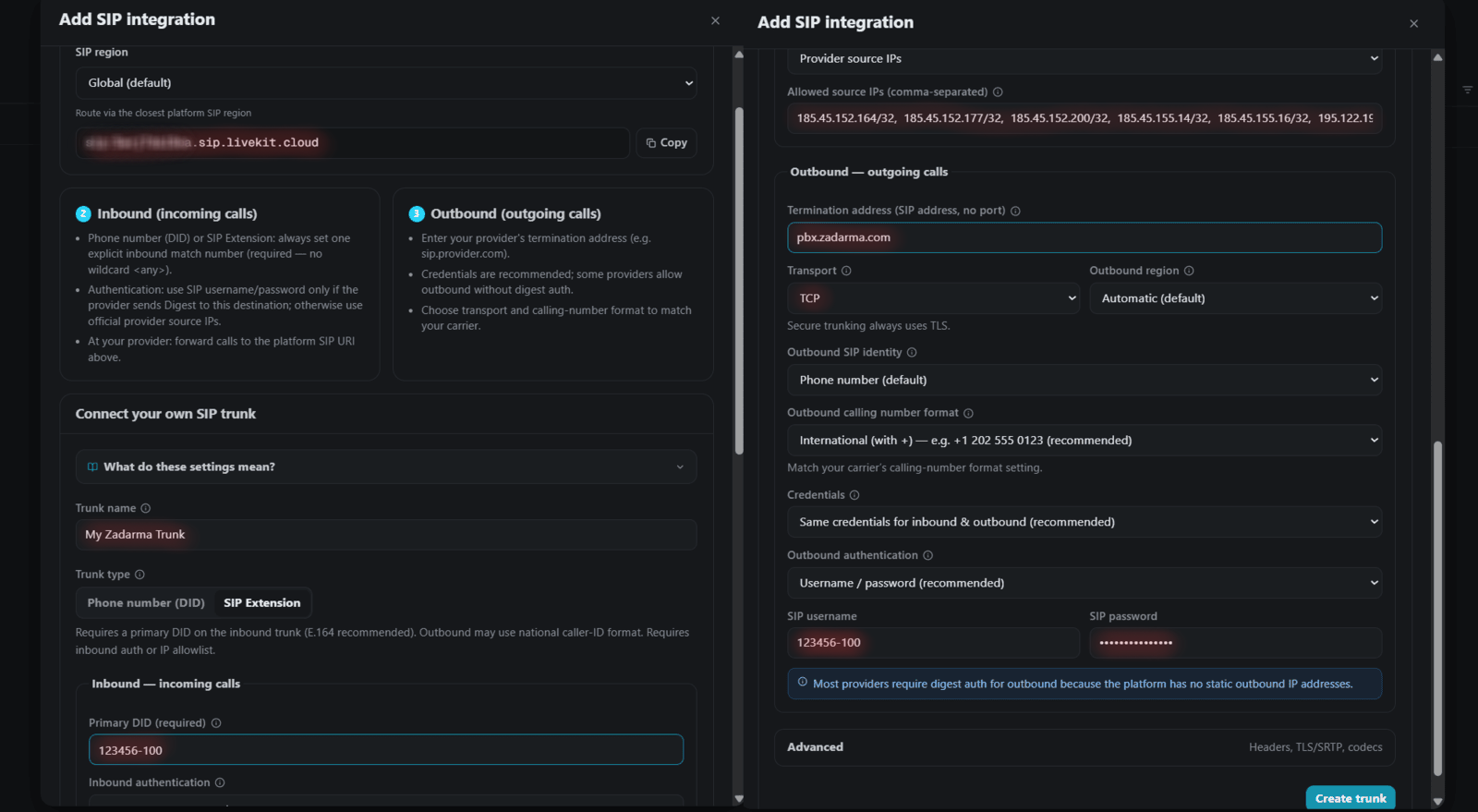
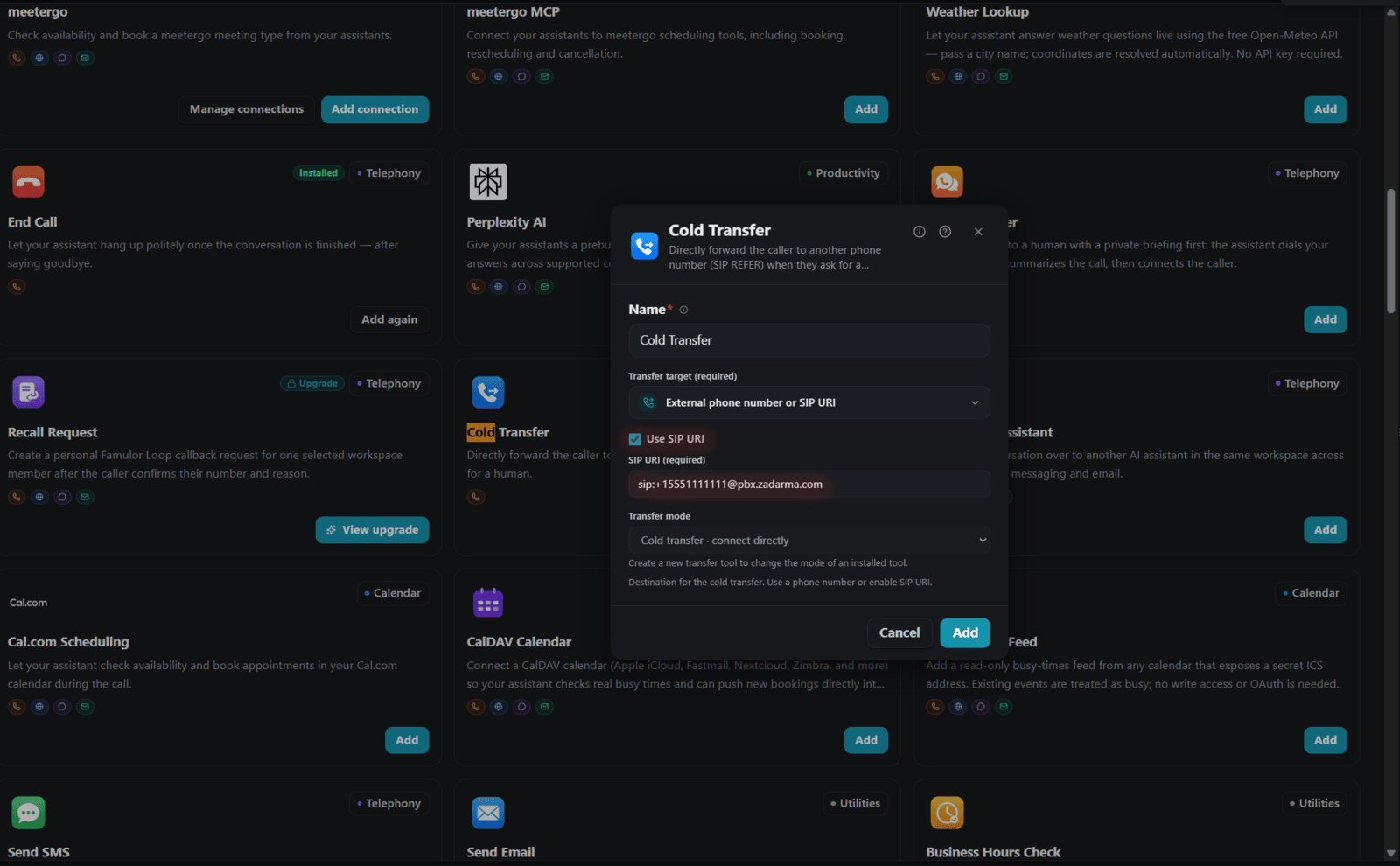
Opzione 1: Importazione automatica Vai alla sezione Workspace Settings → Phone Numbersnella tua area di lavoro Famulor, clicca su +Add a number e seleziona Import from your carrier. Seleziona Zadarma dall'elenco dei provider e clicca su Continue. Seleziona la regione SIP, inserisci il nome della connessione e inserisci la tua chiave API e il tuo codice segreto forniti da Zadarma. È possibile scaricarli nella sezione Chiavi e API dell'area personale di Zadarma. Per importare i numeri Zadarma, caricali, seleziona il numero attivo che desideri importare e salva. L'instradamento delle chiamate in entrata e l'account SIP associato verranno configurati automaticamente dal sistema. Opzione 2: Connessione manuale del trunk Vai alla sezione Workspace Settings → Phone numbers → +Add a number → Add SIP integration e compila i campi come segue: Nel campo delle fonti consentite (allowed source), inserisci i seguenti indirizzi IP del centralino Zadarma: Altri parametri: I parametri media encryption, codecs e le altre impostazioni lasciali come predefinite e fai clic sul pulsante Create Trunk. Accedi al trunk appena creato (numero) e seleziona un agente vocale per le chiamate in entrata e in uscita. Per reindirizzare le chiamate in entrata dal numero virtuale Zadarma al tuo assistente IA su Famulor: Nel campo che appare, inserisci Il tuo assistente vocale è completamente configurato per gestire le chiamate in entrata e in uscita. Inoltre, se desideri utilizzare la funzione avanzata di trasferimento delle chiamate, configura il metodo SIP REFER. Questo permette agli agenti IA di Famulor di trasferire le chiamate in corso a numeri interni del centralino o a numeri di telefono esterni. Formati di destinazione supportati: Configurazione della regola di trasferimento: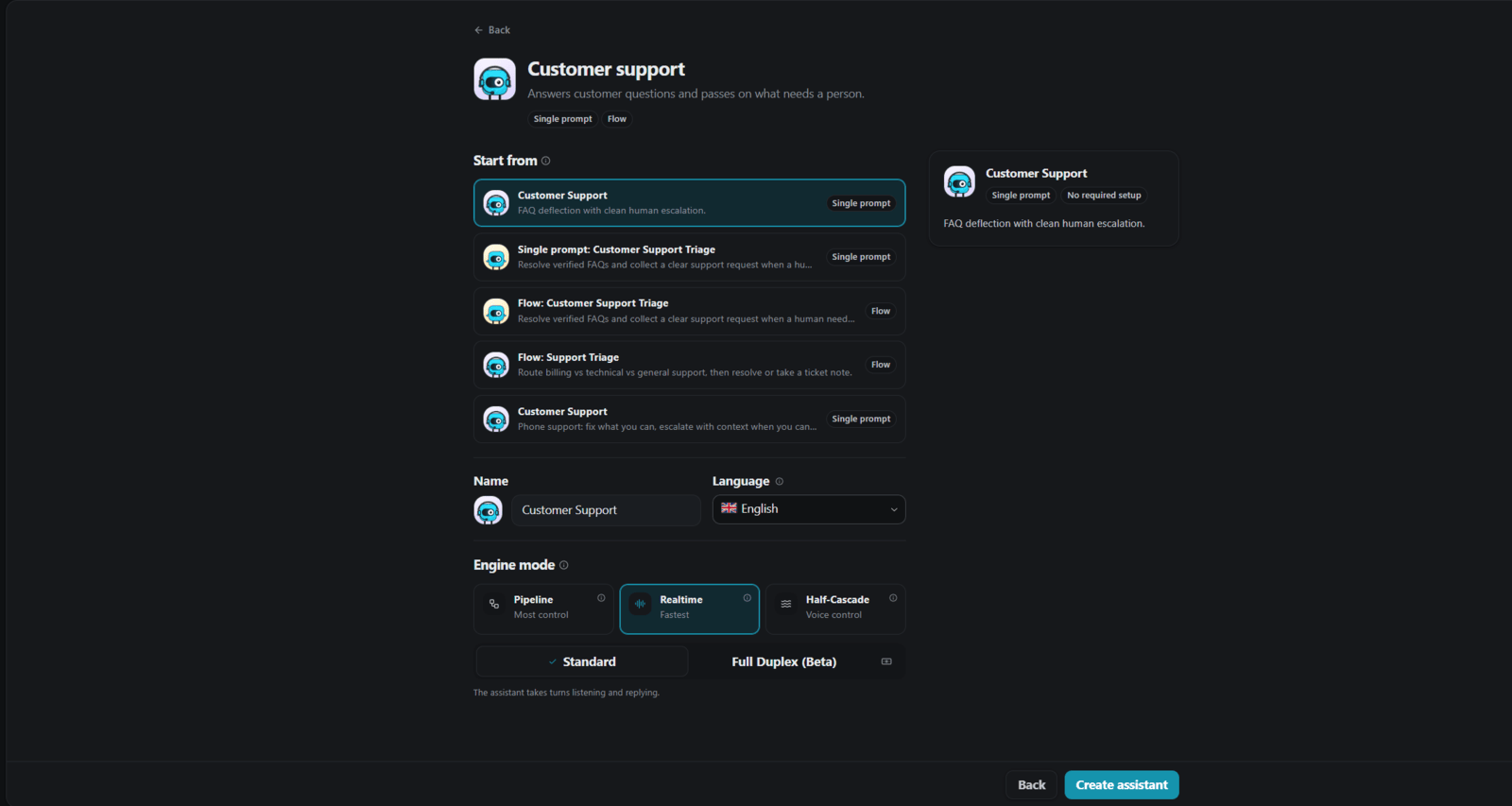
2. Collegamento di Zadarma a Famulor
3. Assegnazione di un agente IA al canale Zadarma
4. Direzione delle chiamate in Famulor
+15551111111xxxxxxx.sip.livekit.cloud - dove al posto di +15551111111 ci sarà il tuo numero virtuale nel formato internazionale E.164, e al posto di xxxxxxx l'indirizzo del tuo endpoint SIP Famulor (vedi passaggio 2, opzione 2).5. Trasferimento della chiamata da Famulor
sip:+15551111111@pbx.zadarma.comsip:101@pbx.zadarma.com
Hai ancora domande?
-
 Chat online
-
 Contattaci
-
Istruzioni per l'installazione
-
 Blog