
 Appels
 Numéros de téléphone
 SMS
 Standard téléphonique virtuel
 CRM
 Agent IA
 Call tracking
 eSIM pour Internet
 Analyse vocale par IA
 Click to Call
 Forfaits
 Solution d'entreprise
 Programme de partenariat
 Intégrations
 Pour qui
 Manuel d'installation
 Questions Fréquemment Posées
 API
 Contactez-nous
 Blog
L'intégration du standard virtuel Zadarma avec Famulor permet de connecter des assistants vocaux IA pour traiter les appels entrants et sortants.
Fonctionnalités de l'intégration
- Connexion directe par SIP trunk entre le standard Zadarma et la plateforme Famulor.
- Redirection vers un SIP URI externe pour un routage des appels flexible.
- Association de numéros de téléphone au format international, avec prise en charge de plusieurs canaux.
- Prise en charge du transfert d'appels via SIP REFER vers des numéros externes ou des numéros internes du standard.
Prérequis pour la configuration
- Un standard virtuel Zadarma configuré (suivez l'assistant de configuration rapide).
- Un compte Famulor actif.
- Au moins un numéro interne actif sur le standard.
Procédure de configuration
1. Création d'un agent IA vocal
Connectez-vous à votre compte Famulor et rendez-vous dans la section Agents – Assistants.
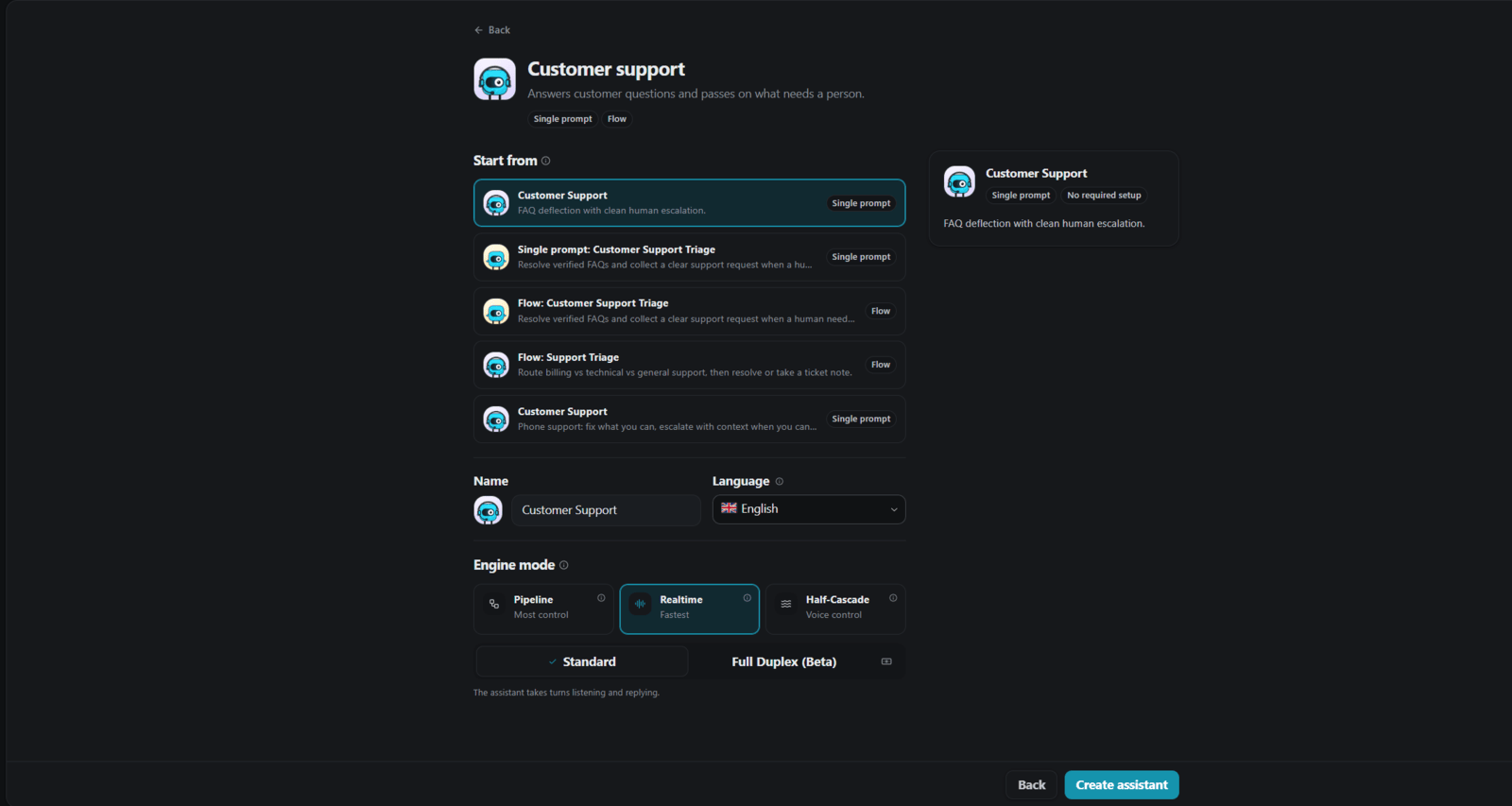
Si vous n'avez pas encore d'agent vocal, créez-en un. Cliquez sur le bouton Create assistant, sélectionnez le type d'agent, par exemple Support agent, et terminez la configuration initiale.
2. Connexion de Zadarma à Famulor
Option 1 : Importation automatique
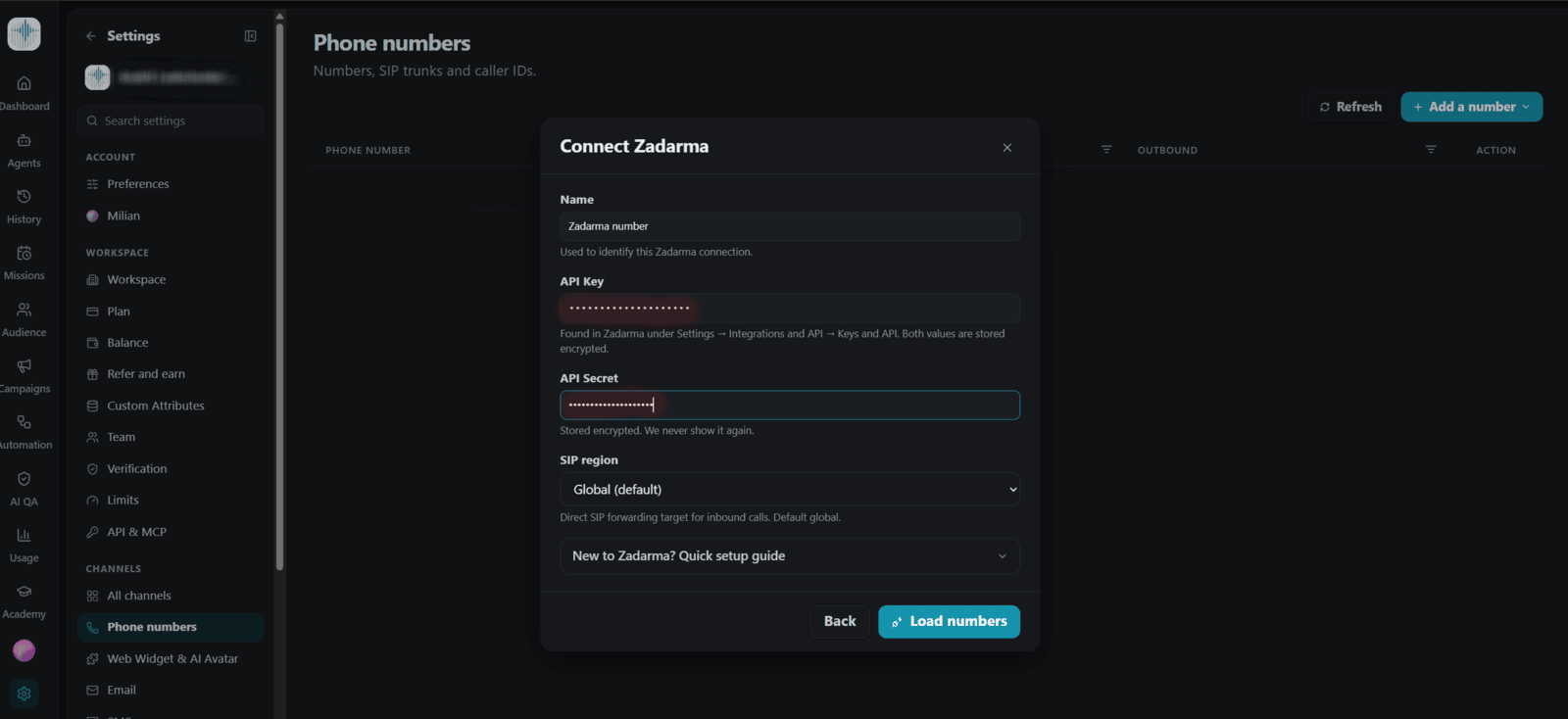
Dans votre espace de travail Famulor, allez dans Workspace Settings → Phone Numbers, cliquez sur +Add a number et sélectionnez Import from your carrier.
Sélectionnez Zadarma dans la liste des fournisseurs et cliquez sur Continue.
Choisissez la région SIP, saisissez un nom pour la connexion et collez votre API Key et votre Secret Zadarma. Vous pouvez les obtenir dans la section Clés et API de votre espace personnel Zadarma.
Pour importer les numéros Zadarma, chargez-les, sélectionnez le numéro actif que vous souhaitez importer et enregistrez. Le routage entrant et le compte SIP associé seront configurés automatiquement par le système.
Option 2 : Connexion manuelle du trunk
Allez dans Workspace Settings → Phone numbers → +Add a number → Add SIP integration et remplissez les champs comme suit :
- Trunk type and number – PBX extension
- Inbound authentication – Provider source IPs
Dans le champ des sources autorisées (allowed source), saisissez les adresses IP suivantes du standard Zadarma :
- 185.45.152.164/32
- 185.45.152.177/32
- 185.45.152.200/32
- 185.45.155.14/32
- 185.45.155.16/32
- 195.122.19.20/32
- 195.122.19.29/32
- 15.235.128.70/32
- 31.31.222.201/32
- 185.45.154.15/32
Autres paramètres :
- Outbound termination address - pbx.zadarma.com
- Transport - TCP
- Outbound SIP username – Votre numéro interne du standard, disponible dans l'espace personnel, par exemple 123456-100.
- SIP password – Le mot de passe de votre numéro interne du standard, que vous pouvez générer ici.
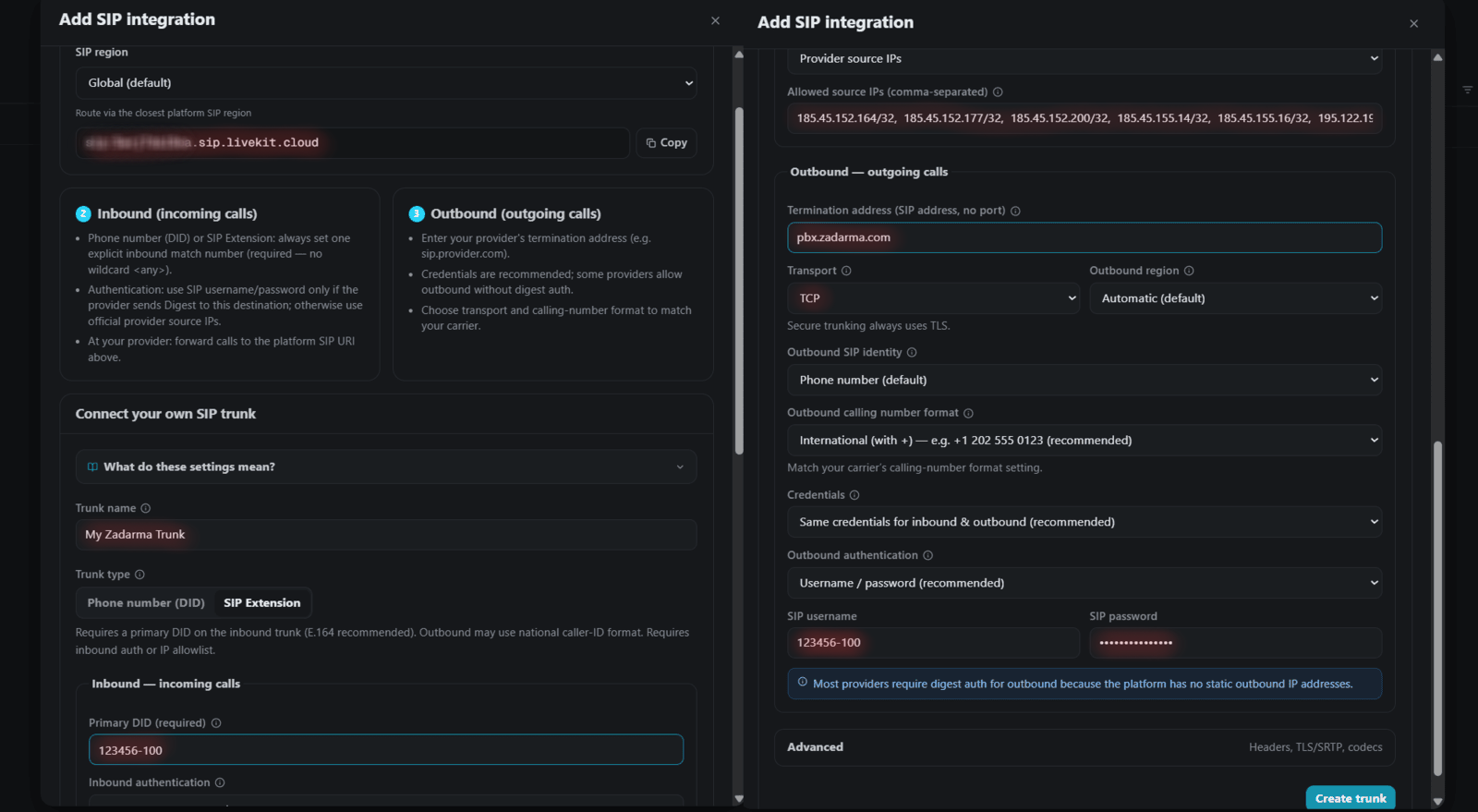
Laissez les paramètres media encryption, codecs et les autres réglages par défaut, puis cliquez sur le bouton Create Trunk.
3. Affectation de l'agent IA au trunk Zadarma
Ouvrez le trunk (numéro) que vous venez de créer et sélectionnez l'agent vocal pour les appels entrants et sortants.
4. Redirection des appels vers Famulor
Pour rediriger les appels entrants du numéro virtuel Zadarma vers votre assistant IA dans Famulor :
- Dans Zadarma, allez dans Mon standard → Numéros internes.
- Dans les paramètres du numéro interne, en face de l'option « Redirection et messagerie vocale », cliquez sur « Activer ».
- Sélectionnez la condition de redirection, par exemple « Toujours ».
-
Dans le paramètre « Rediriger vers », sélectionnez « Serveur externe (SIP URI) ».
Dans le champ qui apparaît, saisissez
+15551111111xxxxxxx.sip.livekit.cloud- où +15551111111 doit être remplacé par votre numéro virtuel au format international E.164, et xxxxxxx par l'adresse de votre SIP endpoint Famulor (voir l'étape 2, option 2). - Cliquez sur « Enregistrer ».
Votre assistant vocal est entièrement configuré pour traiter les appels entrants et sortants.
5. Transfert d'appel depuis Famulor
En complément, si vous souhaitez utiliser la fonction avancée de transfert d'appels, configurez la méthode SIP REFER. Elle permet aux agents IA de Famulor de transférer des appels en cours vers des numéros internes du standard ou vers des numéros de téléphone externes.
Formats de destination pris en charge :
- Numéro externe :
sip:+33111111111@pbx.zadarma.com - Numéro interne :
sip:101@pbx.zadarma.com
Configuration de la règle de transfert :
- Allez dans Agents → Assistants, sélectionnez votre agent, cliquez sur Settings et passez à la section Tools.
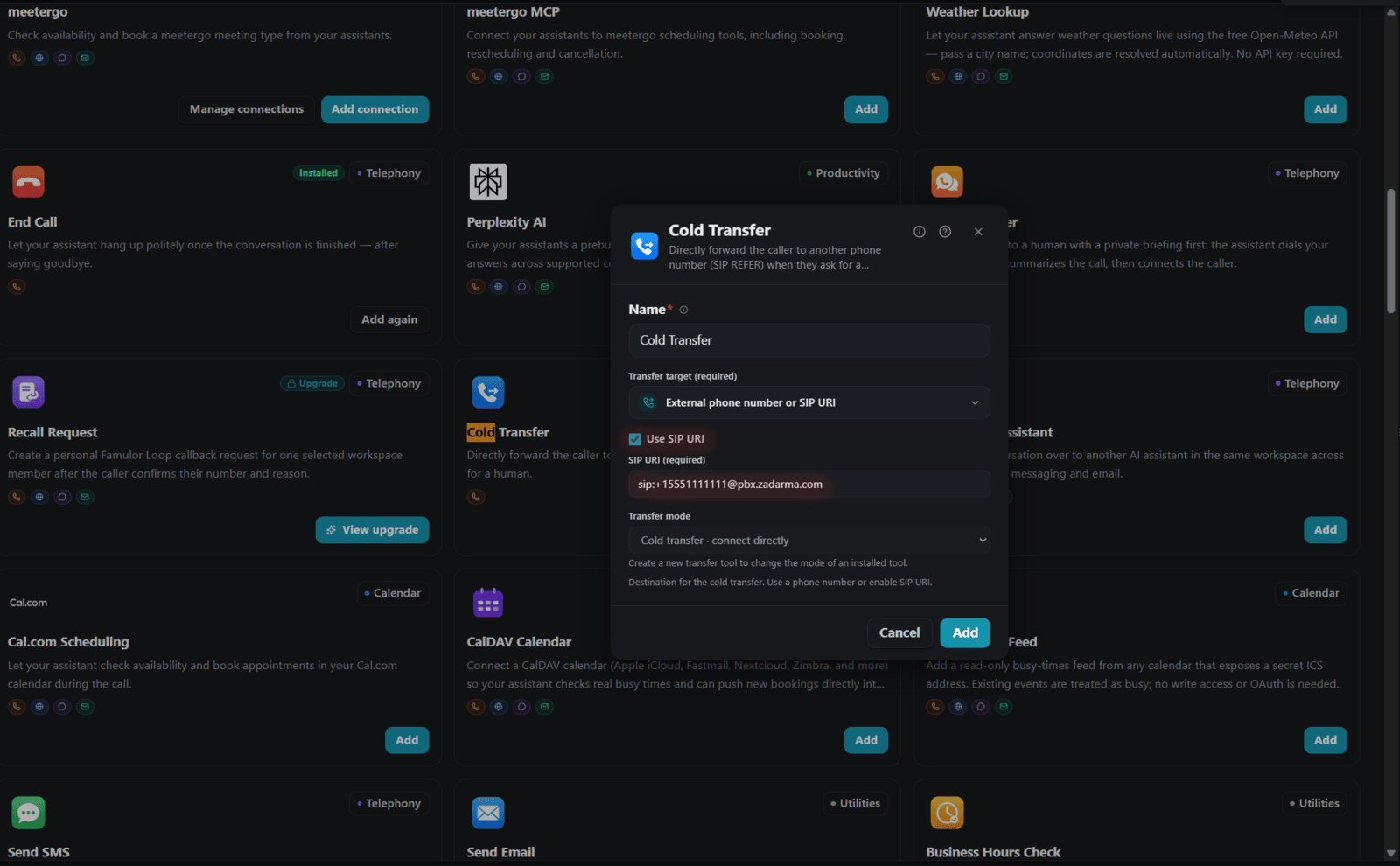
- Cliquez sur Create new tool, sélectionnez Cold transfer dans la liste Agent Tools et configurez les paramètres du transfert.
- Revenez aux paramètres de l'agent, trouvez l'outil de transfert créé dans la section Available in your workspace et cliquez sur le bouton + pour le connecter à l'agent IA.
Vous avez des questions?
-
 Chat en ligne
-
 Contactez-nous
-
Instructions d'installation
-
 Blog