
 Дзвінки
 Телефонні номери
 СМС
 Хмарна АТС
 CRM
 ШІ-агент
 Колтрекінг
 eSIM для інтернету
 ШІ-аналітика розмов
 Click to Call
 Тарифні пакети
 Пiдключення для бізнесу
 Партнерська програма
 Інтеграції
 Для кого
 Інструкції з налаштування
 Запитання та відповіді
 API
 Зв'язатись з нами
 Блог
Інтеграція віртуальної АТС Zadarma з Famulor дозволяє дозволяє підключити голосових AI-асистентів для обробки вхідних і вихідних дзвінків.
Можливості інтеграції
- Пряме SIP trunk-підключення між АТС Zadarma та платформою Famulor.
- Переадресація на зовнішній SIP URI для гнучкої маршрутизації дзвінків.
- Прив’язка номерів телефонів у міжнародному форматі з підтримкою кількох каналів.
- Підтримка трансферу дзвінків за SIP REFER на зовнішні номери або внутрішні номери АТС.
Що знадобиться для налаштування
- Налаштована віртуальна АТС Zadarma (пройдіть майстер швидкого налаштування).
- Активний акаунт Famulor.
- Мінімум один активний внутрішній номер АТС.
Порядок налаштування
1. Створення голосового AI-агента
Увійдіть у ваш акаунт у Famulor і перейдіть до розділу Agents – Assistants.
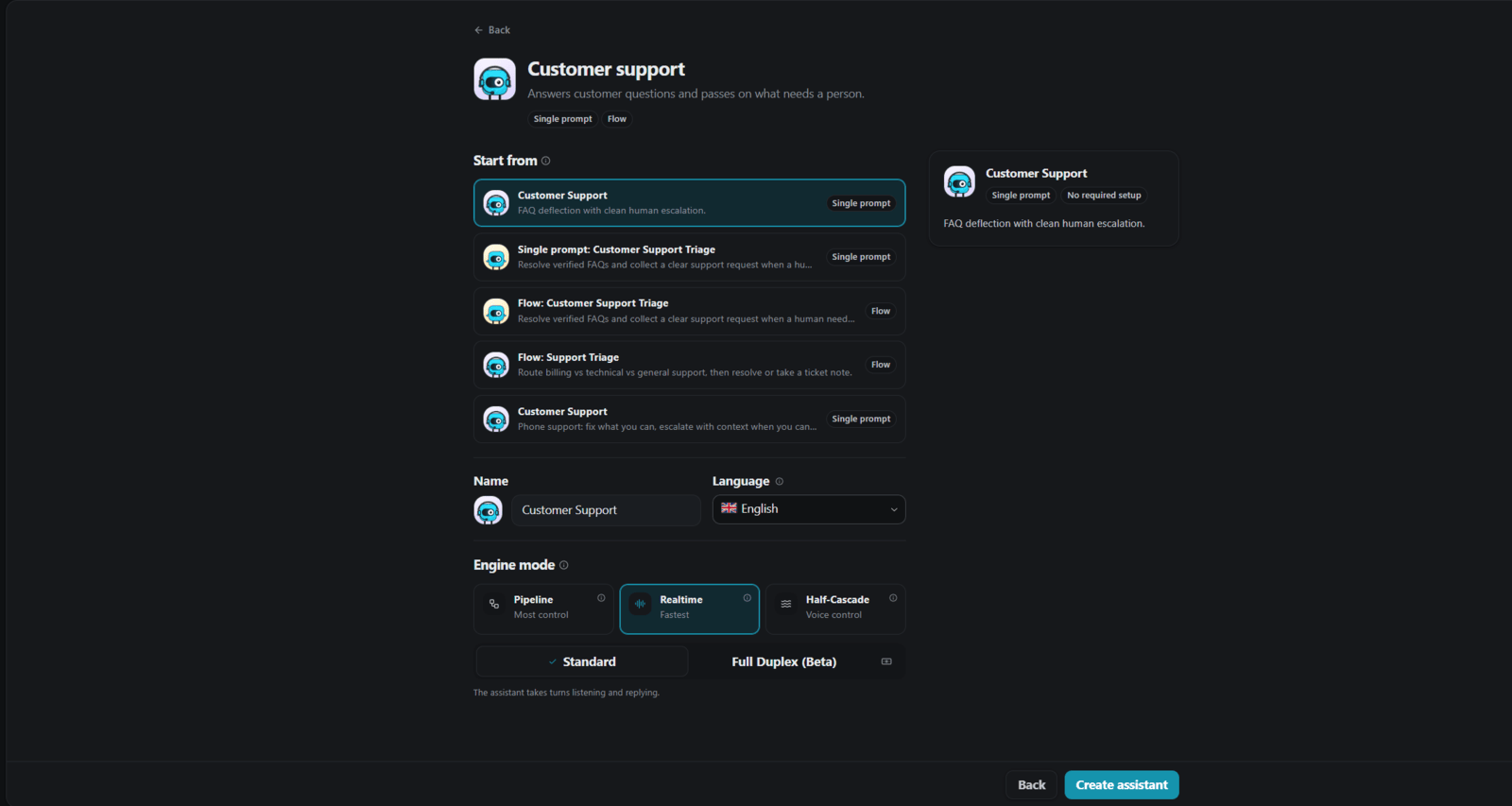
Якщо у вас ще немає голосового агента – створіть його. Натисніть кнопку Create assistant, виберіть тип агента, наприклад Support agent, і завершіть початкове налаштування.
2. Підключення Zadarma доFamulor
Варіант 1: Автоматичний імпорт
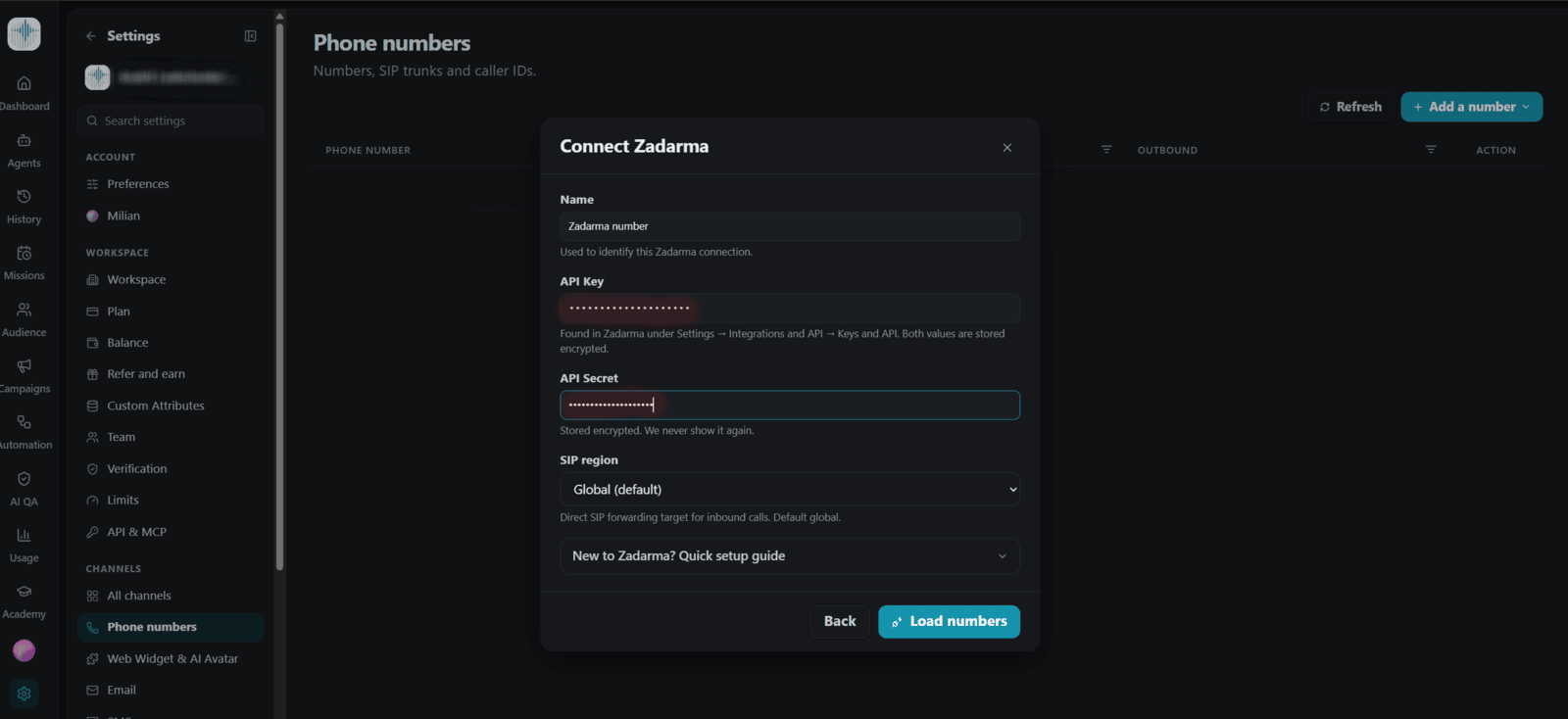
Перейдіть до розділу Workspace Settings → Phone Numbers у вашому робочому просторі Famulor, натисніть +Add a number та виберіть Import from your carrier.
Виберіть Zadarma у списку провайдерів і натисніть Continue.
Виберіть SIP-регіон, введіть назву підключення та вставте ваші API Key і Secret від Zadarma. Їх можна отримати в розділі Ключі та API особистого кабінету Zadarma.
Щоб імпортувати номери Zadarma, завантажте їх, виберіть активний номер, який хочете імпортувати, і збережіть. Вхідну маршрутизацію та пов’язаний SIP-акаунт система налаштує автоматично.
Варіант 2: Ручне підключення транка
Перейдіть до розділу Workspace Settings → Phone numbers → +Add a number → Add SIP integration і заповніть поля таким чином:
- Trunk type and number - PBX extension
- Inbound authentication - Provider source IPs
У полі дозволених джерел (allowed source) введіть такі IP-адреси АТС Zadarma:
- 185.45.152.164/32
- 185.45.152.177/32
- 185.45.152.200/32
- 185.45.155.14/32
- 185.45.155.16/32
- 195.122.19.20/32
- 195.122.19.29/32
- 15.235.128.70/32
- 31.31.222.201/32
- 185.45.154.15/32
Інші параметри:
- Outbound termination address - pbx.zadarma.com
- Transport - TCP
- Outbound SIP username - Ваш внутрішній номер АТС з особистого кабінету , наприклад 123456-100.
- SIP password - Ваш пароль від внутрішнього номера АТС, згенерувати його можна тут.
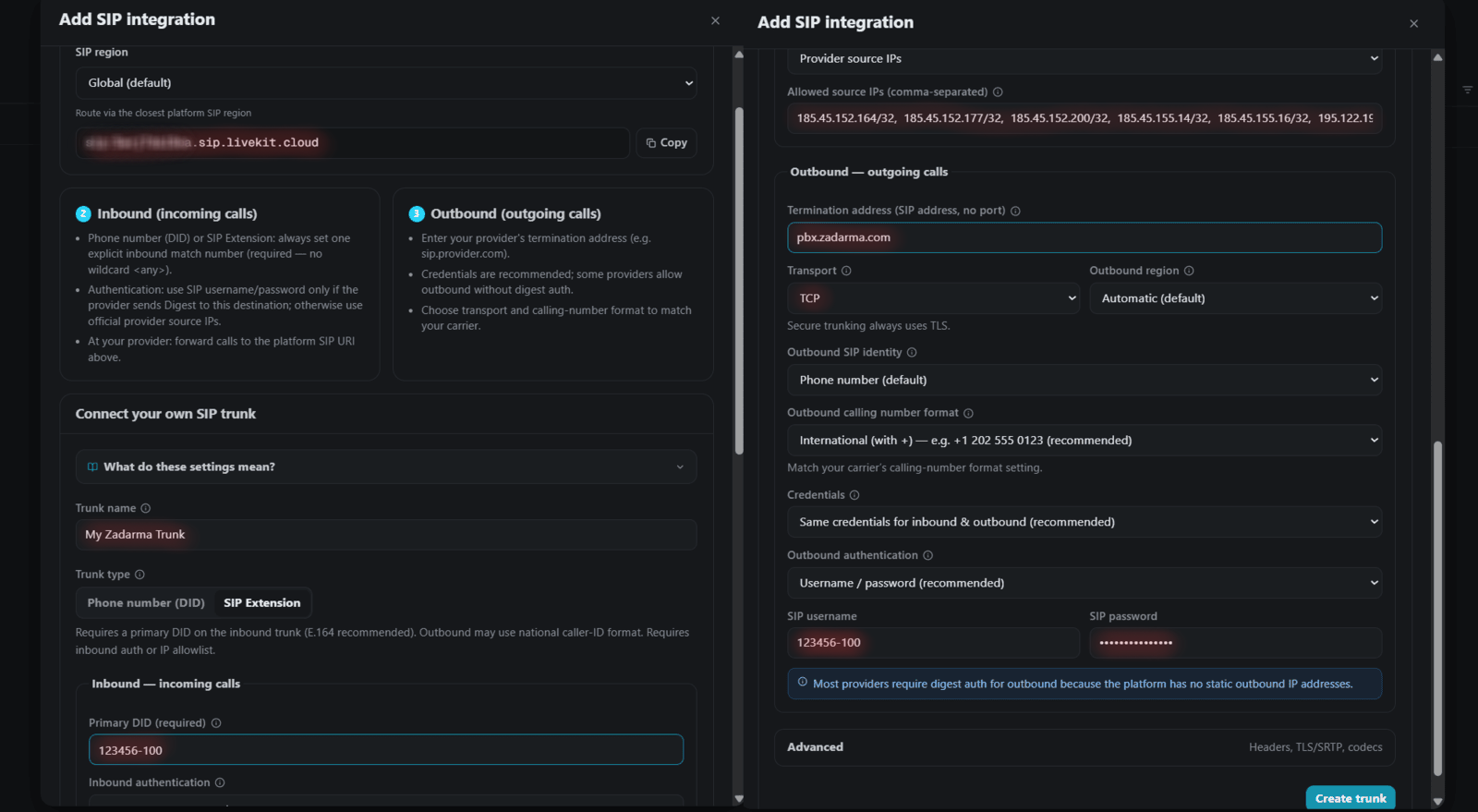
Параметри media encryption, codecs та інші налаштування залиште за замовчуванням і натисніть кнопку Create Trunk.
3. Призначення AI-агента на транк Zadarma
Перейдіть до щойно створеного транка (номера) і виберіть голосового агента для вхідних і вихідних дзвінків.
4. Спрямування дзвінків до Famulor
Щоб переадресувати вхідні дзвінки з віртуального номера Zadarma на вашого AI-асистента у Famulor:
- Перейдіть до Zadarma в розділ Моя АТС → Внутрішні номери.
- У налаштуваннях внутрішнього номера навпроти параметра "Переадресація і голосова пошта", натисніть"Налаштувати".
- Виберіть умову переадресації, наприклад "Завжди активна".
-
У параметрі "Переадресування на" виберіть "Зовнішній сервер (SIP URI)".
У полі, що з’явилося, введіть
+15551111111xxxxxxx.sip.livekit.cloud- де замість +15551111111буде ваш віртуальний номер у міжнародному форматі E.164, а замість xxxxxxx - адреса вашого SIP endpoint Famulor (див. крок 2, варіант 2). - Натисніть "Зберегти".
Ваш голосовий асистент повністю налаштований для обробки вхідних і вихідних дзвінків.
5. Трансфер дзвінка з Famulor
Додатково, якщо ви хочете використовувати розширену функцію трансферу дзвінків, налаштуйте метод SIP REFER. Він дозволяє AI-агентам Famulor переводити активні дзвінки на внутрішні номери АТС або на зовнішні номери телефонів.
Підтримувані формати призначення:
- Зовнішній номер:
sip:+15551111111@pbx.zadarma.com - Внутрішній номер:
sip:101@pbx.zadarma.com
Налаштування правила трансферу:
- Перейдіть до розділу Agents → Assistants, виберіть вашого агента, натисніть Settings і перейдіть до розділу Tools.
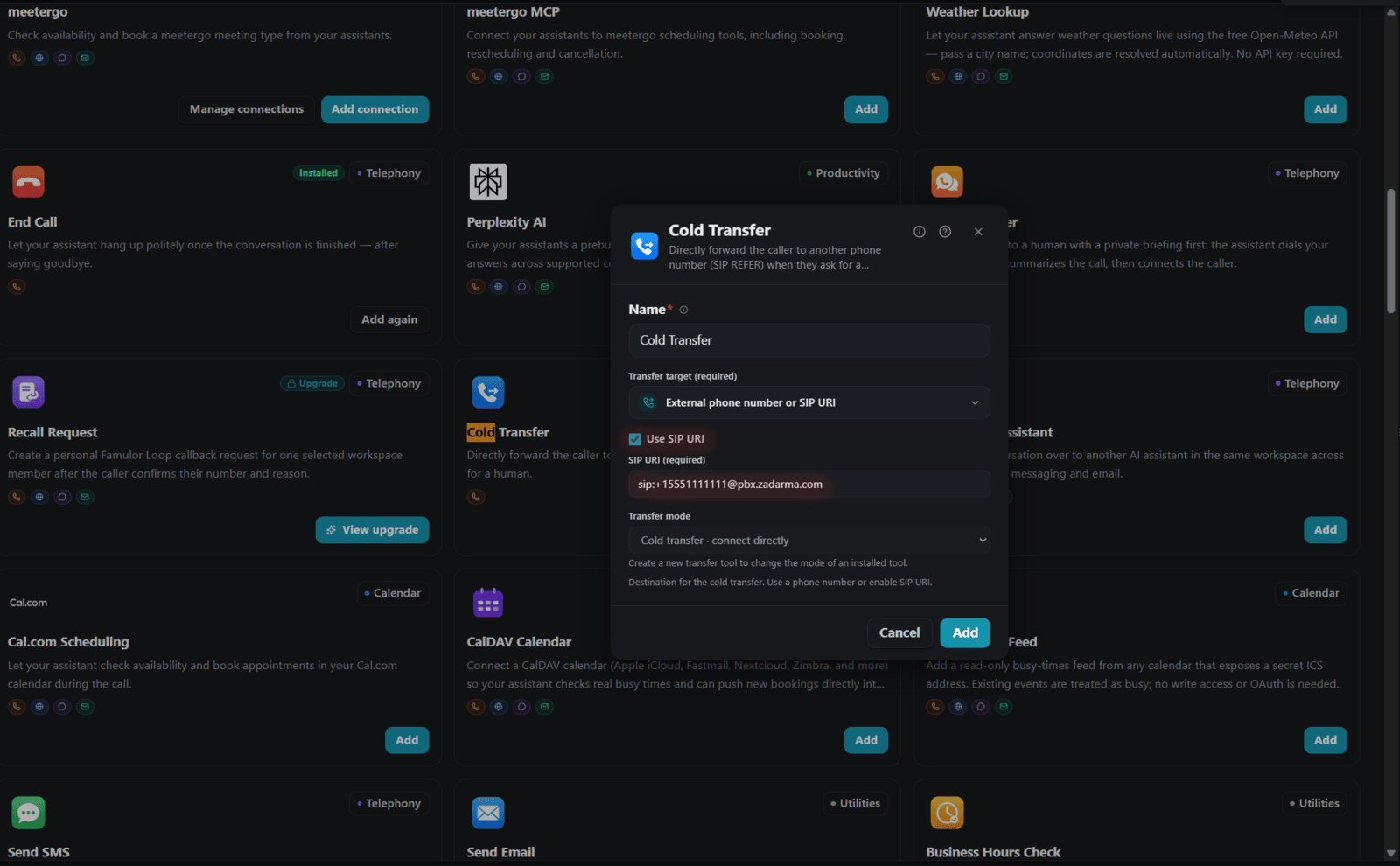
- Натисніть Create new tool, виберіть Cold transfer у списку Agent Tools та налаштуйте параметри трансферу.
- Поверніться до налаштувань агента, знайдіть створений інструмент трансферу в розділі Available in your workspace та натисніть кнопку +, щоб підключити його до AI-агента.
Залишилися запитання?
-
 Онлайн підтримка
-
 Зв'язатись з нами
-
Інструкції з налаштування
-
 Блог