
 Chamadas
 Números de telefone
 SMS
 Central telefónica virtual
 CRM
 Agente de IA
 Calltracking
 eSIM para Internet
 Análise de fala com IA
 Click to Call
 Pacotes tarifários
 Soluções empresariais
 Programa de afiliação
 Integrações
 Para quem
 Instruções de configuração
 Perguntas e respostas
 API
 Entrar em contacto connosco
 Blogue
A integração da central telefónica virtual Zadarma com a Famulor permite conectar assistentes de voz com IA para gerir chamadas de entrada e de saída.
Funcionalidades da integração
- Ligação direta via SIP Trunk entre a central telefónica virtual Zadarma e a plataforma Famulor.
- Reencaminhamento para um SIP URI externo para um encaminhamento flexível das chamadas.
- Associação de números de telefone em formato internacional com suporte para vários canais.
- Suporte para transferência de chamadas via SIP REFER para números externos ou números internos da central telefónica virtual.
Requisitos de configuração
- Central telefónica virtual Zadarma configurada (utilize o assistente de configuração rápida).
- Conta Famulor ativa.
- Pelo menos um número interno ativo da central telefónica virtual.
Etapas de configuração
1. Criação de um agente de voz com IA
Aceda à sua conta Famulor e vá à secção Agents – Assistants.
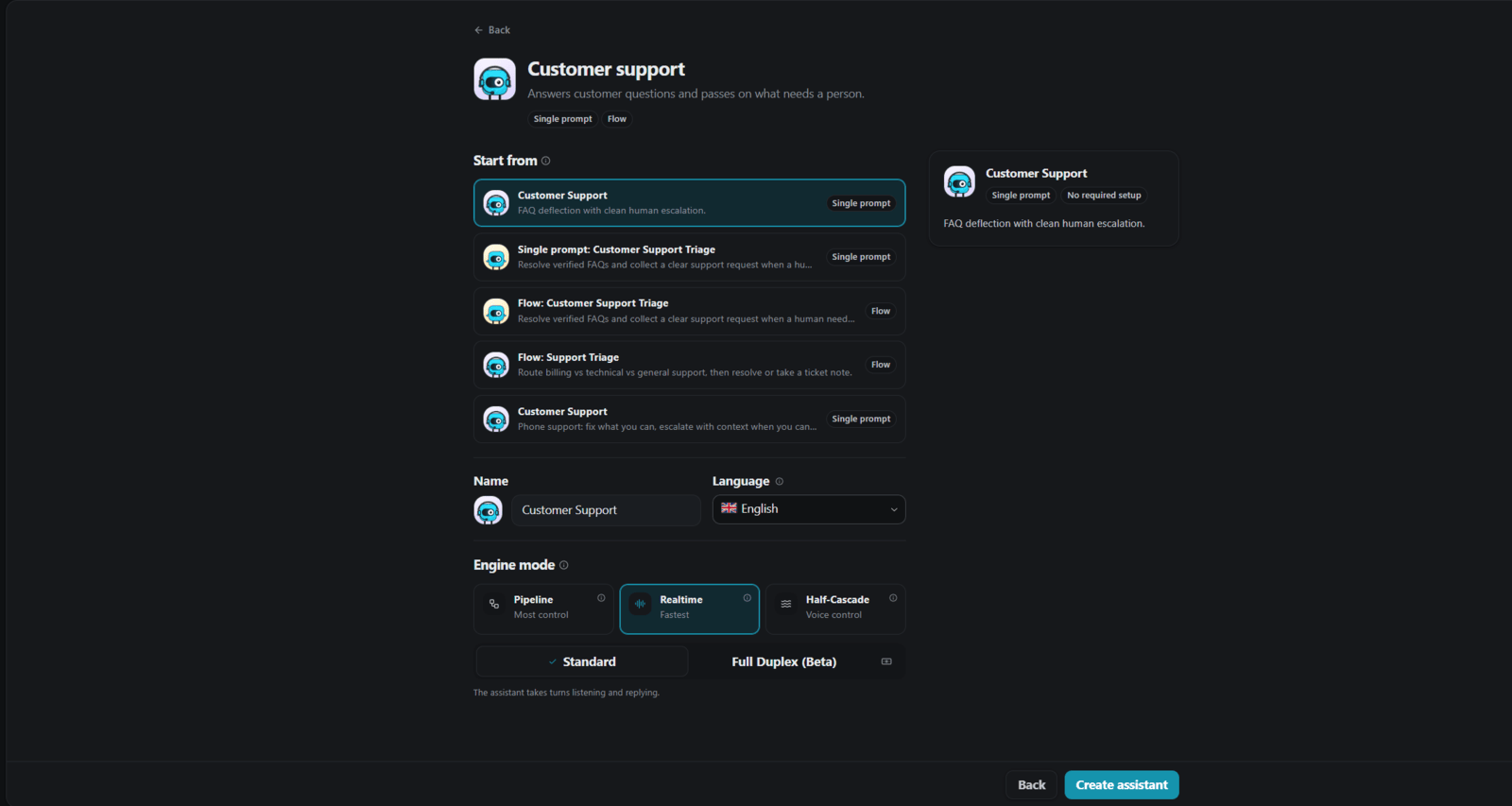
Se ainda não tiver um agente de voz, crie um. Clique no botão Create assistant, selecione o tipo de agente, por exemplo, Support agent, e conclua a configuração inicial.
2. Ligação da Zadarma à Famulor
Opção 1: Importação automática
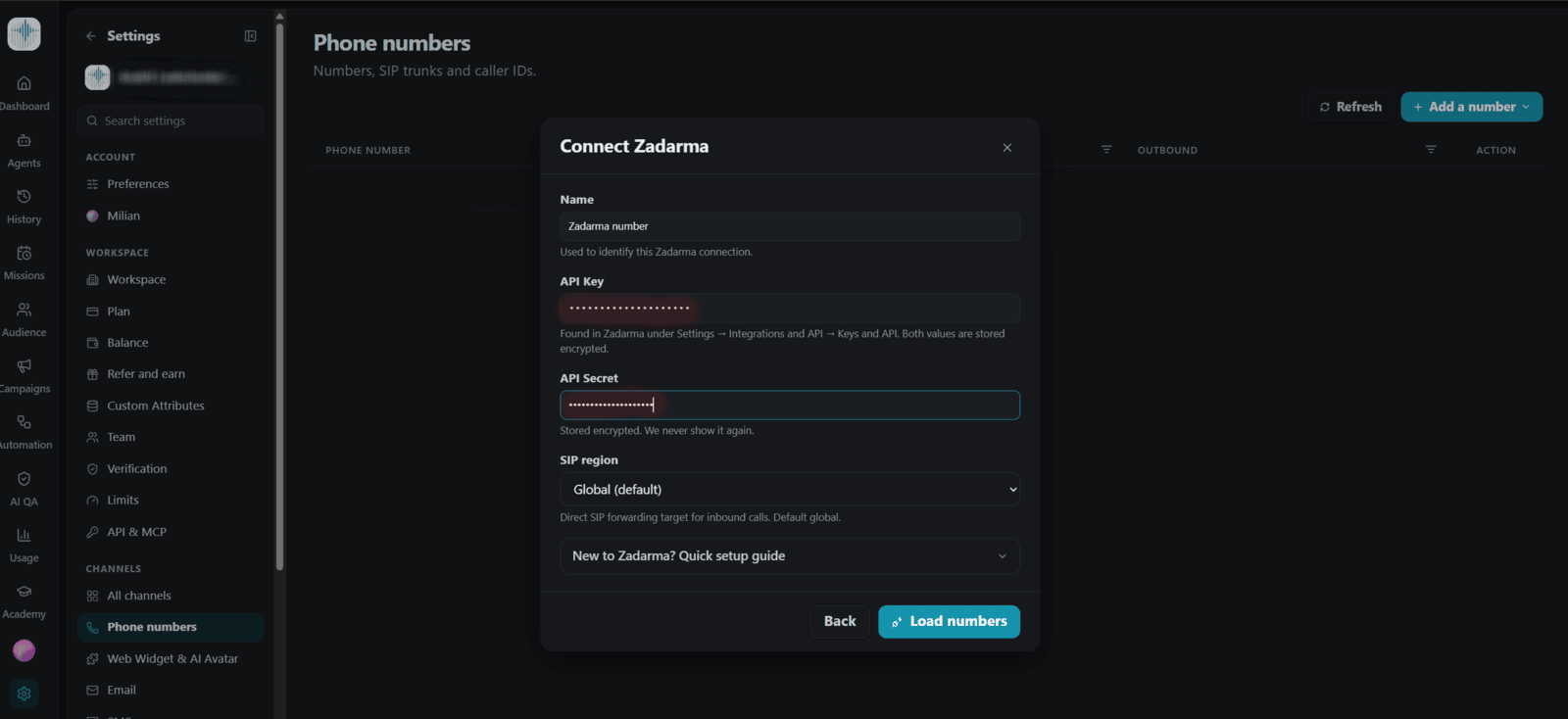
Aceda à secção Workspace Settings → Phone Numbers no seu espaço de trabalho Famulor, clique em +Add a number e selecione Import from your carrier.
Selecione Zadarma na lista de operadores e clique em Continue.
Selecione a região SIP, introduza o nome da ligação e insira as suas chaves API Key e Secret da Zadarma. Pode obtê-las na secção Chaves e API da área pessoal Zadarma.
Para importar os números Zadarma, carregue a lista de números, selecione o número ativo que pretende importar e guarde as alterações. O encaminhamento das chamadas de entrada e a conta SIP associada serão configurados automaticamente pelo sistema.
Opção 2: Configuração manual do SIP Trunk
Aceda à secção Workspace Settings → Phone numbers → +Add a number → Add SIP integration e preencha os campos da seguinte forma:
- Trunk type and number – PBX extension
- Inbound authentication – Provider source IPs
No campo de origens permitidas (allowed source), introduza os seguintes endereços IP da central telefónica virtual Zadarma:
- 185.45.152.164/32
- 185.45.152.177/32
- 185.45.152.200/32
- 185.45.155.14/32
- 185.45.155.16/32
- 195.122.19.20/32
- 195.122.19.29/32
- 15.235.128.70/32
- 31.31.222.201/32
- 185.45.154.15/32
Restantes parâmetros:
- Outbound termination address – pbx.zadarma.com
- Transport – TCP
- Outbound SIP username – O seu número interno da central telefónica virtual, disponível na área pessoal, por exemplo, 123456-100.
- SIP password – A palavra-passe do seu número interno da central telefónica virtual, que pode gerar aqui.
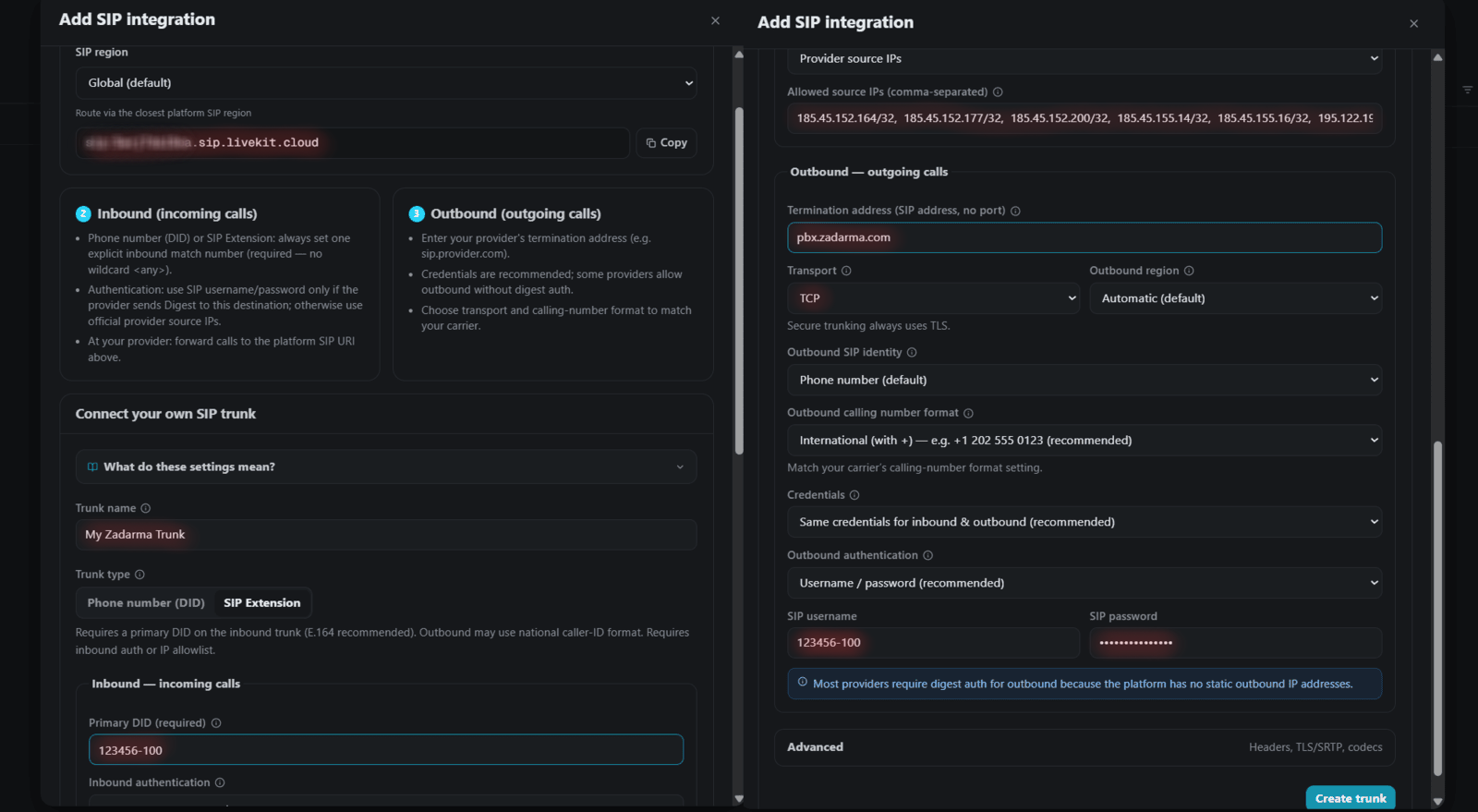
Mantenha os valores predefinidos dos parâmetros media encryption, codecs e das restantes configurações e clique no botão Create Trunk.
3. Associação de um agente de IA ao SIP Trunk Zadarma
Aceda ao SIP Trunk (número) que acabou de criar e selecione o agente de voz para as chamadas de entrada e de saída.
4. Encaminhamento de chamadas para a Famulor
Para reencaminhar as chamadas de entrada do número virtual Zadarma para o seu assistente de IA na Famulor:
- Aceda à secção Minha central telefónica → Números internos na área pessoal Zadarma.
- Nas configurações do número interno, junto ao parâmetro "Reencaminhamento e correio de voz", clique em "Ativar".
- Selecione a condição de reencaminhamento, por exemplo, "Sempre".
-
No parâmetro "Reencaminhamento para", selecione "Servidor externo (SIP URI)".
No campo apresentado, introduza
+15551111111xxxxxxx.sip.livekit.cloud– substitua +15551111111 pelo seu número virtual em formato internacional E.164 e xxxxxxx pelo endereço do seu SIP endpoint Famulor (consulte o passo 2, opção 2). - Clique em "Guardar".
O seu assistente de voz está agora totalmente configurado para gerir chamadas de entrada e de saída.
5. Transferência de chamadas a partir da Famulor
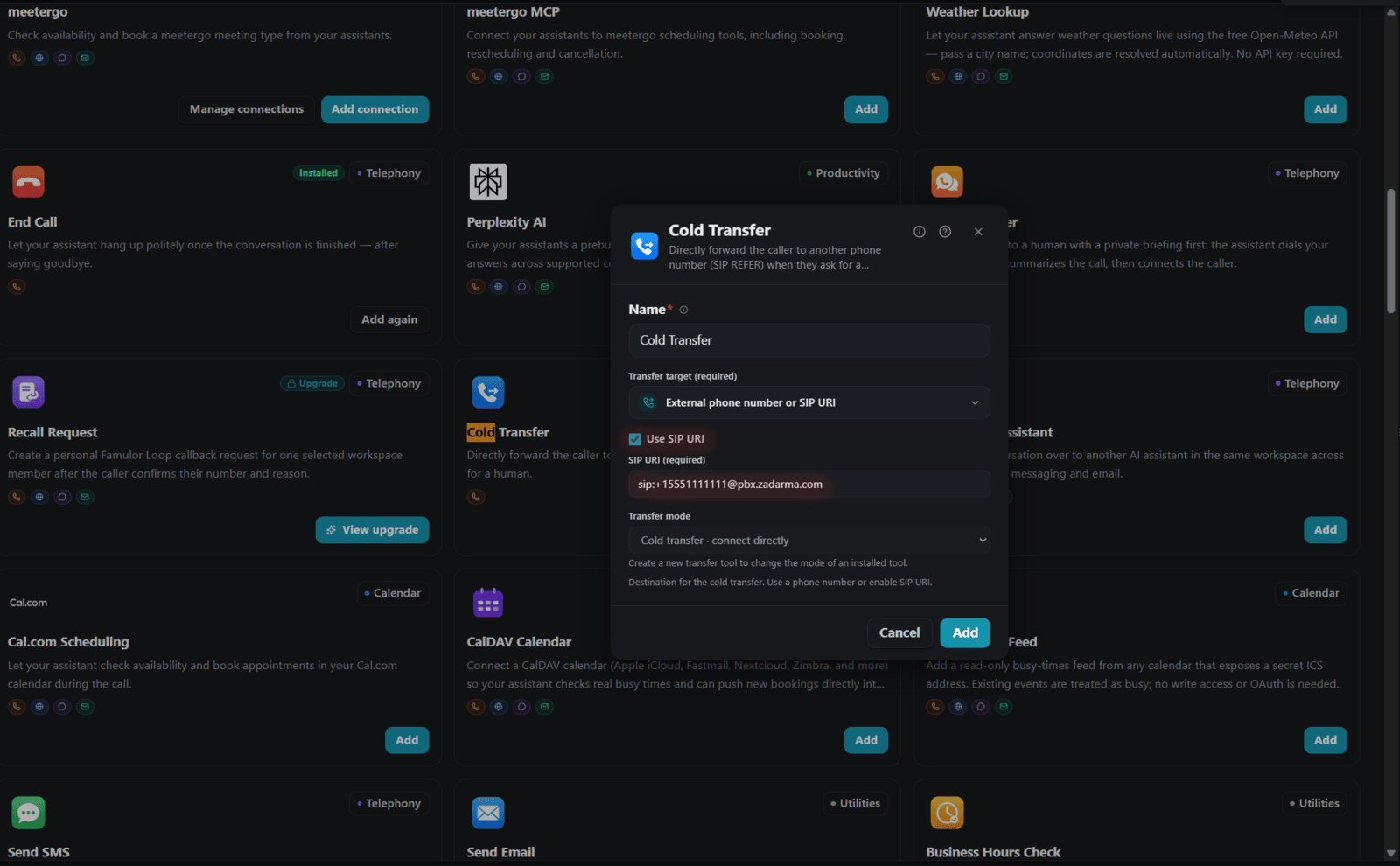
Se pretender utilizar a funcionalidade avançada de transferência de chamadas, configure adicionalmente o método SIP REFER. Este permite aos agentes de IA da Famulor transferir chamadas em curso para números internos da central telefónica virtual ou para números de telefone externos.
Formatos de destino suportados:
- Número externo:
sip:+15551111111@pbx.zadarma.com - Número interno:
sip:101@pbx.zadarma.com
Configuração da regra de transferência:
- Aceda à secção Agents → Assistants, selecione o seu agente, clique em Settings e aceda à secção Tools.
- Clique em Create new tool, selecione Cold transfer na lista Agent Tools e configure os parâmetros de transferência.
- Regresse às configurações do agente, localize a ferramenta de transferência criada na secção Available in your workspace e clique no botão + para a associar ao agente de IA.
Tem dúvidas?


