
 Llamadas
 Números de teléfono
 SMS
 Centralita virtual
 CRM
 Agente IA
 Call tracking
 eSIM para internet
 Analítica de voz con IA
 Click to Call
 Paquetes de tarifas
 VoIP para negocios
 Programa de socios
 Integración
 Para quién
 Configuraciones
 Preguntas frecuentes
 API
 Contáctanos
 Blog
La integración de la centralita virtual de Zadarma con Famulor permite conectar agentes de voz IA para la gestión de llamadas entrantes y salientes.
Funciones de la integración
- Conexión SIP trunk directa entre la centralita virtual de Zadarma y la plataforma Famulor.
- Desvío al servidor externo SIP URI para el enrutamiento flexible de llamadas.
- Vinculación de números de teléfono en formato internacional con compatibilidad con múltiples canales.
- Compatibilidad con la transferencia de llamadas mediante SIP REFER a números externos o extensiones de la centralita virtual.
Qué se necesita para su configuración
- La centralita virtual de Zadarma configurada (completa el asistente de configuración).
- Cuenta activa en Famulor.
- Al menos una extensión activa en la centralita virtual.
Procedimiento de configuración
1. Creación del agente de voz IA
Entra en tu cuenta en Famulor y abre el apartado Agents – Assistants.
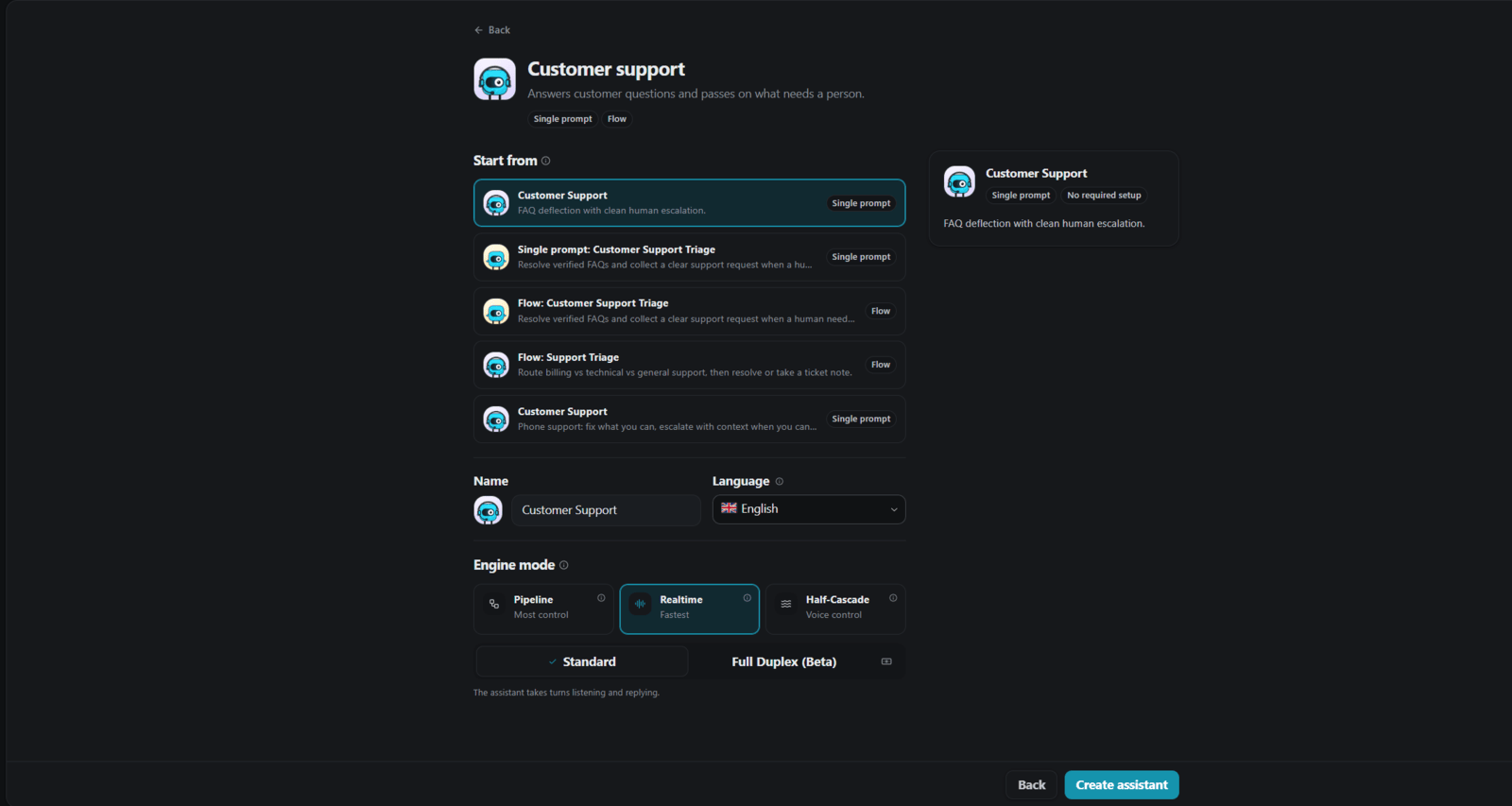
Si aún no tienes ningún agente de voz - créalo. Pulsa el botón Create assistant, selecciona el tipo de agente, por ejemplo, Support agent, y completa la configuración inicial.
2. Conexión de Zadarma a Famulor
Opción 1: Import automático
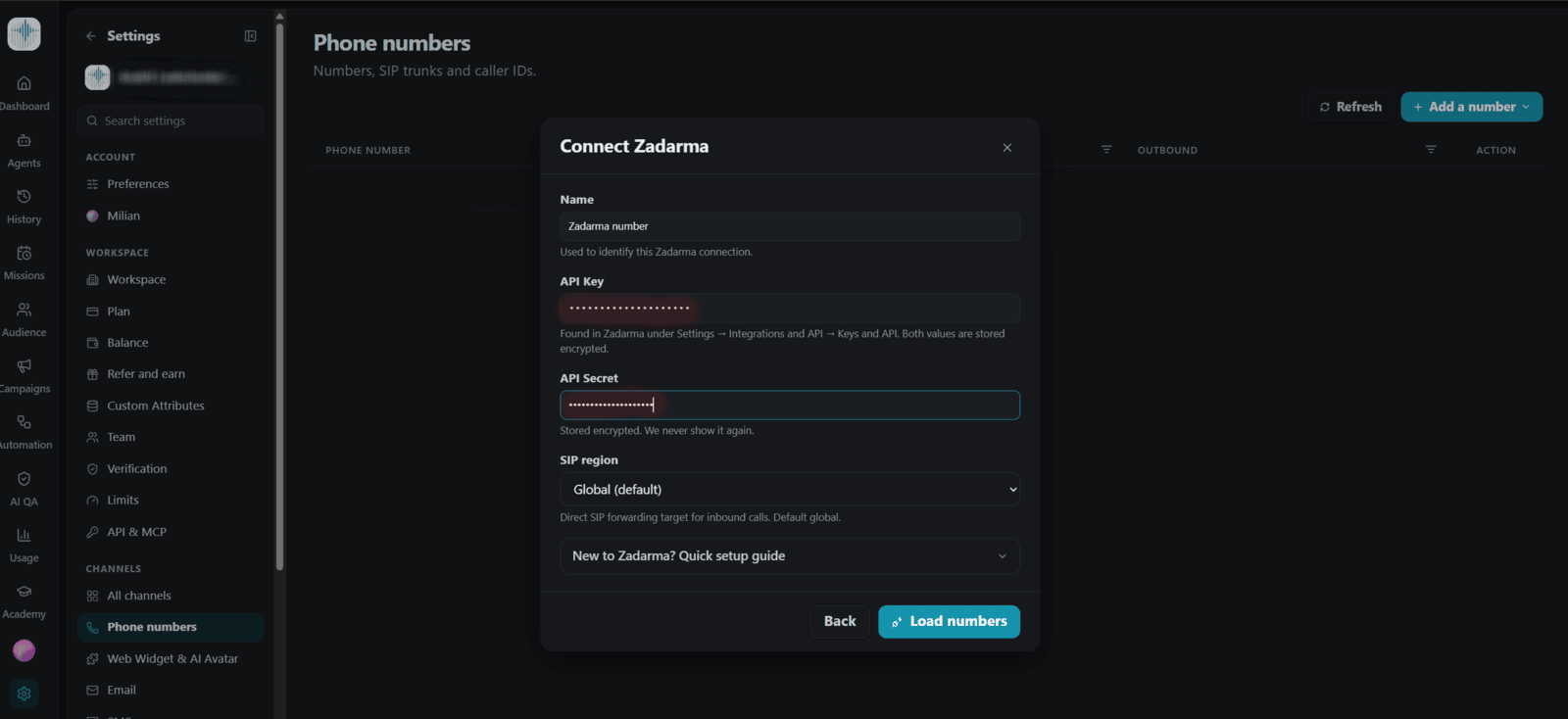
Entra en el apartado Workspace Settings → Phone Numbers en la interfaz de Famulor, pulsa +Add a number y selecciona Import from your carrier.
Selecciona Zadarma en el listado de proveedores y pulsa Continue.
Selecciona la región SIP, agrega el nombre de la conexión e inserta tus API Key y Secret de Zadarma.Puedes obtenerlos en el apartado Claves y API del área personal de Zadarma.
Para importar los números de Zadarma, cárgalos, selecciona el número activo que deseas importar y guarda. El enrutamiento entrante y el SIP vinculado serán configurados por el sistema automáticamente.
Opción 2: Configuración manual del trunk
Entra en el apartado Workspace Settings → Phone numbers → +Add a number → Add SIP integration y rellena los campos de la siguiente manera:
- Trunk type and number - PBX extension
- Inbound authentication - Provider source IPs
En el campo de fuentes permitidas (allowed source) inserta las siguientes direcciones IP de la centralita virtual de Zadarma:
- 185.45.152.164/32
- 185.45.152.177/32
- 185.45.152.200/32
- 185.45.155.14/32
- 185.45.155.16/32
- 195.122.19.20/32
- 195.122.19.29/32
- 15.235.128.70/32
- 31.31.222.201/32
- 185.45.154.15/32
Otros parámetros:
- Outbound termination address - pbx.zadarma.com
- Transport - TCP
- Outbound SIP username - tu extensión de la centralita del área personal, por ejemplo, 123456-100.
- SIP password - tu contraseña de la extensión de la centralita, se puede generar aquí.
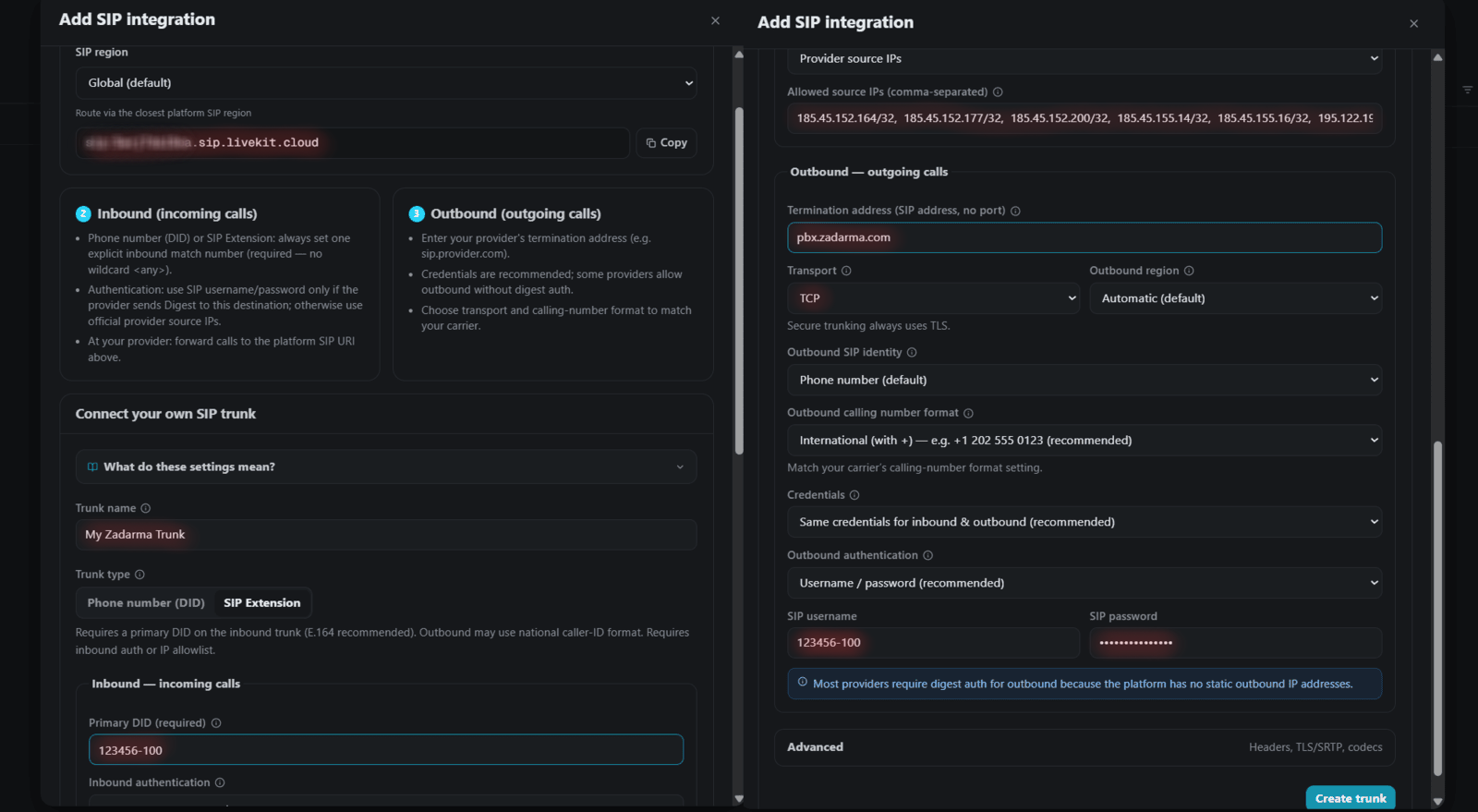
Parámetros media encryption, codecs и остальные настройки оставьте по умолчанию и нажмите кнопку Create Trunk.
3. Asignación del agente IA al trunk de Zadarma
Entra en el trunk configurado (número) y selecciona al agente de voz para las llamadas entrantes y salientes.
4. Enrutamiento de llamadas a Famulor
Para desviar las llamadas entrantes desde el número virtual de Zadarma a tu asistente IA en Famulor:
- En Zadarma entra en el apartado Mi Centralita → Extensiones.
- En los ajustes de la extensión, en la línea "Desvío y buzón de voz", pulsa "Activar".
- Selecciona la condición del desvío, por ejemplo, "Siempre".
-
En el parámetro "Desvío a" selecciona "Servidor externo (SIP URI)".
En la nueva ventana inserta
+15551111111xxxxxxx.sip.livekit.cloud- donde en lugar de +15551111111 se debe indicar tu número virtual en formato internacional E.164, y en lugar de xxxxxxx - la dirección de SIP endpoint Famulor (ver paso 2, opción 2). - Pulsa "Guardar".
Tu asistente de voz está completamente configurado para gestionar las llamadas entrantes y salientes.
5. Transferencia de llamada desde Famulor
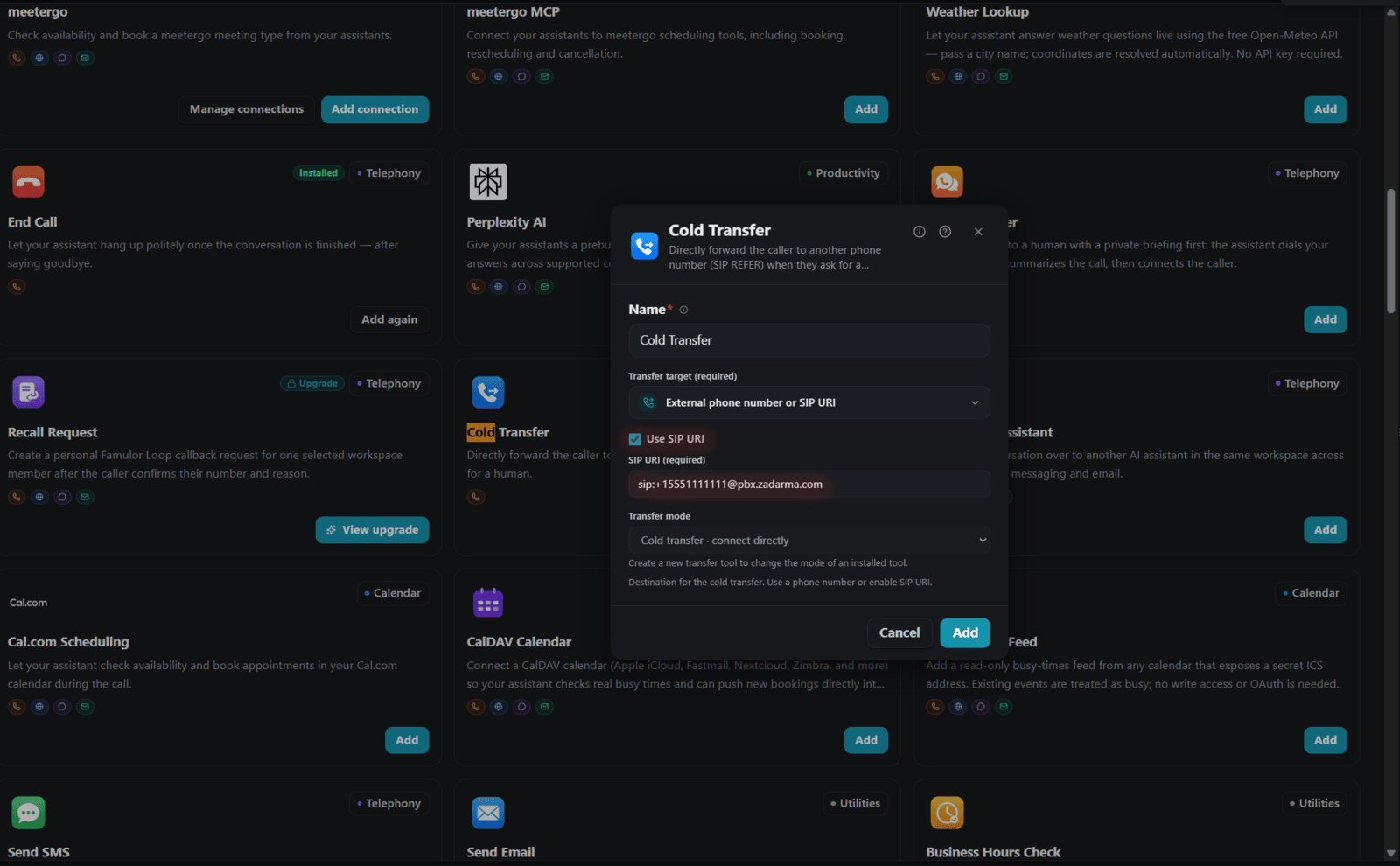
Además, si quieres utilizar la función avanzada de transferencia de llamadas, configura el método SIP REFER. Este permite a los agentes de IA de Famulor transferir llamadas activas a extensiones de la centralita vitual o a números de teléfono externos.
Formatos de destino compatibles:
- Número externo:
sip:+15551111111@pbx.zadarma.com - Extensión:
sip:101@pbx.zadarma.com
Configuración de reglas de transferencia:
- Entra en el apartado Agents → Assistants, selecciona a tu agente, pulsa Settings y entra en el apartado Tools.
- Pulsa Create new tool, selecciona Cold transfer en el listado Agent Tools y configura los parámetros de transferencia.
- Regresa a los ajustes del agente, encuentra la herramienta de transferencia creada en el apartado Available in your workspace y pulsa el botón + para conectarlo al agente IA.
¿Tienes dudas?


