
 Anrufe
 Rufnummern
 SMS
 Cloud Telefonanlage
 CRM
 KI-Agent
 Calltracking
 eSIM für Internet
 KI-Sprachanalyse
 Click to Call
 Tarifpakete
 VoIP für Unternehmen
 Partnerprogramm
 Integrationen
 Für wen
 Einstellanleitungen
 FAQ
 API
 Kontaktieren Sie uns
 Blog
Die Integration der virtuellen Zadarma-Telefonanlage mit Famulor ermöglicht den Einsatz von KI-Sprachassistenten für eingehende und ausgehende Anrufe.
Funktionen der Integration
- Direkte SIP-Trunk-Verbindung zwischen der Zadarma-Telefonanlage und der Famulor-Plattform.
- Weiterleitung an einen externen SIP-URI für flexibles Anruf-Routing.
- Zuordnung von Rufnummern im internationalen Format, auch mit mehreren Kanälen.
- Anrufübergabe per SIP REFER an externe Rufnummern oder interne Nummern der Telefonanlage.
Voraussetzungen für die Einrichtung
- Eine eingerichtete virtuelle Zadarma-Telefonanlage (schließen Sie dazu den Schnelleinrichtungs-Assistenten ab).
- Ein aktives Famulor-Konto.
- Mindestens eine aktive interne Nummer in der Telefonanlage.
Einrichtung Schritt für Schritt
1. KI-Sprachagenten erstellen
Melden Sie sich bei Famulor an und öffnen Sie den Bereich Agents – Assistants.
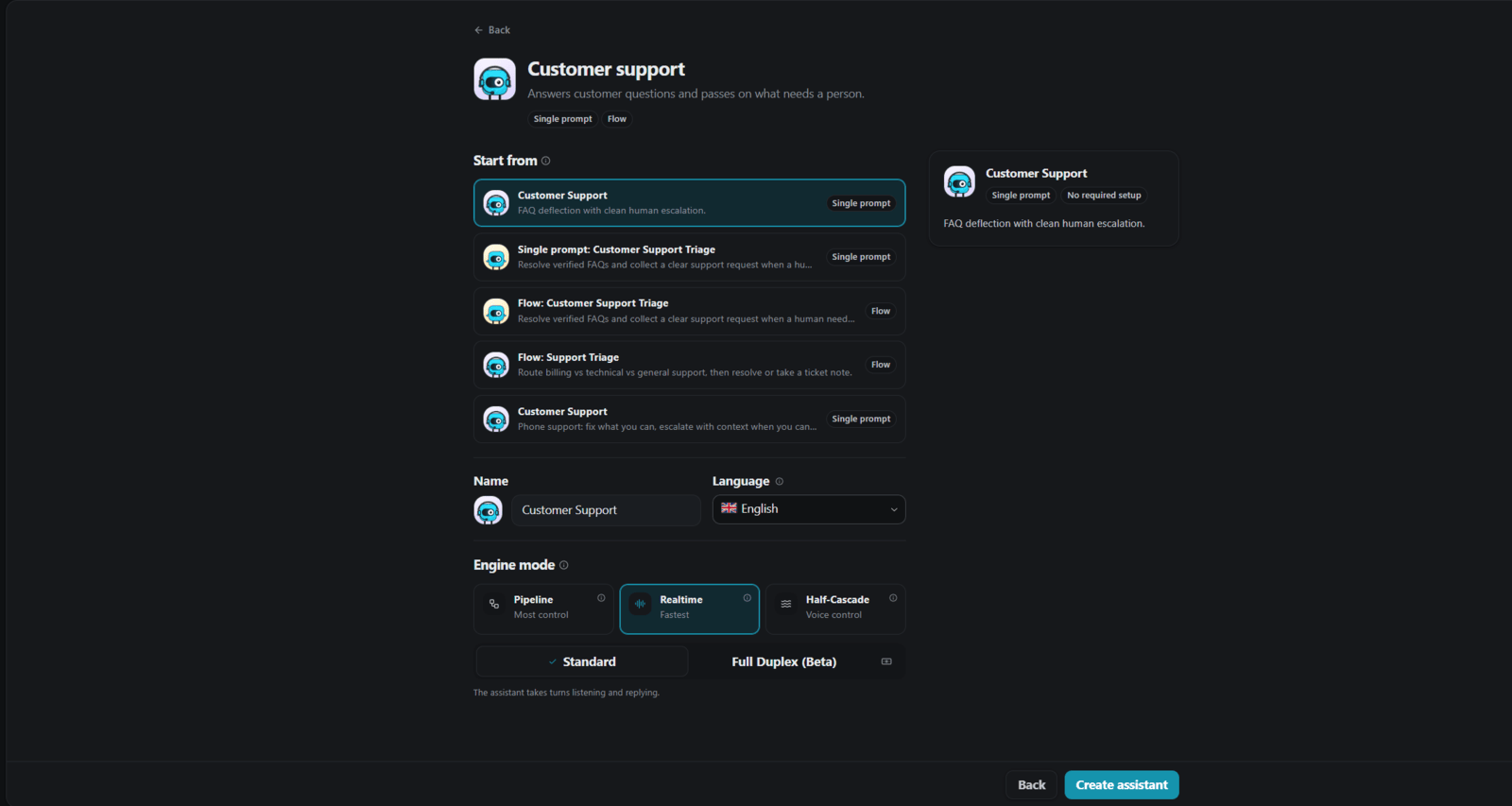
Falls Sie noch keinen Sprachagenten haben, legen Sie einen an: Klicken Sie auf Create assistant, wählen Sie einen Agententyp (zum Beispiel Support agent) und schließen Sie die Grundeinrichtung ab.
2. Zadarma mit Famulor verbinden
Variante 1: Automatischer Import
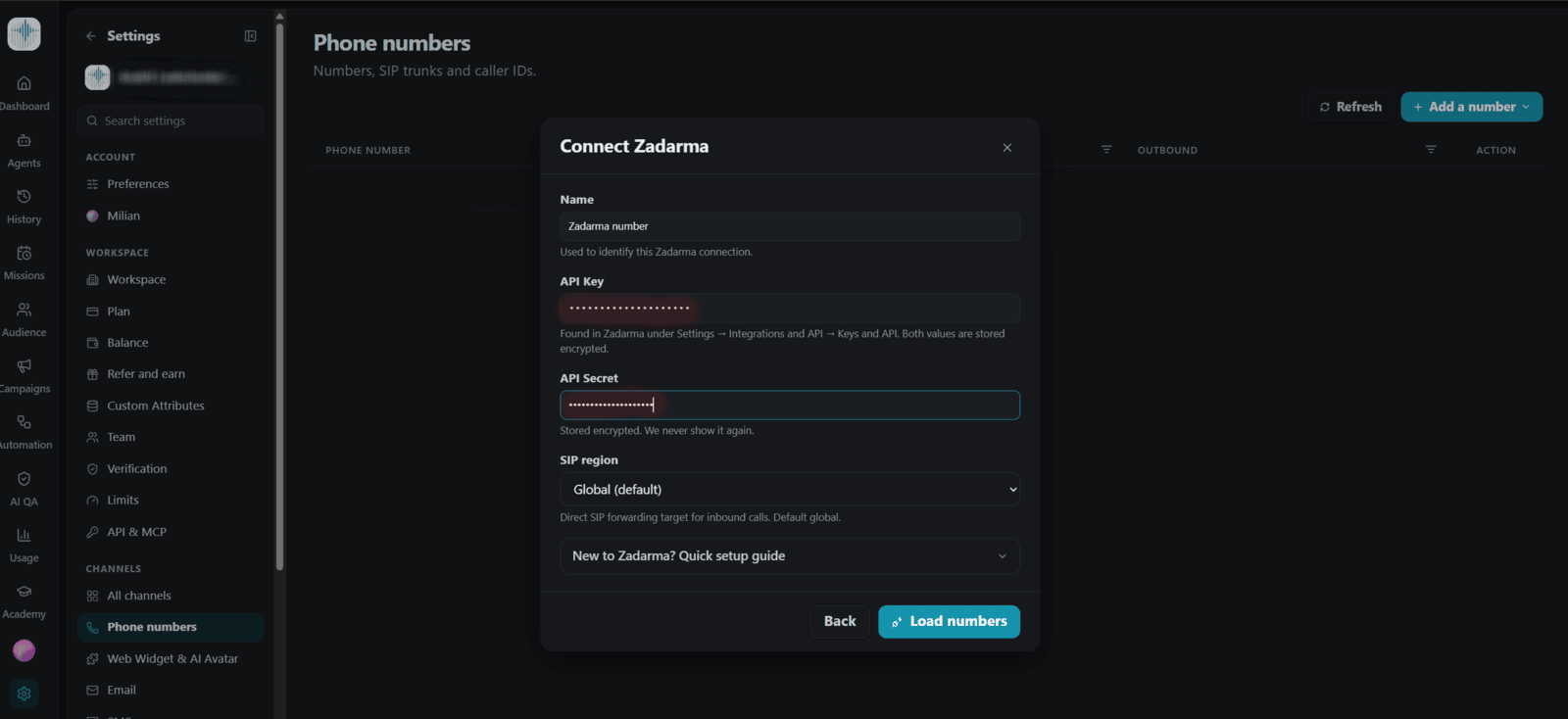
Gehen Sie in Ihrem Famulor-Workspace zu Workspace Settings → Phone Numbers klicken Sie auf +Add a number und wählen Sie Import from your carrier.
Wählen Sie in der Anbieterliste Zadarma aus und klicken Sie auf Continue.
Wählen Sie die SIP-Region, vergeben Sie einen Namen für die Verbindung und tragen Sie Ihren API Key und Secret von Zadarma ein. Beides finden Sie in Ihrem Zadarma-Kundenbereich unter Schlüssel und API.
Um Ihre Zadarma-Nummern zu importieren, laden Sie die Nummern, wählen Sie die aktive Nummer aus, die importiert werden soll, und speichern Sie. Das System richtet das Routing für eingehende Anrufe und das zugehörige SIP-Konto automatisch ein.
Variante 2: Trunk manuell einrichten
Gehen Sie zu Workspace Settings → Phone numbers → +Add a number → Add SIP integration und füllen Sie die Felder wie folgt aus:
- Trunk type and number - PBX extension
- Inbound authentication - Provider source IPs
Tragen Sie im Feld für die zulässigen Quellen (allowed source) die folgenden IP-Adressen der Zadarma-Telefonanlage ein:
- 185.45.152.164/32
- 185.45.152.177/32
- 185.45.152.200/32
- 185.45.155.14/32
- 185.45.155.16/32
- 195.122.19.20/32
- 195.122.19.29/32
- 15.235.128.70/32
- 31.31.222.201/32
- 185.45.154.15/32
Weitere Parameter:
- Outbound termination address - pbx.zadarma.com
- Transport - TCP
- Outbound SIP username - Ihre interne Nummer der Telefonanlage aus dem Kundenbereich, zum Beispiel 123456-100.
- SIP password - Das Passwort Ihrer internen Nummer. Sie können es hier generieren.
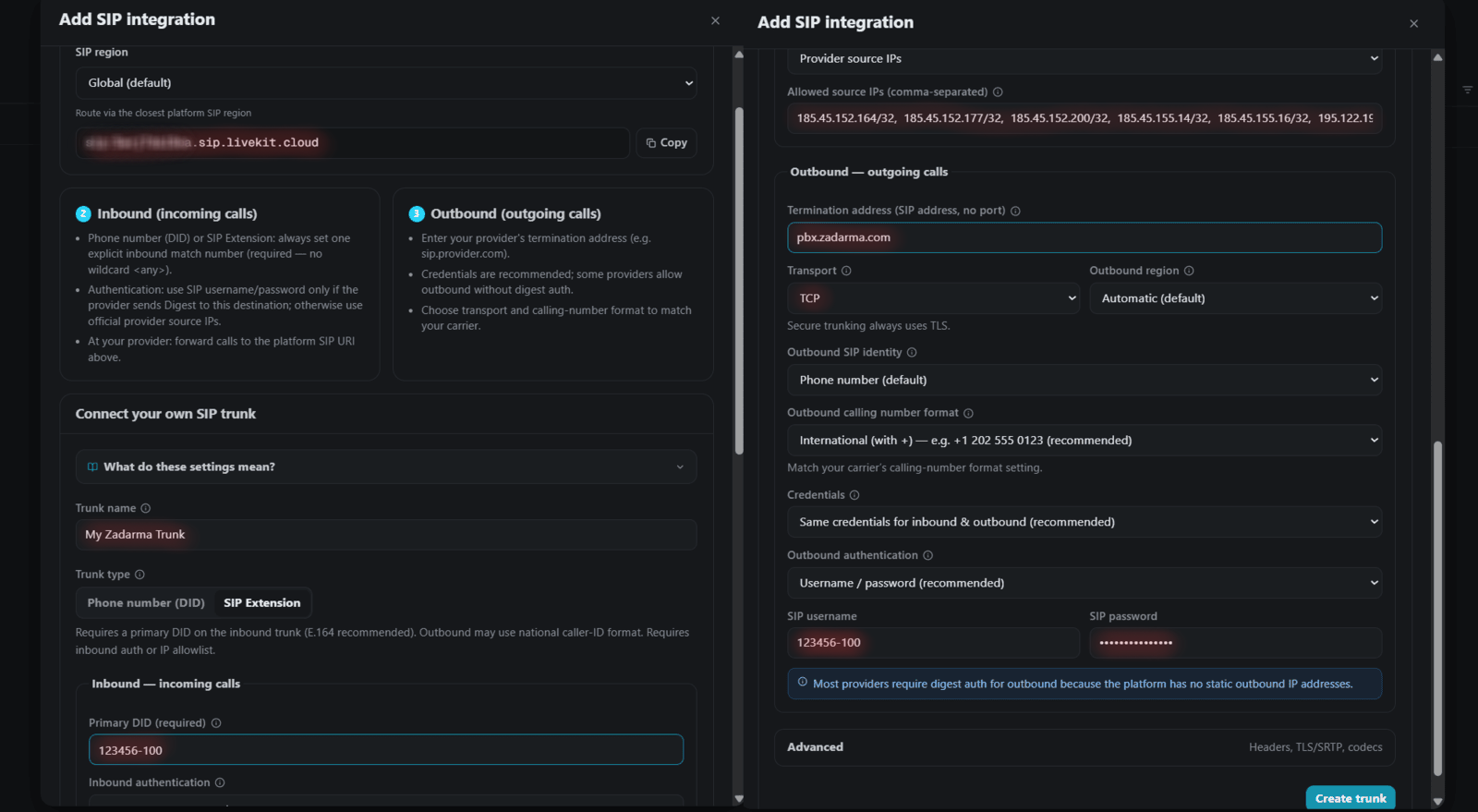
Belassen Sie media encryption, codecs und alle weiteren Einstellungen bei den Standardwerten und klicken Sie auf Create Trunk.
3. KI-Agenten dem Zadarma-Trunk zuweisen
Öffnen Sie den soeben erstellten Trunk (die Nummer) und wählen Sie den Sprachagenten für eingehende und ausgehende Anrufe aus.
4. Anrufe an Famulor weiterleiten
So leiten Sie eingehende Anrufe einer virtuellen Zadarma-Nummer an Ihren KI-Assistenten in Famulor weiter:
- Öffnen Sie in Zadarma den Bereich Meine PBX → Interne Nummern.
- Klicken Sie in den Einstellungen der internen Nummer neben „Weiterleitung und Voicemail“ auf "Einstellen".
- Wählen Sie die Weiterleitungsbedingung, zum Beispiel "Immer aktiv".
-
Wählen Sie bei „Weiterleitung auf“ die Option "Externer Server (SIP URI)".
Geben Sie im angezeigten Feld
+15551111111xxxxxxx.sip.livekit.cloudein. Ersetzen Sie dabei +15551111111 durch Ihre virtuelle Nummer im internationalen Format E.164 und xxxxxxx durch die Adresse Ihres Famulor-SIP-Endpoints (siehe Schritt 2, Variante 2). - Klicken Sie auf "Speichern".
Ihr Sprachassistent ist nun vollständig für eingehende und ausgehende Anrufe eingerichtet.
5. Anrufübergabe aus Famulor
Wenn Sie zusätzlich die erweiterte Funktion zur Anrufübergabe nutzen möchten, richten Sie die Methode SIP REFER ein. Damit können Famulor-KI-Agenten laufende Anrufe an interne Nummern der Telefonanlage oder an externe Rufnummern übergeben.
Unterstützte Zielformate:
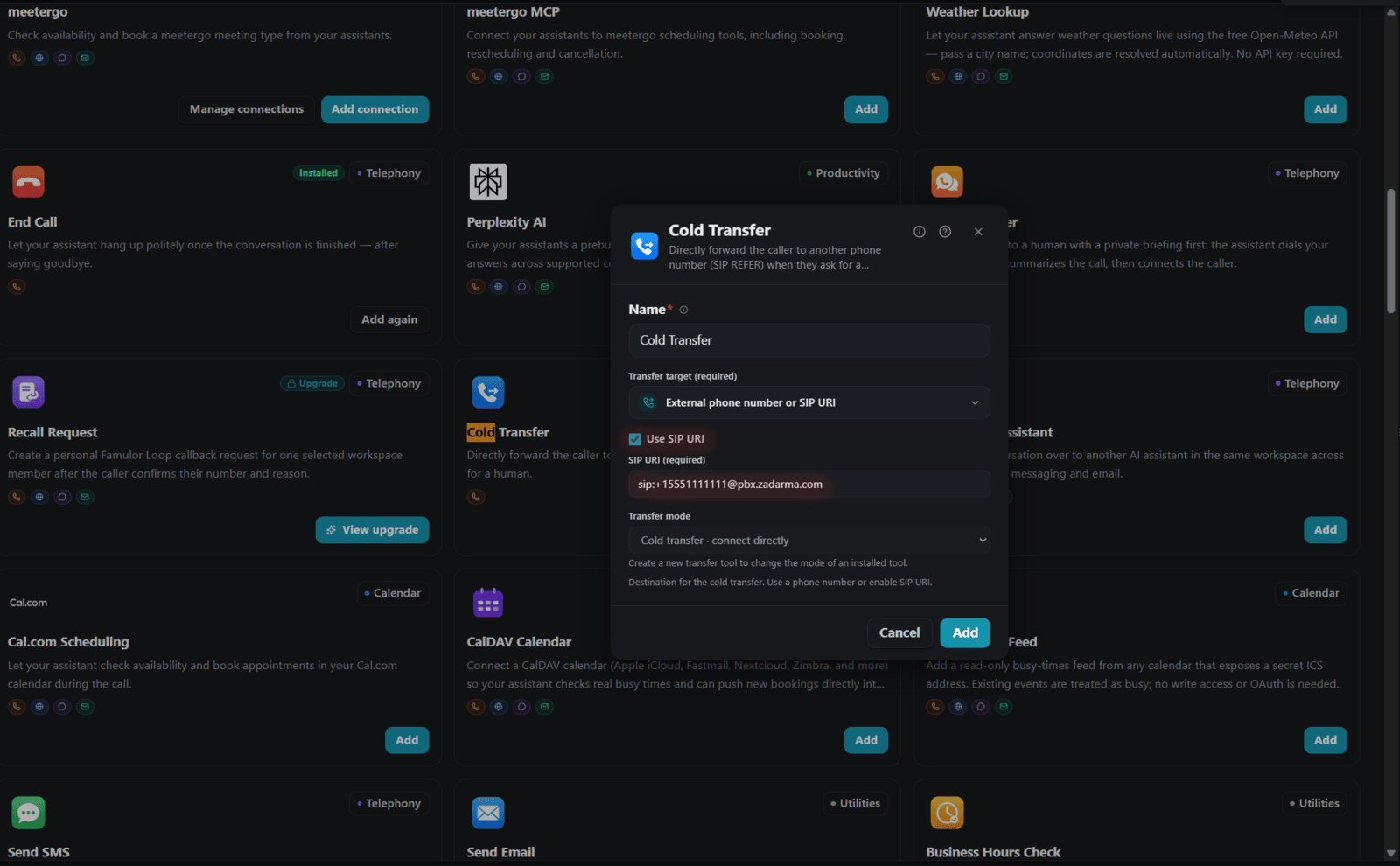
- Externe Nummer:
sip:+15551111111@pbx.zadarma.com - Interne Nummer:
sip:101@pbx.zadarma.com
Transferregel einrichten:
- Öffnen Sie den Bereich Agents → Assistants, wählen Sie Ihren Agenten aus, klicken Sie auf Settings und wechseln Sie zu Tools.
- Klicken Sie auf Create new tool, wählen Sie in der Liste Agent Tools die Option Cold transfer aus und legen Sie die Transferparameter fest.
- Kehren Sie zu den Agenteneinstellungen zurück, suchen Sie das erstellte Transfer-Tool unter Available in your workspace und klicken Sie auf +, um es dem KI-Agenten zuzuweisen.
Haben Sie noch Fragen?
-
 Online-Chat
-
 Kontaktieren Sie uns
-
Installationsanleitungen
-
 Blog