
 Звонки
 Телефонные номера
 SMS
 Виртуальная АТС
 CRM
 ИИ-агент
 Коллтрекинг
 eSIM для интернета
 ИИ-аналитика речи
 Click to Call
 Тарифные пакеты
 Корпоративное подключение
 Партнерская программа
 Интеграции
 Для кого
 Инструкции по настройке
 Вопросы и ответы
 API
 Связаться с нами
 Блог
Интеграция виртуальной АТС Zadarma с Famulor позволяет подключить голосовых AI ассистентов для обработки входящих и исходящих звонков.
Возможности интеграции
- Прямое SIP trunk подключение между АТС Zadarma и платформой Famulor.
- Переадресация на внешний SIP URI для гибкой маршрутизации звонков.
- Привязка номеров телефонов в международном формате с поддержкой нескольких каналов.
- Поддержка трансфера звонков по SIP REFER на внешние номера или внутренние номера АТС.
Что потребуется для настройки
- Настроенная виртуальная АТС Zadarma (пройдите мастер быстрой настройки).
- Активный аккаунт Famulor.
- Минимум один активный внутренний номер АТС.
Порядок настройки
1. Создание голосового AI агента
Войдите в ваш аккаунт в Famulor и перейдите в раздел Agents – Assistants.
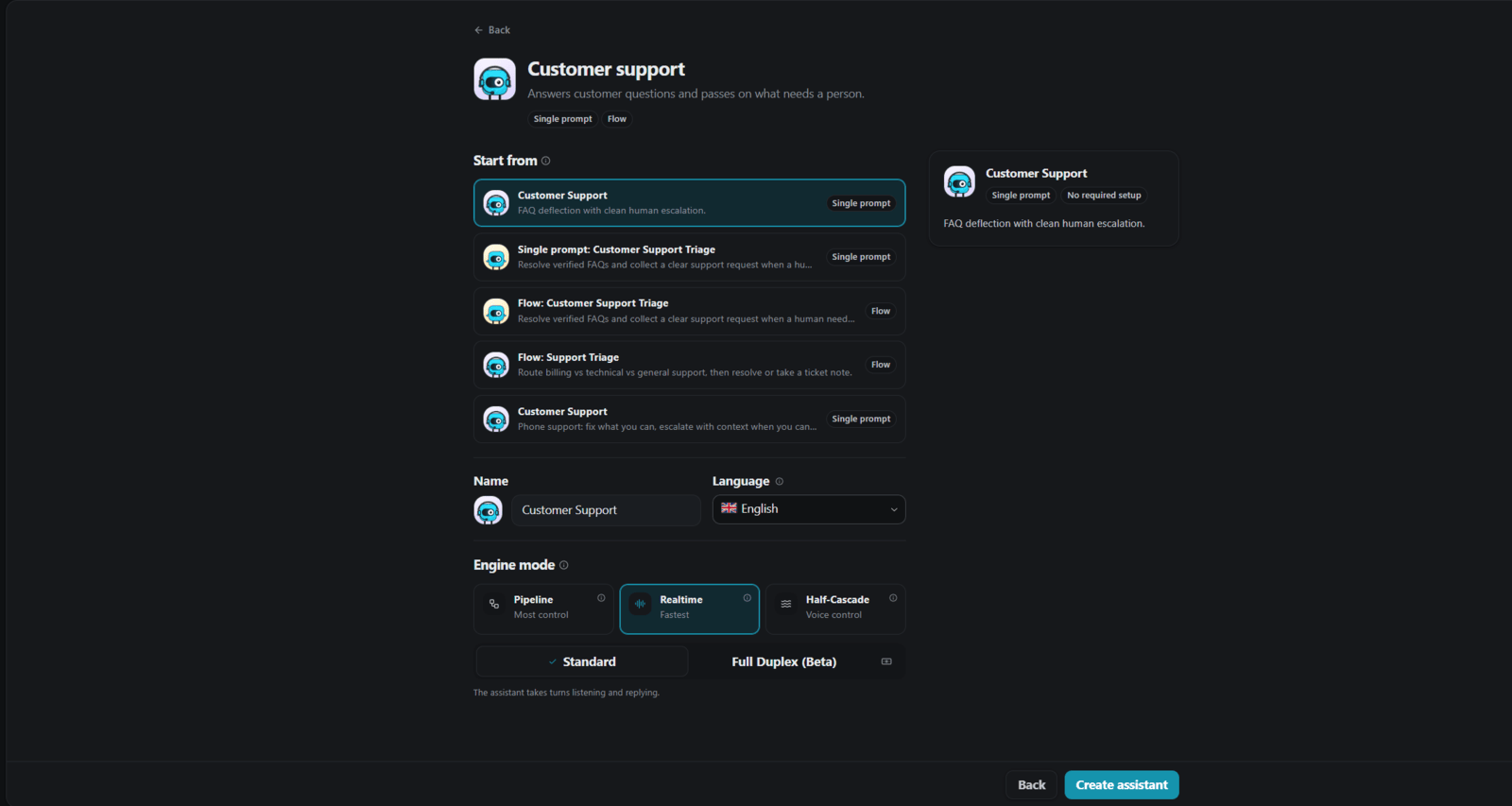
Если у вас еще нет голосового агента – создайте его. Нажмите кнопку Create assistant, выберите тип агента, например Support agent, и завершите первоначальную настройку.
2. Подключение Zadarma к Famulor
Вариант 1: Автоматический импорт
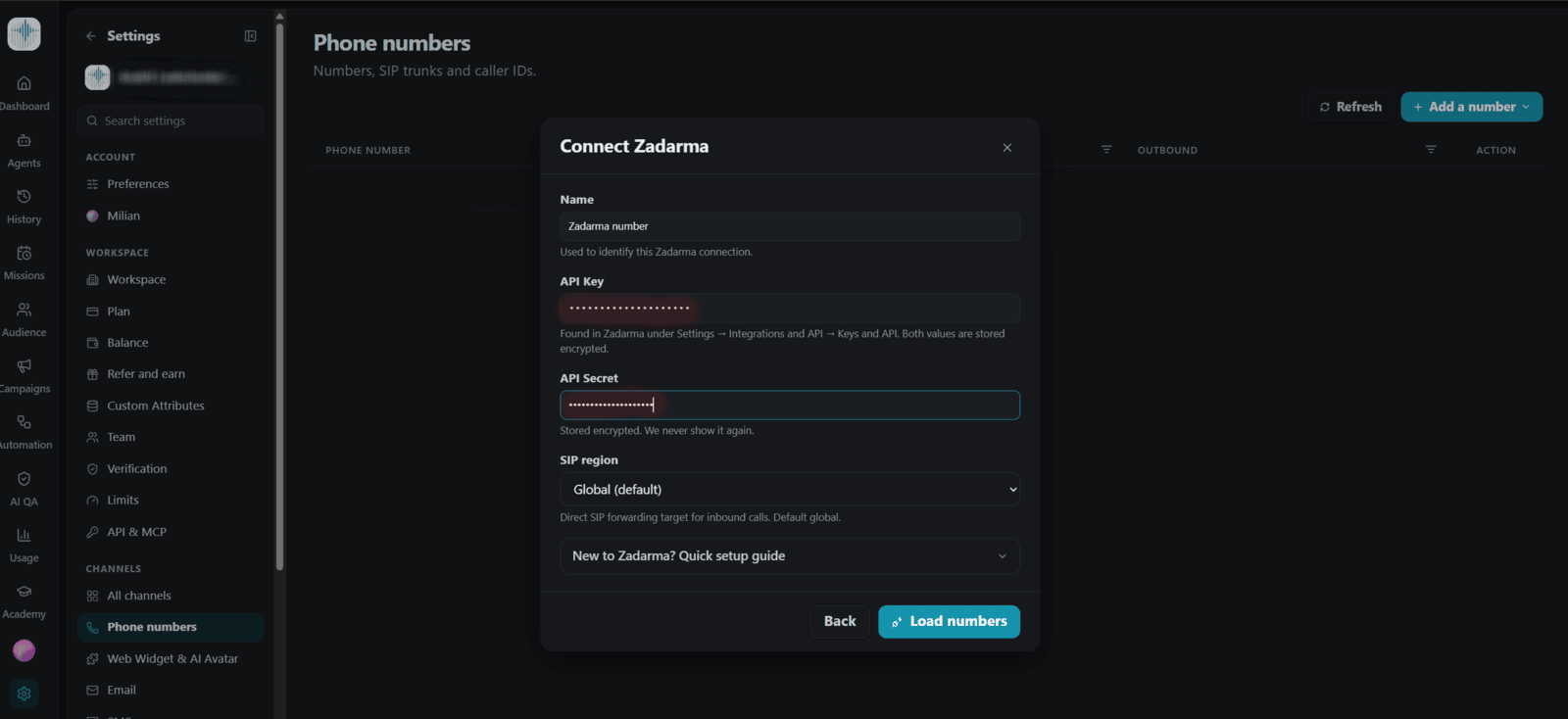
Перейдите в раздел Workspace Settings → Phone Numbers в вашем рабочем пространстве Famulor, нажмите +Add a number и выберите Import from your carrier.
Выберите Zadarma в списке провайдеров и нажмите Continue.
Выберите SIP регион, введите название подключения и вставьте ваши API Key и Secret от Zadarma. Их можно получить в разделе Ключи и API личного кабинета Zadarma.
Чтобы импортировать номера Zadarma, загрузите их, выберите активный номер, который хотите импортировать, и сохраните. Входящая маршрутизация и связанный SIP аккаунт будут настроены системой автоматически.
Вариант 2: Ручное подключение транка
Перейдите в раздел Workspace Settings → Phone numbers → +Add a number → Add SIP integration и заполните поля следующим образом:
- Trunk type and number - PBX extension
- Inbound authentication - Provider source IPs
В поле разрешенных источников (allowed source) введите следующие IP адреса АТС Zadarma:
- 185.45.152.164/32
- 185.45.152.177/32
- 185.45.152.200/32
- 185.45.155.14/32
- 185.45.155.16/32
- 195.122.19.20/32
- 195.122.19.29/32
- 15.235.128.70/32
- 31.31.222.201/32
- 185.45.154.15/32
Остальные параметры:
- Outbound termination address - pbx.zadarma.com
- Transport - TCP
- Outbound SIP username - Ваш внутренний номер АТС из личного кабинета, например 123456-100.
- SIP password - Ваш пароль от внутреннего номера АТС, сгенерировать можно тут.
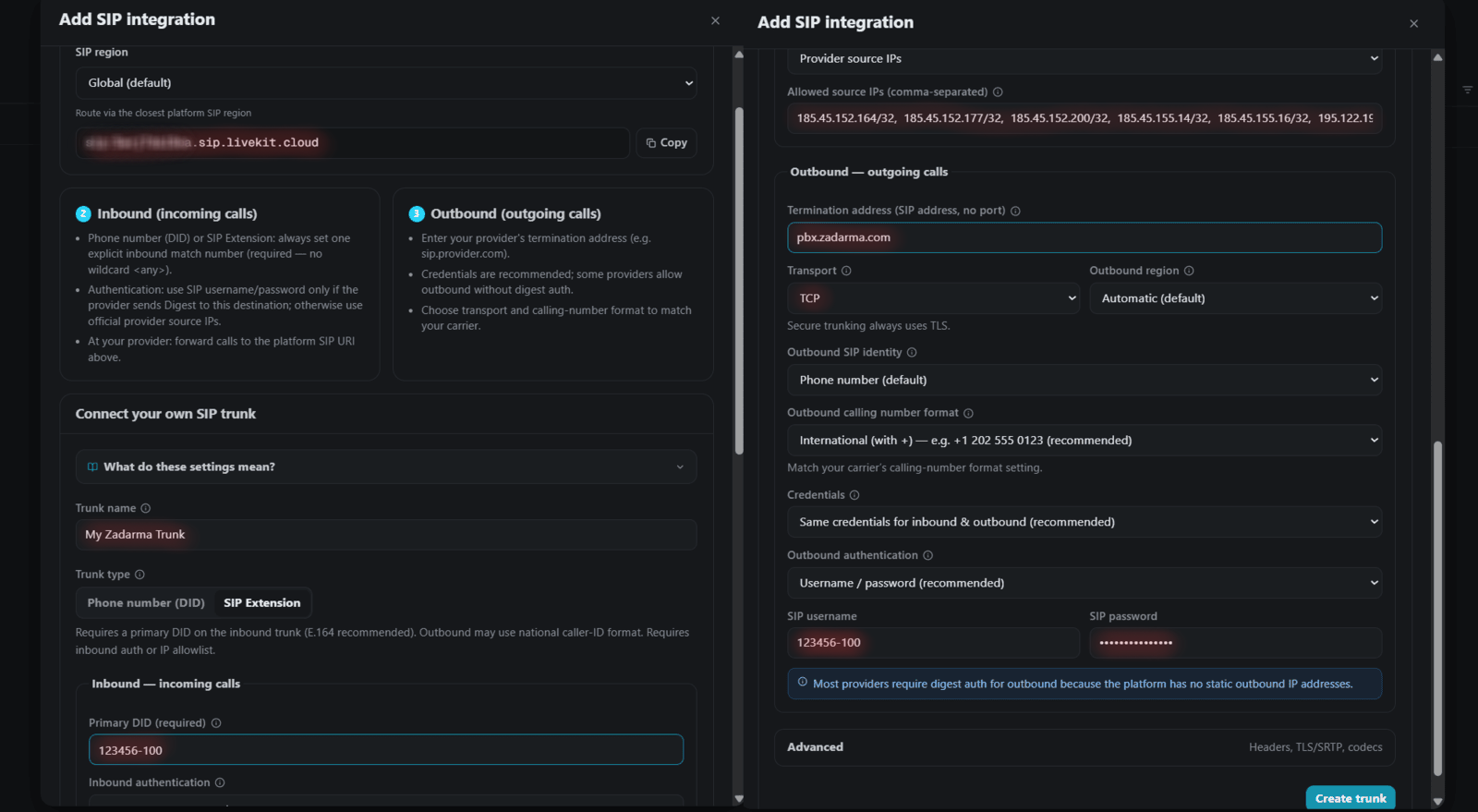
Параметры media encryption, codecs и остальные настройки оставьте по умолчанию и нажмите кнопку Create Trunk.
3. Назначение AI агента на транк Zadarma
Перейдите в только что созданный транк (номер) и выберите голосового агента для входящих и исходящих звонков.
4. Направление звонков в Famulor
Чтобы переадресовать входящие звонки с виртуального номера Zadarma на вашего AI ассистента в Famulor:
- Перейдите в Zadarma в раздел Моя АТС → Внутренние номера.
- В настройках внутреннего номера, напротив параметра "Переадресация и голосовая почта", нажмите "Включить".
- Выберите условие переадресации, например "Всегда".
-
В параметре "Переадресация на" выберите "Внешний сервер (SIP URI)".
В появившемся поле введите
+15551111111xxxxxxx.sip.livekit.cloud- где вместо +15551111111 будет ваш виртуальный номер в международном формате E.164, а вместо xxxxxxx - адрес вашего SIP endpoint Famulor (см. шаг 2, вариант 2). - Нажмите "Сохранить".
Ваш голосовой ассистент полностью настроен для обработки входящих и исходящих звонков.
5. Трансфер звонка из Famulor
Дополнительно, если вы хотите использовать расширенную функцию трансфера звонков, настройте метод SIP REFER. Он позволяет AI агентам Famulor переводить активные звонки на внутренние номера АТС или на внешние номера телефонов.
Поддерживаемые форматы назначения:
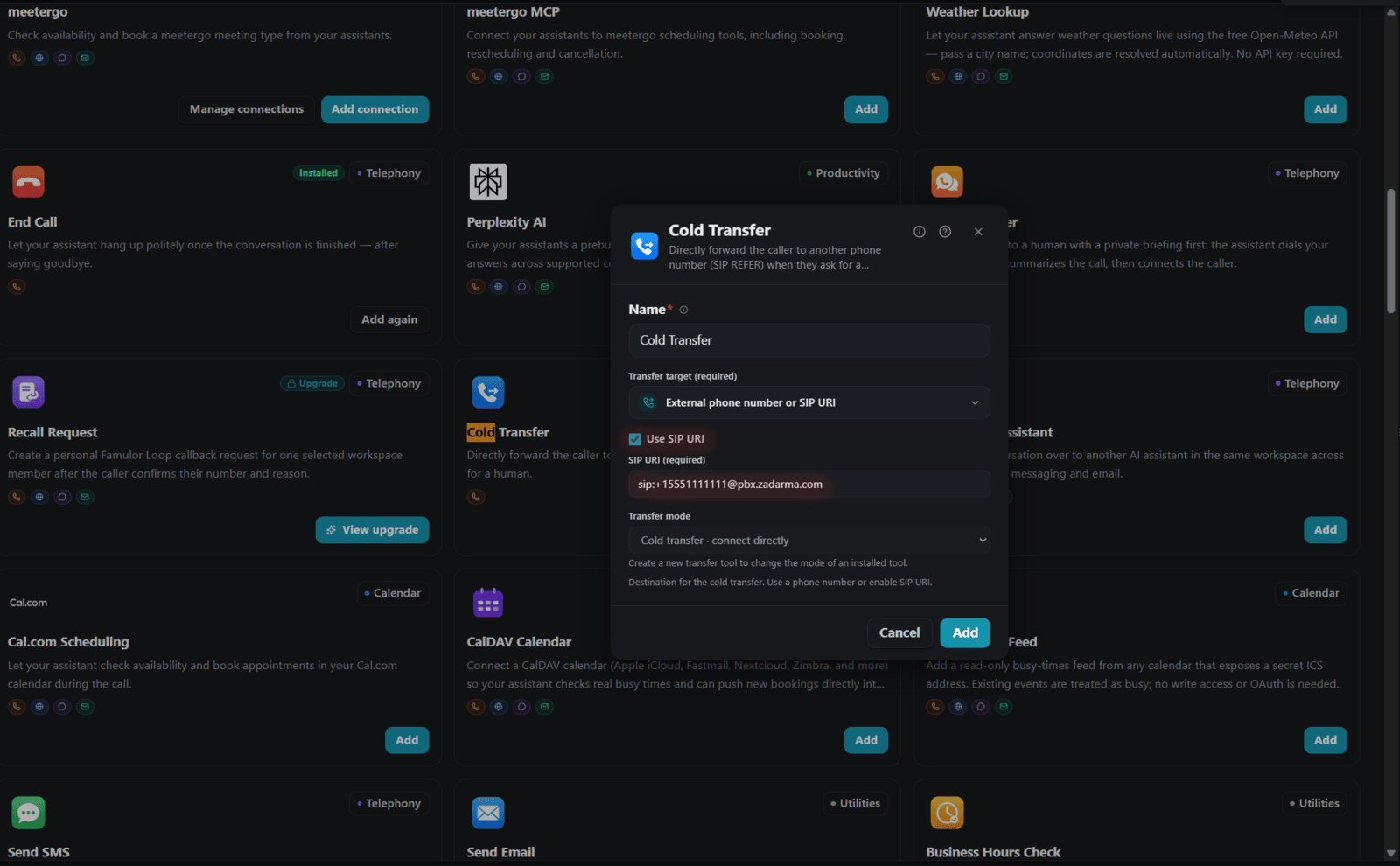
- Внешний номер:
sip:+15551111111@pbx.zadarma.com - Внутренний номер:
sip:101@pbx.zadarma.com
Настройка правила трансфера:
- Перейдите в раздел Agents → Assistants, выберите вашего агента, нажмите Settings и перейдите в раздел Tools.
- Нажмите Create new tool, выберите Cold transfer в списке Agent Tools и настройте параметры трансфера.
- Вернитесь в настройки агента, найдите созданный инструмент трансфера в разделе Available in your workspace и нажмите кнопку +, чтобы подключить его к AI агенту.
Остались вопросы?
-
 Онлайн чат
-
 Связаться с нами
-
Инструкции по установке
-
 Блог