
 Połączenia
 Numery telefoniczne
 SMS
 Wirtualna centrala telefoniczna
 CRM
 Agent AI
 Call tracking
 eSIM do Internetu
 Analityka mowy z AI
 Click to Call
 Pakiety taryfowe
 VoIP dla firm
 Program partnerski
 Integracje
 Dla kogo
 Instrukcje konfiguracji
 FAQ
 API
 Skontaktuj się z nami
 Blog
Integracja wirtualnej centrali telefonicznej Zadarma z Famulor umożliwia podłączenie asystentów głosowych AI do obsługi połączeń przychodzących i wychodzących.
Możliwości integracji
- Bezpośredni SIP trunk pomiędzy centralą Zadarma a platformą Famulor.
- Przekazywanie do zewnętrznego adresu URI protokołu SIP w celu elastycznego kierowania połączeń.
- Łączenie numerów w formacie międzynarodowym z obsługą wielu kanałów.
- Obsługa przekierowania połączeń poprzez SIP REFER na numery zewnętrzne lub wewnętrzne numery PBX.
Co należy skonfigurować
- Skonfigurować wirtualną centralę PBX Zadarma (przejść przez kreator konfiguracji).
- Aktywować konto Famulor.
- Dodać przynajmniej jeden aktywny numer wewnętrzny PBX.
Ustawianie kolejności
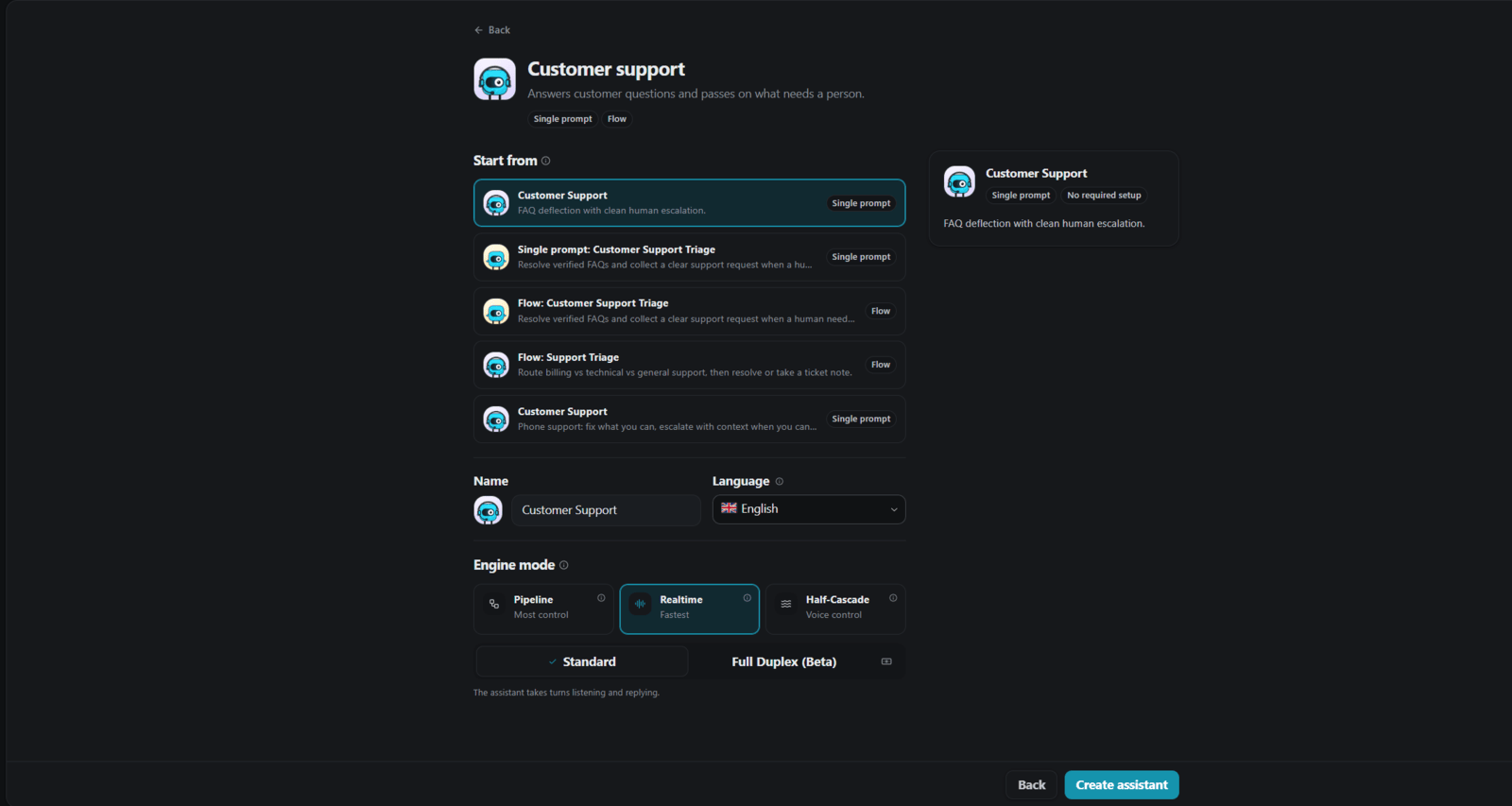
1. Tworzenie głosowego agenta AI
Zaloguj się na swoje konto Famulor i przejdź do zakładki Agents – Assistants.
Jeśli nie masz jeszcze agenta głosowego, utwórz go. Kliknij przycisk Create assistant, wybierz typ agenta, np. Support agent i dokończ wstępną konfigurację.
2. Połączenie Zadarma z Famulorem
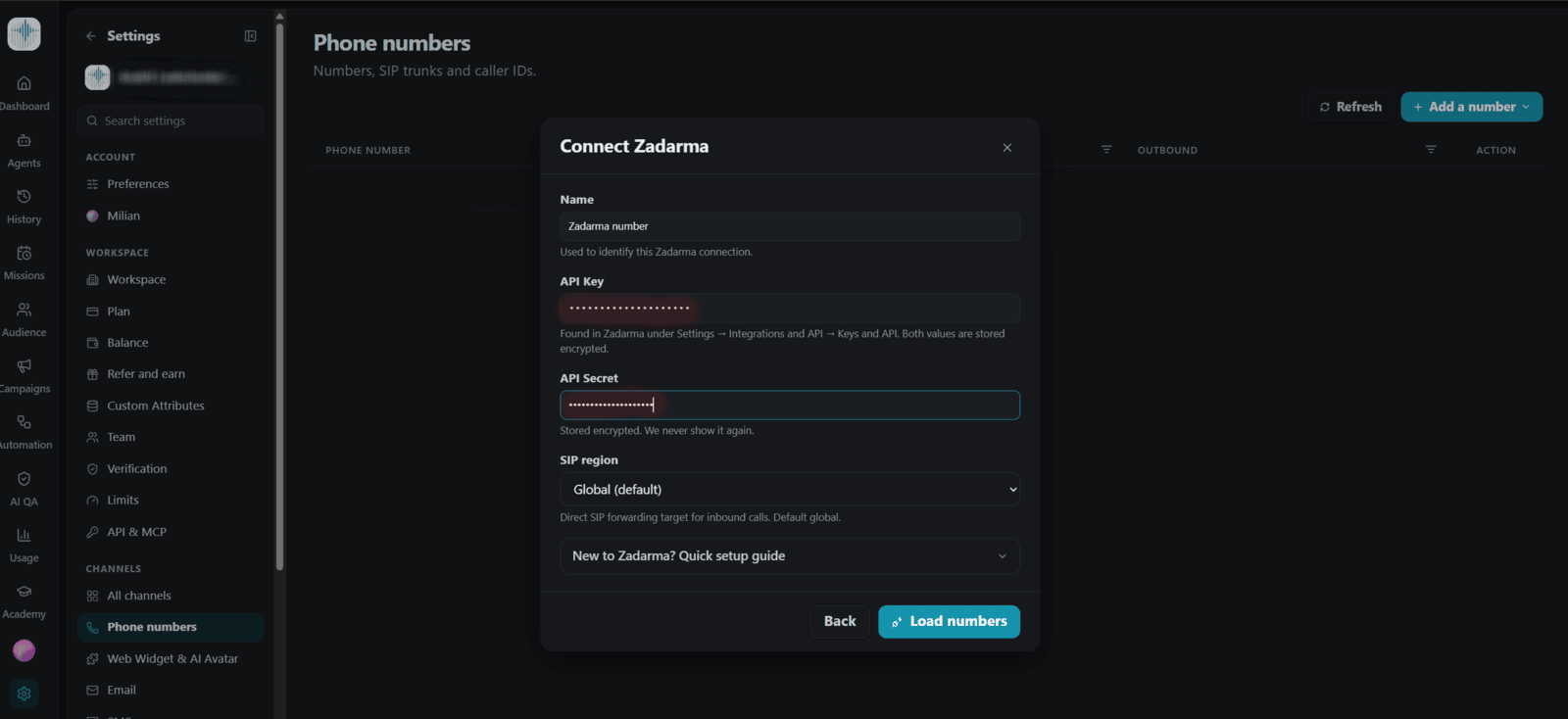
Opcja 1: Import automatyczny
Przejdź do Workspace Settings → Phone Numbers w obszarze roboczym Famulor, kliknij+Add a number i wybierz Import from your carrier.
Wybierz Zadarma z listy dostawców i kliknij Continue.
Wybierz region SIP, wprowadź nazwę połączenia i podaj API Key и Secret od Zadarma.. Można je uzyskać w zakładce Kluczę i API panelu klienta Zadarma.
Aby zaimportować numery Zadarma, pobierz je, wybierz aktywny numer, który chcesz zaimportować i zapisać. Trasowanie przychodzące i powiązane konto SIP zostaną automatycznie skonfigurowane przez system.
Opcja 2: Ręczna konfigucja trunku
Przejdź do Workspace Settings → Phone numbers → +Add a number → Add SIP integration i wypełnij pola w następujący sposób:
- Trunk type and number - PBX extension
- Inbound authentication - Provider source IPs
W polu dozwolonego źródła wpisz następujące adresy IP centrali Zadarma PBX:
- 185.45.152.164/32
- 185.45.152.177/32
- 185.45.152.200/32
- 185.45.155.14/32
- 185.45.155.16/32
- 195.122.19.20/32
- 195.122.19.29/32
- 15.235.128.70/32
- 31.31.222.201/32
- 185.45.154.15/32
Pozostałe parametry:
- Outbound termination address - pbx.zadarma.com
- Transport - TCP
- Outbound SIP username - Twój numer wewnętrzny centrali PBX z panelu klienta, napzykład 123456-100.
- SIP password - Wygenerować hasło dla swojego wewnętrznego numeru PBX można tutaj.
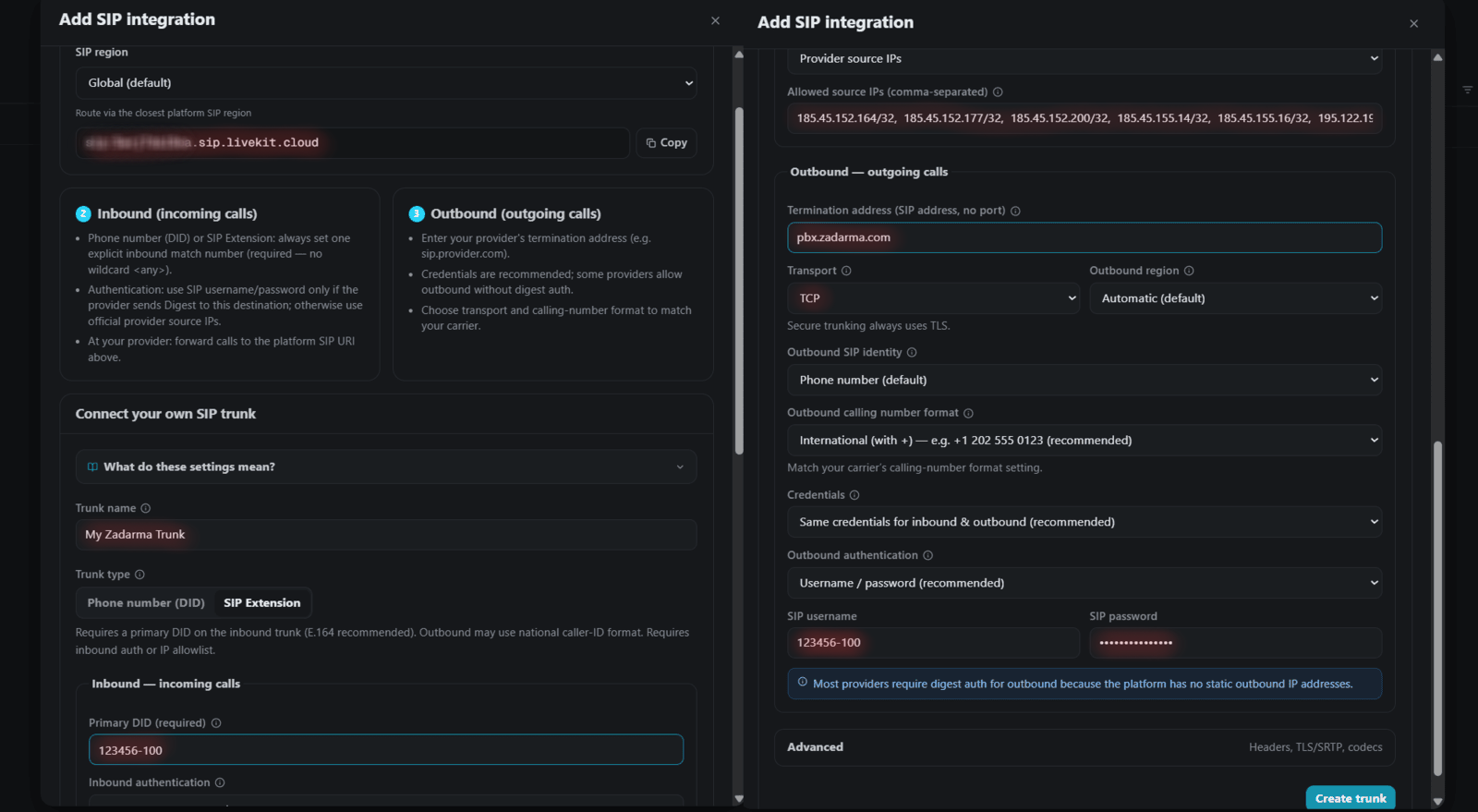
Parametry media encryption, codecs a pozostałe ustawienia pozostaw bez zmian, następnie kliknij przycisk Create Trunk.
3. Przypisanie agenta AI do trunku Zadarma
Przejdź do nowo utworzonego trunku i wybierz agenta głosowego dla połączeń przychodzących i wychodzących.
4. Kierowanie połączeń do Famulora
Aby przekierowywać połączenia przychodzące z wirtualnego numeru Zadarma do Twojego asystenta AI w Famulor:
- Przejdź do zakładki Zadarma Moja centrala → Numery wewnętrzne.
- W ustawieniach numeru wewnętrznego znajdź opcję „Przekierowywanie oraz poczta głosowa” i kliknij „Włącz”.
- Wybierz warunek przekierowania, na przykład „Zawsze”.
-
W ustawieniu „Przekierowywanie na” wybierz opcję „Serwer zewnętrzny (SIP URI)”.
W polu, które się pojawi, wprowadź
+15551111111xxxxxxx.sip.livekit.cloud— zastępując+15551111111swoim wirtualnym numerem telefonu w międzynarodowym formacie E.164, axxxxxxx— adresem swojego SIP endpoint w systemie Famulor (patrz: krok 2, opcja 2). - Kliknij „Zapisz”.
Twój asystent głosowy jest teraz w pełni skonfigurowany do obsługi połączeń przychodzących i wychodzących.
5. Przekierowanie połączeń z systemu Famulor
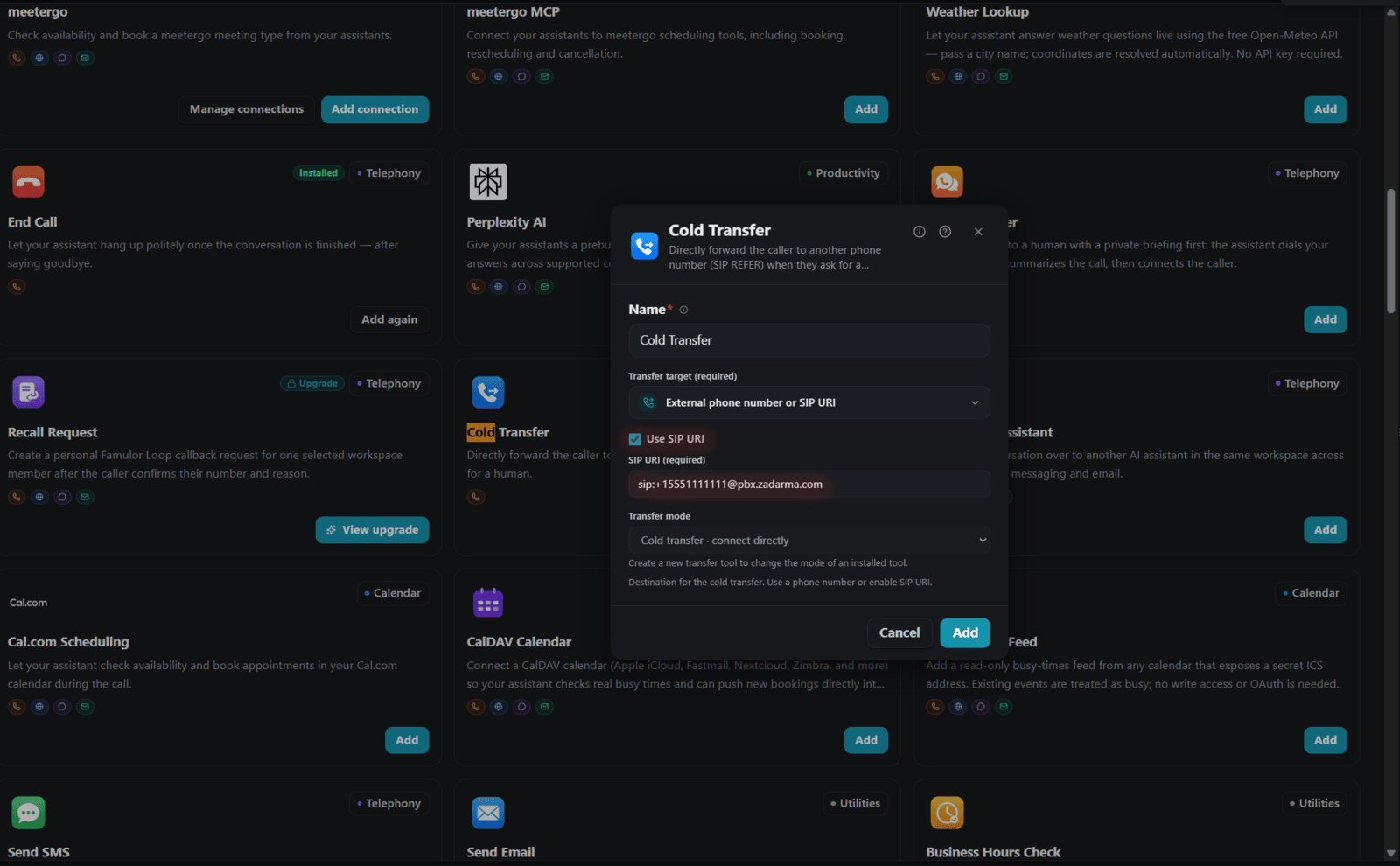
Jeśli chcesz dodatkowo korzystać z zaawansowanej funkcji przekierowania połączeń, skonfiguruj metodę SIP REFER. Umożliwia to agentom AI Famulor przekierowywanie aktywnych połączeń na numery wewnętrzne centrali PBX lub zewnętrzne numery telefonów.
Obsługiwane formaty docelowe:
- Numer zewnętrzny:
sip:+15551111111@pbx.zadarma.com - Numer wewnętrzny:
sip:101@pbx.zadarma.com
Konfiguracja reguły przekierowania:
- Przejdź do zakładki Agents → Assistants, wybierz swojego agenta, kliknij Settings i przejdź do Agent Tools.
- Kliknij Create new tool, wybierz Cold transfer z listy Agent Tools i skonfiguruj parametry przekierowania.
- Wróć do ustawień agenta, znajdź utworzone przed chwilą narzędzie w zakładce Available in your workspace i kliknij przycisk +, aby przypisać je do swojego agenta AI.
Masz pytania?
-
 Czat online
-
 Skontaktuj się z nami
-
Instrukcja konfiguracji
-
 Blog