Połączenia
 Numery telefoniczne
 SMS
SMS
 Wirtualna centrala telefoniczna
 CRM
CRM
 eSIM do Internetu
 Agent AI
 Analityka mowy z AI
 Click to Call
 Call tracking
 VoIP dla firm
 Program partnerski
 Integracje
 Dla kogo
 Instrukcje konfiguracji
 FAQ
FAQ
 Czat online
 Skontaktuj się z nami
 Blog
Blog
1. Pobieramy i instalujemy najnowszą wersję programu.
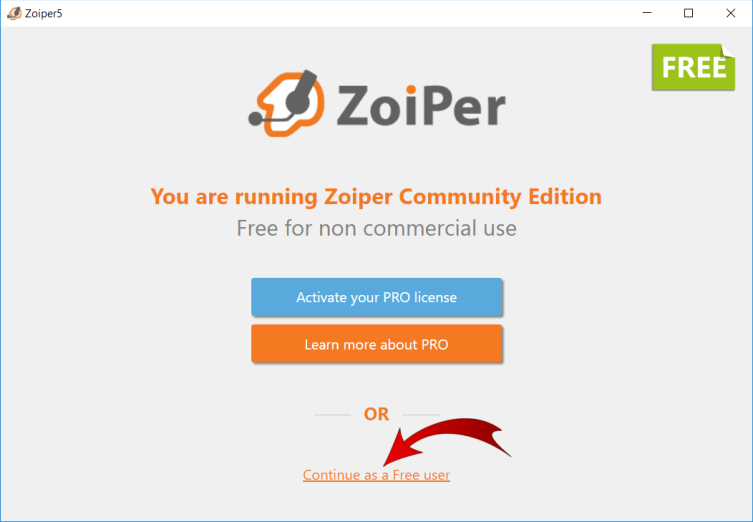
2. Przy uruchomianiu programu pojawi się powiadomienie z prośbą wykupić wersję płatną. Kliknij Continue as a Free user, na dole strony.
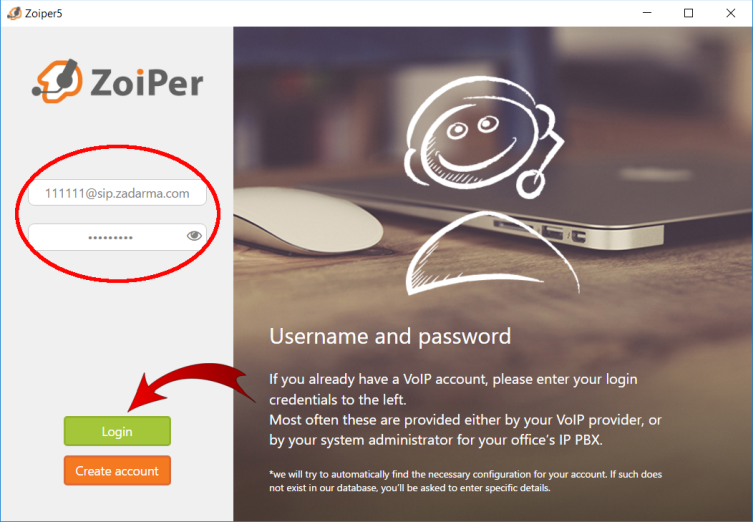
3. Serwer, login i hasło do logowania znajdują się w zakładce "Ustawienia" - "Konfiguracji konta SIP"
Username: 111111@sip.zadarma.com - gdzie 111111 to Twój numer SIP z Panelu Klienta
Password: Hasło Twojego numeru SIP z zakładki "Konfiguracji konta SIP"Panelu Klienta..
Po wpisaniu danych kliknij "Login"
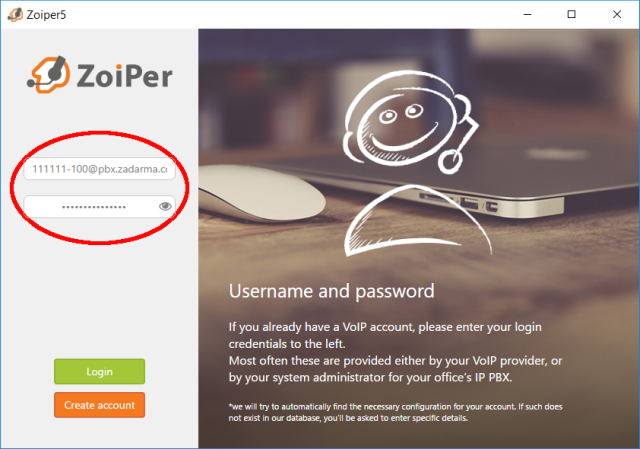
3. Serwer, login i hasło do logowania znajdują się w zakładce "Moja centrala" - "Numery wewnętrzne".
Username: 1234-100@pbx.zadarma.com - gdzie 1234-100 to Twój numer wewnętrzny centrali telefonicznej z Panelu klienta
Password: Twoje hasło numeru wewnętrznego centrali telefonicznej z Panelu Klienta
Po wpisaniu danych kliknij "Login"
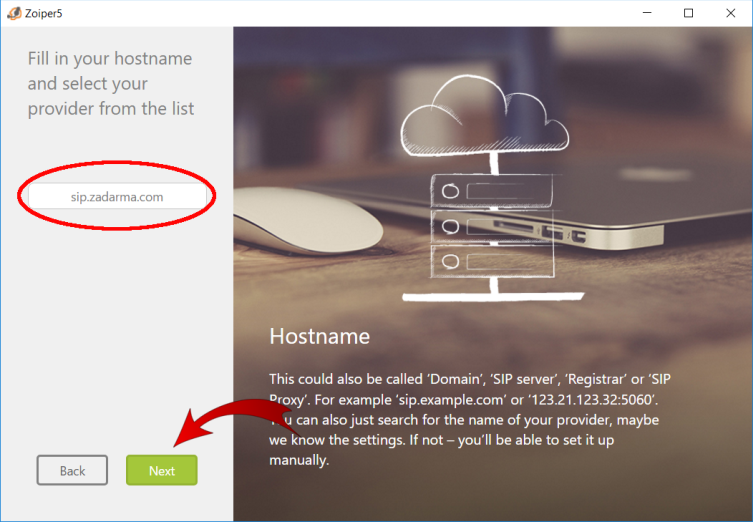
4. Na następnej stronie należy wpisać adres serwera sip.zadarma.com i kliknąć Next
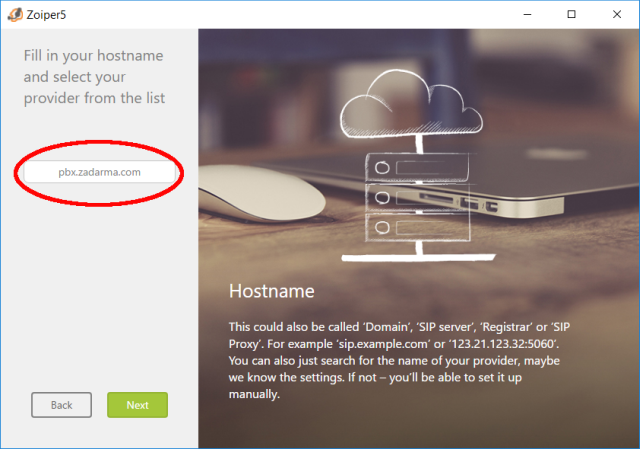
4. Na następnej stronie należy wpisać adres serwera pbx.zadarma.com i kliknąć Next
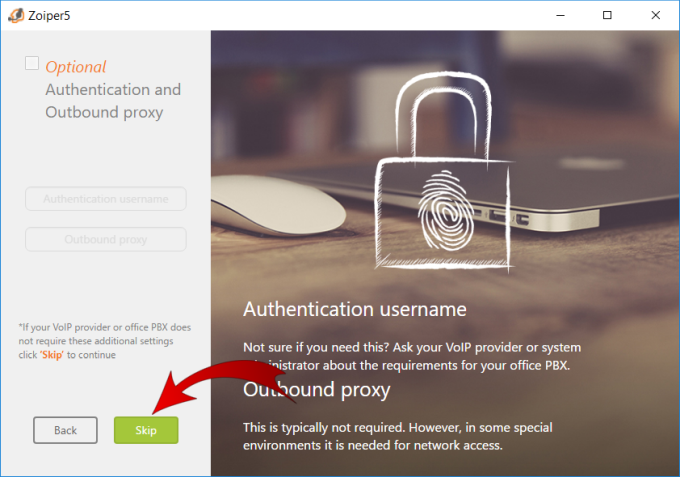
5. Następnie kliknij Skip
6. Na kolejnej stronie Zoiper prosi wybrać priorytetowy transport dla twojej sieci. Wybierz SIP UDP lub SIP TCP, jeśli pierwszy z nich jest z statusem Untested. Następnie kliknij Next.
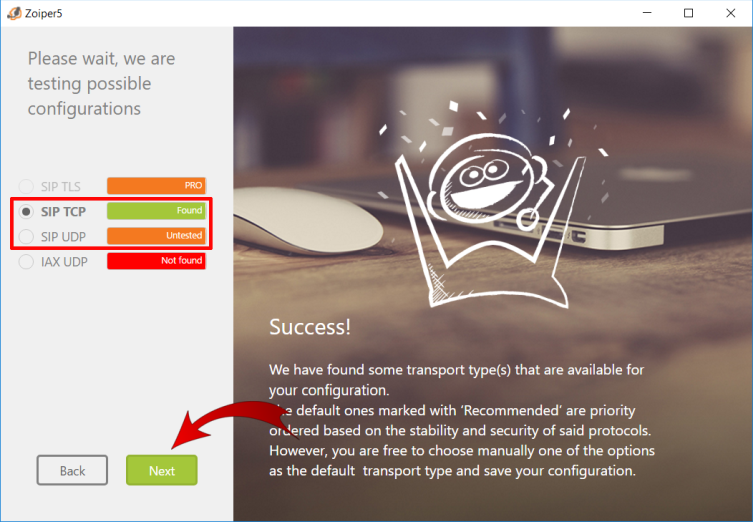
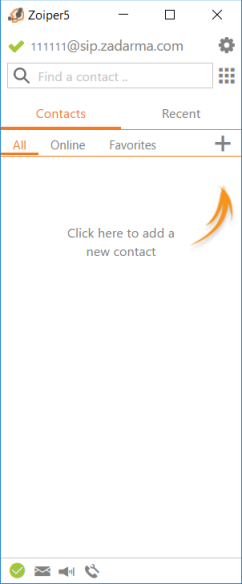
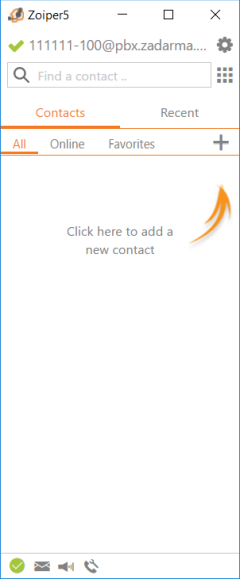
Na kolejnej stronie można sprawdzić urządzenie audio, na tym etapie konfiguracja zakończona.