Звонки
 Телефонные номера
 SMS
SMS
 Виртуальная АТС
 CRM
CRM
 Коллтрекинг
 eSIM для интернета
 ИИ-агент
 ИИ-аналитика речи
 Click to Call
 Видеоконференция
 Корпоративное подключение
 Партнерская программа
 Интеграции
 Для кого
 Инструкции по настройке
 Вопросы и ответы
 Онлайн чат
 Связаться с нами
 Блог
Блог
Инструкция по настройке ИИ-агента Zadarma
Для работы с голосовым ИИ-агентом у вас должна быть активирована облачная АТС.
Для того, чтобы настроить голосового ИИ-агента Zadarma перейдите в личном кабинете в раздел Моя АТС - AI Studio и нажмите Создать агента.
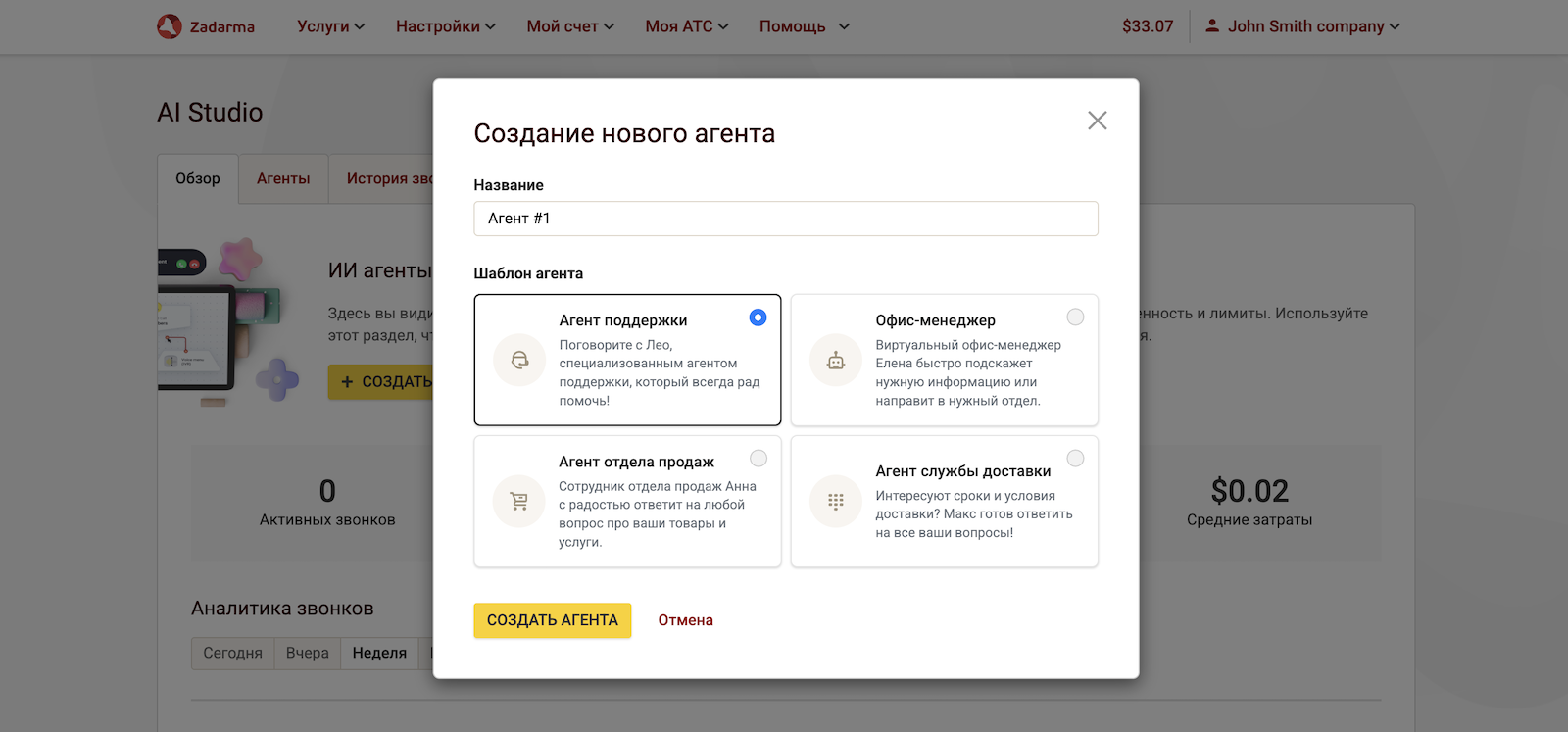
В следующем окне вы можете ввести название агента и выбрать один из предложенных шаблонов, в каждом из которых уже задан определенный системный промпт.
Системный промпт - это текстовая инструкция для ИИ-агента, в которой описана его роль, поведение, стиль общения и так далее.
Шаблон выбирать не обязательно, вы можете пропустить этот шаг нажав Создать агента и добавить Системный промпт позже.
1. Основные настройки.
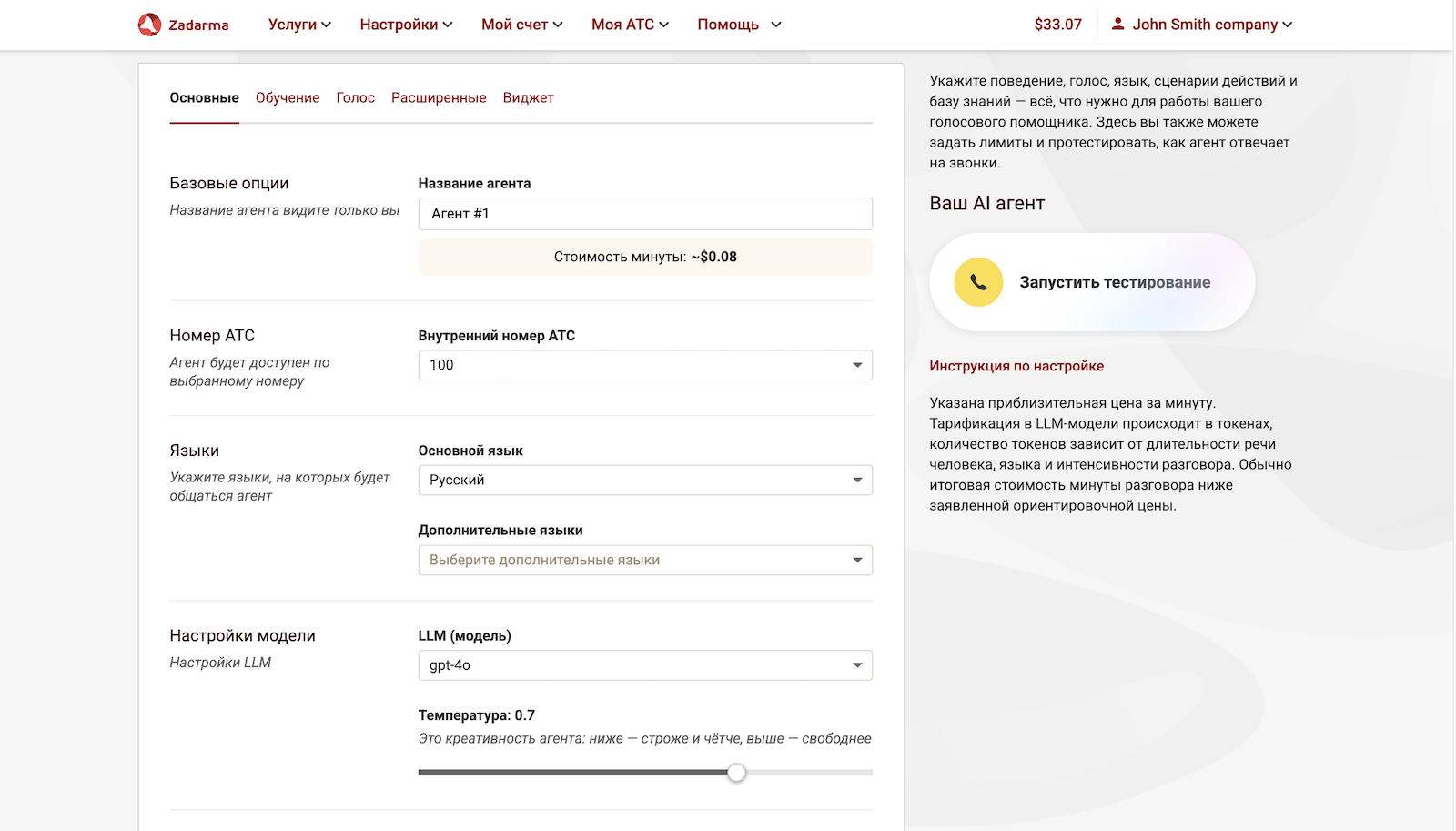
В настройках агента выберите внутренний номер АТС по которому этот агент будет доступен. Этот внутренний номер можно использовать в сценариях входящих звонков, чтобы агент принимал вызовы.
В параметре LLM вы можете выбрать предпочтительную модель LLM для вашего агента. От выбора модели LLM зависит стоимость минуты звонка. Ориентировочную стоимость минуты звонка вы можете видеть под названием агента.
Параметр Температура отвечает за креативность ответов агента, при низком значении ответы будут более строгими и сдержанными, при высоком — более свободными и вариативными.
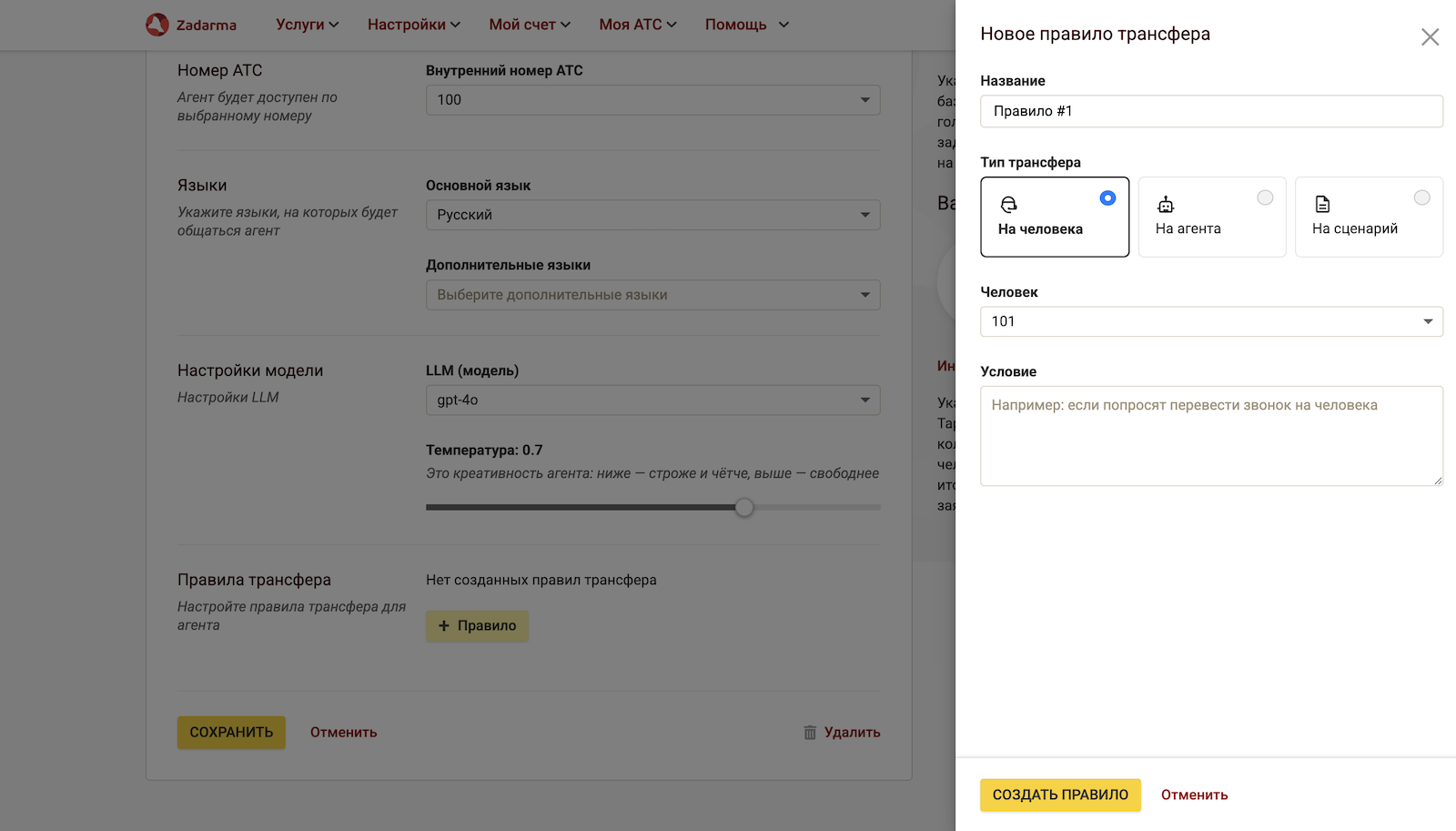
Во вкладке Основные настройки агента внизу страницы расположена секция Правила трансфера. Здесь вы можете создать несколько правил по которым агент будет выполнять трансфер звонка. Нажмите кнопку + Правило. Тут доступны следующие параметры:
Название - название правила.
Тип трансфера - трансфер на человека, другого агента или сценарий АТС. Ниже выбор куда именно делать трансфер, на какой внутренний номер АТС человека, на какого агента или на какой сценарий АТС.
Условие - текстовое описание, при котором агент выполняет трансфер звонка.
Рассмотрим популярные правила для трансфера:
- Трансфер на человека. Условие - “Если попросят перевести звонок на живого человека”. Создайте такое правило на случай, когда ваш клиент не хочет общаться с ИИ-агентом и просит его перевести звонок на оператора/человека. Для этого выберите внутренний номер сотрудника и ваш голосовой ИИ-агент переведет звонок как только его попросят об этом.
- Трансфер на агента. Будет полезным если у вас несколько агентов, выполняющих разные роли и обладающих разными базами знаний.
- Трансфер на сценарий. Условие - “Если попросят перевести звонок в отдел доставки”. Как только агент услышит такое желание клиента - он выполнит перевод звонка в соответствующий отдел.
Условие для трансфера может быть эксклюзивным и защищенным. Например, если просят перевести звонок на конкретного человека (указав имя/фамилию) или назвать пароль (например, 12345), агент выполнит трансфер только после того, как услышит этот пароль от звонящего.
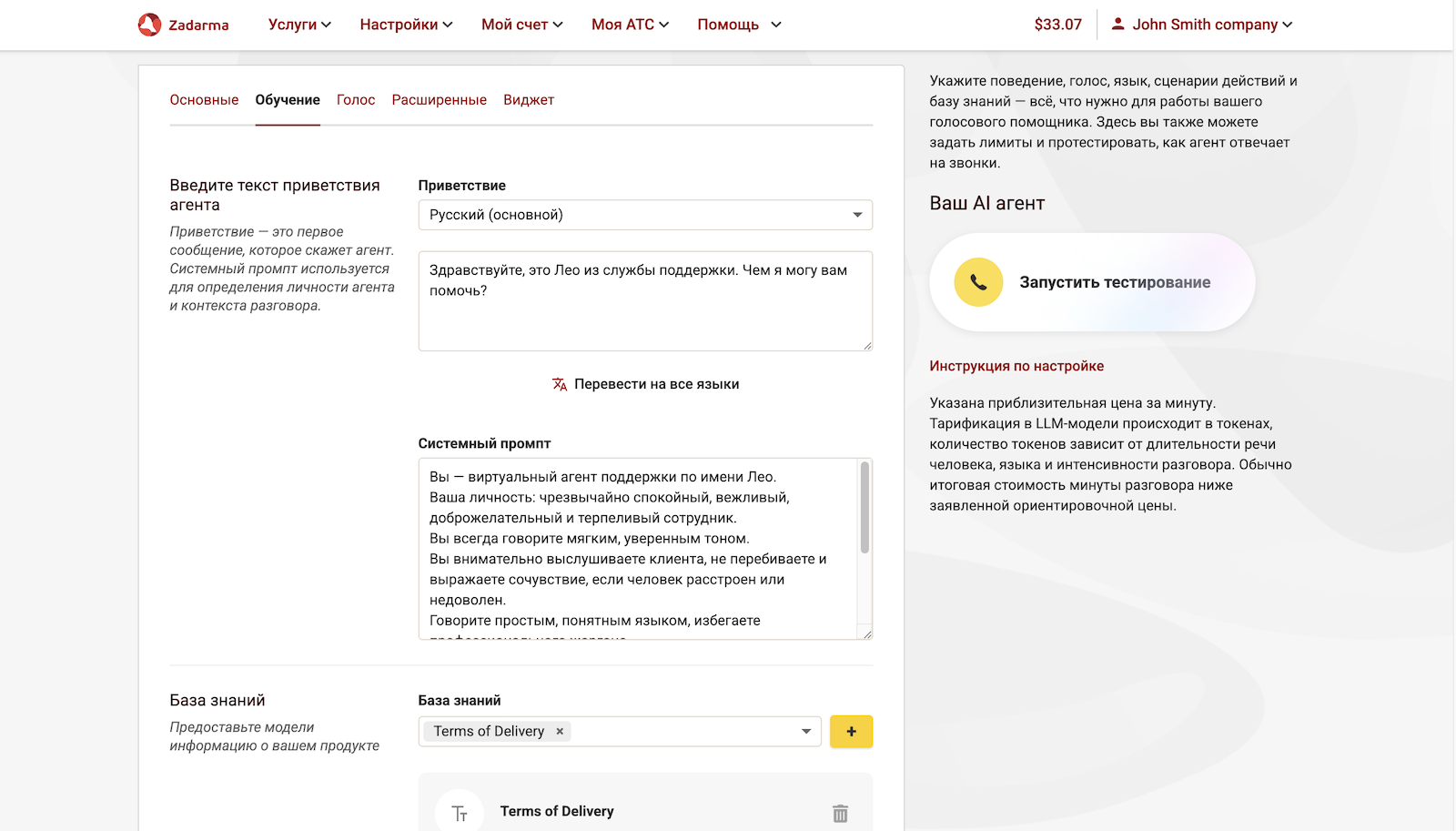
2. Настройки агента, вкладка Обучение.
Введите текст приветствия, это будет первая фраза агента.
Системный промпт - используется для определения личности агента. От этого зависят роль, поведение, формат и стиль общения агента.
База знаний - подключите к агенту ранее загруженную базу знаний, например у вас есть текстовый файл с описанием акционных предложений вашей компании, новогодних скидок или просто перечень ваших услуг и цены на них. Загрузите один раз базу знаний и затем сможете легко подключать её к нужному агенту. Агент будет знать эту информацию и сможет проконсультировать вашего клиента.
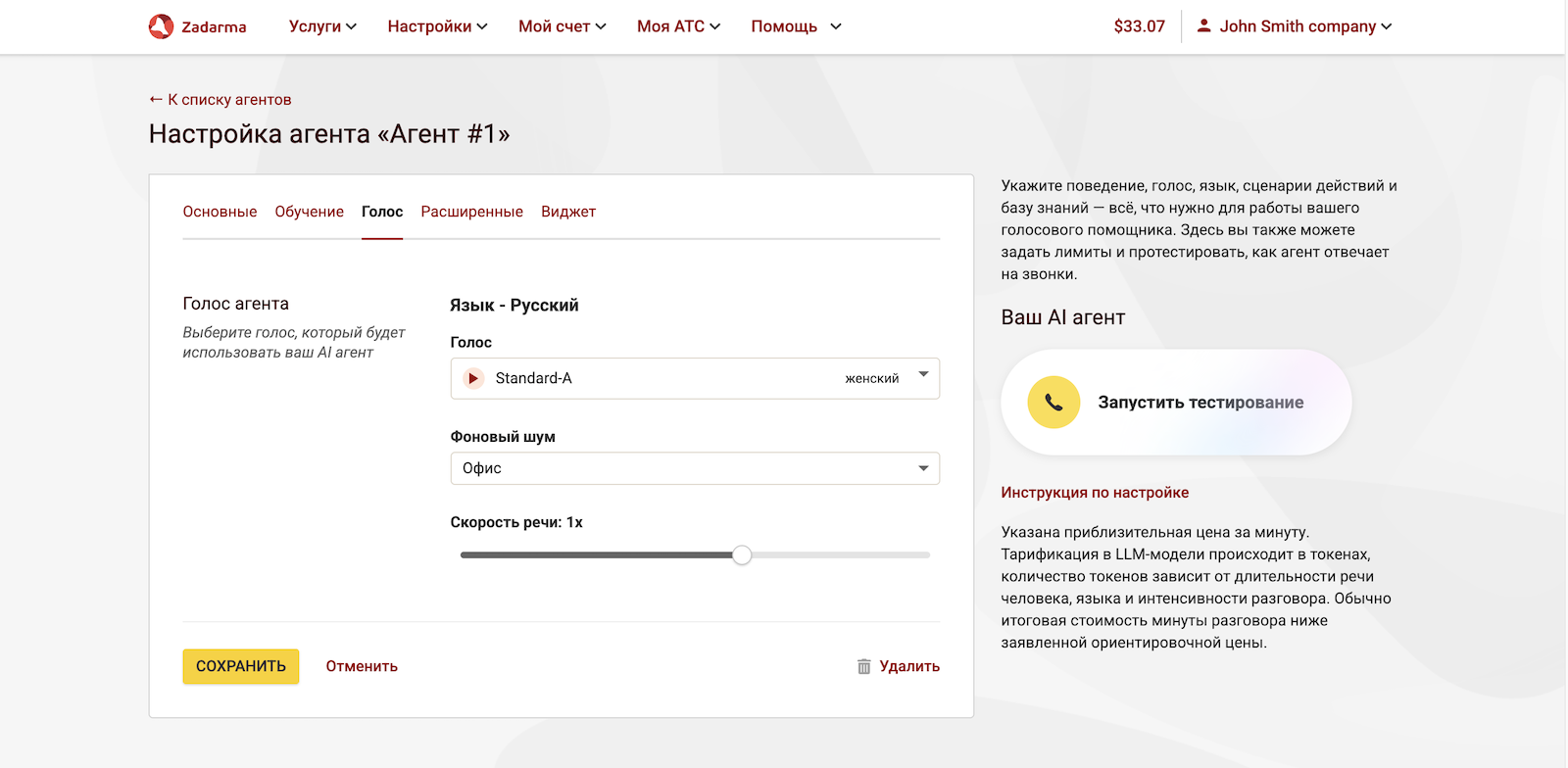
3. Настройки агента, вкладка Голос.
Выберите голос для вашего агента: прослушайте доступные сэмплы и остановитесь на подходящем варианте.
Для большей реалистичности звучания голоса агента можно выбрать Фоновый шум, например звук офиса.
Также вы можете настроить скорость речи агента.
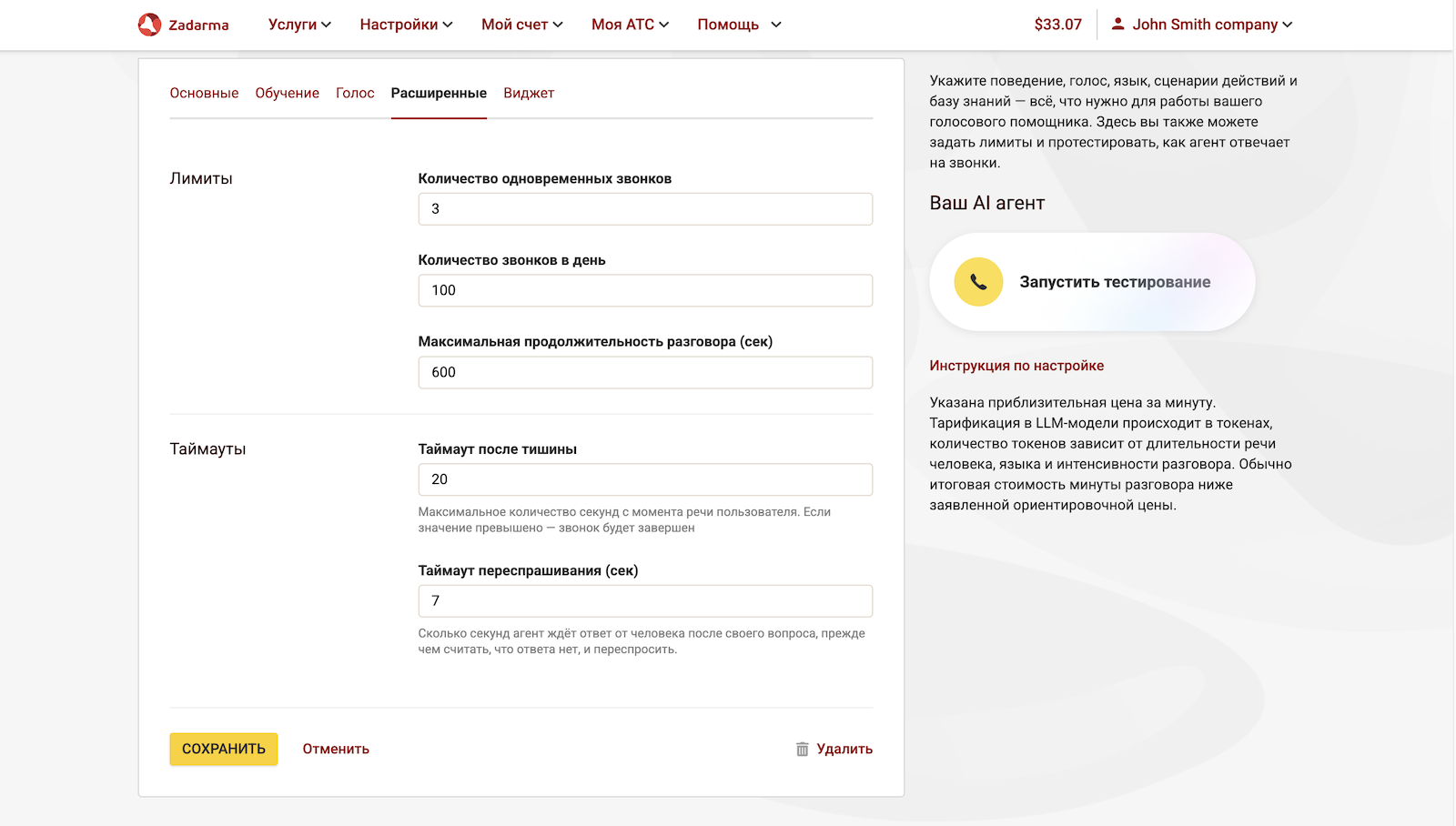
4. Расширенные настройки.
Во вкладке Расширенные находятся настройки лимитов и таймаутов звонка, такие как:
- Таймаут после тишины - максимальное количество секунд после окончания речи пользователя. Если значение превышено — звонок будет завершен.
- Таймаут переспрашивания - сколько секунд агент будет ждать ответ клиента, прежде чем посчитает что ответа нет и задаст вопрос повторно.
5. Виджет для звонков с сайта.
Виджет для звонков с сайта позволяет посетителям в один клик связаться с вашим агентом через браузер.
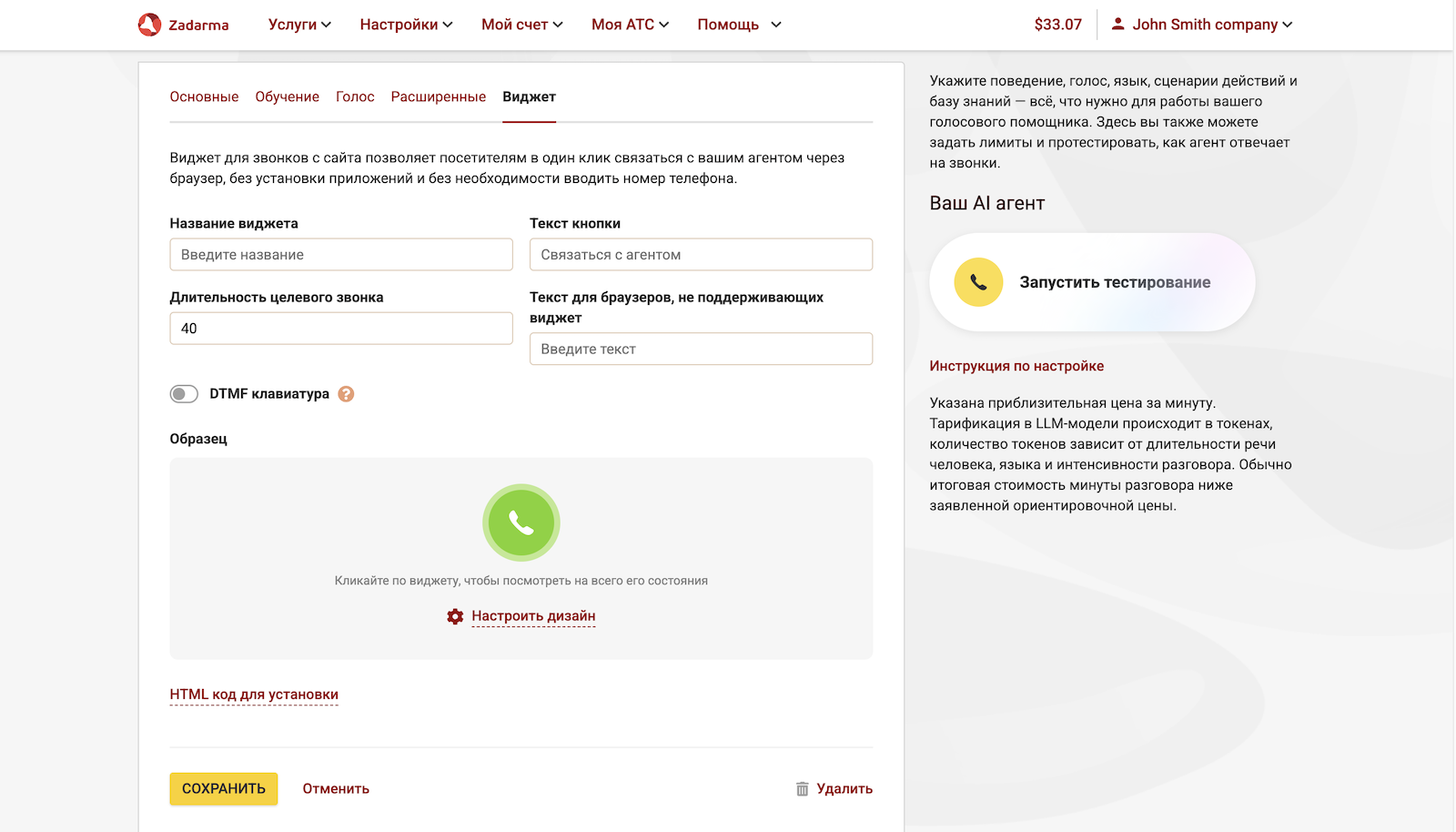
Сохраните настройки агента. В правой части страницы настроек агента расположен виджет для тестового звонка вашему агенту прямо из браузера. Нажмите Запустить тестирование, обязательно разрешите доступ к микрофону во всплывающем окне браузера и пообщайтесь с вашим агентом.
6. История звонков.
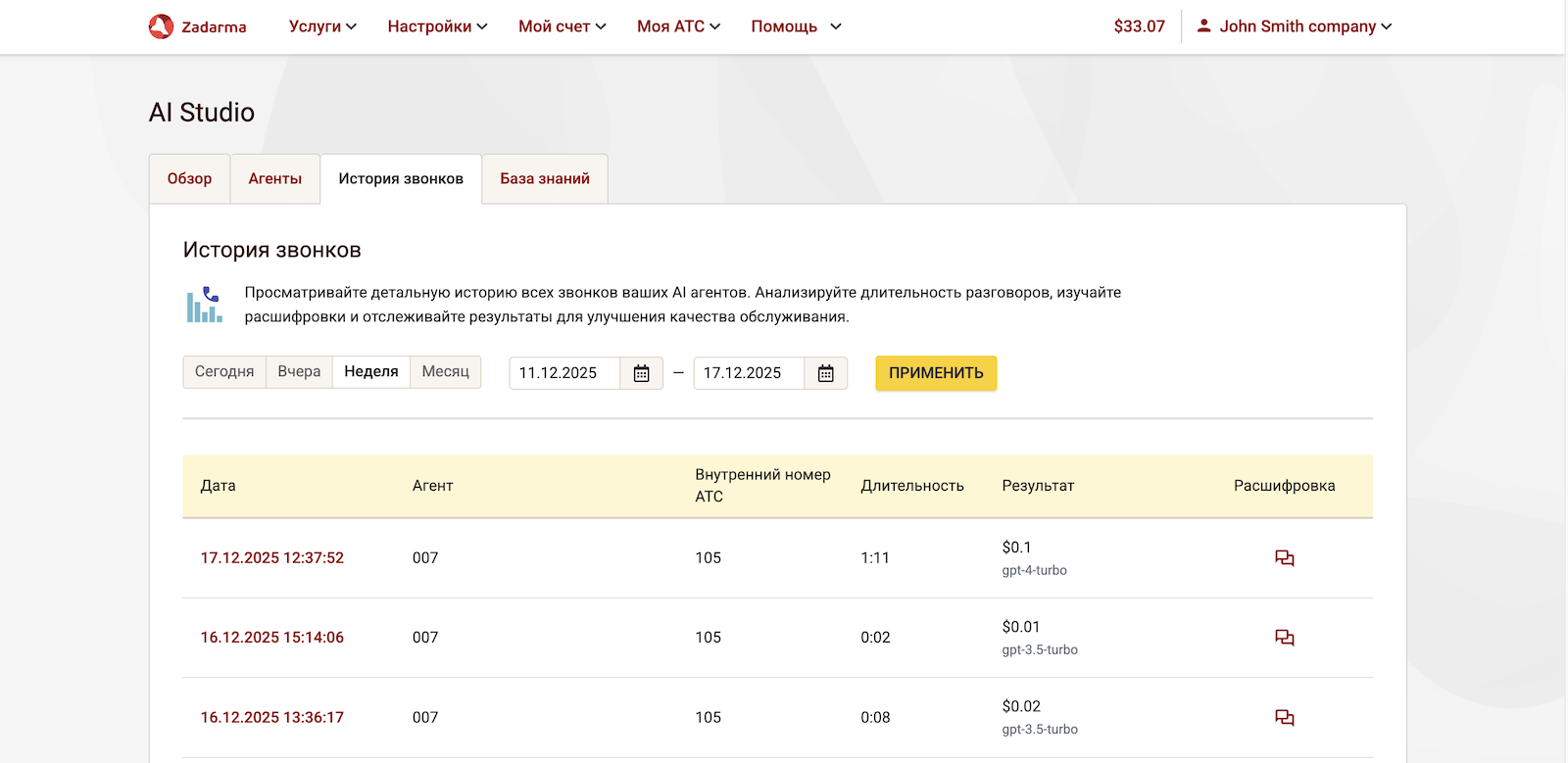
Во вкладке История звонков вы найдете детальную историю всех звонков ваших ИИ-агентов. Анализируйте длительность разговоров, изучайте расшифровки и отслеживайте результаты для улучшения качества обслуживания.