
 Звонки
 Телефонные номера
 SMS
SMS
 Виртуальная АТС
 CRM
CRM
 eSIM для интернета
 ИИ-агент
 ИИ-аналитика речи
 Click to Call
 Коллтрекинг
 Корпоративное подключение
 Партнерская программа
 Интеграции
 Для кого
 Инструкции по настройке
 Вопросы и ответы
 Онлайн чат
 Связаться с нами
 Блог
Блог
1. Скачиваем и устанавливаем последнюю версию программы.
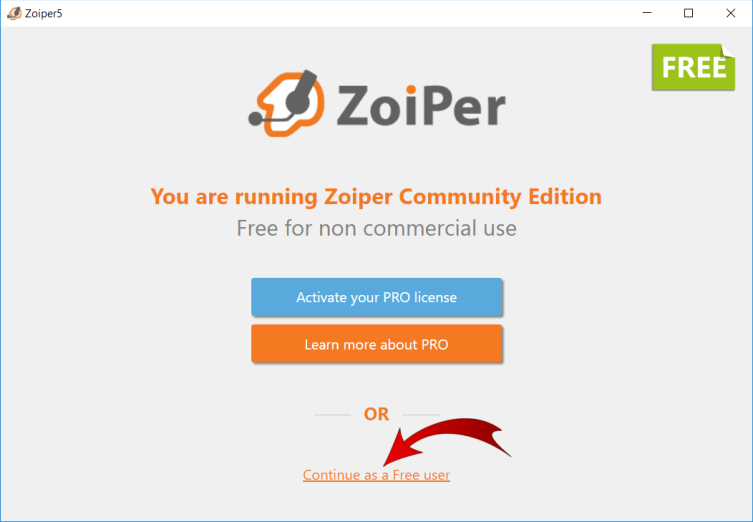
2. При запуске программы появится сообщение с предложением купить платную версию. Нажмите "Continue as a Free user" внизу страницы.
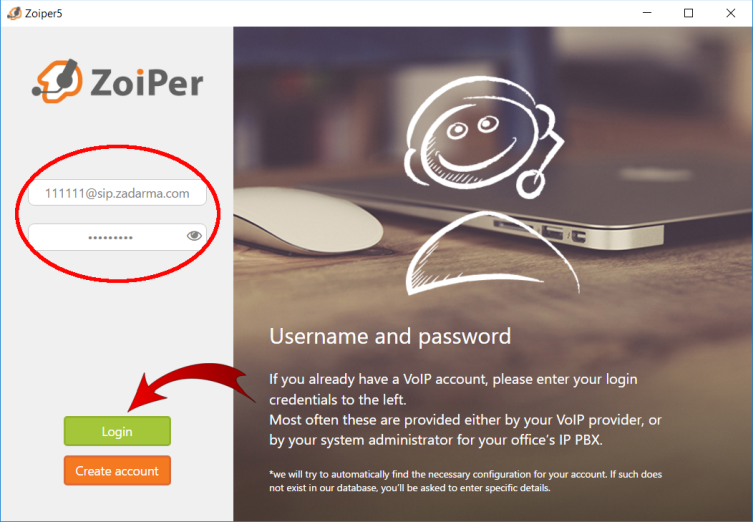
3. Сервер, логин и пароль используйте из раздела "Настройки-Подключение по SIP" личного кабинета.
Username: 111111@sip.zadarma.com - где 111111 Ваш sip-номер из личного кабинета
Password: Ваш пароль от sip-номера, из раздела "Настройки-Подключение по SIP" личного кабинета.
После ввода данных нажмите кнопку Login
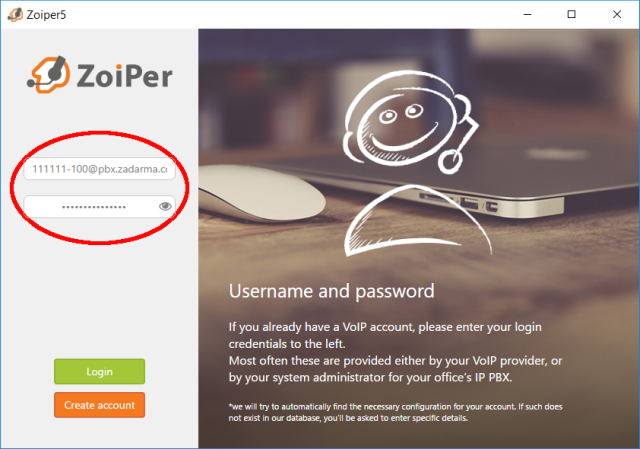
3. Сервер, логин и пароль используйте из раздела "Моя АТС - Внутренние номера" личного кабинета.
Username: 1234-100@pbx.zadarma.com - где 1234-100 Ваш внутренний номер АТС из личного кабинета
Password: Ваш пароль внутреннего номера АТС личного кабинета
После ввода данных нажмите кнопку Login
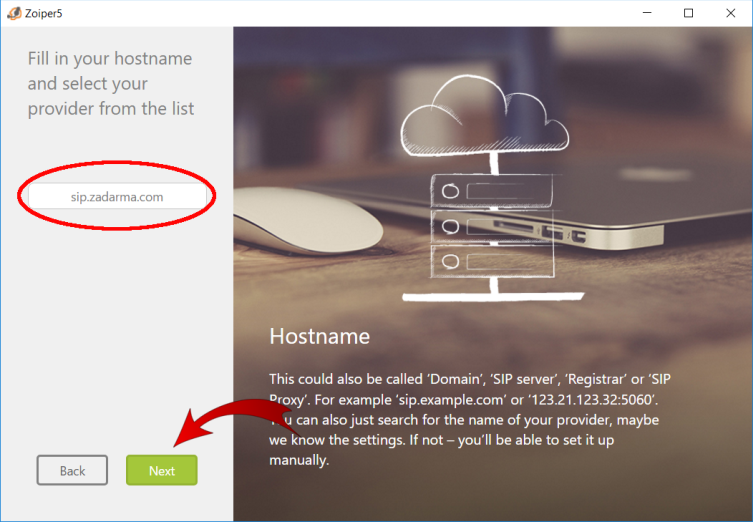
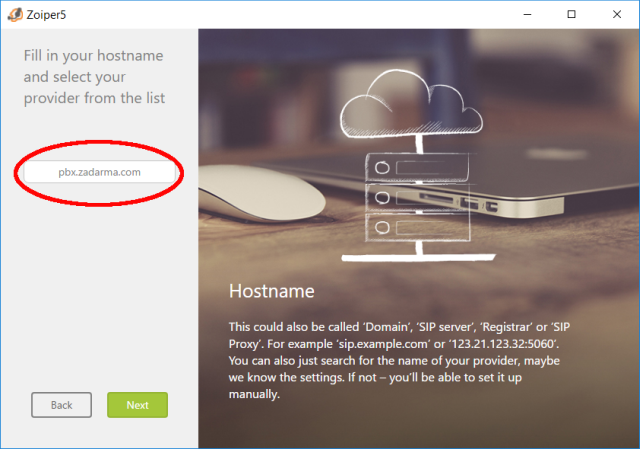
4. На следующей странице введите адрес сервера sip.zadarma.com затем нажмите Next
4. На следующей странице введите адрес сервера pbx.zadarma.com затем нажмите Next
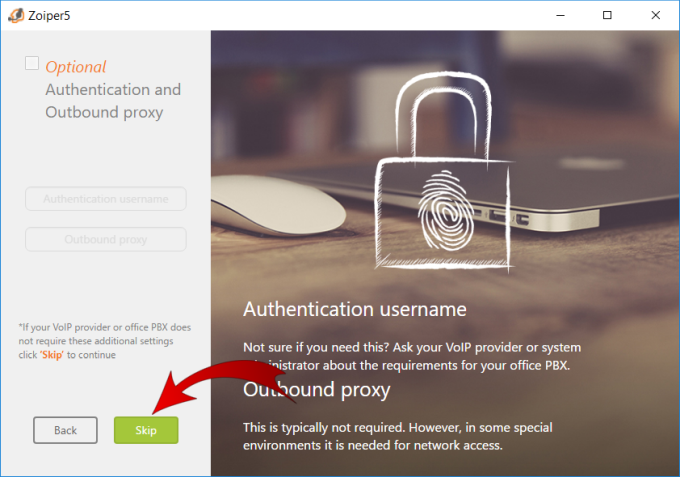
5. Нажмите кнопку Skip
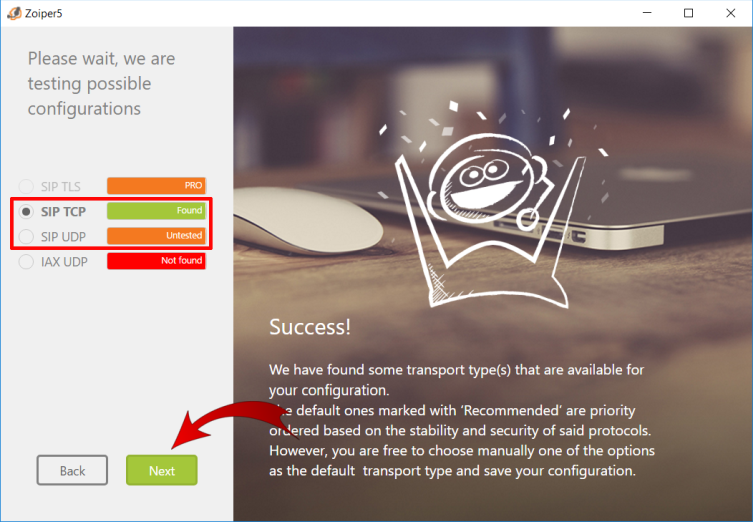
6. На следующем этапе Zoiper попробует найти приоритетный транспорт для Вашей сети. Выберите SIP UDP либо выберите SIP TCP, если первый имеет статус Untested. Затем нажмите Next.
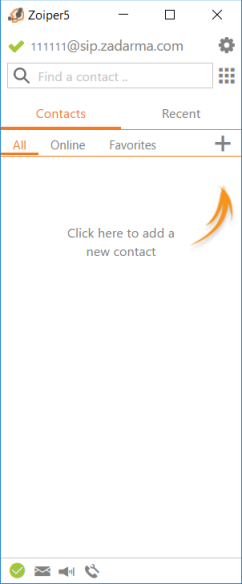
На следующей странице вы можете проверить аудиоустройства, на этом настройка завершена.
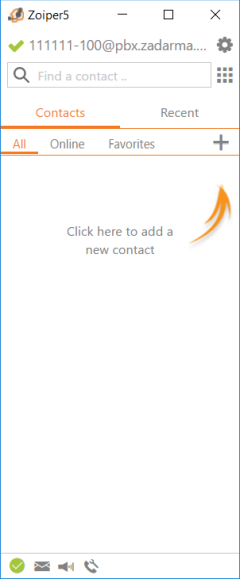
Включение шифрования
1. Пройдите в Настройки - Учетные записи - Ваш аккаунт
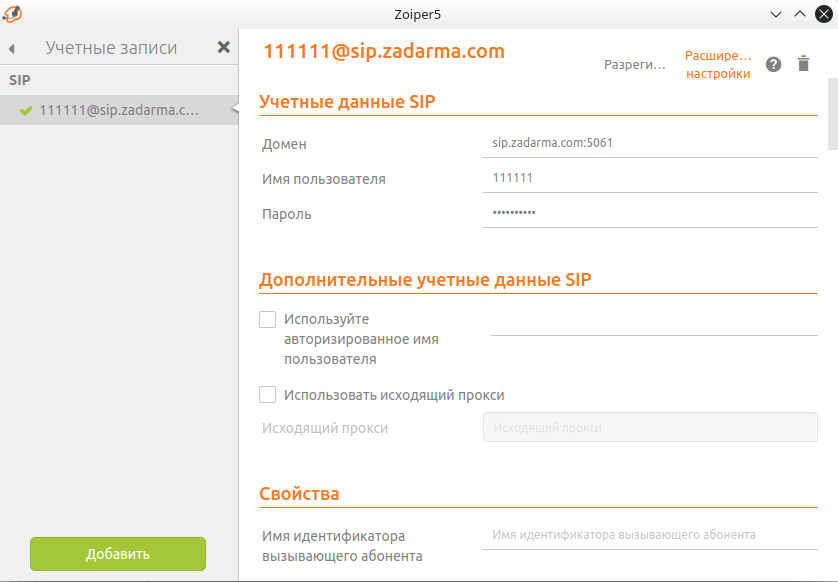
2. В поле Домен после сервера укажите :5061
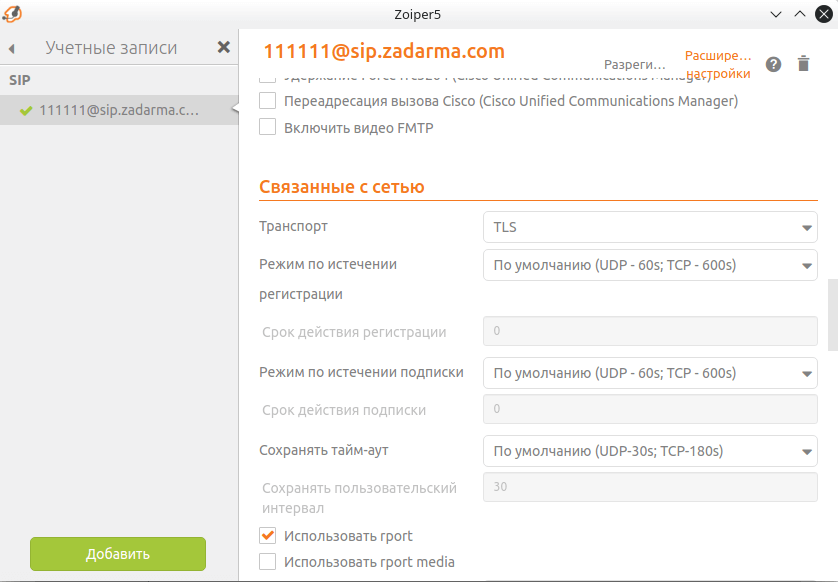
3. Далее пройдите в Расширенные настройки, в разделе Связанные с сетью в поле Транспорт выберите TLS
4. В разделе Шифрование в Согласование ключа SRTP выберите SDES
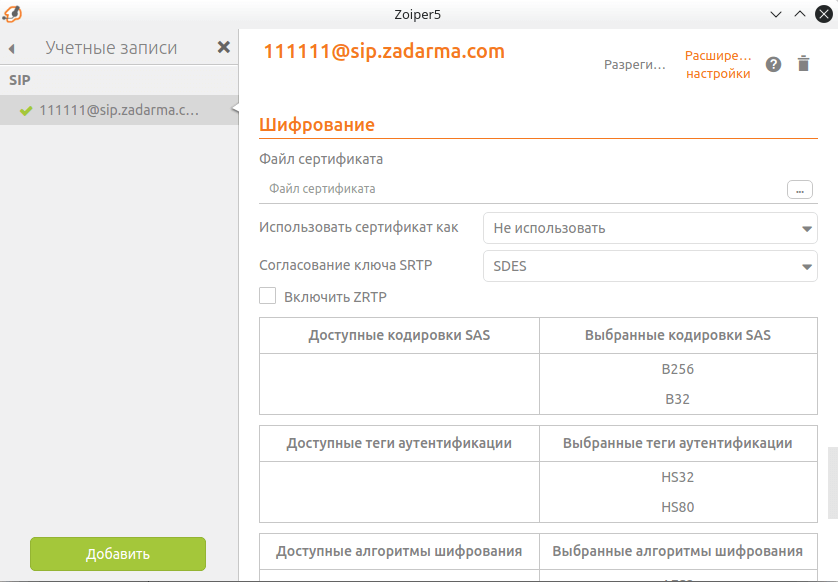
Сохраните настройки