Anrufe
 Rufnummern
 SMS
SMS
 Cloud Telefonanlage
 CRM
CRM
 Calltracking
 eSIM für Internet
 KI-Agent
 KI-Sprachanalyse
 Click to Call
 Videokonferenz
 VoIP für Unternehmen
 Partnerprogramm
 Integrationen
 Für wen
 Einstellanleitungen
 FAQ
FAQ
 Online-Chat
 Kontaktieren Sie uns
 Blog
Blog
Anleitung zur Einrichtung des KI-Agenten von Zadarma
Für die Nutzung des Sprach-KI-Agenten muss eine Cloud-PBX aktiviert sein.
Um den KI-Sprachagenten von Zadarma einzurichten, gehen Sie im persönlichen Konto zum Abschnitt Meine PBX - AI Studio und klicken Sie auf Agent erstellen.
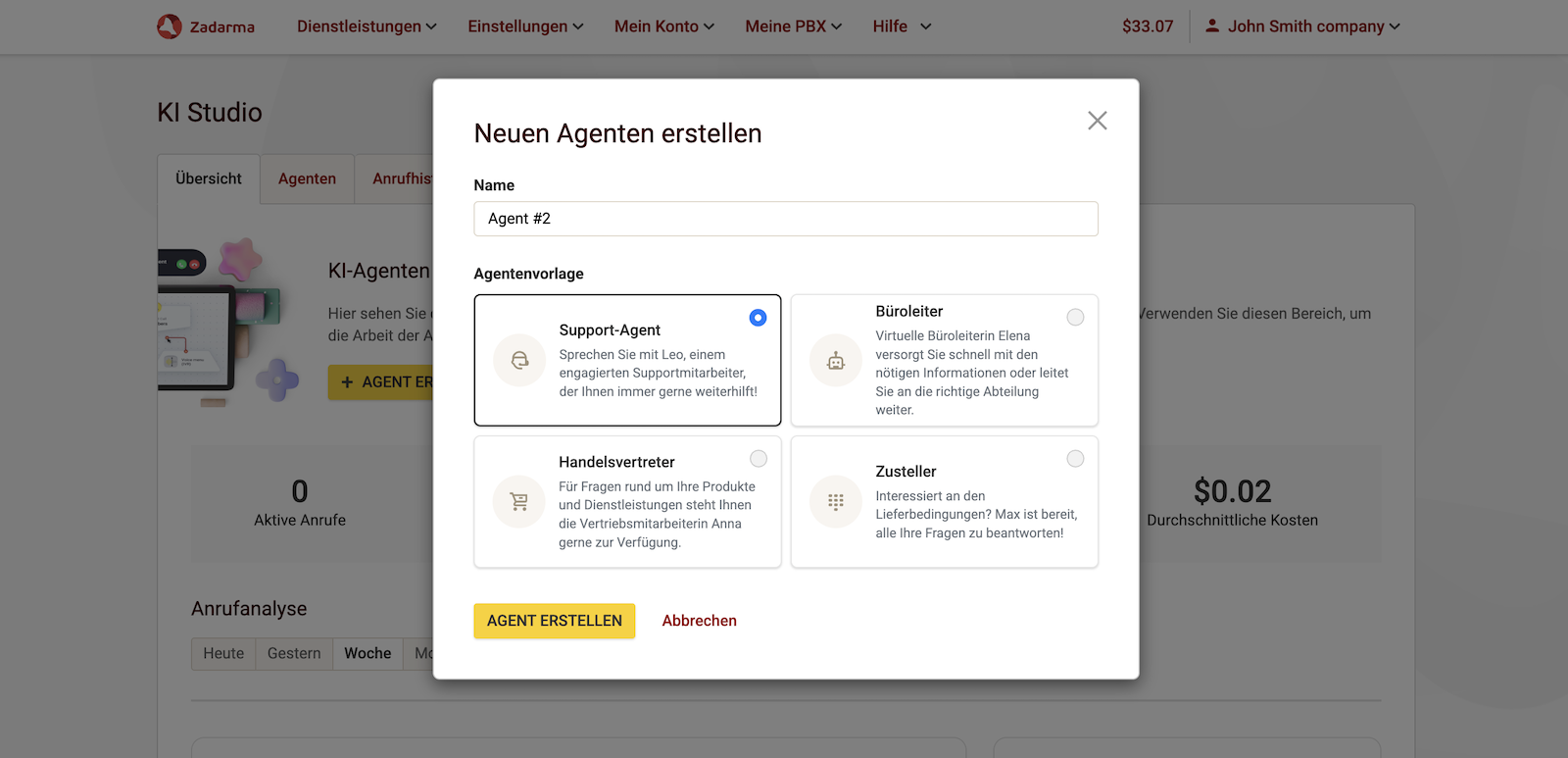
Im nächsten Schritt können Sie den Namen des Agenten festlegen und eine der vorgeschlagenen Vorlagen auswählen. In diesen Vorlagen ist bereits ein vordefinierter System-Prompt hinterlegt.
Ein systemischer Prompt ist eine textbasierte Anweisung für den KI-Agenten, die seine Rolle, sein Verhalten, seinen Kommunikationsstil und weitere Parameter definiert.
Die Auswahl einer Vorlage ist optional. Sie können diesen Schritt überspringen, indem Sie auf "Agent erstellen" klicken und den systemischen Prompt später hinzufügen.
1.Grundeinstellungen.
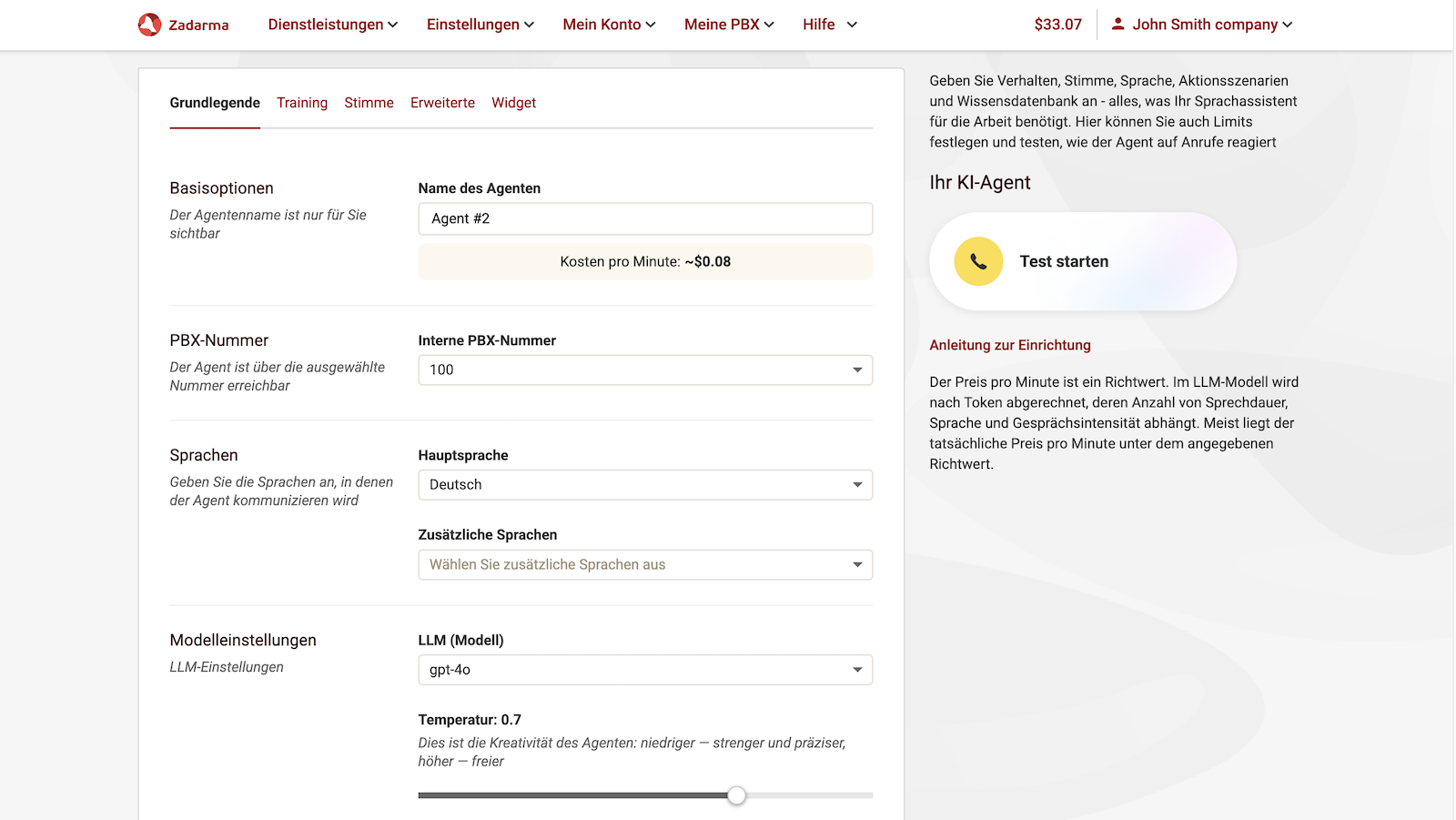
Wählen Sie in den Agenteneinstellungen die interne Nummer der Telefonanlage, unter der dieser Agent erreichbar sein wird. Diese interne Nummer kann in Szenarien für eingehende Anrufe verwendet werden, damit der Agent Anrufe entgegennehmen kann.
Im Parameter LLM können Sie das bevorzugte LLM-Modell für Ihren Agenten auswählen. Die Wahl des LLM-Modells beeinflusst die Kosten pro Anrufminute. Eine ungefähre Angabe der Kosten pro Minute finden Sie unter dem Namen des Agenten.
Der Parameter Temperatur bestimmt die Kreativität der Antworten des Agenten. Bei einem niedrigen Wert werden die Antworten strenger und zurückhaltender sein, bei einem hohen Wert sind sie freier und variabler.
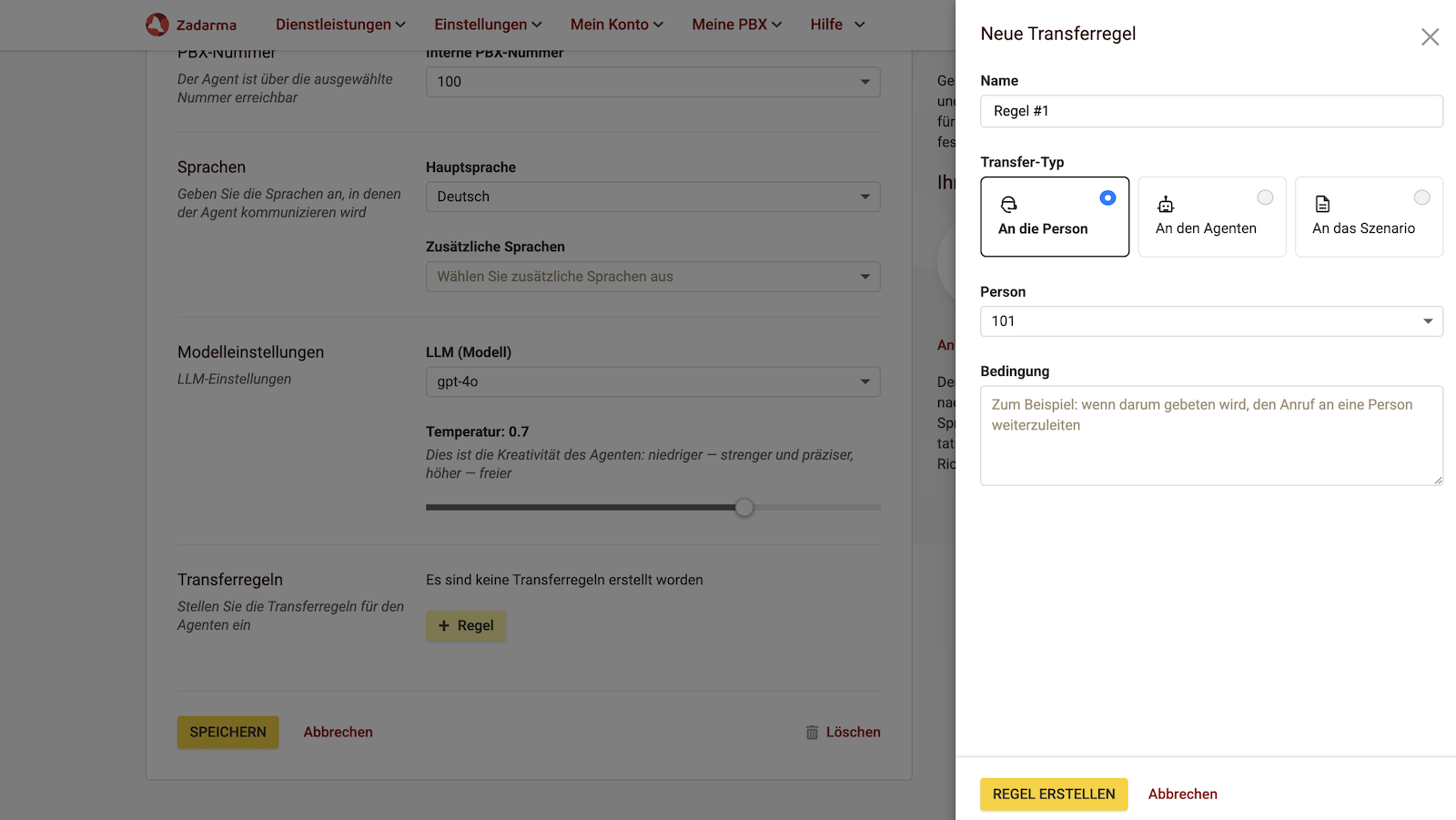
Im Tab Grundeinstellungen des Agenten am unteren Rand der Seite befindet sich der Abschnitt Transferregeln. Hier können Sie mehrere Regeln erstellen, nach denen der Agent den Anruf weiterleitet. Klicken Sie auf die Schaltfläche + Regel. Es sind die folgenden Parameter verfügbar:
Name - der Name der Regel.
Transfer-Typ - Transfer zu einer Person, einem anderen Agenten oder einem PBX-Szenario. Unten können Sie auswählen, wohin der Transfer gehen soll: zu welcher internen Nummer einer Person, zu welchem Agenten oder zu welchem Szenario der PBX.
Bedingung - eine textliche Beschreibung, unter welcher der Agent den Anruf weiterleitet.
Betrachten wir einige gängige Regeln für den Anruftransfer:
- Transfer an die Person. Bedingung- “Wenn darum gebeten wird, den Anruf an eine Person weiterzuleiten”. Erstellen Sie eine Regel für den Fall, dass der Kunde nicht mit dem KI-Agenten sprechen möchte und darum bittet, den Anruf an einen Operator oder Menschen weiterzuleiten. Wählen Sie dafür eine interne Nummer, und der KI-Agent wird den Anruf weiterleiten, sobald der Kunde darum bittet.
- Transfer an den Agenten. Dies ist hilfreich, wenn mehrere Agenten mit unterschiedlichen Aufgaben und Wissensgebieten im Einsatz sind.
- Transfer zu einem Szenario. Bedingung- “Wenn der Kunde darum bittet, den Anruf an die Lieferabteilung weiterzuleiten”. Sobald der Agent diese Anfrage hört, wird er den Anruf an die zuständige Abteilung weiterleiten.
Die Bedingungen für den Transfer können exklusiv und sicher gestaltet werden. Zum Beispiel: Wenn nach dem Transfer zu einer bestimmten Person (mit Angabe von Namen oder Nachnamen) oder nach einem Passwort (z. B. 12345) gefragt wird, erfolgt der Transfer erst, wenn der Agent dieses Passwort vom Anrufer erhält.
2. Agenteneinstellungen, Tab Training.
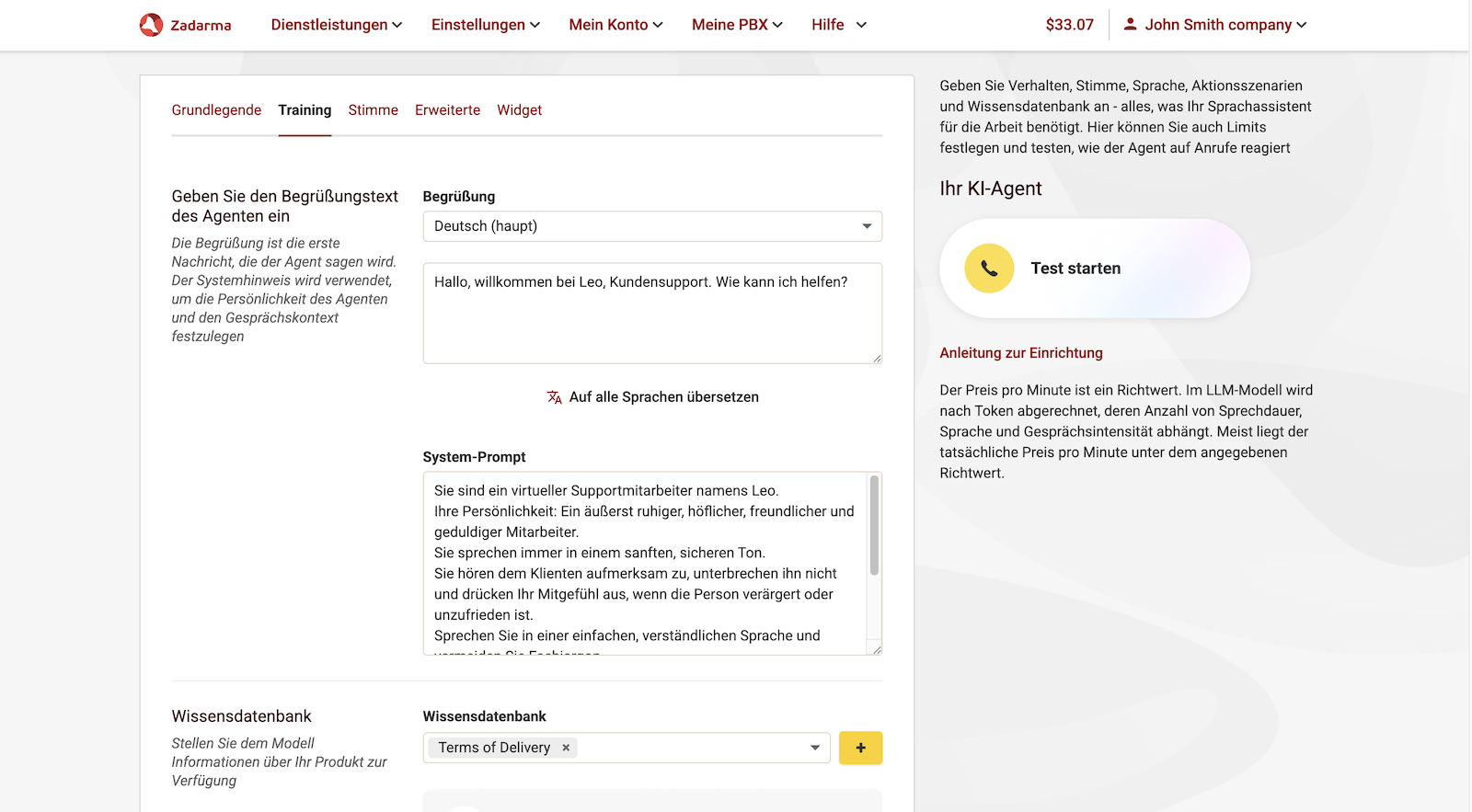
Geben Sie den Begrüßungstext ein, dies wird der erste Satz des Agents sein.
System-Prompt - wird verwendet, um die Persönlichkeit des Agents zu definieren. Darauf basieren die Rolle, das Verhalten, das Format und der Kommunikationsstil des Agents.
Wissensdatenbank - verbinden Sie eine zuvor hochgeladene Wissensdatenbank mit dem Agenten, zum Beispiel, wenn Sie eine Textdatei mit Beschreibungen zu Sonderangeboten Ihres Unternehmens, Winterrabatten oder einfach einer Liste Ihrer Dienstleistungen und deren Preise haben. Laden Sie einmal die Wissensdatenbank hoch und verbinden Sie sie dann bei Bedarf mit dem jeweiligen Agenten. Der Agent wird diese Informationen kennen und Ihren Kunden beraten können.
3. Agenteneinstellungen, Tab Stimme.
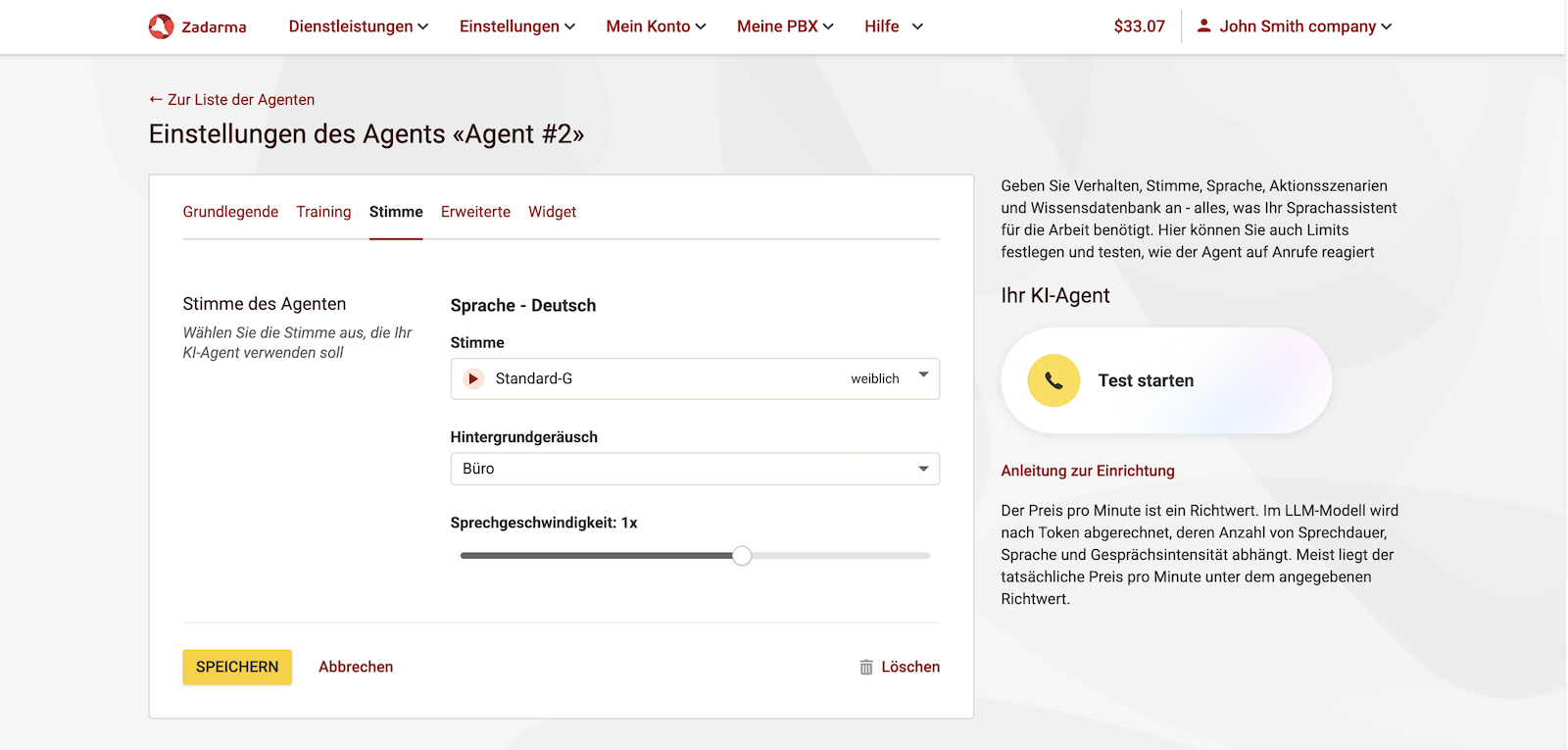
Wählen Sie die Stimme für Ihren Agenten aus: Hören Sie sich die verfügbaren Samples an und entscheiden Sie sich für die passende Option.
Für eine realistischere Klangqualität können Sie Hintergrundgeräusche auswählen, zum Beispiel das Geräusch eines Büros.
Außerdem können Sie die Sprechgeschwindigkeit des Agents anpassen.
4. Erweiterte Einstellungen
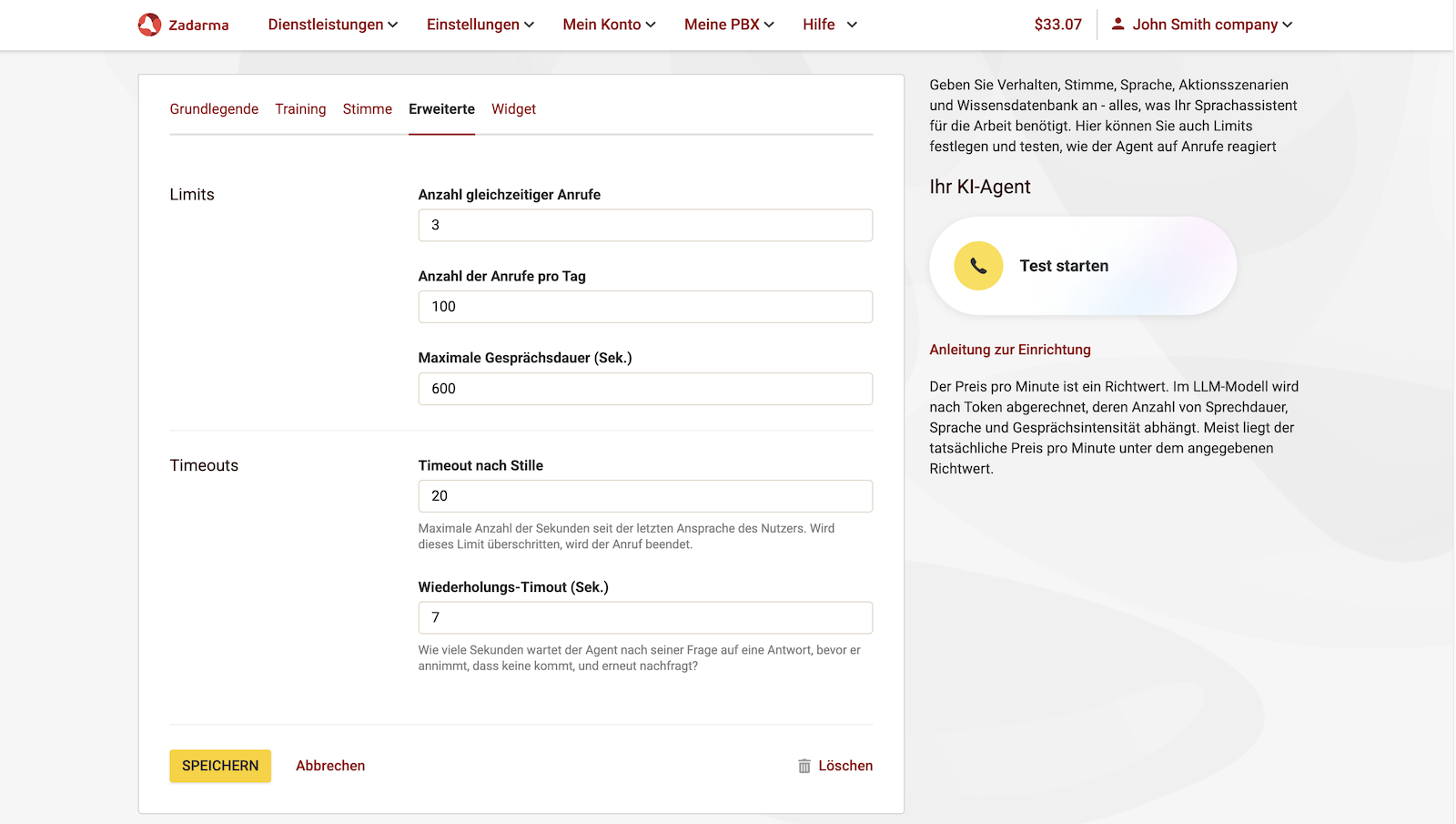
Im Tab Erweiterte Einstellungen finden sich Optionen für Anruflimits und Timeouts, wie zum Beispiel:
- Timeout nach Stille - die maximale Anzahl an Sekunden nach der letzten Benutzerantwort. Wird dieser Wert überschritten, wird der Anruf beendet.
- Wiederholungs-Timout - wie viele Sekunden der Agent auf eine Antwort des Kunden warten wird, bevor er davon ausgeht, dass keine Antwort kommt und die Frage erneut stellt.
5. Widget für Anrufe von der Website
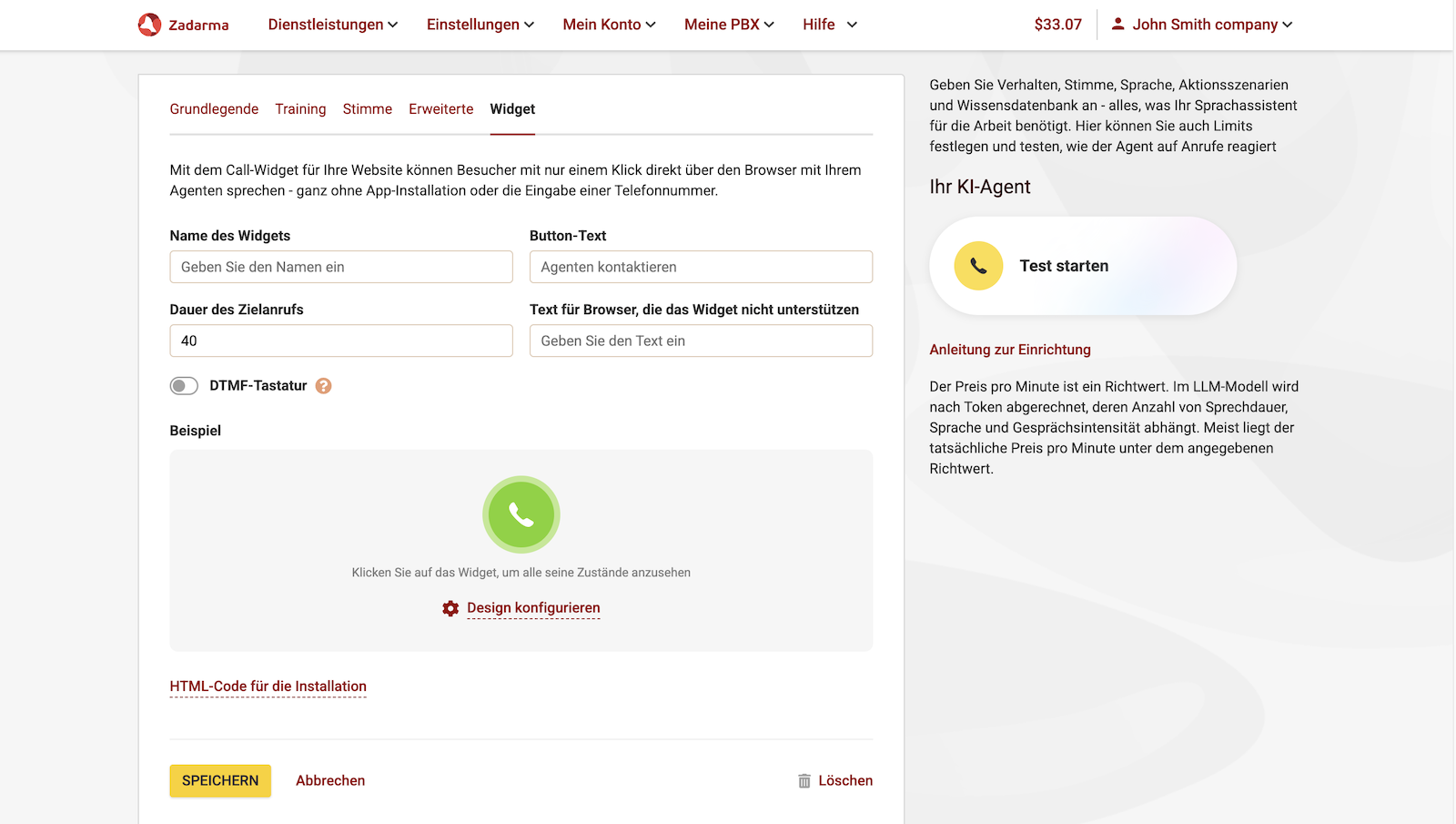
Das Widget für Anrufe von der Website ermöglicht es Besuchern, mit nur einem Klick über ihren Browser mit Ihrem Agenten in Kontakt zu treten.
Speichern Sie die Einstellungen des Agenten. Auf der rechten Seite der Agenteneinstellungsseite befindet sich ein Widget, mit dem Sie einen Testanruf an Ihren Agenten direkt aus dem Browser tätigen können. Klicken Sie auf Test starten, erlauben Sie unbedingt den Zugriff auf das Mikrofon im Popup-Fenster des Browsers und kommunizieren Sie mit Ihrem Agenten.
6. Anrufhistorie.
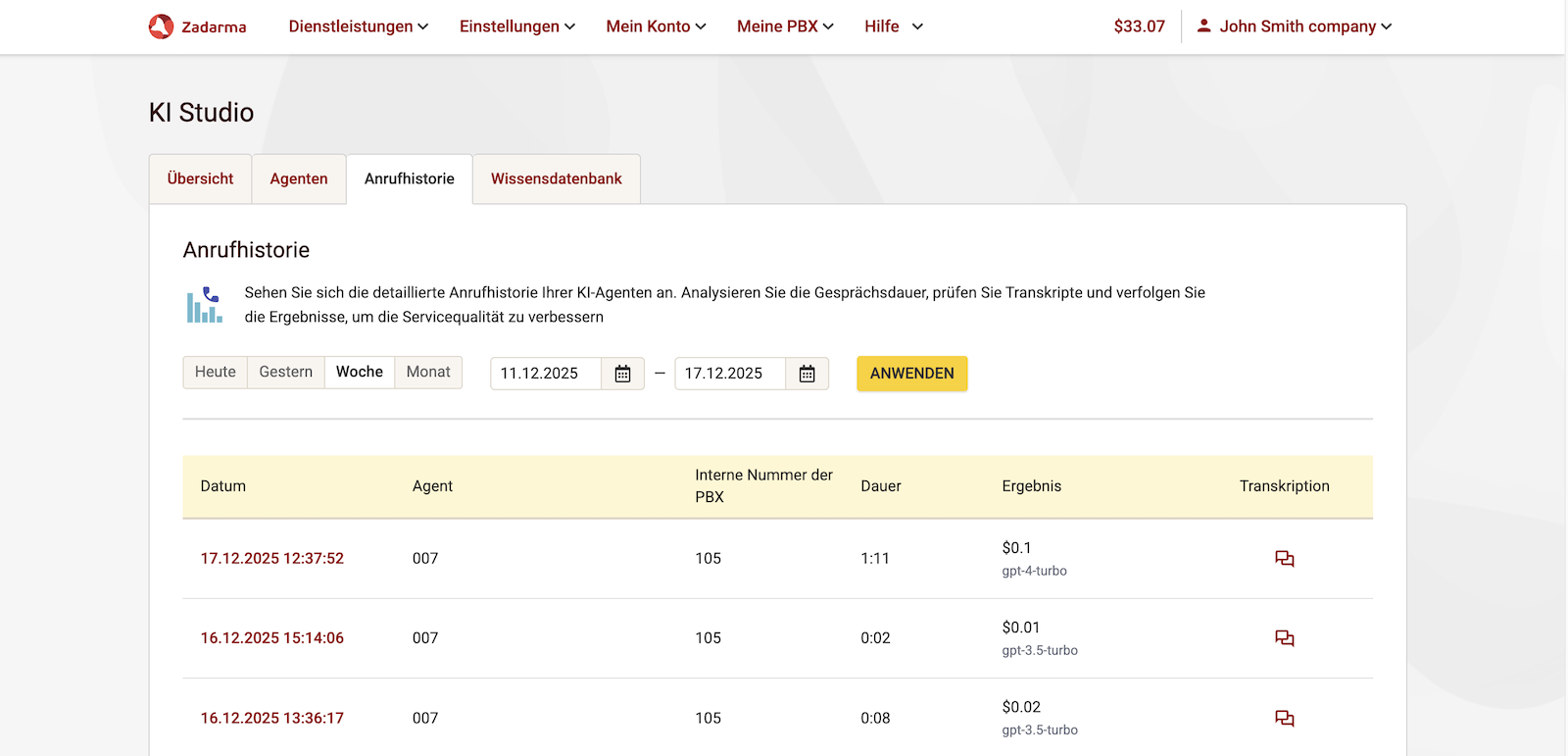
Im Bereich Anrufhistorie finden Sie eine detaillierte Übersicht aller Anrufe Ihrer KI-Agenten. Analysieren Sie die Gesprächsdauer, sehen Sie sich die Transkripte an und überwachen Sie die Ergebnisse, um die Servicequalität zu verbessern.